

一部解釋性影片曾意味著需要數週的工作:文案撰稿人編寫腳本,配音演員在錄音室錄音,動畫師在 After Effects 中製作動畫,製作人將這一切整合在一起。AI 工具已經將大部分工作壓縮到一個下午內完成,結果足夠用於行銷頁面、產品示範、導入教學和內部訓練。
本指南涵蓋了使用 AI 製作解說影片的完整工作流程——撰寫腳本、產生配音、在 AI 虛擬人像和螢幕錄影之間進行選擇、動畫化視覺效果,以及將所有內容拼接成完整的影片。它還涵蓋了 AI 解說影片工具主要類別之間的權衡,以便你為你的主題選擇合適的工具。
什麼算作 AI 解說影片
該術語涵蓋幾種不同的格式,它們都在某處使用了 AI:
- AI 虛擬人像說明 - 一個逼真或風格化的 AI 主持人面對鏡頭講解,同時投影片或 B-roll 在背景播放。工具:Synthesia、HeyGen、D-ID。
- AI 動畫說明影片 - 儲存素材、動態圖形和 AI 語音覆蓋,根據文字提示拼接而成。工具:Pictory、Invideo AI、Steve.ai。
- AI 螢幕錄影講解 - 一個帶有 AI 產生的配音、動畫遊標和自動縮放的真實螢幕錄影。工具:Tight Studio、Loom、AI、Screen Studio。
- AI 文字轉影片產生器 - 從文字提示產生的全合成影片。工具:Sora、Runway Gen-3、Veo。
每種工具各有所長。虛擬人像工具在企業訓練中銷售良好。動畫工具適用於高層次概念講解。螢幕錄影講解是產品示範和軟體教學的標準。純文字產生影片令人印象深刻,但在教學內容上仍然不夠穩定。
第一步-使用 AI 編寫腳本
腳本是基礎。視覺效果比混亂的資訊更容易修復。
開啟 ChatGPT、Claude 或 Gemini,並提供主題、受眾和目標長度。一個效果良好的提示是:
為 [產品或話題] 製作一個 60 秒的解說影片腳本,目標受眾為 [觀眾]。使用友好、第二人稱的語氣。第一句話就要吸引觀眾的注意。涵蓋 [3 個關鍵點]。以一個明確的行動號召結尾。每行一句,以便我可以將其貼上到提詞器中。
大聲朗讀草稿。如果一句話很難說,請改寫它。刪除任何你不會對同事說的話。大多數 AI 草稿的長度超出約 30%——修剪到每一行都有存在的必要。
對於較長的說明影片(2-5 分鐘),將腳本分為三部分:開場吸引(為什麼我應該關心)、講解(事情是如何運作的)以及結果(下一步該做什麼)。
步驟 2-使用 AI 產生配音
這是節省時間最明顯的地方。AI 的語音現在在短影片解說內容中與真實旁白幾乎無法區分,而且當你更改腳本時,可以在幾秒鐘內重新產生一條語音。
三種工具主導該領域:
- ElevenLabs - 市場上最自然的 AI 語音。多種語音,可精確控制穩定性和風格,付費方案可進行語音複製。免費層覆蓋大多數短影片講解。
- OpenAI TTS - 使用六個預設語音的簡單 API。比 ElevenLabs 稍微不那麼生動,但大規模使用更便宜。
- PlayHT - 對非英語語言非常強大。擁有良好的預設語音庫。
貼上你的腳本,選擇一個聲音,然後將音訊下載為 MP3 或 WAV。對於解說影片,選擇一個聲音並保持一致——在影片中途更換聲音會顯得業餘。
如果你的螢幕錄影軟體內建了 AI 語音解說(見步驟 4),你可以完全跳過這一步。
第 3 步-選擇視覺格式
這是最大的決策。正確的格式取決於你在解釋的內容。
AI 虛擬人像說明 在內容概念化且人類因素重要時有效——HR 訓練、合規、領導資訊、銷售示範。Synthesia 和 HeyGen 都允許你選擇一個標準示範者或透過短影片複製自己。你貼上腳本,選擇背景,虛擬形象會進行口型同步講解。限制:虛擬形象仍然看起來有些奇怪,手勢有限,並且你提到的任何產品都必須顯示在虛擬形象身後的投影片中。
AI 動畫說明影片 在你解釋沒有實際產品可以拍攝的概念時有效。Pictory 和 Invideo AI 接收一個腳本,從 Getty/Pexels 拉取匹配的素材,將你的 AI 配音覆蓋其中,並新增基本的動態圖形。輸出看起來像一個專業的公司影片。限制:這些平台上的每個影片最終看起來都很相似,而且素材很少能完全匹配你的主題。
AI 螢幕錄影講解 在你有產品、應用程式、網站或工作流程需要展示時有效。你正常錄製螢幕,用 AI 產生配音,然後讓工具自動新增縮放、遊標效果和字幕。這是 SaaS 行銷、軟體教學和產品入門的主流格式,因為它展示了真實內容,而不是素材的近似效果。
AI 文字轉影片產生器 截至 2026 年中期,大多數用於 B-roll 或社群剪輯,而不是完整的解說影片。Sora 和 Runway 可以製作引人注目的剪輯,但無法可靠地保持解說影片所需的 30-90 秒連貫場景。
步驟 4——使用 AI 製作一段螢幕錄影的解說影片,藉助 Tight Studio
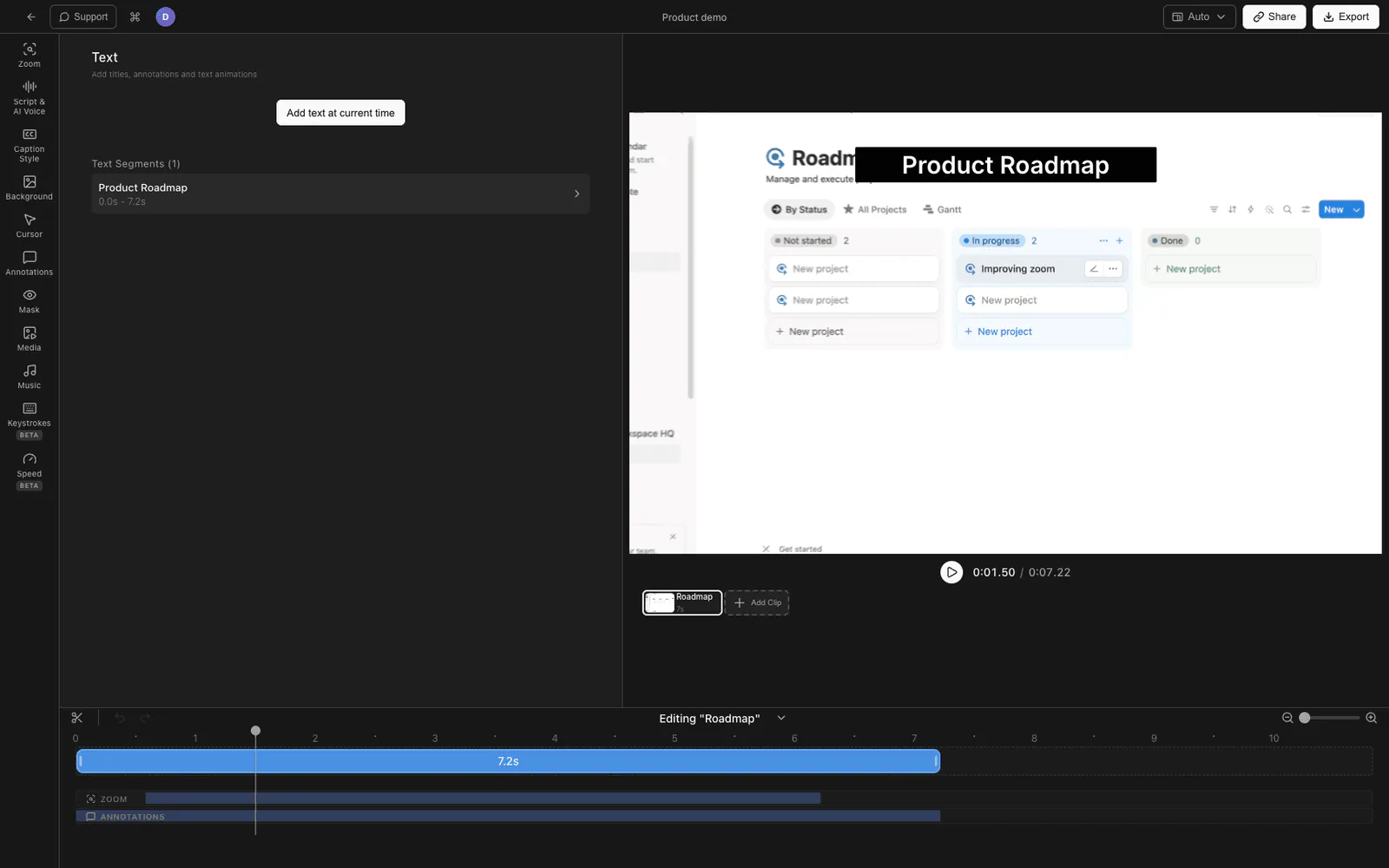
對於大多數產品、軟體和教學主題,螢幕錄影格式在最少工作量下能產生最佳效果。以下是完整流程。
- 下載 Tight Studio 並開啟應用程式
- 選擇一個 錄製區域 - 全螢幕、特定視窗或自訂區域
- 示範你想要解釋的產品或主題,自然點擊 UI,然後停止錄製
- 錄製在...中開啟 內建編輯器 自動
- 開啟 AI 配音 面板並貼上你的腳本
- 選擇一個聲音,產生音訊,編輯器將其與時間軸對齊
- 編輯器新增了 縮放動畫 在你的點擊上和 遊標動畫 自動 — 無需手動關鍵影格
- 修剪靜音部分,新增 文字註解 在關鍵時刻,並匯出
AI 在 Tight Studio 中為你做的事情
- AI 配音 - 從文字產生旁白,由 ElevenLabs 提供支援。多種聲音,可透過編輯腳本重新產生任意行。
- 點擊時自動縮放 - 智慧縮放會跟隨你的遊標,帶有運動模糊和平滑平移功能,讓觀眾看到你按下的按鈕,而無需你指出。
- 動畫遊標 - 遊標會隨著點擊醒目提示和可選的點擊聲音而放大,因此在繁忙的 UI 中它永遠不會遺失
- 自動字幕 - 為配音腳本產生字幕,適合 80% 靜音觀看的觀眾。
- 多次拍攝錄製 - 一次錄製一段,在編輯器中合併,這樣第 4 步出錯不意味著必須從第 1 步重新開始
輸出是經過潤色的解說影片,包含自動產生的旁白、動畫視覺效果和字幕——形式與手工製作的 Screen Studio 或 Camtasia 匯出相同,並且大部分編輯工作被跳過。
第 5 步——使用 Synthesia 或 HeyGen 製作一段 AI 虛擬人像的解說影片
如果你想要一個講話人物,而不想錄製自己,AI 的虛擬人像工具是最快捷的路徑。
- 註冊 Synthesia 或 HeyGen 並開始一個新影片
- 選擇一個 AI 虛擬人像 - 付費規劃中的標準示範者或你自己的複製虛擬人像
- 貼上你的腳本。該工具會產生配音並將其與虛擬人像的唇動同步
- 新增 投影片或 B-roll 來自工具庫存庫的虛擬人像後面。
- 調整時序、暫停和重點。如有需要,可新增背景音樂
- 渲染並下載影片
Synthesia 是企業使用的市場領導者,支援 140 多種語言。HeyGen 在表達性虛擬人像方面更出色,迭代速度更快。兩者都能產生適合內部訓練和學習發展的輸出,但觀眾通常在幾秒鐘內就能看出虛擬人像是 AI。
第 6 步——使用 AI 製作一段帶有 Pictory 或 Invideo AI 的動畫解說影片
對於沒有產品可拍攝的高層概念解釋,動畫工具會根據你的腳本組裝素材畫面。
- 開啟 Pictory 或 Invideo AI 並開始一個新專案
- 貼上你的腳本或描述影片的提示
- 該工具擷取庫存剪輯,產生 AI 配音,並組裝初稿時間軸
- 檢視自動選擇的 b-roll。換出與你的訊息不匹配的剪輯
- 新增品牌片頭、字幕和音樂
- 匯出影片
這些工具速度很快——你可以在不到 15 分鐘內製作一個 90 秒的說明影片。缺點是輸出的內容看起來很普通,並且使用的庫存素材庫和其他在同一平台上製作的影片相同。
比較 AI 釋義影片工具。
| 工具 | 格式 | 配音 | 最適合 | 價格 |
|---|---|---|---|---|
| Tight Studio | 螢幕錄影 AI | 內建 (ElevenLabs) | 產品示範、教學、SaaS 入門 | 免費方案 / 付費 |
| Synthesia | AI 虛擬人像 | 內建 | 企業訓練,多語言影片 | 已付費 |
| HeyGen | AI 虛擬人像 | 內建 | 個人化銷售影片,社群剪輯 | 免費方案 / 付費 |
| Pictory | AI 動畫 | 內建 | 將部落格文章改為影片形式 | 已付費 |
| Invideo AI | AI 動畫 | 內建 | 根據文字提示解釋概念 | 免費方案 / 付費 |
| Loom AI | 螢幕錄影 AI | 內建 | 帶清理的內部非同步訊息 | 免費方案 / 付費 |
| ElevenLabs + 你的編輯器 | 僅配音 | 內建 | 任何格式、完全編輯控制 | 免費方案 / 付費 |
| Runway Gen-3 | 文字轉影片 | 無 | B-roll、社群剪輯、藝術指導 | 已付費 |
更好的 AI 解說影片提示
有幾件事可以區分一個可觀看的 AI 說明影片與觀眾會點擊離開的說明影片。
從鉤子入手,而不是從引言開始。 AI 工具預設使用「嗨,今天我們要談論……」作為開場白。去掉它。你的第一句話應該說明觀眾如果繼續觀看會得到什麼。
選擇一個聲音和一個格式。 除非你是有意標記一個過渡,否則不要在同一影片中混合使用 AI 虛擬人像和螢幕錄影。觀眾會覺得格式切換很突兀。
將語音放慢 5-10%。 大多數 AI 語音預設稍微偏快。稍微放慢速度會顯得更自信,並給觀眾一點時間跟上螢幕上的內容。
新增字幕。 大多數說明性影片都是在靜音狀態下觀看的——在辦公室、床上用手機或在火車上。關鍵術語的字幕或螢幕文字可以在音訊關閉時保持觀眾的參與度。AI 工具可以一鍵根據劇本產生這些字幕。
在手機上觀看播放。 大多數觀眾使用手機觀看。UI 在 27 英寸顯示器上看起來正常的文字,在拇指大小的螢幕上往往會消失。在桌面上,縮放超過自然感受的程度。
重新產生一行,而不是整個影片 AI 配音工具允許你重新產生單行。如果一句話聽起來不對,只需在腳本中修改並僅重新產生那一行——不必重做整個音訊。
常見問題
我如何使用 AI 製作解說影片?
使用 ChatGPT 或 Claude 編寫腳本,使用 ElevenLabs 或內建 TTS 產生配音,並選擇與主題匹配的視覺格式。對於產品示範和軟體教學,錄製螢幕並使用具有 AI 配音和自動縮放的工具(Tight Studio,Loom)。對於企業訓練,使用 AI 虛擬人像工具(Synthesia,HeyGen)。對於沒有產品的概念講解,使用 AI 動畫工具(Pictory,Invideo AI)。在工具的編輯器中將腳本、配音和視覺內容拼接在一起並匯出。
最好的 AI 解說影片產生器是什麼?
這取決於格式。對於螢幕錄影的產品示範,Tight Studio 在一個應用中結合了 AI 配音、自動縮放、動畫遊標和字幕。對於 AI 虛擬人像影片,Synthesia 在品質和語言支援方面領先。對於由素材影片製作的動畫解說影片,Pictory 和 Invideo AI 是最成熟的。沒有哪一個工具在每個類別中都佔優勢——根據你的主題是否需要真實螢幕、虛擬人像或素材影片來選擇。
我可以免費製作 AI 解說影片嗎?
是的,適用於短影片。ElevenLabs 為配音提供免費方案,ChatGPT 和 Claude 都為腳本提供免費方案,幾款螢幕錄影工具(Tight Studio、Loom、ScreenPal)也有免費方案。AI 虛擬人像工具如 Synthesia 和 HeyGen 的可用輸出僅限付費,但 HeyGen 提供有限免費方案。Pictory 和 Invideo AI 都提供帶浮水印的免費方案。
AI 解說影片應該有多長?
大多數說明性影片在行銷和首頁使用時應控制在 60 到 90 秒之間,而產品教學和入職指導則應為 2-5 分鐘。超過 5 分鐘的影片需要分章節,並有充分的理由增加時長。AI 工具能夠輕鬆製作更長的影片,但觀眾的注意力沒有改變——通常情況下,越短越好。
AI 解說影片看起來專業嗎?
對於大多數使用情境,是的。AI 從 ElevenLabs 產生的旁白對於短內容來說與真人旁白幾乎無法區分。帶有 AI 旁白和自動縮放功能(Tight Studio、Screen Studio)的螢幕錄影工具產生的輸出相當於專業編輯的示範。AI 虛擬人像工具表現最不穩定——觀眾通常在幾秒鐘內就能看出來,這對於訓練影片可以接受,但對於行銷影片可能分散注意力。AI 動畫工具看起來專業但比較普通。最大因素是劇本——一個製作精良但劇本薄弱的 AI 影片的效果比一個傳遞清晰資訊但粗糙的影片還要差。
我可以為 AI 解說影片複製自己的聲音嗎?
是的。ElevenLabs 和 HeyGen 都提供語音複製——你只需錄製 1-3 分鐘的清晰音訊,工具就會產生一個模型,可以用你的聲音朗讀任何腳本。複製效果足夠好,大多數聽眾無法分辨。語音複製在兩個平台上都需要付費。對於一次性的解說影片,使用庫存的 AI 聲音通常足夠;複製更適合需要保持一致性的系列影片。
我的解說影片該用 AI 虛擬人像還是螢幕錄影呢?
當內容是概念性的、需要人類在場(訓練、銷售、領導力)或沒有可視展示的內容時,使用 AI 虛擬人像。當你需要展示真實的產品、應用程式、網站或工作流程時,使用螢幕錄影。對於大多數 SaaS 行銷和產品入門訓練,螢幕錄影更佔優勢,因為觀眾希望看到實際產品,而不是有人在講解。
AI 能產生整個解說影片,包括視覺內容嗎?
部分。AI 動畫工具(Pictory、Invideo AI)將現有素材組裝以匹配你的腳本,這接近全自動,但使用的是預先存在的剪輯。完全合成的文字產生影片工具(Sora、Runway Gen-3、Veo)可以根據提示產生原創影片,但截至 2026 年中期,它們難以在整個解說影片中保持場景連貫性。目前的現實情況:AI 處理腳本、配音、字幕和組裝,而你提供螢幕錄影或選擇虛擬人像。