

你錄製了一個 Loom,播放後發現攝影機有問題:網路攝影機氣泡遮住了你需要展示的按鈕,它太大,位置在錯誤的角落,或者你希望整個畫面是並排顯示,而不是氣泡形式。你開啟編輯器想要微調它——但是找不到任何攝影機控制。事後想移動或調整攝影機大小是完全合理的需求。Loom 根本無法做到這一點。
本指南介紹了 Loom 目前對攝影機的支援情況、為什麼錄製後無法更改、解決方法,以及如何在 Tight Studio 中錄製後移動、調整大小和重新版面配置攝影機。
Loom 今天支援的內容
Loom 確實提供了攝影機控制功能——但僅在錄製時可用。在錄製前或錄製過程中,你可以選擇圓形或矩形攝影機視窗,選擇三種尺寸預設之一,將其拖曳到不同的角落,並在僅螢幕、僅攝影機以及螢幕加攝影機之間切換。Loom 會將所有這些內容錄製為一個單一的、平面化的影片。當你按下停止時,攝影機的樣子和位置就永久地成為像素的一部分。
Loom 的錄後編輯器沒有任何攝影機控制功能。根據 Loom 自己的 編輯檔案中,編輯器功能包括修剪、拆分、拼接和按逐字稿編輯。沒有攝影機位置、大小、形狀或版面配置工具。Loom 關於錄製增強的檔案明確說明瞭這一點:它是 錄製後無法調整外觀.
為什麼這個無法在編輯器中修復: Loom 將螢幕和攝影機一起捕捉為一個合成流,而不是作為獨立的螢幕和攝影機軌道。一旦錄製停止,就沒有獨立的攝影機圖層可以移動、調整大小、重塑或隱藏——它已被合併到最終影片中。這就是 Loom 快速一步捕捉模式的權衡,而不是錯誤。這只是意味著在點擊錄製之前,攝影機位置必須正確。
Loom 中的解決方法
在 Loom 中無法更改已完成 Loom 的攝影機版面配置。選項都只能用於避免或規避這一點。
解決方法 1:在錄製前調整好攝影機
在開始之前在錄影機中設定攝影機的形狀、大小、位置和僅螢幕/僅攝影機/兩者的版面配置,並手錶預覽,以便你知道覆蓋了什麼。
- 適用於:計劃錄製且知道螢幕上會顯示內容的人
- 不適用的情況:任何你事後才注意到的情況——到那時攝影機畫面已經固定
解決方法 2:重新錄製
如果攝影機遮擋了某物或尺寸不對,Loom 中唯一真正的解決方法是重新設定好攝影機後再次錄製影片。
- 適用於:短片段,重新製作成本低
- 不適用於:長教學或任何難以重現的內容
解決方法 3:匯出並在另一個編輯器中重新合成
下載 MP4 並在影片編輯器中開啟它。由於攝影機已經被固定在像素中,你無法乾淨地移動或調整其大小——你只能裁切畫面或用其他東西覆蓋那部分畫面。
- 適用於:透過裁切或覆蓋隱藏位置錯誤的攝影機
- 不適用於:實際重新定位或調整攝影機大小、切換為並排模式、或在不遺失背景內容的情況下移除氣泡——需要第二個工具
對於任何超出「裁切或覆蓋」範圍的內容,實用的解決方案是使用一款能將攝影機作為獨立可編輯圖層的錄影工具。
如何在 Tight Studio 中錄製後移動或調整攝影機大小
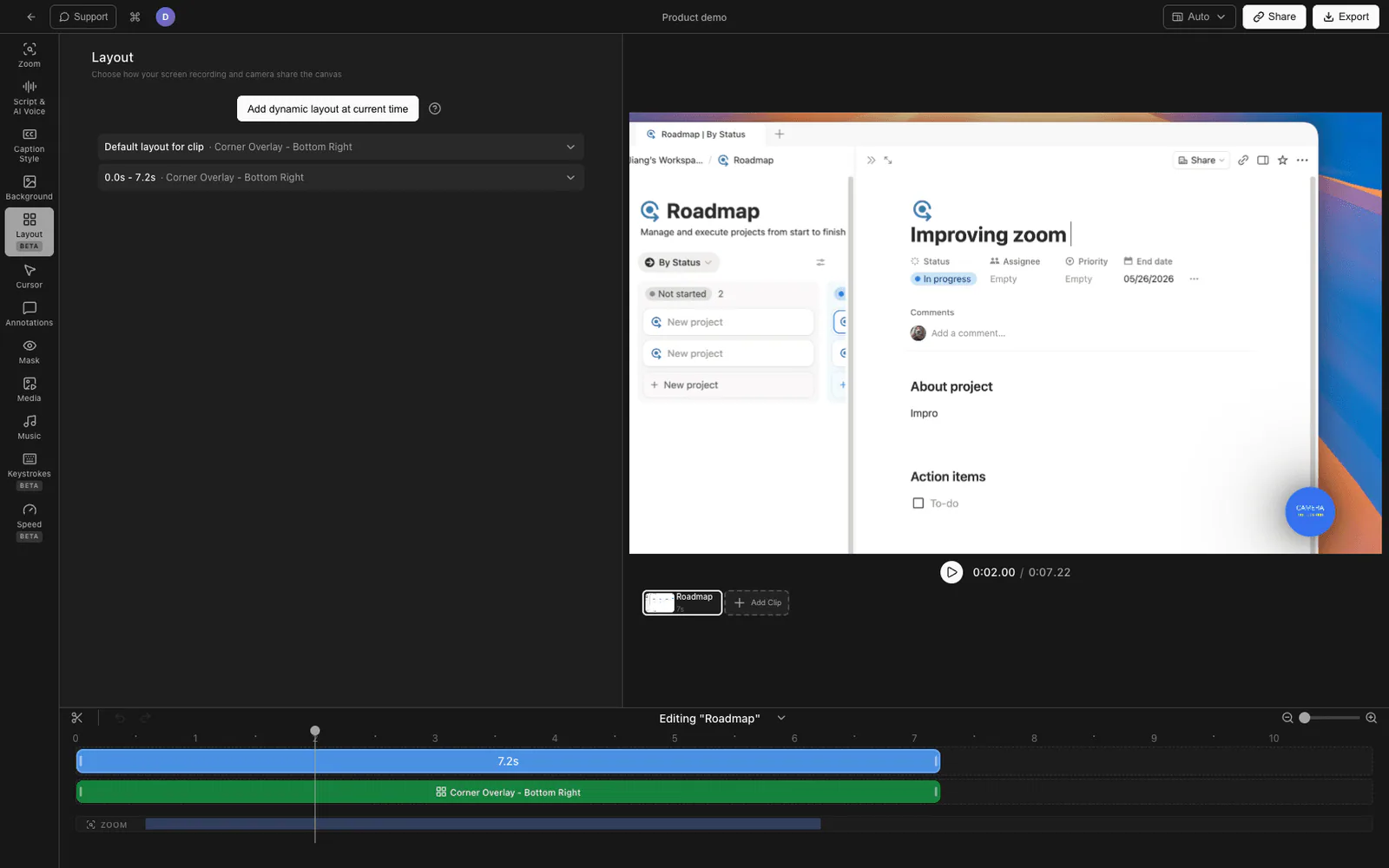
Tight Studio 是一款適用於教學、示範、課程影片和社群短片的全功能螢幕錄影工具。它將攝影機作為螢幕的獨立圖層保留,因此錄製完成後攝影機畫面可以完全編輯。
移動並調整攝影機大小
在編輯器中開啟錄製。攝影機是畫布上的可拖曳元素——可以移動到任何角落或位置,並調整其大小(攝影機大小按照畫布的百分比調整,因此縮放乾淨)。如果錄製過程中氣泡遮擋了某些內容,錄製後將其移動開。
更改攝影機形狀
錄製後切換攝影機形狀,可選圓形、圓角方形和圓角矩形——錄製時選擇不會鎖定。
切換版面配置
錄影後仍可切換不同的版面配置預設,包括子母畫面、分割/並排、簡報者、全螢幕或僅攝影機。是否只顯示螢幕或同時顯示攝影機也能隨時調整,不會固定在原始錄影中。
在中途更改版面配置
在時間軸上新增版面配置和攝影機片段,以便攝影機在錄製過程中可以移動、調整大小或更改版面配置——在你講解螢幕時角落的小氣泡,然後當你想出現在鏡頭中時變大或並排顯示。
所有這些都在免費下載中。
比較攝影機編輯支援
| 功能 | Loom | Tight Studio |
|---|---|---|
| 錄製後更改攝影機位置 | 否 | 是 |
| 錄製後調整攝影機大小 | 否 | 是 |
| 錄製後更改攝影機形狀 | 否 | 是 |
| 錄製後切換版面配置(畫中畫/並排/主持人) | 否 | 是 |
| 攝影機保持為獨立的可編輯圖層 | 否(無直播流) | 是 |
| 在過程中更改攝影機版面配置 | 否 | 是 |
常見問題
我錄製後可以移動 Loom 中的攝影機氣泡嗎?
不。Loom 將螢幕和攝影機錄製為合成影片,因此氣泡的位置是固定的。Loom 的編輯器沒有攝影機控制功能,而且 Loom 自己的檔案說明錄製後無法調整外觀。唯一的解決方法是重新錄製,或在單獨的編輯器中裁切/覆蓋氣泡。
我錄製後可以調整 Loom 攝影機的大小或形狀嗎?
不。攝影機大小(三種預設)和形狀(圓形或矩形)僅在錄製前或錄製期間選擇。錄製完成後無法調整攝影機大小或形狀。
為什麼我不能在 Loom 的編輯器中編輯攝影機版面配置?
因為 Loom 將螢幕和攝影機擷取為一個單一的扁平流,而不是單獨的軌道。錄製後沒有獨立的攝影機層可供編輯。這是 Loom 快速一步擷取模式的結果,不是錯誤。
我錄製後可以將 Loom 切換為並排或僅螢幕模式嗎?
不可以。僅螢幕 / 僅攝影機 / 螢幕加攝影機的選擇是在錄影工具中錄製前或錄製過程中做出的,錄製後無法更改。要在錄製後切換版面配置,你需要一個將攝影機保持為獨立圖層的工具,例如 Tight Studio。
我可以修復攝影機遮擋了某物的 Loom 嗎?
在 Loom 中,只有透過重新錄製,或者透過匯出並在其他編輯器中裁切/覆蓋氣泡(這會遺失其背後的內容)。如果將錄製匯入 Tight Studio,你可以將攝影機從被遮擋的區域拖開,因為在那裡它是一個獨立的圖層。
Tight Studio 價格是多少?
Tight Studio 提供一個免費方案,但在新增剪輯和可分享影片方面有數量限制,同時還提供一個專業版方案,支援無限錄製、匯出和分享。免費下載版中可使用攝影機和版面配置編輯功能。詳情請參見 tight.studio 用於最新價格。