

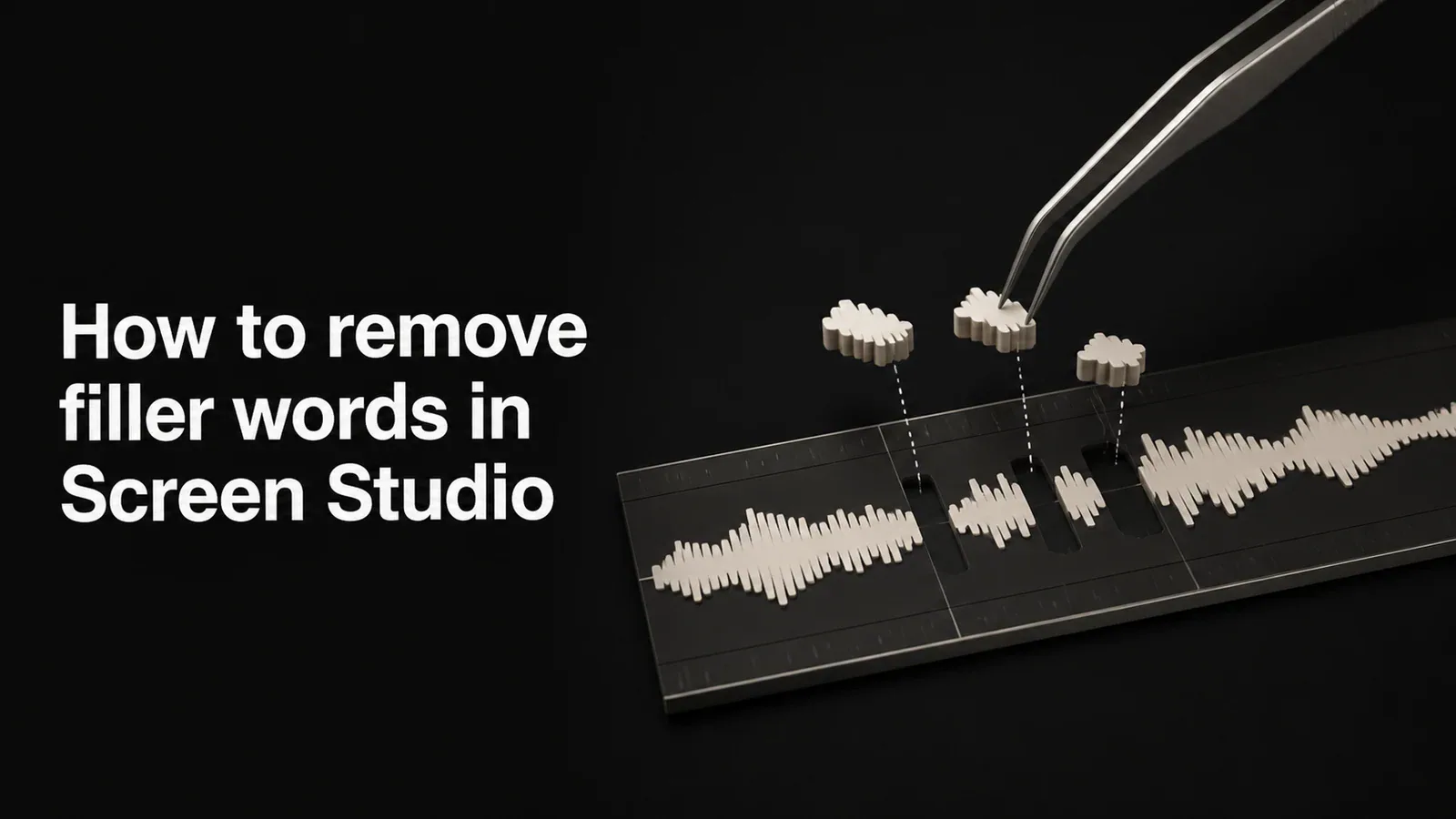
你在 Screen Studio 中錄製了一個教學,播放時聽到了:「嗯」,「啊」,「所以,像」,「你知道」。你進入編輯器尋找一個按鈕來自動清理這些——就像 Descript 或 Riverside 會在轉錄中標記每一個贅詞,並讓你一次性刪除它們一樣。你沒有找到。你沒有漏設定。Screen Studio 不會檢測或刪除贅詞。
本指南介紹了 Screen Studio 目前對音訊實際上做了什麼、手動變通方法、它們的成本,以及如何在 Tight Studio 中獲得無填充物的錄影。
Screen Studio 今天對你的音訊的處理
Screen Studio 以兩種自動方式清理音訊:
- 音量標準化 - 它可以平衡你的麥克風音量。
- 背景噪音去除 - 它抑制持續的背景嗡嗡聲。
兩者都自動執行,並且都與音訊有關。 品質,不是音訊 內容。都沒有觸及你所說的內容。「嗯」 的聲音會以與敘述其餘部分相同的清晰、標準化音量出現。
若要更改錄影內容,Screen Studio 為你提供手動時間軸工具:修剪、剪下和加速片段。它沒有檢測層。Screen Studio 不會為你找到贅詞,不會在逐字稿中標記它們,也不會自動刪除靜默間隙。截至 2026 年 5 月,Screen Studio 的編輯器不提供:
- 贅詞檢測(「嗯」,「啊」,「像」,「你知道」)
- 一鍵去除檢測到的贅詞
- 自動靜音/無聲段修剪
- 基於逐字稿的編輯(在逐字稿中刪除一個詞以從影片中剪掉)
Screen Studio 會產生一份成績單,但它會耗電 僅字幕 - 它轉錄你說的話,以便可以在螢幕上顯示字幕。你不能透過編輯該逐字稿來編輯影片。
官方功能請求: 「贅詞和靜音移除器」 在 Screen Studio 的公開意見回饋中心有 143 票 並已處於「規劃中」狀態大約兩年。你可以在這裡看到: hub.screen.studio/p/贅詞和靜音刪除器- 一個單獨的「自動靜音檢測和移除」請求(hub.screen.studio/p/自動靜音檢測和刪除)和「按逐字稿編輯」的請求(hub.screen.studio/p/按逐字稿編輯,類似於 Riverside、CapCut 和 Descript)也仍處於開放狀態,尚未發布。Screen Studio 團隊已經認可了這種需求,但尚未開發。
Screen Studio 中的解決方法
如果你正在 Screen Studio,這是人們今天處理贅詞的方法。這些都不是自動的。
解決方法 1:在時間軸上手動剪掉每個贅詞
播放錄影,聆聽每一個「嗯」,並使用 Screen Studio 的剪下工具去除該片段。對整個影片重複此操作。
- 適用於:包含兩到三次失誤的短片段
- 不適用於:10 分鐘的教學,其中有數十次手動剪輯。它速度慢,容易剪到周圍的詞語,容易在音訊中留下突兀的跳躍。
解決方法 2:重新錄製整個片段
注意如果有結巴、停頓,請重新拍攝整個片段,直到乾淨為止。
- 適用於:短錄音,可以在幾次嘗試內完成
- 不適用於:長篇教學,其中你的精力和節奏在多次錄製之間會有所漂移,並且一個晚來的「嗯」可能意味著需要重做所有內容
解決方法 3:匯出並在專用文字編輯器中清理
將 Screen Studio 錄影匯出為 MP4,然後透過 Descript、Riverside 或 Cleanvoice 執行,它們會自動檢測並去除贅詞。如果仍然需要 Screen Studio 的縮放和遊標樣式,可以重新匯入。
- 適用於:已經支付其中一種工具費用並且有時間進行往返操作的人
- 不適用於:快速完成的錄製,或任何選擇單一螢幕錄影工具以避免多工具流程的人
誠實的總結:自動去掉現有語音音軌中實際的「嗯」聲音,是像 Descript 這樣的專用逐字稿編輯器的功能,而 Screen Studio 並不具備。但對於大多數螢幕錄影來說,目標不是「完美的音訊剪輯」——而是「發布一個乾淨的教學,而不必手動剪掉五十個‘嗯’」。這一點是 Tight Studio 處理方式不同的地方。
如何在 Tight Studio 中獲取無廢話錄製
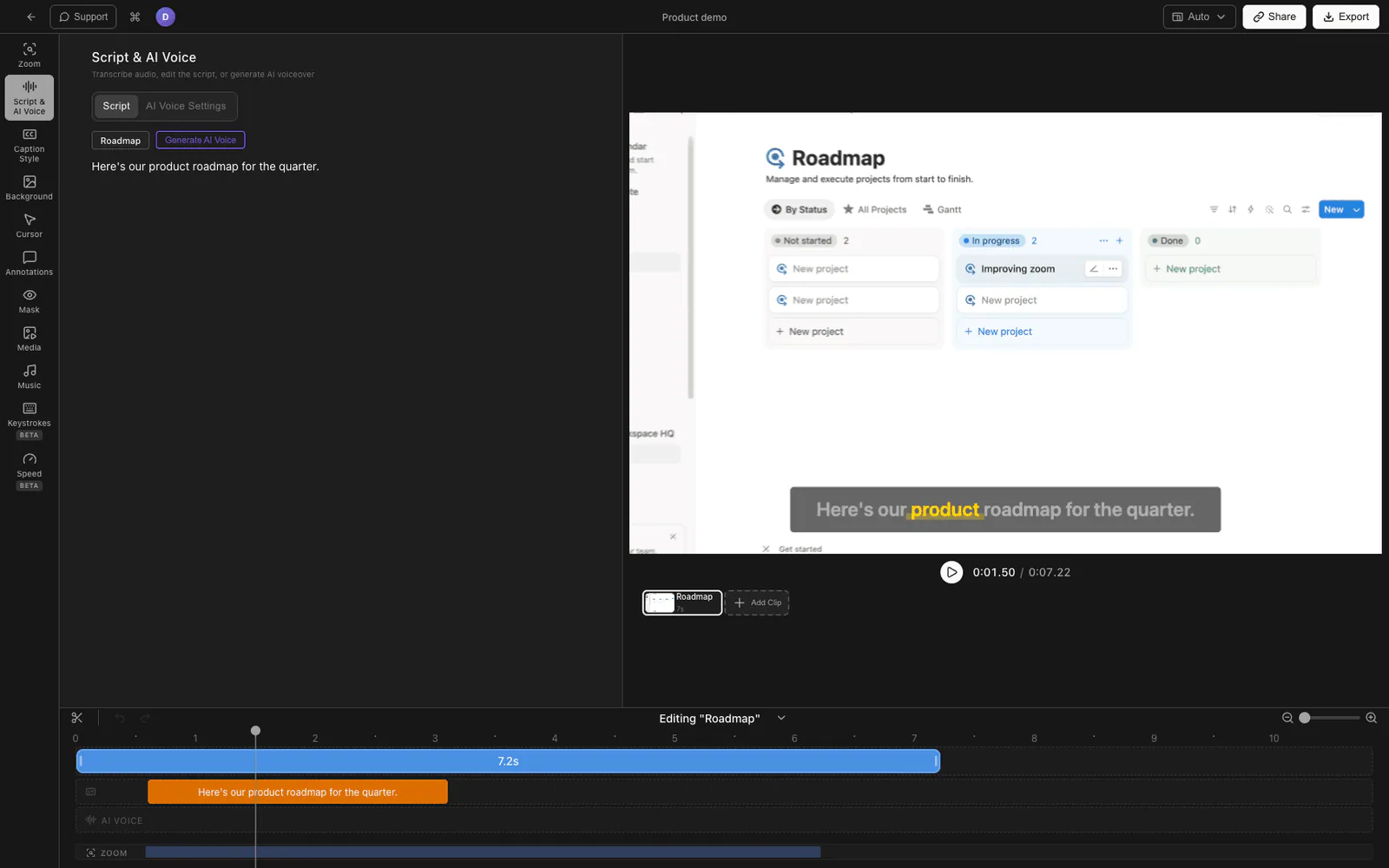
Tight Studio 是一款適用於 Apple Silicon Mac 的螢幕錄影工具。它也不將自己標榜為 Descript 風格的手術記錄編輯器,但它為你提供了三種去除贅詞的影片路徑——這些功能 Screen Studio 都沒有。
選項 1:一鍵從字幕中移除贅詞
如果贅詞讓你感到困擾,主要是因為它們出現在螢幕字幕中,這是快速解決方法。Tight Studio 在轉錄過程中檢測贅詞——「嗯」、「啊」、「像」、「你知道」、「我的意思是」、「有點兒」等等——並且只需一個開關即可將它們全部從字幕軌道中隱藏。
- 在 Tight Studio 編輯器中開啟你的錄音。
- 在右側設定面板中,開啟 字幕 標籤頁並轉到 款式.
- 開啟 刪除贅詞.
每個檢測到的贅詞會在整個錄製的影片字幕中一次性消失。無需逐字尋找。(這會清理字幕,而不是底層音訊—如果你也想去掉口語贅詞,請參見選項 2。)
選項 2:用 AI 配音替換旁白
避免贅詞最乾淨的方法是完全不進行即時解說。先寫好你的腳本,產生 AI 配音,語音音軌就會從乾淨的文字合成——不會有「嗯」等需要去掉的詞,因為沒人說過。
- 編寫或貼上你的腳本。
- 在編輯器中,開啟 AI 語音 面板並產生配音,從可用的聲音中進行選擇。
- 產生的敘述會替換你的即時音訊,並與影片保持同步。
這是 Screen Studio 特有的永久性差距:他們的 AI 語音配音/文字轉語音請求是 已關閉,狀態為已拒絕 在他們自己的集線器上 (hub.screen.studio/p/文字轉語音),所以這不會出現在 Screen Studio 上。
選項 3:僅重新錄製錯誤的一句,多次嘗試
當你想要你真實的聲音時,你不必重新拍攝整個影片來修正一個口誤。Tight Studio 的多次錄製功能允許你分別錄製各個片段並在編輯器中組合它們,所以一個遲到的「嗯」只需重新錄製一句臺詞,而不是整個教學——你也可以避免從連續錄製中刪除贅詞導致的跳切。
如果你更願意手動去掉口誤,手動修剪和剪下也可以在 Tight Studio 的時間軸上進行,就像在 Screen Studio 中一樣。
比較贅詞處理
| 功能 | Screen Studio | Tight Studio |
|---|---|---|
| 一鍵去除字幕中的贅詞 | 否 | 是 |
| 自動檢測轉錄中的贅詞 | 否 | 是(用於字幕切換) |
| AI 根據腳本產生的旁白(設計上沒有口頭贅詞) | 否(請求被拒絕) | 是 |
| 多次拍攝錄製(重新拍攝某一部分) | 否 | 是 |
| 時間軸上的手動修剪/剪下 | 是 | 是 |
| 自動響度標準化 + 降噪 | 是 | 內建音訊清理 |
| 對語音音軌中的「嗯」進行精準自動去除。 | 否 | 否(為此請使用專用的逐字稿編輯器) |
為什麼我們以這種方式建立它
大多數搜尋「去除贅詞」的人實際上並不想對波形進行手術——他們想要的是一個乾淨的最終影片,而不想花一個小時手動剪掉「嗯」。所以我們專注於結果:一鍵即可清理的字幕、從定義上就沒有贅詞的 AI 配音,以及多次錄製功能,這樣單次口誤只會影響一行而不是整個錄影。我們坦率地表示,對於對現有錄影進行按字音的音訊處理,專用的逐字稿編輯工具仍然是正確的選擇。
常見問題
Screen Studio 能自動刪除贅詞嗎?
不行。截至 2026 年 5 月,Screen Studio 不會檢測或刪除贅詞。在其意見回饋中心上,「贅詞和靜音去除器」的請求有 143 票,並且在「規劃中」狀態下已約兩年仍未發布。Screen Studio 的自動音訊處理僅限於響度正規化和背景噪音去除,這兩者都不會改變所說內容。
Screen Studio 有像 Descript 那樣基於逐字稿的編輯嗎?
不行。Screen Studio 僅為字幕產生逐字稿。你不能刪除逐字稿中的單字來從影片中剪下。「透過逐字稿編輯」 請求已在其中心開通,但尚未發布。
Tight Studio 會自動去掉我錄音中的「嗯」嗎?
不是在波形級別操作——這正是像 Descript 或 Cleanvoice 這樣的專用逐字稿編輯器的用途。Tight Studio 做的事情是:一鍵刪除字幕中的贅詞,讓你用乾淨的 AI 配音完全替換旁白,並允許你只重新錄製出錯的部分,多次取樣錄音。
獲取無填充螢幕錄影的最快方法是什麼?
編寫腳本並使用 AI 配音。因為敘述是由文字合成的,所以一開始就沒有需要去除的贅詞。如果你想保留自己的聲音,請使用多次錄音,這樣一次口吃只會浪費一行。
我可以僅從字幕中去除贅詞而保留原音訊嗎?
是的,在 Tight Studio 中。 刪除贅詞 在「字幕 > 樣式」下切換可以從字幕軌道中隱藏檢測到的贅詞,同時保持你的音訊不變。