

將 Google Slides 投影片示範轉換為可分享的影片是人們螢幕錄影的最常見原因之一。你希望在同一個檔案中包含投影片、你的講解,最好還有你的小視窗鏡頭——這樣你可以傳送給無法參加直播課程的班級、客戶或團隊。
在 Google Slides 中沒有單一的「匯出為影片」按鈕,所以你使用的方法取決於你的帳戶類型以及你希望結果的精細程度。本指南涵蓋內建錄影工具、免費螢幕錄影、基於瀏覽器的工具,以及 Tight Studio,用於製作更完善的示範影片。
使用內建錄影工具錄製 Google Slides 簡報
Google 在投影片中直接新增了錄製功能。 當它可用時,這是最快的方式——你示範,它會擷取你的投影片和攝影機,影片會儲存到你的雲端硬碟。
- 開啟你的簡報並點擊 錄製 按鈕位於右上角工具列
- 點擊 錄製新影片。
- 提示時允許存取攝影機和麥克風
- 點擊 紅色錄製按鈕,然後逐頁瀏覽投影片並進行講解。
- 點擊 停止,然後將錄製儲存到雲端硬碟
錄影內容會儲存到 Google Drive 中的「投影片錄製」資料夾,你可以透過連結分享或下載它。
難點: 內建錄影工具僅適用於部分 Google Workspace 方案(商業版、企業版和教育版)——不適用於免費個人 Gmail 帳戶。它僅能在桌面 Chrome 中使用,錄製時間限制約為 30 分鐘,並且之後無法編輯。如果你沒有看到 錄製 按鈕,你的帳戶沒有存取權限,你需要以下方法之一。
錄製 Google Slides 簡報(適用於任何帳戶)
如果你使用的是免費的個人帳戶,或者你想要更多控制,錄製投影片的螢幕無論方案如何都可以工作。你在全螢幕投影片模式下示範,並用計算機內建的螢幕錄影軟體捕捉所有內容。
在 Mac 上:
- 開啟你的簡報並開始 投影片放映 模式(右上角,或按示範快速鍵)
- 按 Cmd + Shift + 5 開啟截圖工具列
- 點擊 選項 並選擇你的 麥克風 以便你的旁白被捕捉到
- 選擇 錄製整個螢幕,點擊 錄製,並且瀏覽你的投影片
- 按 Cmd + Control + Esc 停止 — 影片會儲存到桌面作為
.mov
在 Windows:
- 在 Google Slides 中啟動你的投影片放映
- 按 Windows + G 開啟 Xbox Game Bar
- 開啟 擷取 小部件並點擊 錄製 (確保麥克風開啟)
- 按 Windows + Alt + R 停止
你將得到: 帶有麥克風旁白的投影片原始影片。內建工具可以捕捉麥克風聲音,但不能捕捉內部音訊,因此嵌入投影片中的影片不會錄製其聲音。也沒有攝影機疊加,沒有縮放,只有剪輯編輯。適合快速分享,但對於任何精美製作有限制。
在瀏覽器中錄製 Google Slides 簡報
像 Loom 這樣的瀏覽器擴充功能允許你在不離開 Chrome 的情況下錄製投影片標籤頁並顯示小型攝影機視窗。你安裝擴充功能,選擇標籤頁或螢幕,它會在角落中以攝影機疊加捕捉你的示範。
這對於快速、口頭講解式示範非常方便,並能產生一個即時可分享的連結。權衡因素是免費版限制影片長度和品質,錄製後難以編輯,並且攝影機視窗位置在錄製過程中固定。
使用 Tight Studio 錄製並完善 Google Slides 示範
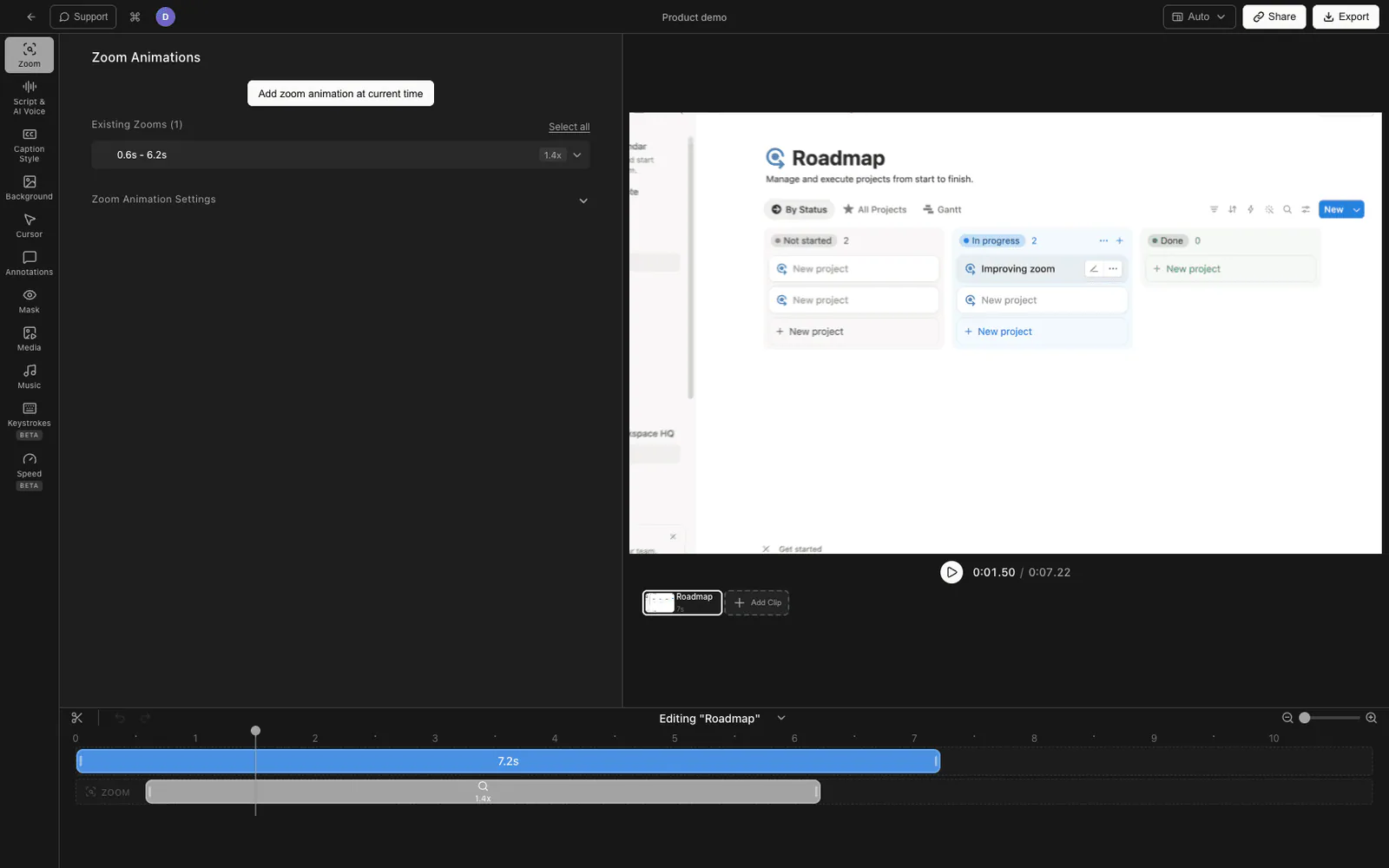
當示範影片要呈現給客戶、課程或公開觀眾時,錄製只是工作的一半——編輯才讓它看起來專業。Tight Studio 是一款 macOS 應用程式,可以錄製你的螢幕,然後在內建編輯器中開啟結果,因此你無需在錄影工具和單獨的編輯應用之間切換。
- 下載 Tight Studio 並開啟應用程式
- 在……中啟動你的 Google Slides 牌組 投影片放映 模式,以便填滿螢幕
- 在 Tight Studio 中,選擇你的 錄製區域 (全螢幕或投影片視窗)
- 開啟你的 麥克風,並且可選擇啟用你的 網路攝影機 用於攝影機疊加
- 點擊 錄製,展示你的投影片,然後停止——錄製會自動在編輯器中開啟
Tight Studio 增加的內容
- 縮放動畫 - 智慧縮放會隨著你的點擊移動,並帶有運動模糊和平滑平移,因此你可以在不暫停解釋的情況下吸引觀眾注意圖表或投影片上的特定點
- 遊標動畫 - 放大的遊標,帶點擊醒目提示和可選點擊音,確保在瀏覽密集投影片時容易跟隨指標。
- AI 配音 - 根據輸入文字產生乾淨敘述,這樣你可以在不現場錄音的情況下講解投影片,或重新制作某一投影片的音訊而無需重新展示。
- 多次拍攝錄製 - 分段錄製你的簡報,再將各段拼接在一起,這樣一次小失誤不會導致整個投影片重新開始
- 文字註解 - 在投影片上新增標籤、註解和標題,可自訂字型、大小和顏色
- 片頭和片尾投影片 - 在展示影片的開頭和結尾放置標題、標誌和行動呼籲來進行品牌展示
- 背景音樂 - 在旁白下新增可調音量的免版稅音樂曲目以控制節奏
Tight Studio 可以將麥克風和系統音訊錄製為單獨的音軌。如果投影片包含嵌入的影片,請啟用它。 錄製系統音訊 ;之後,在編輯器中獨立平衡影片的聲音和講解者解說。
比較錄製 Google Slides 示範的方法
| 方法 | 成本 | 適用於免費帳戶 | 攝影機疊加 | 正在編輯 | 最適合 |
|---|---|---|---|---|---|
| Google Slides 內建錄音器 | 已付費工作區 | 否 | 是 | 無 | 在工作區方案上的快速截圖 |
| Mac 截圖工具列 | 免費 | 是 | 否 | 僅修剪 | 快速、簡潔的螢幕捕捉 |
| Windows Game Bar | 免費 | 是 | 否 | 無 | Windows 的快速捕捉 |
| Loom / 瀏覽器擴充功能 | 免費方案 / 付費 | 是 | 是 (固定) | 輕量裁切 | 快速講解式示範 |
| Tight Studio | 免費方案 / 付費 | 是 | 是 | 全編輯器(縮放、遊標、語音解說) | 精緻的示範影片 |
錄製 Google Slides 簡報的技巧
無論使用哪種工具,有幾件事可以讓任何錄製的示範更易觀看。
以投影片模式展示。 錄製實際投影片,而不是帶側邊面板和工具列可見的編輯檢視。全螢幕投影片在手機上看起來乾淨且易於閱讀。
使用你的演講者筆記。 在第二個顯示器上開啟演講者視角,或者把筆記放在附近。你聽起來比即興或記憶更自然地從筆記中朗讀。
先靜音通知。 開啟「專注/請勿打擾」,這樣 Slack 提示就不會在投影片 7 上彈出。在 Mac 上,關閉其他應用以確保在投影片放映期間不會被其他視窗搶佔焦點。
延遲推進投影片。 在每張投影片過渡後暫停片刻再開始講解。這給觀眾一些時間閱讀新投影片,並使編輯更乾淨。
在結尾處多錄製一些內容。 在說第一個詞之前和最後一個詞之後留出一秒鐘的空白——這樣可以在剪輯時乾淨地修剪而不會切掉你的旁白。
常見問題
你可以錄製自己在 Google Slides 上的示範嗎?
是的。在選定的 Google Workspace 規劃中,內建 錄製 按鈕可以記錄你使用攝影機氣泡示範的內容,並將影片儲存到雲端。在任何帳戶上——包括免費的個人 Gmail——你都可以使用電腦內建的錄影工具、瀏覽器擴充功能程式或像 Tight Studio 這樣的專用應用螢幕錄影投影片,並可新增攝影機畫面。
Google Slides 有錄製功能嗎?
是的,但它僅限於某些付費的 Google Workspace 版本(商務版、企業版和教育版)。它僅在桌面版 Chrome 中可用,將錄製時間限制在約 30 分鐘,並將結果儲存到 Drive 中的「投影片錄製」資料夾。如果你沒有看到 錄製 按鈕位於右上角工具列,你的帳戶不包含該功能。
我如何錄製帶有音訊的 Google Slides 示範?
啟動你的投影片示範,然後在啟用麥克風的情況下錄製螢幕。在 Mac 上,按下 Command + Shift + 5,點擊「選項」,選擇你的麥克風,然後開始錄影。你所說的旁白會被錄製,但系統或內部音訊(例如嵌入在投影片中的影片聲音)不會被內建工具擷取——請改為在嵌入的媒體上新增旁白。
我如何用攝影機錄製 Google Slides 示範?
Google Slides 內建錄影工具在支援的 Workspace 規劃中包含攝影機氣泡。在任何帳戶上,像 Loom 這樣的瀏覽器擴充功能或像 Tight Studio 這樣的桌面應用都可以在錄製的角落新增攝影機畫面。Mac 內建的截圖工具列本身不支援攝影機畫面。
為什麼我在 Google Slides 中看不到錄製按鈕?
錄製功能僅在部分付費 Workspace 版本中可用,並且僅限在桌面計算機的 Chrome 瀏覽器中使用。免費的個人 Gmail 帳戶和大多數基礎 Workspace 版本沒有此功能。 錄製 按鈕缺失,請改為錄製投影片螢幕。
你能錄製多長時間的 Google Slides 示範?
Google Slides 的內建錄影工具將每次錄影限制在約 30 分鐘。使用電腦內建工具或像 Tight Studio 這樣的應用進行螢幕錄影沒有固定的時間限制——錄製長度僅受可用磁碟空間限制。
如何將錄製的 Google Slides 示範轉換為影片檔案?
Google Slides 錄影工具將 MP4 風格的影片儲存到你的雲盤,你可以下載它。螢幕錄影會直接儲存為本機影片檔案(Mac 為 .mov,Windows 為 .mp4)。使用 Tight Studio,你可以編輯錄影內容,然後匯出完成的 MP4。
如何分享錄製的 Google Slides 示範?
如果你使用內建錄影工具,影片會儲存在驅動器中,你可以透過連結分享它。對於螢幕錄影,將檔案上傳到 YouTube(未列出的適合有限分享)、Drive 或你自己的網站。Tight Studio 可以在匯出後建立可分享的影片連結,這樣你就不必透過電子郵件附加大檔案。