

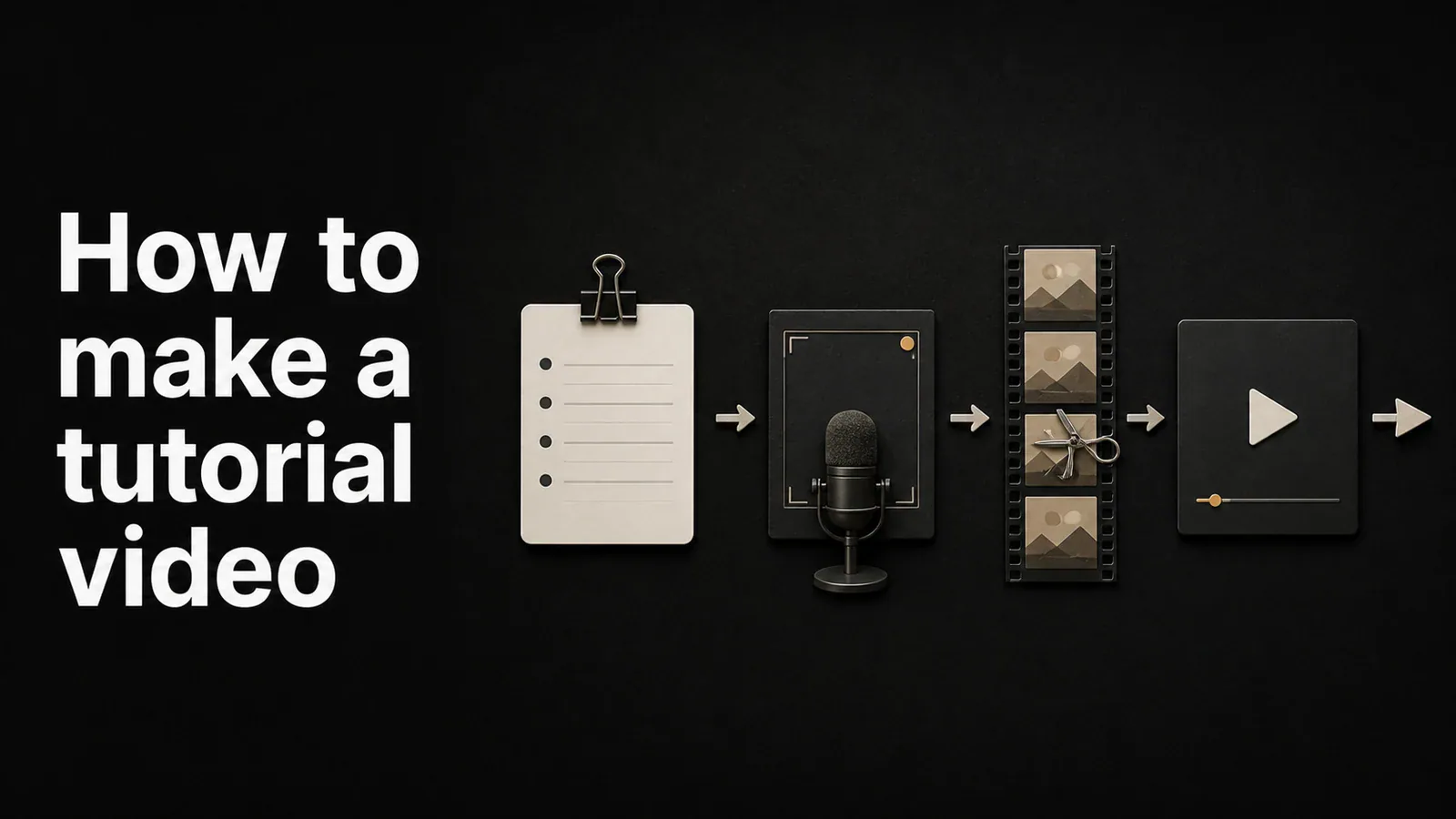
一個好的教學影片清晰地回答一個問題,在主題允許的最短時間內完成。它不需要昂貴的裝置、精美的劇本或攝製工作室。它需要一個清晰的綱要、乾淨的錄製,以及適量的編輯以保持觀眾的注意力。
本指南全面講解制作教學影片的完整過程——規劃結構、錄製螢幕和聲音、編輯以提高畫質晰度,以及將其發布到觀眾能夠找到的地方。它涵蓋了免費的內建工具、專用教學影片軟體,以及它們之間的取捨。
在錄製之前規劃教學影片
大多數教學影片失敗是在錄製開始之前。花十分鐘做方案,你就能節省一小時的編輯時間。
選擇一個問題。 教學影片應準確回答一個問題:「我如何在 Premiere Pro 中匯出影片?」,「我如何在 Okta 中設定 SSO?」,「我如何在 HubSpot 中起草銷售電子郵件?」。如果你的主題感覺太大,請將其拆分成一系列較短的影片,而不是一個長影片。
編寫一個粗略提綱,而不是完整腳本。 三到五個要點,涵蓋你將示範的步驟。逐字稿會讓大多數講解者顯得僵硬。要點可以讓你在保持進度的同時自然地講述。
事先決定長度。 大多數軟體教學的時長應保持在 60 秒到 5 分鐘之間。任何更長的影片都需要章節劃分,並且需要充分的理由來延長時長。超過 10 分鐘的教學在 YouTube 和嵌入播放器上有明顯的觀看率下降。
練習一次流程。 在點擊錄製之前,先走一遍你將要記錄的步驟。你會發現那些會毀掉拍攝的死衚衕、缺失的登入資訊,以及「讓我找一下那個檔案」的瞬間。
製作教學影片所需的內容
一個簡短的列表。這裡沒有什麼是必需的,除了螢幕錄影軟體。
- 一個螢幕錄影工具。 內建工具(Mac 上的截圖工具列,Xbox Game Bar 在 Windows 上)可用於基本擷取。專用工具增加了縮放、遊標效果和編輯功能。
- 麥克風。 內建筆記本麥克風會拾取鍵盤點擊聲和房間回聲。一個基本的 USB 麥克風甚至 AirPods 都是明顯的升級。
- 一個網路攝影機(可選)。 角落裡一個小攝影機疊加畫面可以幫助觀眾與講解者建立聯絡。如果你不喜歡出現在鏡頭前或內容純粹是操作步驟,可以省略它。
- 一個安靜的空間。 比裝置更重要。關上窗戶,關掉風扇,靜音通知,並提醒你的室友。
使用內建工具錄製教學影片
免費、快速,並且足夠用於內部 Loom 風格的資訊。限制用於對外發布的內容。
在 Mac 上:
- 按 Cmd + Shift + 5 開啟截圖工具列
- 選擇 錄製整個螢幕 或 錄製選定區域
- 點擊 選項 啟用你的麥克風
- 點擊 錄製,逐步示範你的操作步驟,然後按 Cmd + Control + Esc 停止
在 Windows:
- 按 Windows + G 開啟 Xbox Game Bar
- 點擊 擷取 小部件,然後 錄製 按鈕
- 按 Windows + Alt + R 停止
你將得到: 一個原始影片檔案。沒有對重要元素進行放大,沒有動畫遊標,也沒有簡單的方法剪掉你點擊出錯的瞬間。對於與同事分享的內部影片,這沒問題。對於外部教學,這會顯得不專業。
使用專用軟體錄製教學影片
這是大多數已發布教學影片的來源。專用工具在一個應用程式中處理錄製和編輯,因此你無需在 QuickTime、Final Cut 和單獨的動畫工具之間來回切換。
該類別包括 Tight Studio、Loom、Screen Studio、Camtasia、ScreenPal 等。區別主要在於哪些後期效果是自動的,以及需要多少手動編輯。
使用 Tight Studio 的步驟
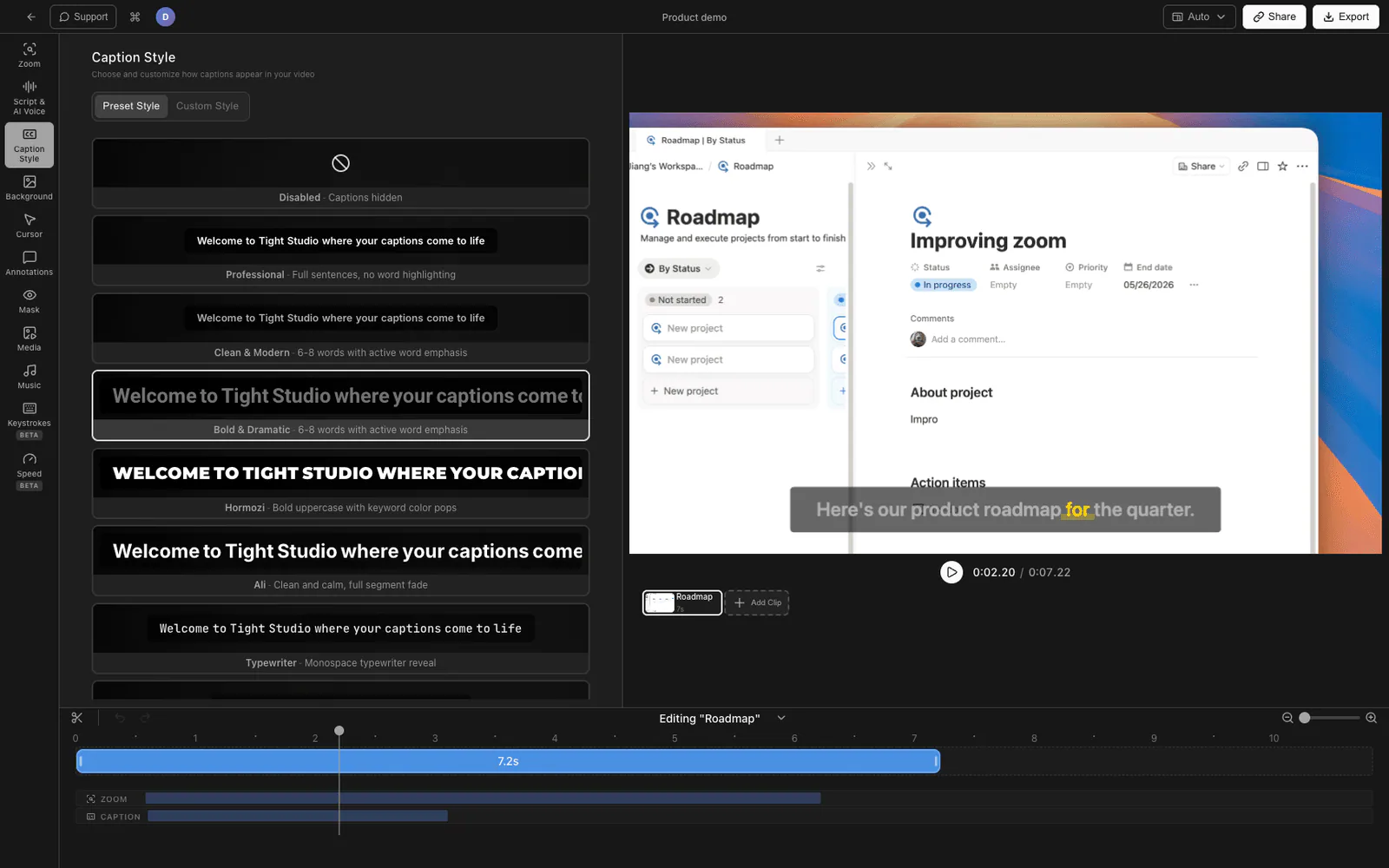
- 下載 Tight Studio 並開啟應用程式
- 選擇一個 錄製區域 - 全螢幕、特定視窗或自訂區域
- 開啟你的 麥克風,並且可選擇啟用 網路攝影機 用於角落疊加
- 點擊 錄製,逐步示範你的教學,然後停止
- 錄製在...中開啟 內建編輯器 自動
Tight Studio 增加的內容
- 縮放動畫 - 智慧縮放會跟隨你的點擊,帶有運動模糊和平滑的平移,這樣觀眾可以準確看到你按了哪個按鈕,而無需你停下來解釋。
- 遊標動畫 - 遊標會隨著點擊醒目提示和可選的點擊聲音而放大,因此在繁忙的 UI 中它永遠不會遺失
- AI 配音 - 從輸入的文字產生專業旁白。適用於無需重新錄音即可重做某個部分,或者偏向寫作而非口述的旁白員。
- 多次拍攝錄製 - 一次錄製一段,然後在編輯器中合併。第 4 步出錯不意味著必須從第 1 步重新開始
- 文字註解 - 新增標籤、註解和標題,可自訂字型、大小和顏色
- 片頭和片尾投影片 - 在教學開始和結束處使用標誌、標題和行動號召進行品牌化。
- 背景音樂 - 帶音量控制的免版稅音樂庫,適用於需要節奏但不幹擾旁白的教學。
編輯教學影片
編輯中要做的三件事,按優先順序排列。
剪掉空白段落 停頓、「嗯」,以及句子之間的間隔。一個需要 4 分鐘觀看的教學,應該有 4 分鐘的有用內容。大多數教學在進行一次編輯後會縮短 20-30%。
在按鍵點擊時新增縮放 當你點擊小按鈕、下拉選單或選單項目時,請放大以便觀看者可以閱讀。如果不放大,手機或筆記型電腦的觀看者必須眯眼。Tight Studio 會自動檢測點擊併為你新增放大;在 Premiere 或 Final Cut 中,你需要手動關鍵影格縮放比例。
新增字幕或註解。 大多數教學影片是在無聲情況下觀看的(在辦公室、躺在床上用手機、在火車上)。為關鍵術語新增字幕或螢幕文字可以在關閉聲音時保持觀眾的參與度。
跳過其餘內容。背景音樂是可選的。炫酷的過渡通常會分散注意力。
發布教學影片
發布地點取決於受眾。
- YouTube - 最適合面向公眾的教學。支援強大的 SEO、可自動播放、原生支援章節和字幕。上傳較慢,無法獲取單一觀看者的流失分析。
- 嵌入在你的網站上 - 最適合產品示範、導入教學和支援文章。使用支援自適應位元率和基於連結分享的主機。
- 可分享連結 - 最適合銷售示範、非同步站會和團隊更新。Tight Studio 匯出後會自動建立一個可分享的連結。Loom 在此類別中處於領先地位。
- 直接檔案 - 透過 Slack 或電子郵件傳送 .mp4。一對一內部教學的最快途徑。
如果你不確定,預設選擇 YouTube 非公開:它提供可分享的連結、免費的託管,以及在內容變成常青內容後公開的選項。
比較教學影片方法
| 方法 | 成本 | 錄製 | 正在編輯 | 最適合 |
|---|---|---|---|---|
| Mac 截圖工具列 | 免費 | 基礎 | 僅修剪 | 快速內部截圖 |
| Windows Game Bar | 免費 | 基礎 | 無 | 快速內部截圖 |
| QuickTime + Final Cut/Premiere | 免費 / 付費 | 基礎 | 完整 | 重度自訂編輯 |
| Loom | 免費方案 / 付費 | 好 | 輕量裁切 | 非同步訊息,銷售 |
| Screen Studio | 已付費 | 好 | 自動縮放、剪輯 | 精緻的產品示範 |
| Camtasia | 已付費(一次性) | 好 | 全時間軸 | 長格式訓練 |
| Tight Studio | 免費方案 / 付費 | 好 | 自動縮放、動畫遊標、AI 語音解說、多次拍攝 | 最小編輯的教學和示範 |
改進教學影片的技巧
一些小細節讓一個教學變得值得觀看,而不是讓觀眾點擊離開。
從結果開始。 展示觀眾在課程結束時將具備的能力。「到本影片結束時,你將在 Stripe 中完成 Webhook 的配置」比「今天我們要聊一聊 Webhook」更合適。
說話時比自然語速稍慢一些。 大多數講解者說話太快。放慢 10% 的速度會讓人聽起來更自信,也給觀眾一個跟隨遊標的時間。
使用穩定的遊標。 帶著目標移動。在點擊之前,將滑鼠懸停在按鈕上半秒鐘。快速的滑鼠旋轉是未編輯螢幕錄影的最大標誌。
重新錄製短部分內容,而不是整個教學。 如果你在第 4 步出了差錯,不要從第 1 步重新開始。現代工具(Tight Studio、Screen Studio、Loom)都支援在編輯器中拼接多個錄製片段。
在手機上觀看播放。 大多數教學都是在行動版觀看的。在你的 27 英寸顯示器上看起來沒問題的文字,在拇指大小螢幕上往往會消失。
常見問題
我如何製作教學影片?
規劃主題,錄製帶有解說的螢幕,進行清晰度編輯,然後發布。大多數教學影片使用三種工具:螢幕錄影工具(Mac 的截圖工具列、Xbox Game Bar、Tight Studio 或 Loom)、編輯器(內建於錄影工具或單獨的應用程式,如 Final Cut)以及託管平台(YouTube、Loom 或你自己的網站)。對於軟體示範,帶有自動縮放和動畫遊標的專用工具能以更少的編輯時間製作出更精緻的效果。
製作教學影片的最佳軟體是什麼?
這取決於你在製作什麼。Loom 最適合非同步內部訊息。Screen Studio 和 Tight Studio 最適合需要最少編輯的精美產品示範。Camtasia 最適合具有複雜時間軸的長篇訓練影片。對於快速的內部捕捉,Mac 內建工具和 Windows 是免費且足夠好的選擇。
教學影片應該有多長?
大多數軟體教學影片的時長應在 60 秒到 5 分鐘之間。如果你的主題需要超過 10 分鐘,請將其拆分為一系列較短的影片,並新增章節標記。YouTube 資料顯示,教學在超過 5 分鐘之後的完成率會急劇下降。
我製作教學影片需要腳本嗎?
完整的腳本通常適得其反——它會讓大多數講解者聽起來很僵硬。使用 3-5 個要點的提綱效果更好。你可以保持話題連貫,同時不顯得像在讀稿。例外情況是 AI 的配音(在這種情況下你會寫完整的文字)以及需要精確措辭的高度技術性內容。
我如何同時錄製螢幕和聲音?
每個專用的螢幕錄影軟體都支援在錄製螢幕的同時錄製麥克風。在 Mac 上,使用 Cmd + Shift + 5 開啟截圖工具列,點擊「選項」,並在錄製前選擇你的麥克風。在 Windows 上,Xbox Game Bar 預設錄製系統音訊和麥克風。Tight Studio、Loom 和 Screen Studio 只需一次點擊即可同時捕捉螢幕和麥克風。
我可以在不露臉的情況下製作教學影片嗎?
是的。攝影機畫面在每個螢幕錄影軟體中都是可選的。許多在 YouTube 上表現最好的軟體教學都是螢幕上的純語音講解。如果你害怕出鏡、沒有良好的燈光設定,或者內容純粹是操作步驟,可以跳過攝影機。
我如何在教學影片中新增縮放效果?
在 Tight Studio 和 Screen Studio 中,縮放會根據你點擊的位置自動新增。在 Final Cut Pro 或 Premiere 中,你需要手動對剪輯的縮放和位置屬性設定關鍵影格。在像 iMovie 這樣的免費工具中,縮放有限或不支援——你需要匯出到功能更強大的編輯器中。
我如何免費製作教學影片?
使用作業系統內建的螢幕錄影工具(Mac 上為 Cmd + Shift + 5,Windows 上為 Windows + G),透過麥克風錄製旁白,並在 QuickTime 或照片應用中裁切結果。若需免費進行縮放和特效編輯,Tight Studio 和 Loom 都提供免費方案。若需免費託管,可上傳至非公開的 YouTube。