

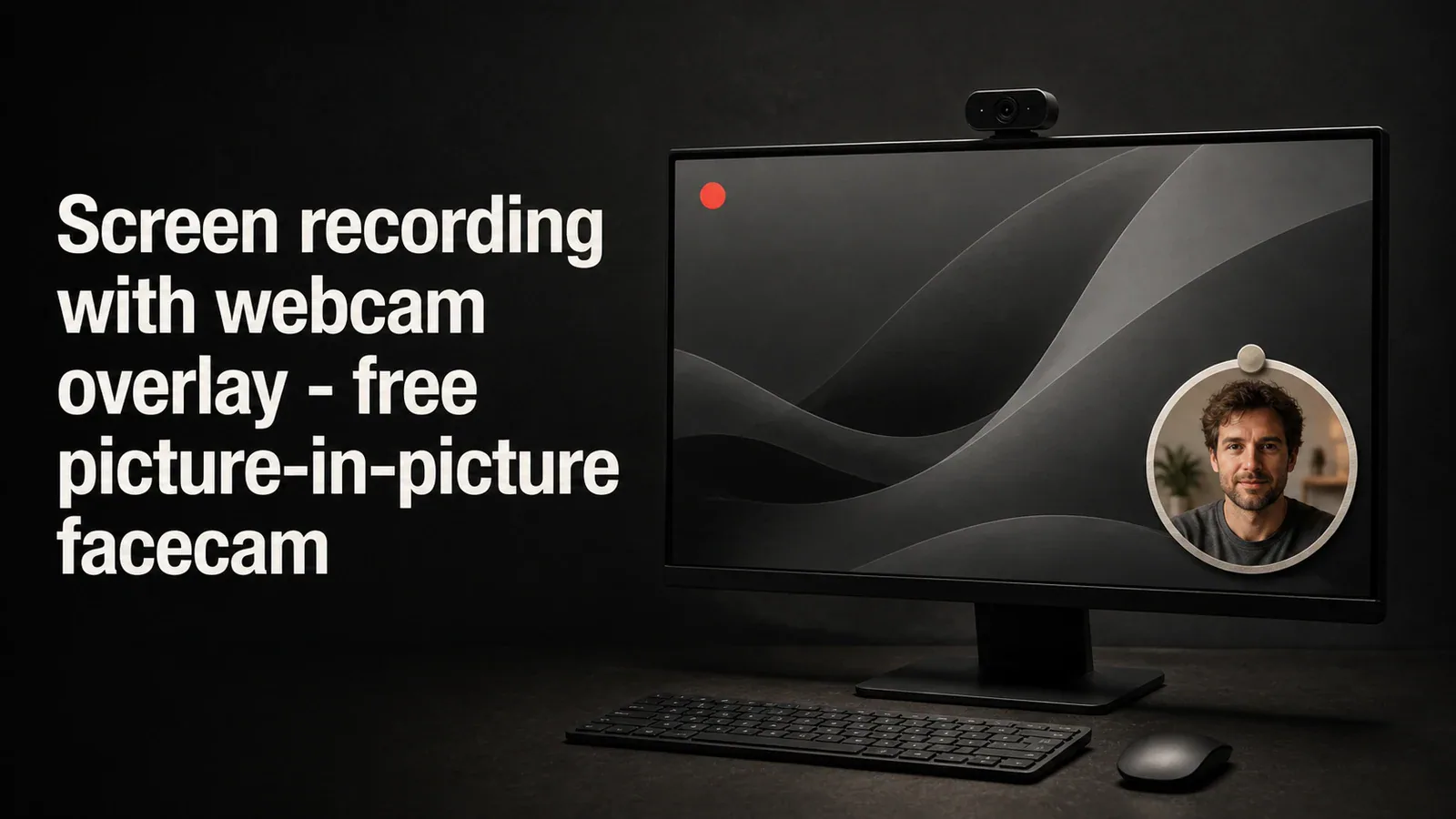
網路攝影機畫面(有時稱為面部攝影機或畫中畫)將在螢幕錄影的角落顯示你的面部,同時你講解螢幕上的內容。這是幾乎所有產品示範、課程課時和教學影片所使用的格式——在錄製中出現面部是保持觀眾參與的最關鍵因素。
本指南介紹了三種帶攝影機疊加層的螢幕錄影方法——兩種免費的內建或開源選項,以及 Tight Studio,它也可以免費開始使用,並在一個應用程式中處理整個流程。
為什麼要在螢幕錄影中新增攝影機畫面
角落的一個人像畫面同時做三件事:
- 建立信任。 觀眾更容易與面孔建立聯絡,而不是無形的聲音。對於銷售示範、課程和麵向客戶的影片來說,這種聯絡很重要。
- 新增能量效果。 一個帶有微表情的小攝影機畫面可以讓螢幕不顯得單調,尤其是在較長的錄製過程中。
- 提供上下文。 你可以對螢幕上的內容做出反應,用手指指示,或用肢體語言表示轉換。
問題在於,同時捕捉螢幕和網路攝影機——並使它們在最終影片中對齊——比使用內建工具聽起來要難。
方法 1:將 macOS 內建工具與單獨的網路攝影機錄製結合使用
macOS 沒有原生的同時捕捉網路攝影機的螢幕錄影功能。最接近的免費解決方法是分別錄製兩者,然後將它們拼接在一起。
- 開啟 Photo Booth (或 QuickTime > 檔案 > 新建影片錄製)並開始僅使用網路攝影機的錄製
- 切換到你的螢幕並按下 Cmd + Shift + 5 開始螢幕錄影
- 透過你的示範交談
- 停止兩段錄製,並將其匯入 iMovie
- 將網路攝影機片段疊加在螢幕錄影上作為畫中畫。
- 手動同步音軌(通常透過在開始時拍手)。
你將得到: 一個可工作的攝影機畫面,但代價是同時執行兩個錄影工具、在後期同步音訊,以及學習 iMovie 的畫中畫控制。大多數人在嘗試一次後就放棄了。
方法 2:OBS Studio(免費且開源)
OBS Studio 是最受歡迎的螢幕和攝影機錄製組合的免費選擇。它可以同時捕捉兩個源,並允許你將攝影機放置在任何想要的位置。
- 下載 OBS Studio 來自 obsproject.com 並安裝它
- 在 來源 面板,點擊 + 並新增一個 顯示捕捉 用於你的螢幕
- 點擊 + 再次並新增一個 影片擷取裝置 用於你的網路攝影機
- 將網路攝影機預覽拖到畫布的角落並調整其大小
- 點擊 開始錄影 在控制面板中
- 點擊 停止錄影 完成時 — 你的檔案將儲存到已配置的輸出資料夾中
OBS 功能強大且完全免費,但它是為主播設計的,而不是為普通螢幕錄影使用者設計的。學習曲線確實存在——場景、來源、配置檔案、編碼器、位元率——而且輸出的是原始影片,如果你想要縮放、字幕或乾淨的遊標,仍然需要在另一個應用中進行編輯。
你將得到: 一個帶有攝影機錄製的精磨原始錄音。編輯、縮放效果、遊標動畫和可分享連結都是需要單獨解決的問題。
方法 3:Tight Studio(免費起步,一體化解決方案)
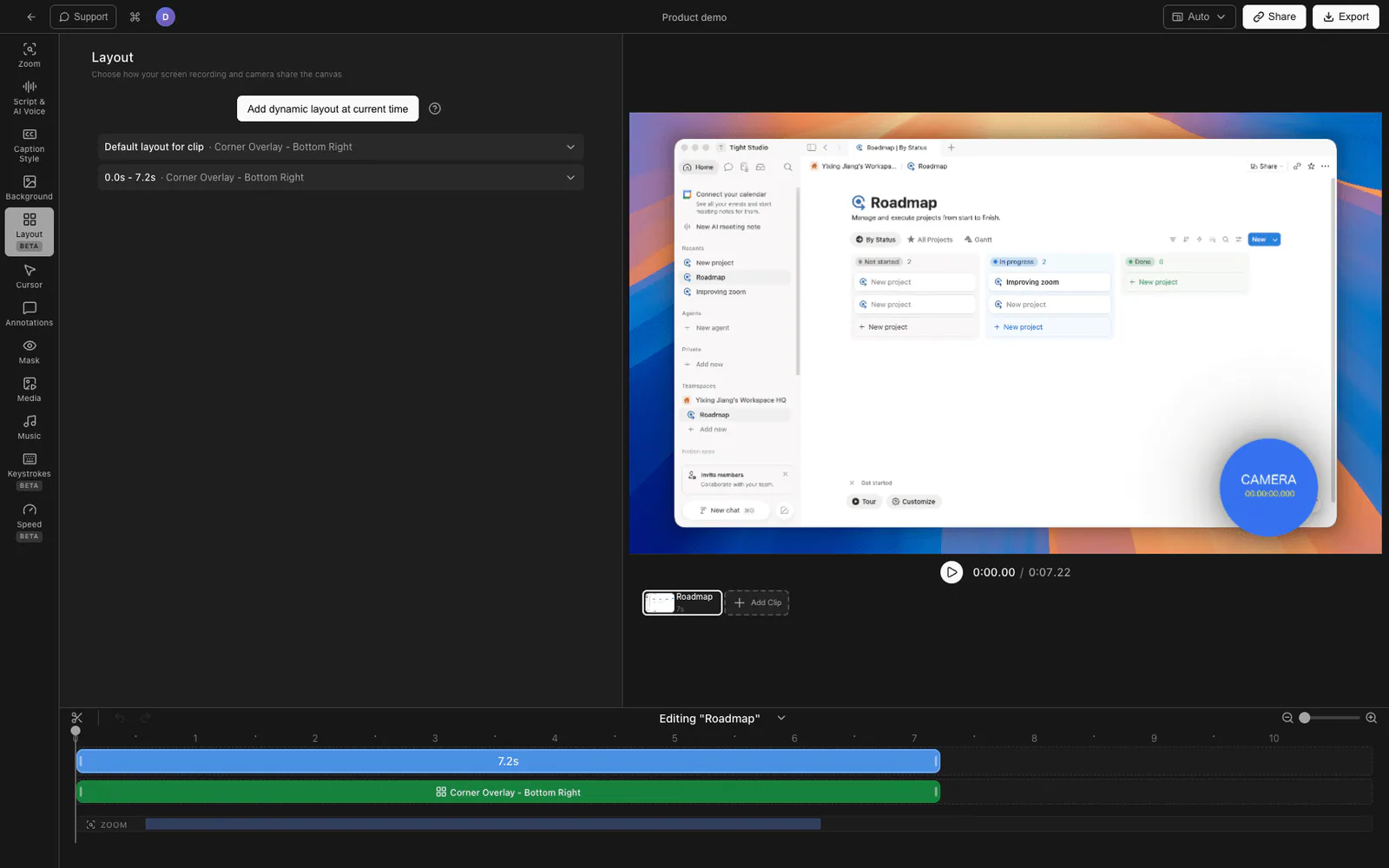
Tight Studio 是一款適用於 macOS 的螢幕錄影軟體,內建網路攝影機疊加功能和完整編輯器。它可以免費開始使用——你可以在免費等級下錄製、編輯並匯出帶有網路攝影機疊加的內容,無需支付任何費用。
- 下載 Tight Studio 並開啟應用程式
- 選擇你的 錄製區域 - 全螢幕、特定視窗或自訂區域
- 開啟你的 網路攝影機 ——在開始之前,它會顯示為即時預覽
- 點擊 錄製 開始。網路攝影機畫面會自動與螢幕一起捕捉。
- 當你停止錄製時,影片會在 內建編輯器 攝影機已定位在角落。
在編輯器中,你可以:
- 更改攝影機形狀 - 圓形、帶圓角的方形或帶圓角的矩形
- 調整大小並重新定位 在畫布上的任意位置顯示網路攝影機畫面
- 應用版面配置預設 可以同時行動網路攝影機和螢幕內容(非常適合垂直 9:16 影片)
- 隱藏或顯示網路攝影機 在特定剪輯上,如果你只想讓你的臉出現在錄製的部分內容中
Tight Studio 超越攝影機畫面層的功能是什麼
錄製只是任務的一半。編輯器才是 Tight Studio 免費版真正體現價值的地方:
- 縮放動畫 - 智慧縮放會跟隨你的點擊,帶有運動模糊和平滑的平移,讓觀眾保持專注。
- 遊標動畫 - 帶有點擊醒目提示和音效的動畫遊標,使指標永遠不會遺失
- AI 配音 - 當你不想現場錄製聲音時,可從文字產生專業旁白。
- 多次拍攝錄製 - 分段錄製,之後再合併,這樣一次絆倒不會毀掉整段錄製
- 文字註解 - 新增文字疊加,可自訂字型、大小和顏色以突出細節
- 片頭和片尾投影片 - 在錄音的開頭和結尾新增品牌投影片
- 背景音樂 - 內建音量控制的免版稅音樂庫。
比較免費網路攝影機畫面螢幕錄影工具
| 功能 | macOS 內建 + iMovie | OBS Studio | Tight Studio |
|---|---|---|---|
| 價格 | 免費(內建) | 免費(開源) | 免費開始 |
| 可同時錄製螢幕和攝影機。 | 否(手動拼接) | 是 | 是 |
| 網路攝影機形狀選項 | 僅矩形 | 僅矩形 | Circle、圓角方形、矩形 |
| 錄製後重新定位攝影機 | iMovie 手動操作 | 否(錄製前設定) | 是 (在編輯器中拖曳) |
| 內建編輯器 | iMovie(單獨) | 無 | 是 |
| 縮放動畫 | 否 | 否 | 是 |
| 遊標效果 | 否 | 否 | 是 |
| 來源之間的音訊同步 | 手冊 | 自動 | 自動 |
| 學習曲線 | 中等 | 高 | 低 |
| 設定時間 | 每次錄製 10+ 分鐘 | 一次性一小時設定 | 少於一分鐘 |
優秀攝影機畫面錄製的提示
幾個小細節能讓攝影機疊加看起來專業,而不是像 Zoom 通話。
從正面照亮你的面部。 一個便宜的環形燈,甚至面對窗戶坐著,也比燈光差的昂貴攝影機效果更好。避免逆光——它會把你的臉變成剪影。
給自己留點頭部空間。 眼睛應位於攝影機畫面頂部往下約三分之一的位置。頭頂空間過多會讓畫面構圖顯得不協調;空間太少會顯得侷促。
選擇一個乾淨的背景。 一面空白的牆或整潔的書架勝過一個雜亂的房間。如果無法避免雜亂,使用淺景深的網路攝影機(Logitech Brio, Insta360 Link)可以幫助模糊背景。
使用良好的麥克風。 網路攝影機的音訊通常比較粗糙。AirPods、USB 麥克風或有線領夾麥克風的音質明顯優於內建網路攝影機麥克風。
保持疊加層小。 覆蓋超過螢幕 20%的攝影機像會分散對實際內容的注意力。大多數精心製作的教學會在角落使用一個圓形視窗,直徑大約 200-300 像素。
將角落與你的內容匹配。 如果你的示範右下角有重要 UI 內容(側邊欄、聊天面板),把攝影機放在對角。如果需要,可以在片段之間移動攝影機。
常見問題
我如何在 Mac 上同時錄製螢幕和攝影機?
macOS 內建的螢幕錄影機不支援攝影機疊加。你可以選擇使用 QuickTime 分別錄製螢幕和攝影機,然後在 iMovie 中合併,使用免費的工具如 OBS Studio,或者使用像 Tight Studio 這樣的專用錄影機,它可以同時捕捉兩者並自動合併。
是否有帶攝影機疊加的免費螢幕錄影軟體?
是的。OBS Studio 是免費且開源的。Tight Studio 提供一個免費層,支援網路攝影機疊加錄製和編輯。兩者都可以將螢幕和攝影機一起捕捉到單一檔案中,不像 macOS 內建工具那樣。
面部攝影機、網路攝影機畫面和畫中畫有什麼區別?
它們都描述相同的事情:示範者的小型直播攝影畫面顯示在螢幕錄影的頂部。「Facecam」在遊戲和 YouTube 內容中很常見,「webcam overlay」是描述性名稱,而「畫中畫」(PiP) 是最初來源於電視的技術術語。
我可以將網路攝影機畫面變成圓形而不是矩形嗎?
是的,但你需要一個支援自訂形狀的錄影工具或編輯器。macOS 內建工具和 OBS Studio 預設輸出矩形的攝影機畫面。Tight Studio 允許你在錄製後切換圓形、圓角方形和矩形形狀。
在教學中我的攝影機畫面層應該多大?
讓攝影機佔螢幕面積的大約 10-20%。太小了觀眾看不到你的表情;太大了會遮擋你示範的內容。在角落裡用 200-300 像素的圓形是 1080p 錄製的一個不錯預設值。
我需要專用攝影機,還是內建的 MacBook 攝影機就可以?
內建 MacBook 攝影機對於大多數教學和示範來說足夠,尤其是在更新的 M 系列 MacBook 上。如果你需要更寬的取景、更好的弱光表現或背景虛化,外接網路攝影機會有幫助。一個優秀的環形燈比升級攝影機本身更能提升任何網路攝影機的效果。
我可以在錄製過程中將網路攝影機移到不同的角落嗎?
在錄製時不能調整,但在編輯時可以。使用 Tight Studio,可以在每個剪輯中獨立地拖曳攝影機到任意位置。使用 OBS,則需要為每個位置單獨建立場景。在 macOS + iMovie 的工作流程中,可以透過關鍵影格隨時間調整攝影機位置,但需要手動操作。
攝影機疊加會錄製攝影機麥克風的音訊嗎?
那取決於工具。預設情況下,大多數螢幕錄影工具會使用你選擇的麥克風——攝影機麥克風、外接麥克風或筆記本內建麥克風。攝影機麥克風通常音質最差;外接麥克風甚至 AirPods 的聲音會明顯更好。