

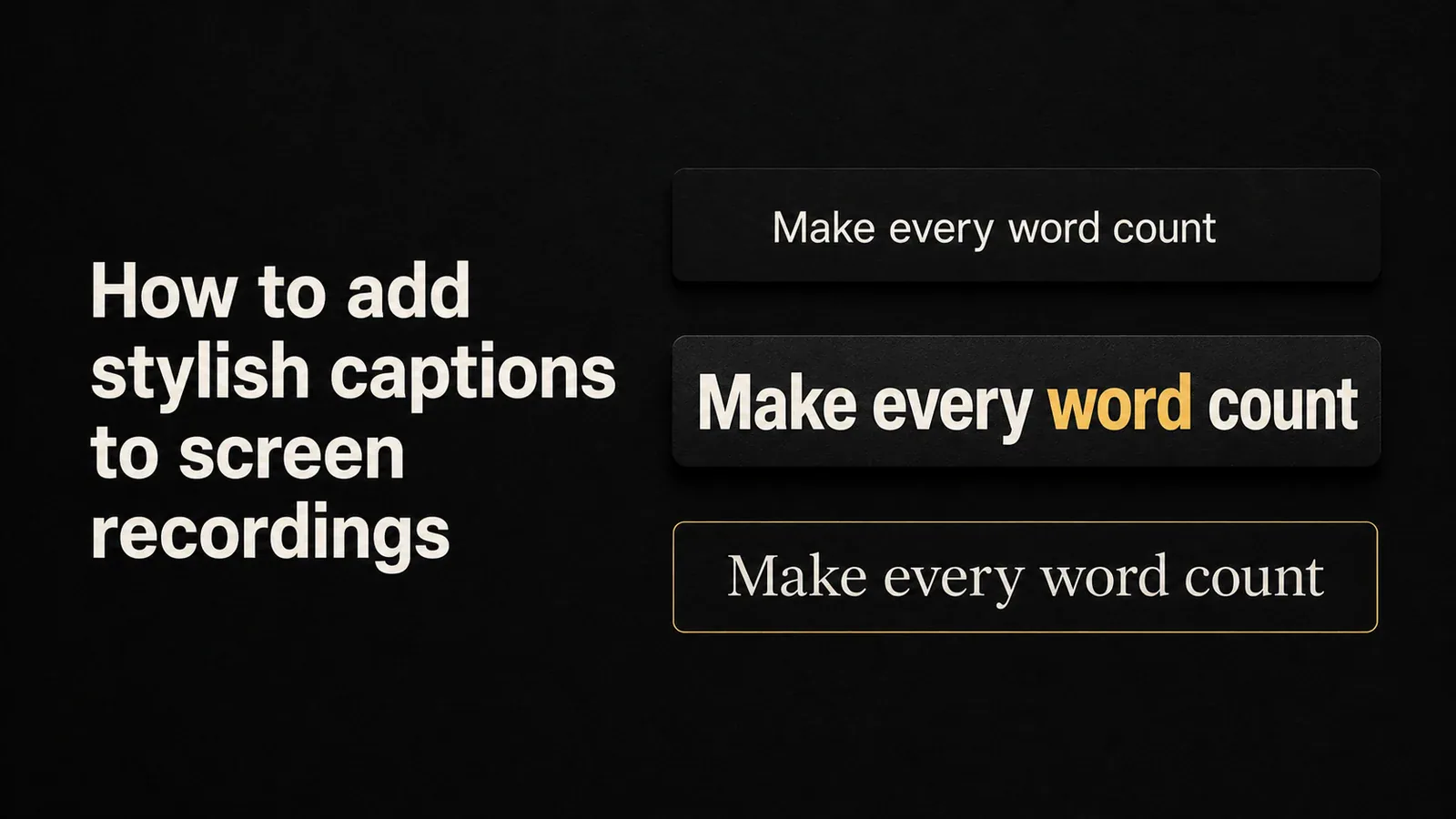
純白底黑字幕可以完成任務,但讀起來像是事後加上的。現代教學、產品示範和短影片剪輯都將字幕作為設計元素:加粗逐字呈現、關鍵詞醒目提示、等寬終端風格、編輯用襯線字型。做得好時,字幕能在前三秒內抓住注意力,並讓靜音觀看的觀眾持續觀看。
本指南涵蓋了為螢幕錄影新增時尚字幕的主要方法,從免費的替代方案到內建預設樣式的專用工具。
「時尚字幕」實際意味著什麼
在選擇工具之前,了解可以調整的內容會很有幫助。有趣的調節選項是:
- 逐字顯示 每個單字都隨著發音彈出。這種效果定義了 TikTok 風格和 Hormozi 風格的字幕。
- 目前單字醒目提示顯示。 目前發音的單字將以不同顏色顯示,以便眼睛自然跟蹤。
- 關鍵字顏色。 預定義的「強力詞」(免費、現在、最好、改變、生活)會自動以強調色顯示。
- 背景膠囊或陰影。 一個圓角背景或投影可以在複雜的畫面上保持文字可讀。
- 排版 字型系列、粗細、大小、大寫/小寫、描邊、字母間距。
- 位置和對齊。 下三分之一、居中、畫面頂部
- 動畫。 彈入、逐字淡入、打字機效果、掃描線終端效果。
「時尚」的標題通常將這三到四個元素組合成一個連貫的外觀,而不是一次使用全部。
方法 1:匯出 SRT 並在播放器中進行樣式設定
免費的基線是產生一個 .srt 或 .vtt 檔案(具有時間戳記的純文字格式),並讓影片播放器渲染它。YouTube、QuickTime、VLC 以及大多數瀏覽器都支援此功能。
- 使用以下方式轉錄錄音 免費或付費的 AI 服務.
- 將逐字稿匯出為
.srt. - 上傳影片和
.srt一起到 YouTube、Vimeo,或者你發布的任何地方。
這對於無障礙和 SEO 有效,但樣式完全取決於播放器。YouTube 渲染一個黑色框,文字是白色的。沒有逐字動畫,沒有關鍵字醒目提示,也無法創意地定位字幕。
限制:SRT/VTT 的字幕可由觀眾切換,這對無障礙功能很有用,但意味著大多數人不會看到它們。對於社群媒體剪輯、靜音自動播放和教學影片,你需要將字幕嵌入到影片像素中。
方法 2:在通用影片編輯器中設定字幕樣式
iMovie、CapCut、DaVinci Resolve 和 Premiere 都允許你以文字疊加的形式新增字幕並對其進行動畫處理。CapCut 和 DaVinci 都內建自動字幕功能,可以為你產生時間戳記。
工作流程大致如下:
- 匯入螢幕錄影
- 執行自動字幕或匯入一個 SRT。
- 將每個字幕區塊拖曳到時間軸上
- 開啟文字樣式面板並調整字型、大小、顏色、描邊、位置。
- 將動畫預設應用於每個塊(或將樣式複製貼上到各個塊)。
這可以讓你擁有完全的創作控制權。缺點是:
- 時間成本 為一段 10 分鐘的素材逐個區塊單獨調色,實在是件令人頭疼的事。批次編輯功能確實存在,但其品質參差不齊。
- 通用預設。 大多數編輯器預設配備一兩種字幕樣式。任何獨特的樣式都需要你自己建立。
- 沒有螢幕錄影感知行為 一個通用編輯器不會知道你剛剛對一個 UI 元素進行了縮放,因此它不會調整標題位置以避免遮擋它。
CapCut 是該組工具中製作時尚字幕最簡單的,因為它具備 TikTok 風格的預設。DaVinci Resolve 功能最強大,但學習曲線陡峭。
方法 3:使用帶內建字幕樣式的螢幕錄影工具
專用螢幕錄影工具已開始提供專為教學、示範和社群剪輯設計的字幕預設。核心方案是:錄製、自動字幕、選擇預設、發布。無需時間軸操作。
Tight Studio 採取這種方法。錄製後,編輯器會自動轉錄音訊並提供一排字幕預設方塊。每個方塊都是一個完整的樣式:字型、顏色、動畫、每行字數、關鍵詞醒目提示。
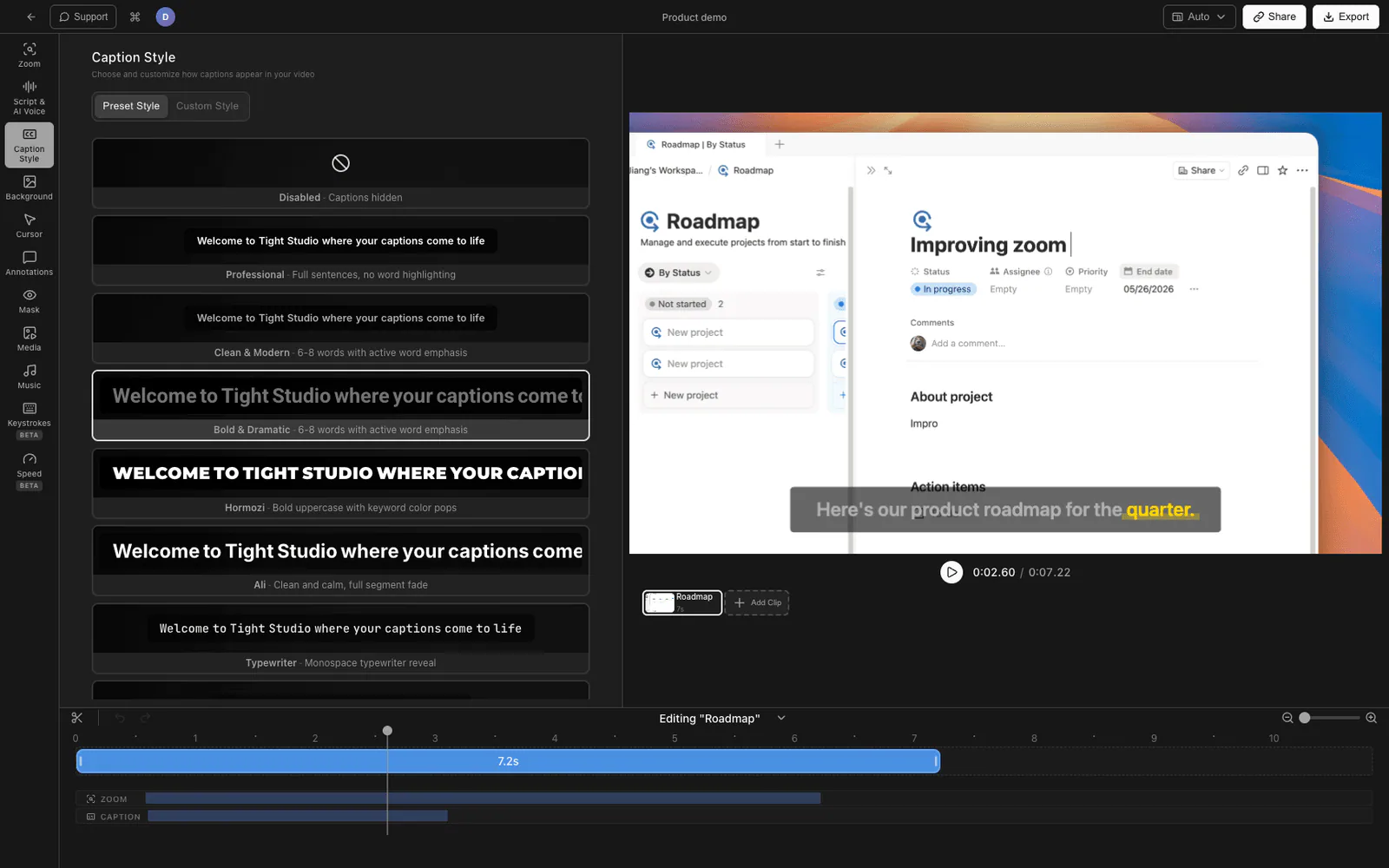
內建字幕預設
目前預設庫涵蓋了人們實際使用的風格:
- 專業 - 使用整句乾淨的白色文字,不逐字動畫。看起來像紀錄片字幕。適用於課程影片和講解內容。
- 乾淨 & 現代 - 每行 6-8 個單字,並有輕量的重點詞醒目提示。16:9 教學的預設設定。
- 粗體 & 戲劇化 - 大號 Roboto 粗體字型,帶有金色活動字。高對比度。
- Hormozi - TikTok 強效詞外觀。每次顯示 1-2 個詞,全大寫,Montserrat Black 字型,帶有自動關鍵詞著色(類似「免費」、「最佳」、「現在」的詞為黃色;類似「改變」、「生活」、「贏」的詞為綠色)。彈出動畫效果。
- Ali - 乾淨的 Inter 無襯線字型,每字淡入動畫,無背景圓角按鈕。靈感來源於像 Ali Abdaal 這樣的教學創作者。
- 打字機 - JetBrains Mono,逐字元打字機式顯示。適合示範程式碼和「公開建立」類內容。
- 終端 - 黑色背景上的亮綠色等寬字型並帶掃描線
>提示字首。讀起來像是 CLI 會話。 - 編輯 - Playfair Display 襯線字型,對戲劇性詞語(「never」,「forever」,「everything」)自動強調。看起來像雜誌的引用。
- 玻璃 - 帶有 Inter Bold 字型的毛玻璃背景標籤。現代、中性。
僅直向預設(Hormozi、Ali、打字機、終端、編輯、玻璃)限制在 9:16 畫布,以避免在 16:9 教學中意外應用而顯得不合適。
你可以在預設基礎上自訂的內容
選擇預設並不是終點。每種風格都暴露相同的每次錄製控制:
- 字型系列和大小
- 活動和非目前單字顏色
- 線寬和顏色
- 背景膠囊的顏色、不透明度和圓角半徑
- 投放陰影
- 位置(下三分之一、居中、自訂 Y 偏移)
- 每行字數(1-2、4-6、6-8 或完整句子)
所以你可以從一個符合你的審美的預設開始,然後調整兩個或三個需要匹配你的品牌的東西。預設只是起點,而非束縛。
工作流程端到端
- 錄製你的螢幕。
- 停止錄製。編輯會自動將音訊轉錄為文字。
- 開啟字幕面板並選擇一個預設塊。
- 可選:調整排版或顏色以匹配你的品牌
- 匯出。字幕已嵌入到最終影片中。
對於大多數教學和社群短影片來說,這是一個 2-3 分鐘的工作流程,而在普通編輯器中則需要 20-30 分鐘。
注意:自動轉錄需要錄音中有聲音。如果原始素材沒有旁白,請手動輸入字幕或貼上逐字稿。
比較字幕樣式方法
| 方法 | 設定時間 | 款式系列 | 逐字動畫 | 關鍵字醒目提示 | 成本 |
|---|---|---|---|---|---|
| SRT 在 YouTube/VLC 中 | 低 | 無 | 否 | 否 | 免費 |
| iMovie / CapCut / Premiere | 中高 | 無限(DIY) | 是 (手動) | 否(手動) | 免費到$$$ |
| 帶預設的螢幕錄影軟體 | 低 | 8-10 個精選預設 + 每個預設可自訂化 | 是 (內建) | 是 (內建) | 免費試用 / 付費 |
適當的選擇取決於數量。如果你每季度製作一個精美的影片,在 DaVinci Resolve 中手工樣式化就可以。如果你每週發布 2-3 個錄影內容,基於預設的工具能夠在數小時內收回成本。
讓字幕看起來更好的技巧
無論選擇哪種工具,有幾個經驗法則:
- 在垂直畫布上保持線條簡短。 一次 1-2 個單字在手機上讀起來很乾淨。6-8 個單字太寬了。
- 將字型粗細與內容的活力匹配。 Hormozi 風格需要 Black 或 ExtraBold。社論風格需要襯線字型。普通無襯線字型加粗對於介於兩者之間的內容可以使用,但很少令人印象深刻。
- 目前單字醒目提示具有高槓桿作用。 即使沒有完整的 TikTok 風格,僅僅將所說的內容與句子其他部分用不同顏色註解,也能顯著提高記憶保持率。
- 避免遮擋你正在示範的 UI。 字幕應位於動作下方,而不是放在觀眾應點擊的按鈕上方。
- 靜音測試。 這就是大多數觀眾的觀看方式。如果字幕本身不能完整傳達資訊,請將其重寫得更簡短。
常見問題
我可以免費新增時尚字幕嗎?
是 — CapCut 在行動版和桌面版都是免費的,並附帶多個動畫字幕預設。權衡之處在於 CapCut 是一個通用影片編輯器,所以工作流程比以螢幕錄影為先的工具要慢。對於一次性錄製,免費的方案足夠使用。
我必須先轉錄錄音嗎?
如果你的工具有自動字幕功能(Tight Studio、CapCut、DaVinci),當你匯入或完成錄影時,轉錄會自動進行。如果你在沒有自動轉錄功能的工具中進行字幕樣式設定,請先使用轉錄服務產生 SRT。參見 我們的影片轉錄指南.
燒錄字幕和普通字幕有什麼區別?
燒錄字幕是影片像素的一部分——它們始終顯示且無法關閉。字幕(SRT/VTT 檔案)是播放器在執行時疊加的獨立軌道,觀眾可以切換顯示。時尚字幕幾乎總是燒錄進去的,因為 SRT/VTT 無法承載動畫、自訂字型或逐字著色。
我可以在多次錄製中保持相同的字幕樣式嗎?
在基於預設的工具中,選擇相同的預設可以獲得一致的效果。如果在預設基礎上自訂顏色或字型,這些調整通常會隨專案儲存,並可應用於新的錄製。在通用編輯器中,你需要手動儲存文字樣式或模板。
字幕會影響 SEO 和無障礙功能嗎?
SRT/VTT 字幕在兩個方面都有幫助,因為文字是機器可讀的。字幕已永久嵌入影片畫面,屬於影象像素,因此有助於無聲觀看的使用者,但無法用於搜尋引擎的索引。對於 YouTube,最佳實踐是燒錄時尚的字幕以獲得視覺效果 AND 上傳 SRT/VTT 以獲得輔助功能和 SEO。大多數編輯軟體都可以從同一份原始字幕稿中匯出這兩種格式。
對時尚字幕來說,哪種長寬比效果最好?
9:16(垂直)是逐字樣式最出色的地方——短行、大字、動作豐富。16:9(橫向)通常需要更長的行(6-8 個單字)和更平緩的動畫,以免在觀看實際螢幕內容時眼睛被拉動。大多數字幕預設都是針對其中一種進行除錯的;混合使用很少看起來是故意的。