
直接從 Mac 擷取 iPhone 和 iPad
使用 USB 將你的 iPhone 或 iPad 連線,信任 Mac,並在 Tight Studio 中選擇裝置。在原生解析度下錄製 iOS 螢幕,而無需在應用間傳送單獨的手機錄製。
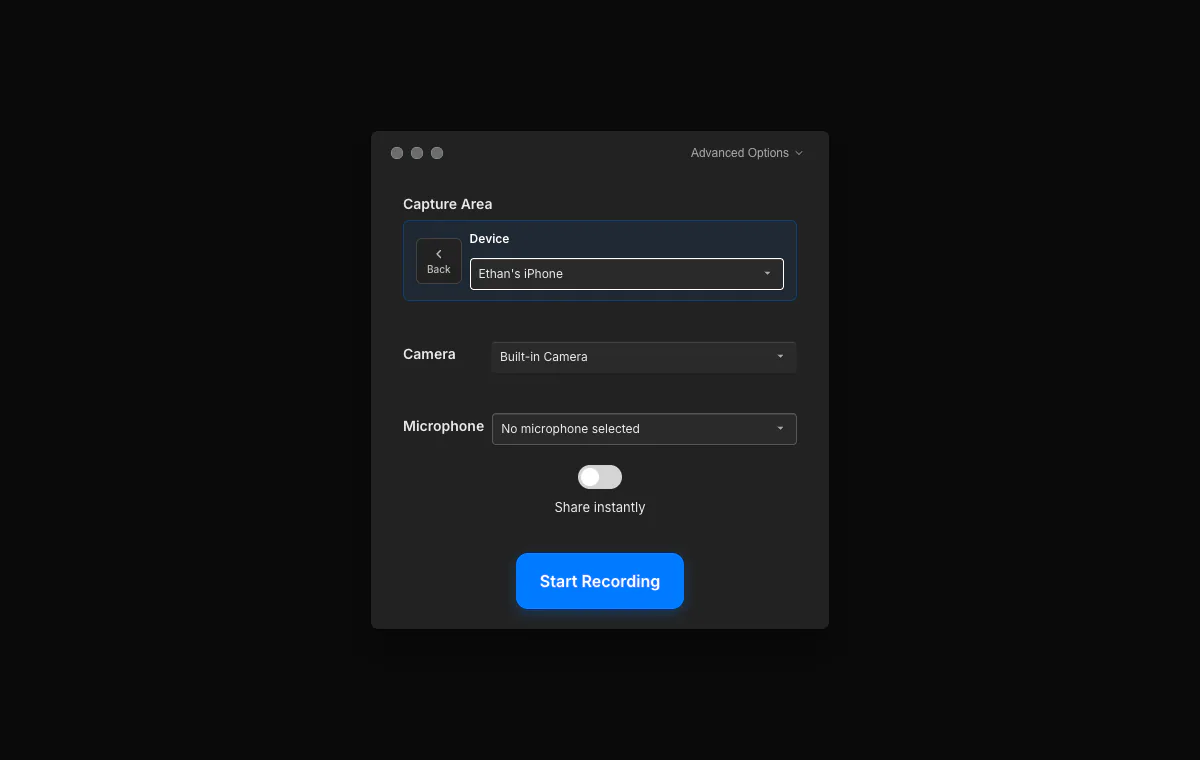
擷取連線的 iPhone 或 iPad 以及 Mac 螢幕,然後在同一專案中裁切、排列和潤色兩者——非常適合行動應用程式示範和跨裝置操作示範。
使用 USB 將你的 iPhone 或 iPad 連線,信任 Mac,並在 Tight Studio 中選擇裝置。在原生解析度下錄製 iOS 螢幕,而無需在應用間傳送單獨的手機錄製。
將你的 Mac 螢幕和 iOS 裝置錄製為同一專案中的剪輯,然後修剪並排列它們,形成一個清晰的操作示範。非常適合新員工入職、工作交接以及在網頁應用與其移動伴侶之間進行的示範。
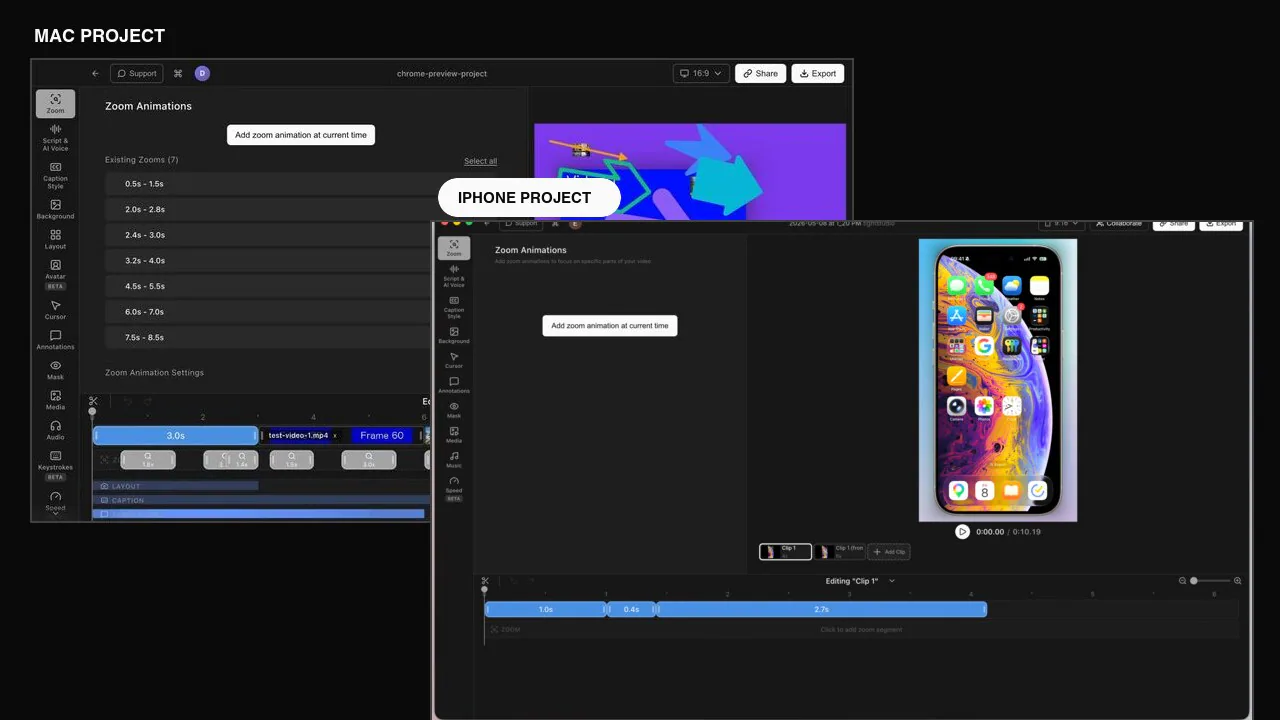
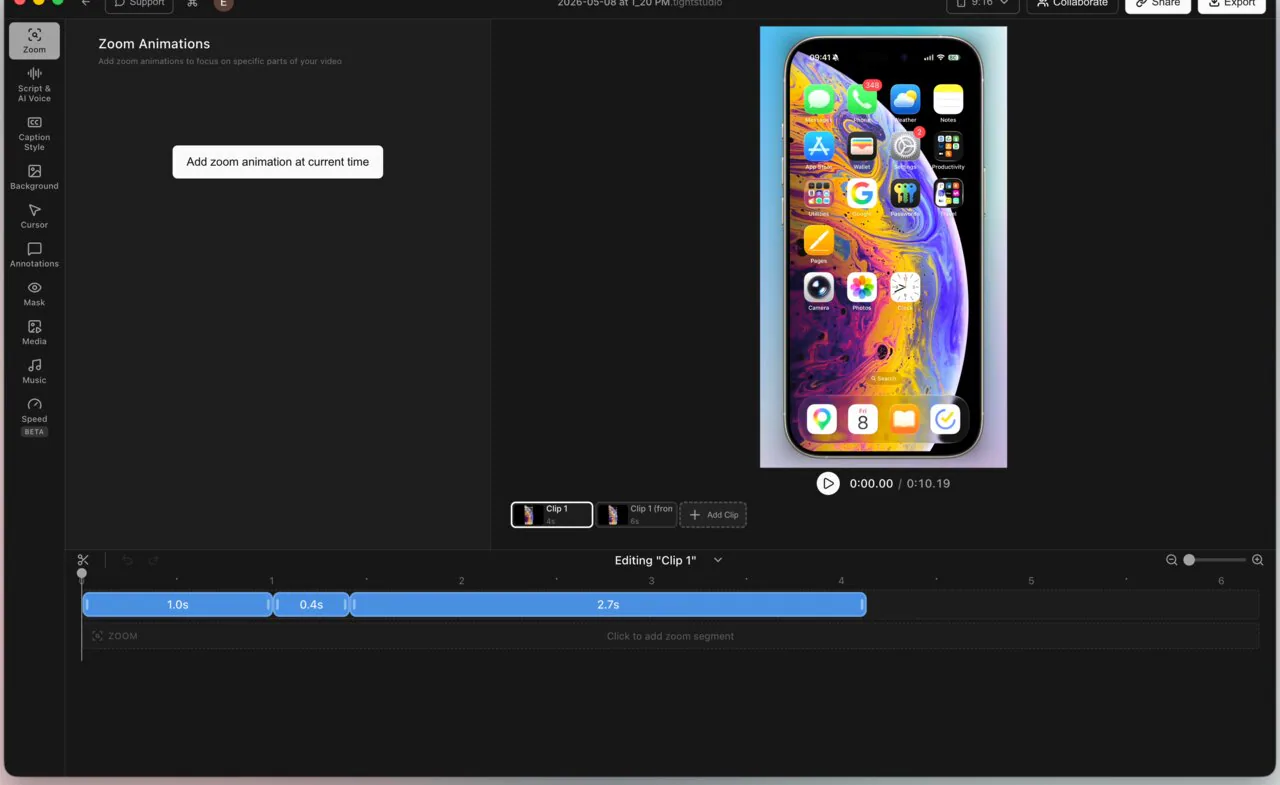
你的螢幕錄影將顯示在一個逼真的裝置框架內,框架遵循螢幕長寬比並圓角顯示。該框架會在匯出時合成,因此最終影片看起來已經組合好,無需單獨的模型步驟。
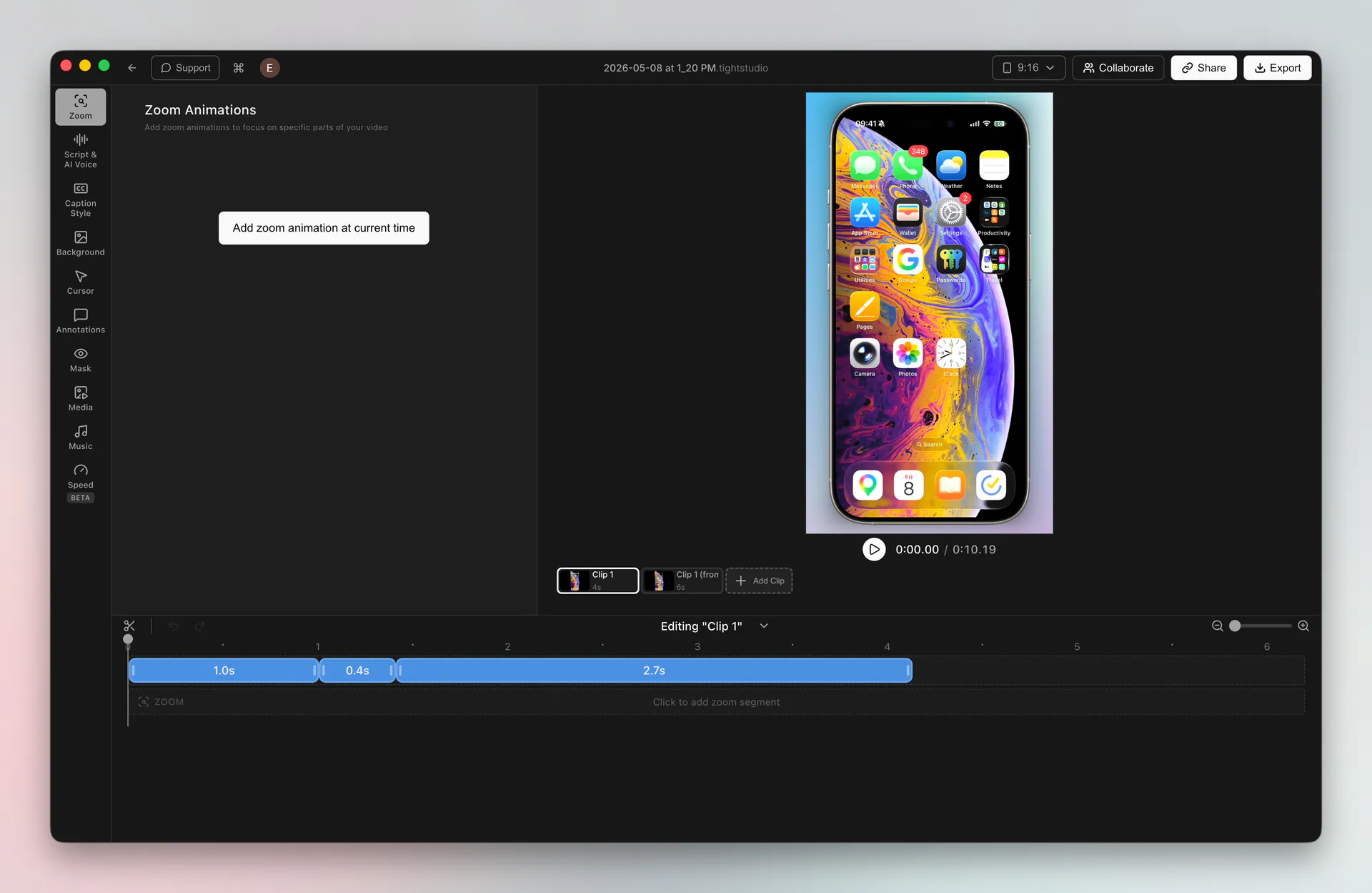
修剪片段,新增縮放和平移,用文字或註解註解點擊操作,並將裝置剪輯與你的 Mac 錄製一起排列。所有操作在匯出過程中都保持在相同的 Tight Studio 編輯流程中。
使用 USB 將 iPhone 或 iPad 連線到你的 Mac,解鎖裝置,並在提示時信任 Mac。在 Tight Studio 中,選擇裝置錄製,選擇已連線的裝置,然後開始錄影。
是的。在同一個專案中將 Mac 螢幕和連線的 iPhone 或 iPad 錄製為單獨的片段,然後修剪並排列它們,製作成一個連續的示範流程,支援多片段錄製。
是的。Tight Studio 將 iOS 錄製畫面放置在與裝置長寬比匹配的真實框架內,並將螢幕角落圓角化。該框架以及你的縮放和平移操作會被合併到最終匯出的影片中。
下載 Tight Studio,連線你的 iPhone 或 iPad,並建立一個完整的 Mac 和行動版操作示範。
免費下載macOS Apple Silicon — 免費開始,無需信用卡