
將團隊專案儲存在一個分享工作區中
在團隊工作區中開始錄影,或透過「與團隊協作」功能匯入現有的 Tight Studio 專案。工作區中的每位成員都可以查詢並開啟同一組團隊影片,而無需在各專案之間傳遞資源包。
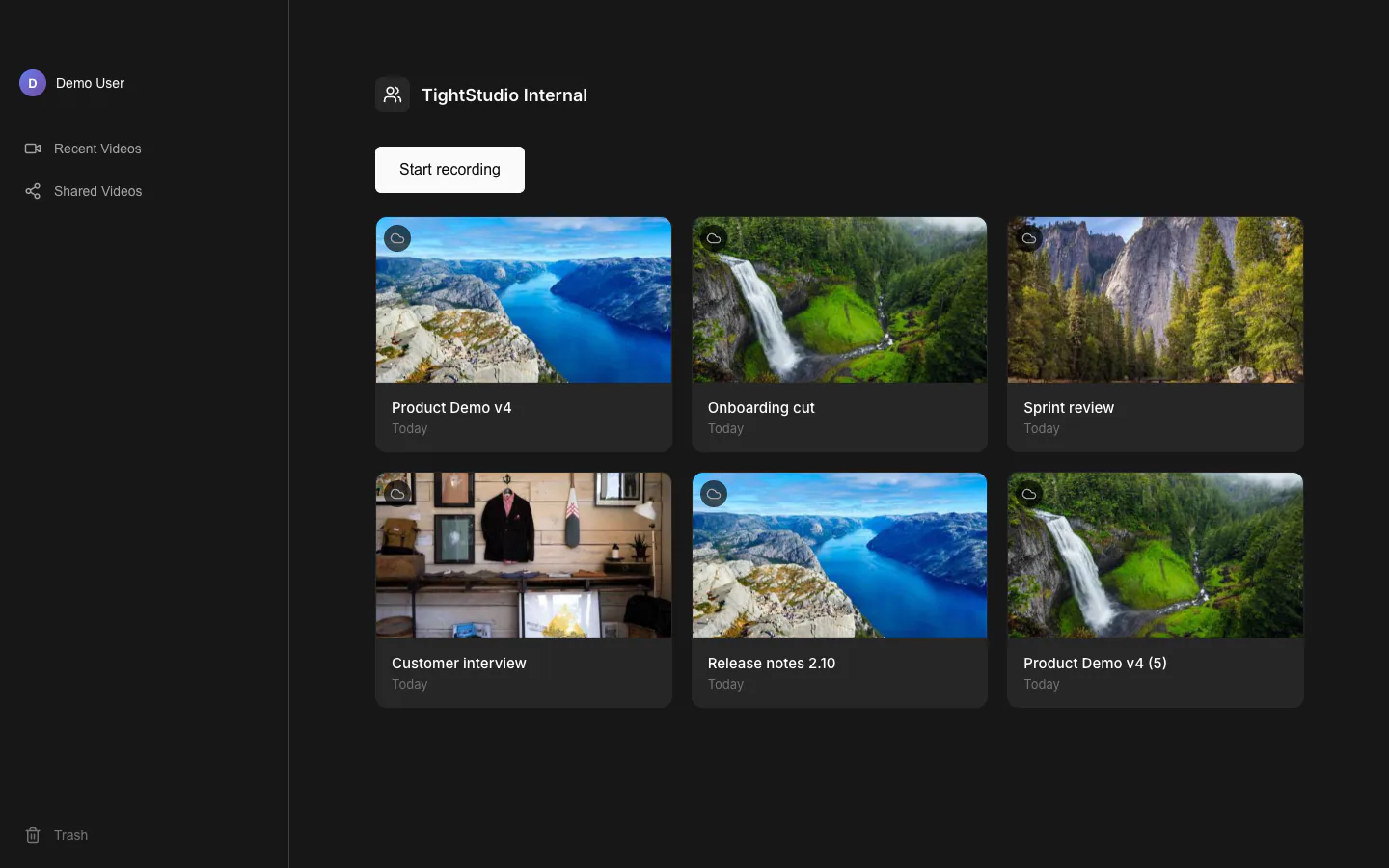
將團隊錄音儲存在一起,可以從不同的 Mac 開啟同一個專案,並透過片段級控制並行編輯,防止隊友互相覆蓋。
在團隊工作區中開始錄影,或透過「與團隊協作」功能匯入現有的 Tight Studio 專案。工作區中的每位成員都可以查詢並開啟同一組團隊影片,而無需在各專案之間傳遞資源包。
隊友可以開啟一個分享專案並在 Tight Studio 中繼續工作。剪輯編輯、剪輯順序和專案設定透過團隊專案同步,因此下一個人可以從上一個人離開的地方繼續。
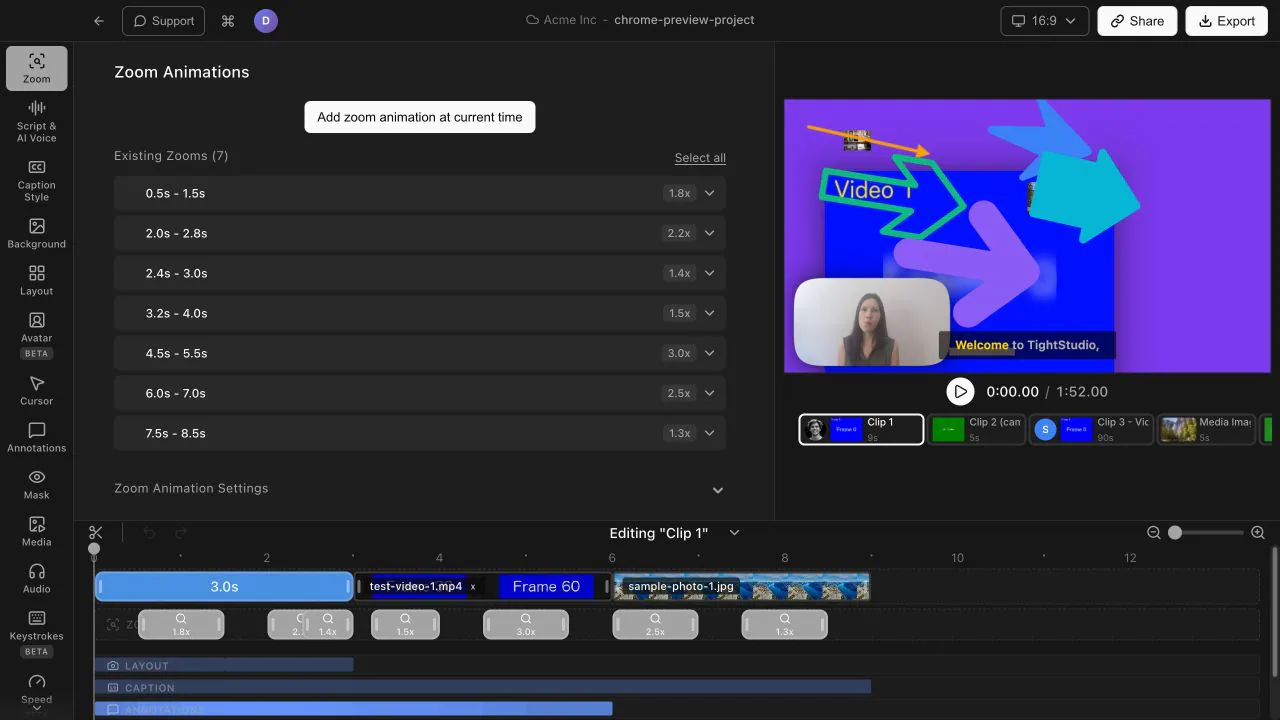
編輯控制是按剪輯協調的。團隊成員可以在同一專案中處理不同剪輯,而任何檢視已被編輯剪輯的人會看到誰擁有控制權,並保持只讀狀態,直到其可用。
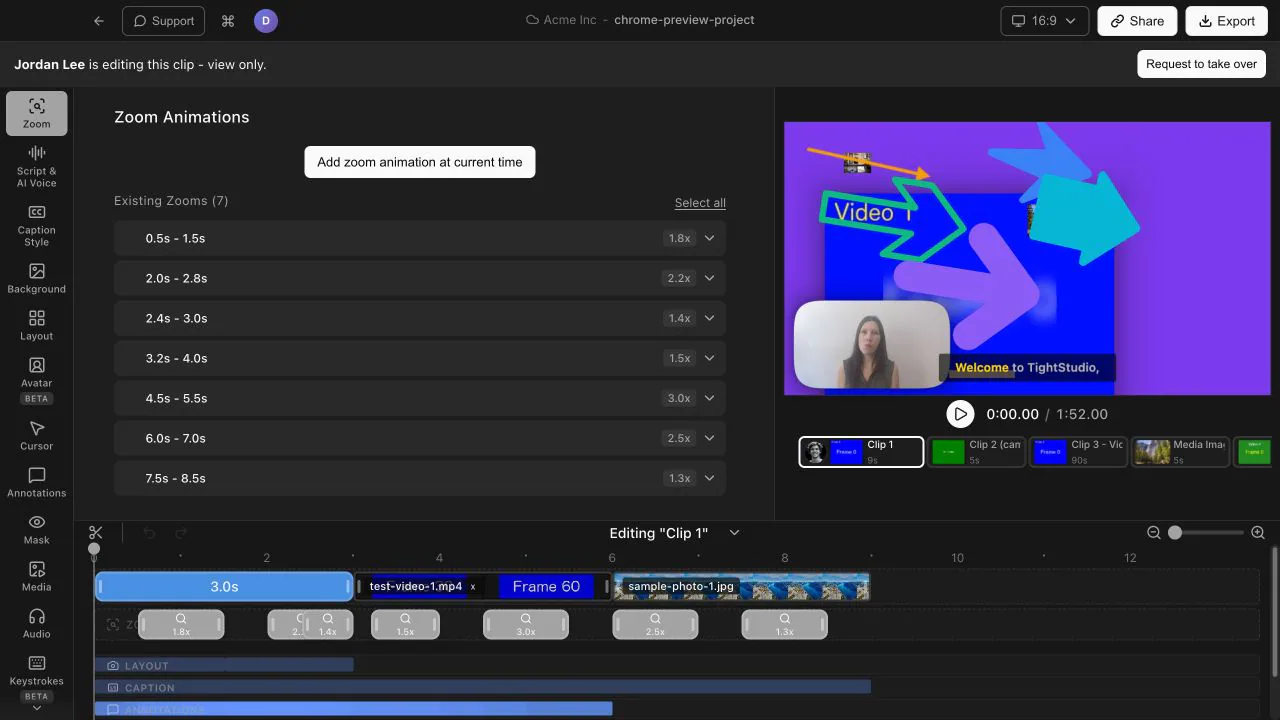
需要接管正在使用的片段嗎?請從編輯器傳送請求。目前的編輯者可以交接或繼續工作,為團隊提供清晰的過渡,而不是產生競爭性的更改或意外覆蓋。
是的。團隊成員可以開啟相同的分享專案,並且可以並行編輯不同的片段。Tight Studio 透過團隊專案同步片段更改、片段順序和專案設定。
一個人對該剪輯擁有編輯權限,而另一個人則看到誰在編輯並保持只讀。第二個人可以請求存取權限,目前編輯者可以交出剪輯或繼續編輯。
你可以直接從團隊工作區開始新的錄製。要新增你已在 Tight Studio 中建立的影片,請選擇「與團隊協作」並將其分享到工作區。