
在錄製時保持螢幕上顯示你的腳本。
在你正在展示的內容旁邊開啟你的演講稿,並在整個錄製過程中保持可見。你的要點會保持在你需要的位置,這樣你可以清晰地講解,而不必記住每一句臺詞。
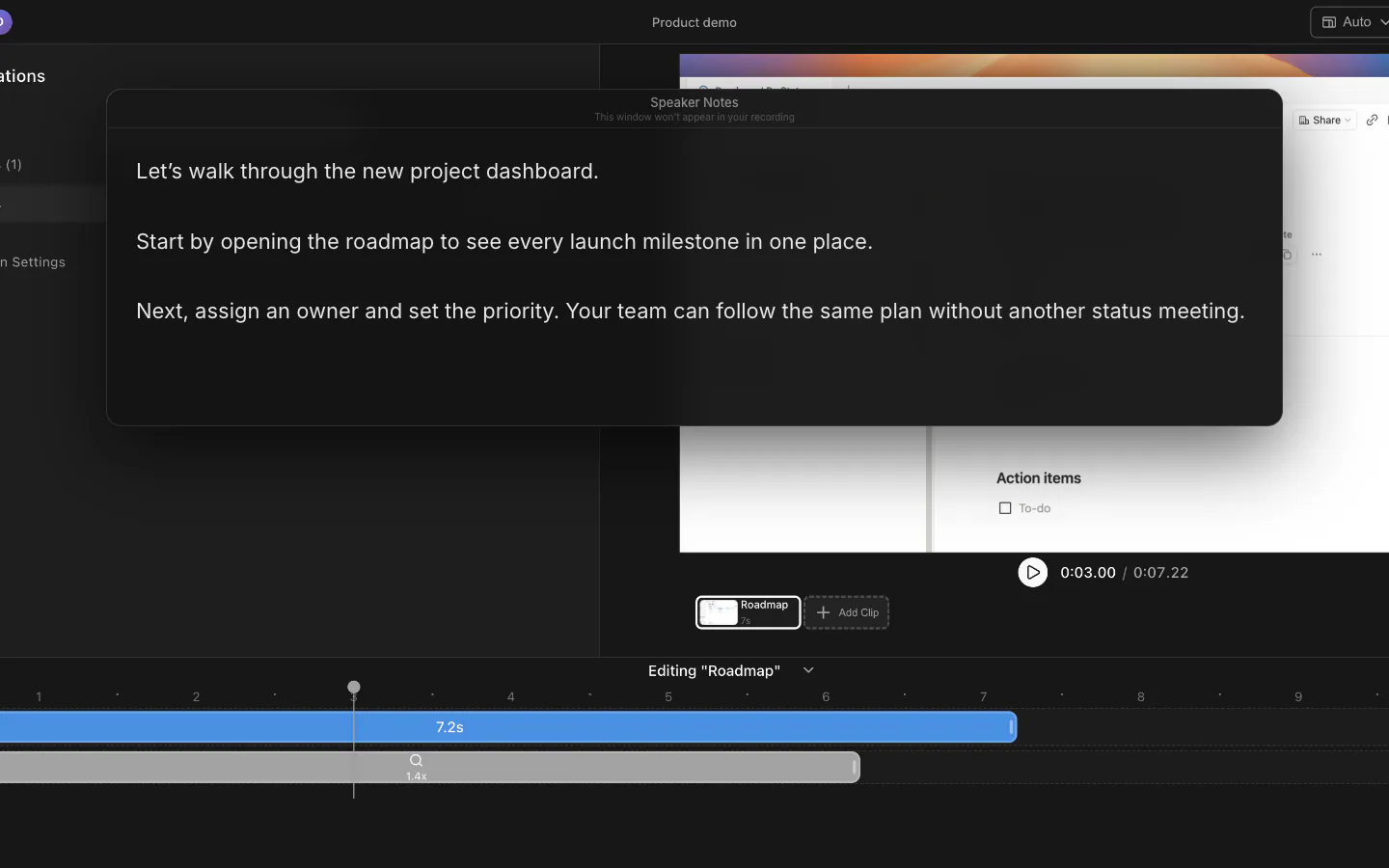
在錄製時保持腳本可見,將其放置在靠近攝影機的位置,並自信地演繹——你的筆記不會出現在最終影片中。
在你正在展示的內容旁邊開啟你的演講稿,並在整個錄製過程中保持可見。你的要點會保持在你需要的位置,這樣你可以清晰地講解,而不必記住每一句臺詞。
移動並調整靠近攝影機的浮動提詞器大小,以保持你的眼睛接近鏡頭。你聽起來很準備充分,同時你的表達仍然感覺自然和直接。
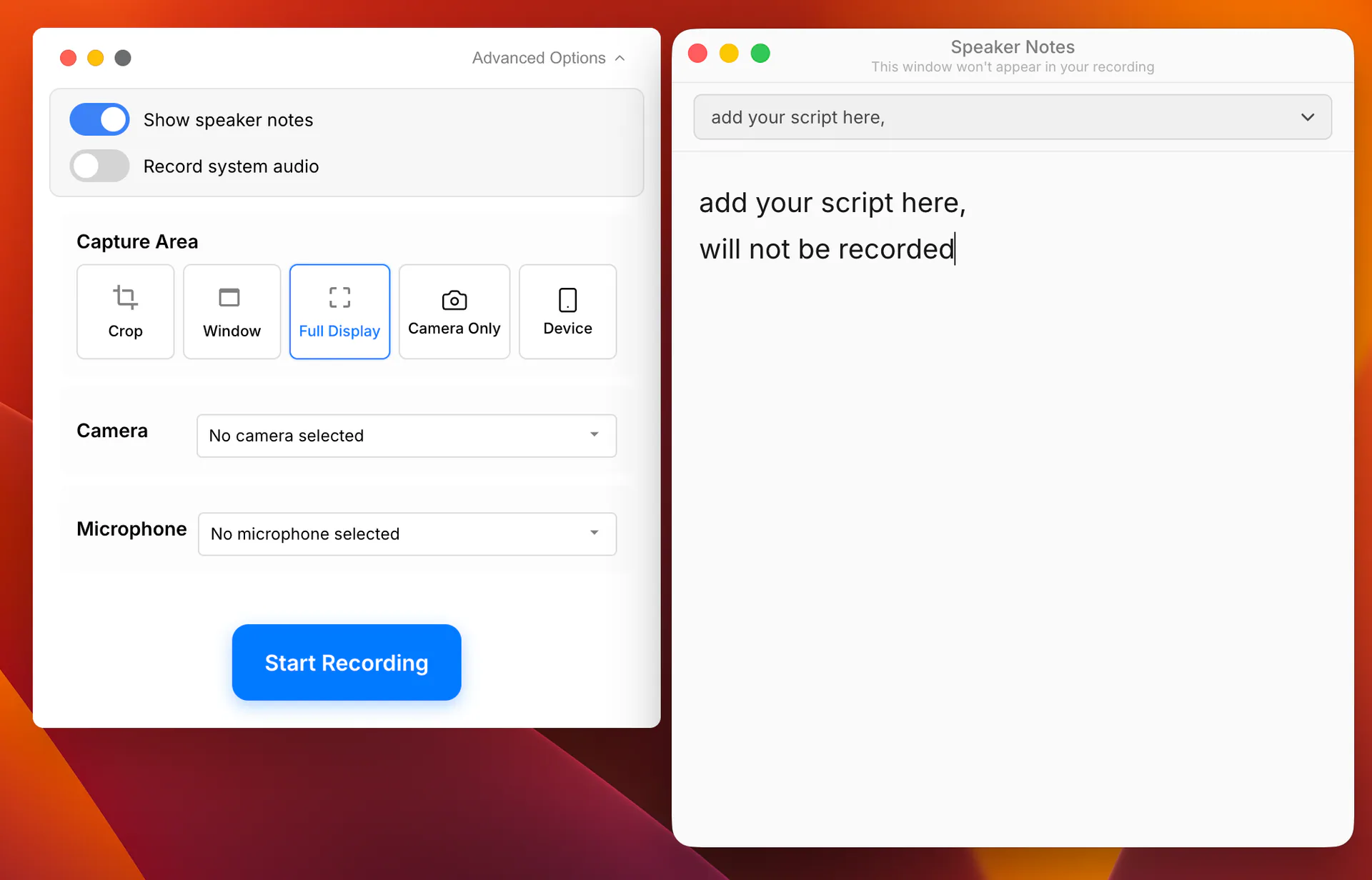
提詞器在你使用時仍然可見,而 Tight Studio 會將其從螢幕錄影中排除。你可以自信地朗讀劇本,而不會讓觀眾看到備註、提醒或未完成的表達。
直接將腳本寫入或貼上到提詞器中,Tight Studio 會自動儲存。準備多個腳本,隨時切換,並在不重建筆記的情況下繼續錄製。
Tight Studio 會將提詞器視窗排除在錄製之外,因此腳本對你可見,但不會出現在最終影片中。
是的。提詞器是一個浮動的、始終置頂的視窗,你可以移動和調整大小。將其放在靠近你的網路攝影機的位置以保持自然視線,或者放在你正在示範的螢幕部分旁邊。
是的。你的腳本會自動儲存,你可以在提詞器中儲存多個腳本,並在錄製另一次拍攝或稍後返回專案時切換它們。