

لا يريد الجميع أن يروي تسجيل الشاشة مباشرة. ربما لا يعجبك صوتك، أو أنك في بيئة صاخبة، أو تريد فقط الحصول على نتيجة احترافية دون عمليات إعادة التقاط متعددة.
يحل التعليق الصوتي الناتج عن أدوات الذكاء الاصطناعي هذه المشكلة عن طريق تحويل النص إلى سرد يبدو طبيعيًا يمكنك إضافته إلى أي تسجيل. يغطي هذا الدليل الطرق الرئيسية لإضافة التعليق الصوتي المولّد بالذكاء الاصطناعي إلى تسجيل الشاشة — بدءًا من الخيارات المدمجة المجانية وحتى الأدوات المخصصة التي تتعامل مع كل شيء في تطبيق واحد.
لماذا تستخدم التعليق الصوتي المولّد بالذكاء الاصطناعي بدلاً من تسجيل صوتك
يبدو السرد المباشر بسيطًا حتى تجربه. تتعثر في كلمة ما، أو ينبثق إشعار، أو تدرك في منتصف الطريق أنك شرحت شيئًا خارجًا عن النظام. كل خطأ يعني إعادة تسجيل الأمر برمته أو حذف العيوب.
يمنحك التعليق الصوتي المولّد بالذكاء الاصطناعي بعض المزايا:
- قم بتحرير النص أولاً، ثم قم بإنشاء الصوت. يمكنك تحسين ما تريد قوله بالضبط قبل إنتاج أي صوت.
- لهجة متسقة وتيرة. لا تعب صوتي، لا همس، لا ضجيج في الخلفية.
- تكرار أسرع. قم بتغيير جملة في النص وأعد إنشائها — لا حاجة لإعادة التسجيل.
- يعمل في أي بيئة. لا حاجة إلى ميكروفون، ولا حاجة إلى غرفة هادئة.
والمقايضة هي أن الأصوات التي يولدها الذكاء الاصطناعي لا تزال تبدو مختلفة قليلاً عن أصوات الإنسان الحقيقي. بالنسبة لمعظم المحتوى التعليمي، والعروض التوضيحية للمنتج، والعروض التوضيحية الداخلية خطوة بخطوة، تكون الجودة أكثر من جيدة بما يكفي. بالنسبة للمحتوى الذي يكون فيه الاتصال الشخصي مهمًا — مثل فيديو المؤسس أو مقدمة الفريق — فقد تظل تفضل صوتك.
الطريقة الأولى: إضافة تعليق صوتي مولّد بالذكاء الاصطناعي باستخدام أداة منفصلة لتحويل النص إلى كلام
الطريقة الأكثر مرونة هي إنشاء التعليق الصوتي بشكل منفصل ثم دمجه مع تسجيل الشاشة في محرر الفيديو.
الخطوة 1 — اكتب نصك
شاهد تسجيل شاشتك واكتب ما تريد قوله في كل نقطة. اجعل الجمل قصيرة ومباشرة. قم بتمييز نقاط الإيقاف المؤقت الطبيعية حيث ستقوم بتقسيم الصوت.
الخطوة 2 — توليد الصوت باستخدام أداة TTS
تنتج العديد من أدوات تحويل النص إلى كلام المستقلة مخرجات صوتية عالية الجودة:
- ElevenLabs - الخيار الأكثر طبيعية حاليًا. يقدم العشرات من الأصوات مع تحكم دقيق في الثبات والتعبير. تتضمن الخطة المجانية عددًا محدودًا من الأحرف شهريًا.
- Google تحويل النص إلى كلام عبر السحابة - نوعية جيدة مع العديد من خيارات اللغة. يتطلب حساب سحابي Google. الخطة المجانية متاحة.
- أمازون بولي - جودة موثوقة وتسعير الدفع لكل شخصية. جيدة لتوليد بكميات كبيرة.
- OpenAI TTS - API بسيط مع مجموعة من الأصوات الطبيعية. يتطلب حساب OpenAI.
بالنسبة لمعظم سرد تسجيل الشاشة، يقدم ElevenLabs أفضل النتائج. أنشئ مقاطعك الصوتية وقم بتنزيلها كملفات MP3 أو WAV.
الخطوة 3 — دمج الصوت مع تسجيلك
قم باستيراد تسجيل الشاشة والملفات الصوتية التي تم إنشاؤها إلى محرر فيديو. قم بربط السرد بالأقسام ذات الصلة من الفيديو. ضبط التوقيت حسب الحاجة.
تعمل هذه الطريقة ولكن لها جانبًا سلبيًا واضحًا: فأنت تستخدم أدوات متعددة وتقوم بمزامنة الصوت مع الفيديو يدويًا. إذا قمت بتغيير النص، فستحتاج إلى إعادة إنشاء الصوت وإعادة محاذاة كل شيء.
الطريقة الثانية: استخدم مسجل الشاشة مع التعليق الصوتي المدمج الناتج عن الذكاء الاصطناعي
تتضمن بعض أدوات تسجيل الشاشة التعليق الصوتي المولّد بالذكاء الاصطناعي كميزة مدمجة، مما يلغي الحاجة إلى التبديل بين التطبيقات.
Tight Studio
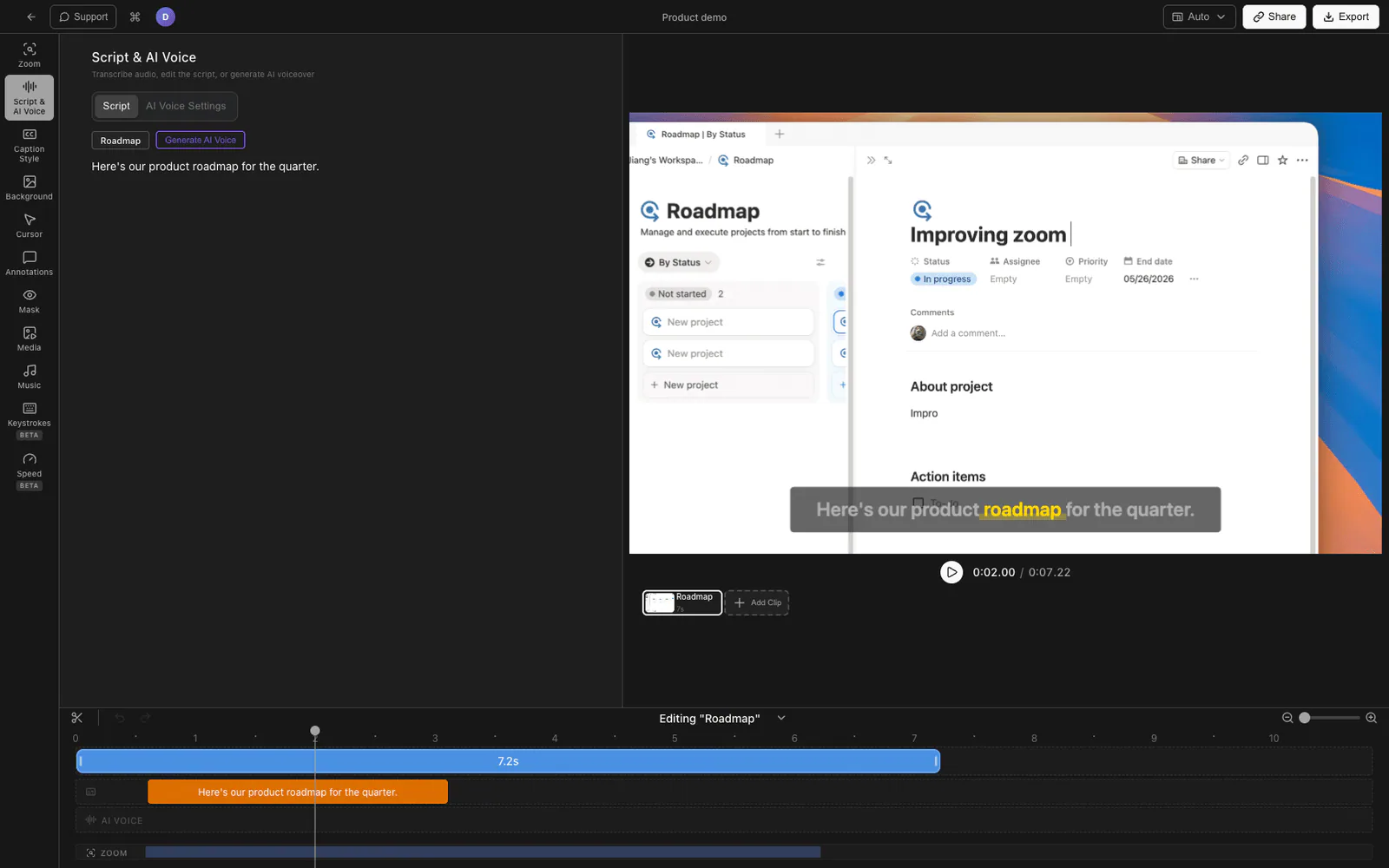
Tight Studio عبارة عن مسجل شاشة Mac ومحرر فيديو مع تعليق صوتي مدمج تم إنشاؤه بواسطة الذكاء الاصطناعي المدعوم من ElevenLabs.
وهنا كيف يعمل:
- سجل شاشتك كما تفعل عادةً — مع أو بدون ميكروفون.
- إنشاء التسميات التوضيحية في المحرر. يقوم Tight Studio بنسخ تسجيلك أو يسمح لك بإضافة مقاطع نصية يدويًا.
- افتح الصوت الناتج عن لوحة الذكاء الاصطناعي وحدد صوتًا من المكتبة المدمجة.
- توليد التعليق الصوتي من نص التسمية التوضيحية الخاص بك. يتم مزامنة السرد المولّد بالذكاء الاصطناعي تلقائيًا مع كل مقطع من تسجيلك.
- ضبط الإعدادات مثل سرعة الصوت، والثبات، والحجم. قم بمعاينة وإعادة توليد المقاطع الفردية حتى يبدو الناتج صحيحًا.
- تصدير فيديوك مع التعليق الصوتي المولد بواسطة الذكاء الاصطناعي مدمج.
الميزة الأساسية هي أن كل شيء يحدث داخل تطبيق واحد. يظل النص (التسميات التوضيحية) مرتبطًا بالمخطط الزمني للفيديو، لذلك عندما تقوم بتحرير النص، يمكنك إعادة إنشاء هذا الجزء فقط دون لمس الباقي.
يتضمن Tight Studio أيضًا رسومًا متحركة للتكبير/التصغير، وتمييز المؤشر، والتعليقات التوضيحية النصية، وشرائح المقدمة/الخاتمة — حتى تتمكن من إنتاج دليل تعليمي احترافي دون أي أدوات أخرى.
Descript
Descript يتبع نهجا مختلفا. يمكنك استيراد الفيديو أو تسجيله، وتحرير النص كنص (يؤدي حذف الكلمات إلى إزالة الفيديو المقابل)، ويمكنك استبدال صوتك باستنساخ ذكاء اصطناعي يسمى "أصوات الأسهم" أو تدريب صوتك. إنه محرر فيديو كامل أكثر من كونه مسجل شاشة.
الطريقة الثالثة: التعليق الصوتي لمرحلة ما بعد الإنتاج باستخدام Clipchamp أو Canva
محررو الفيديو القائمون على المتصفح مثل Clipchamp (مايكروسوفت) و Canva يتضمنون ميزات تحويل النص إلى كلام يمكنك استخدامها دون تثبيت أي شيء.
Clipchamp
- استيراد تسجيل الشاشة الخاصة بك
- انتقل إلى "تسجيل وإنشاء" وحدد "تحويل النص إلى كلام"
- اختر من بين أكثر من 170 صوتًا تم إنشاؤها بواسطة الذكاء الاصطناعي عبر أكثر من 70 لغة
- اكتب نصك، واضبط السرعة والأسلوب، وقم بالتوليد
- تمت إضافة الصوت إلى خطك الزمني — قم بمحاذاته مع الفيديو الخاص بك.
يقدم Clipchamp خيارات أسلوب الصوت (المبهج، الجدي، وما إلى ذلك) وجودة مناسبة لأداة مجانية. تتطلب الأصوات المميزة اشتراك Microsoft 365.
Canva
- قم بتحميل تسجيل الشاشة الخاص بك إلى مشروع فيديو Canva
- استخدم قسم "التطبيقات" للعثور على أدوات تحويل النص إلى كلام
- قم بإنشاء الصوت وإضافته إلى الجدول الزمني الخاص بك
تعد خيارات TTS الخاصة بـ Canva أساسية وهي الأنسب للمقاطع القصيرة بدلاً من المحتوى التعليمي الكامل.
مقارنة التعليق الصوتي الناتج عن أساليب الذكاء الاصطناعي
| الطريقة | جودة الصوت | سهولة الاستخدام | المزامنة مع الفيديو | التكلفة |
|---|---|---|---|---|
| مستقل TTS + محرر | عالية (ElevenLabs) | المزامنة اليدوية مطلوبة | دليل | خطة مجانية + تكلفة المحرر |
| Tight Studio (مدمج) | عالية (ElevenLabs) | تطبيق واحد، تتم مزامنته تلقائيًا | تلقائي | متضمن مع الاشتراك |
| Descript | جيد | تحرير قائم على النص | تلقائي | الاشتراك مطلوب |
| Clipchamp | جيد (170+ أصوات) | بسيطة تعتمد على المتصفح | دليل | مجاني / مايكروسوفت 365 |
| Canva | الأساسية | بسيطة تعتمد على المتصفح | دليل | الخطة المجانية متاحة |
نصائح لتحسين التعليق الصوتي المولّد بالذكاء الاصطناعي
اكتب من أجل التحدث وليس القراءة. الجمل القصيرة تعمل بشكل أفضل. اقرأ النص بصوت عالٍ قبل إنشائه — إذا بدا الأمر محرجًا عندما تقوله، فلن يتمكن الذكاء الاصطناعي من إصلاح ذلك.
قسم نصك إلى أجزاء. بدلاً من كتلة نصية طويلة واحدة، قم بتقسيم السرد إلى أجزاء تتطابق مع أقسام التسجيل الخاص بك. وهذا يجعل تعديلات التوقيت أسهل بكثير.
قم بمطابقة الوتيرة مع العناصر المرئية. إذا كان قسم من التسجيل يعرض سلسلة سريعة من النقرات، فاحتفظ بالسرد مختصرًا. إذا كنت تعرض شاشة تكوين معقدة، فقم بإبطاء السرعة واشرح كل خطوة.
خفض صوت التسجيل. إذا كان تسجيل الشاشة الخاص بك يلتقط صوت الميكروفون الذي تستبدله بالتعليق الصوتي المولّد بالذكاء الاصطناعي، فقم بكتم صوت مسار الصوت الأصلي أو خفضه حتى لا يتنافس مع السرد.
معاينة قبل التصدير. استمع إلى الفيديو الكامل مع التعليق الصوتي مرة واحدة على الأقل قبل التصدير. أحيانًا ما تخطئ الأصوات الناتجة عن الذكاء الاصطناعي في نطق المصطلحات الفنية أو التركيز في أماكن غير متوقعة.
الأسئلة المتداولة
كيف يمكنني إضافة تعليق صوتي إلى تسجيل الشاشة؟
يمكنك إما تسجيل صوتك مباشرة أثناء تسجيل الشاشة، أو إضافة تعليق صوتي مولّد بالذكاء الاصطناعي بعد التسجيل. بالنسبة للتعليق الصوتي المولّد بالذكاء الاصطناعي، اكتب نصًا، وأنشئ الصوت باستخدام أداة تحويل النص إلى كلام (مثل ElevenLabs)، وادمجه مع الفيديو الخاص بك. تتضمن بعض مسجلات الشاشة مثل Tight Studio تعليقًا صوتيًا مدمجًا تم إنشاؤه بواسطة الذكاء الاصطناعي الذي يتعامل مع هذا تلقائيًا.
هل يمكنك إضافة السرد إلى تسجيل الشاشة دون تسجيل صوتك؟
نعم. تعمل أدوات الذكاء الاصطناعي لتحويل النص إلى كلام على توليد رواية تبدو طبيعية من النص المكتوب. تكتب ما تريد قوله، وتختار صوتًا، وتقوم الأداة بإنتاج ملف صوتي يمكنك إضافته إلى تسجيلك. لا حاجة للميكروفون.
ما هو أفضل صوت ينتجه الذكاء الاصطناعي للمحتوى التعليمي ومقاطع الفيديو التوضيحية؟
ElevenLabs تنتج حاليًا الأصوات الأكثر طبيعية الناتجة عن الذكاء الاصطناعي للسرد. يقدم نموذج V3 الخاص بهم نغمة وإيقاعًا واقعيين يعمل بشكل جيد مع المحتوى التعليمي. يستخدم Tight Studio أصوات ElevenLabs مباشرة في محرره، حتى تحصل على رواية عالية الجودة دون الحاجة إلى حساب منفصل.
هل التعليق الصوتي المولّد بالذكاء الاصطناعي جيد بما يكفي لمقاطع الفيديو الاحترافية؟
بالنسبة للمحتوى التعليمي والعروض التوضيحية للمنتج ومقاطع الفيديو التدريبية والاتصالات الداخلية — نعم. يصعب تمييز الأصوات الحديثة الناتجة عن الذكاء الاصطناعي من ElevenLabs والأدوات المماثلة عن السرد البشري في هذه السياقات. بالنسبة للمحتوى الشخصي للغاية مثل العروض التقديمية الرئيسية أو مقاطع فيديو العلامات التجارية، فقد يظل التعليق الصوتي البشري هو المفضل.
ما هي تكلفة التعليق الصوتي المولّد بالذكاء الاصطناعي؟
توفر الأدوات المستقلة مثل ElevenLabs خطط مجانية تحتوي على عدد محدود من الحروف شهريًا، مع خطط مدفوعة تبدأ حوالي 5 دولارات شهريًا. يشمل Tight Studio التعليق الصوتي المولّد بالذكاء الاصطناعي كجزء من اشتراكه. الخيارات المجانية مثل Clipchamp و Canva تقدم TTS أساسيًا مجانًا ولكن بجودة صوت أدنى.
هل يمكنني استخدام التعليق الصوتي المولّد بالذكاء الاصطناعي بلغات أخرى غير الإنجليزية؟
نعم. تدعم معظم الأصوات الناتجة عن أدوات الذكاء الاصطناعي لغات متعددة. ElevenLabs يدعم أكثر من 30 لغة بمخرجات تبدو طبيعية. عند اختيار أداة، تأكد من أنها تدعم لغتك المستهدفة وأن بها أصواتًا تبدو طبيعية في تلك اللغة — تختلف الجودة بشكل كبير بين اللغات.