

لقد قمت بتسجيل عرض توضيحي واضح خطوة بخطوة في Screen Studio، لكنك لا تريد سرده بصوتك — الغرفة صاخبة، وتتعثر باستمرار في كلمة ما، أو تفضل كتابة السيناريو مرة واحدة وقراءته مرة أخرى بشكل مثالي. لذلك عليك أن تبحث عن تعليق صوتي تم إنشاؤه بواسطة خيار الذكاء الاصطناعي في المحرر.
إنه أمر معقول أن نريده. إليك الإجابة المباشرة حول ما وصل إليه Screen Studio اليوم، والحل البديل اليدوي الذي يوصلك إلى هذه النقطة، وكيفية القيام بذلك من النهاية إلى النهاية في تطبيق واحد إذا كنت تفضل عدم التوفيق بين الأدوات.
هل يحتوي Screen Studio على تعليق صوتي مولّد بالذكاء الاصطناعي؟
لا. لا يقوم Screen Studio حاليًا بإنشاء السرد من النص. يقوم بتسجيل وتحرير الصوت الذي تقدمه له — رواية الميكروفون، وصوت النظام، والموسيقى المستوردة — ولكن لا يوجد محرك تحويل النص إلى كلام داخل التطبيق.
وهذا ليس سهوًا على وشك التغيير. تم طلب الميزة على مركز الميزات الخاص بـ Screen Studio والفريق أغلقته على أنه مرفوض (hub.screen.studio/p/النص-إلى-كلام). Screen Studio هو تطبيق جيد التصميم من فريق صغير اختار الاستمرار في التركيز على حركة المؤشر والتكبير/التصغير وتحسين التسجيل بدلاً من أن يصبح أداة لتوليد الصوت. يعد هذا قرارًا يمكن الدفاع عنه بشأن المنتج — فهو يعني فقط أن التعليق الصوتي المستند إلى النص ليس موجودًا في خريطة الطريق الخاصة بهم، وبالتالي فإن الفجوة دائمة وليست مؤقتة.
الحل اليدوي في Screen Studio
لا يمكنك إنشاء تعليق صوتي من نص داخل Screen Studio، ولكن يمكنك إدخاله من الخارج. أضاف Screen Studio استيراد MP3 لصوت الخلفية في منتصف عام 2025، وهذا هو المقدمة الجاذبة الذي يتوقف عليه الحل البديل:
- اكتب السيناريو الخاص بك. شاهد تسجيلك واكتب ما تريد قوله في كل نقطة. أبقِ الجمل قصيرة.
- توليد الصوت في مكان آخر. الصق النص في أداة تحويل النص إلى كلام مستقلة — ElevenLabs هو الخيار الأكثر طبيعية في الصوت، مع Google كلاود TTS، وأمازون بولي، و OpenAI TTS كبدائل. صدّر النتيجة كـ MP3 أو WAV.
- قم باستيراده إلى Screen Studio. أضف الملف الذي تم إنشاؤه كمسار صوتي مخصص في المحرر.
- كتم الصوت الأصلي أو خفضه لذلك، لا تتنافس السرد مع أي شيء التقطه الميكروفون الخاص بك أثناء التسجيل.
- محاذاة التوقيت يدويًا. ادفع المسار الصوتي حتى يتماشى السرد مع اللحظات المناسبة التي تظهر على الشاشة.
يعمل هذا، وهو مفيد حقًا إذا كنت تحتاج إلى محاولة واحدة فقط. لكن كن صادقًا مع نفسك بشأن السلبيات قبل الالتزام بها:
- وهي مقطوعة موسيقية وليست مقطوعة روائية. تم تصميم عناصر التحكم في الصوت المستوردة في Screen Studio لموسيقى الخلفية، وليس للتعليق الصوتي لكل مقطع.
- لا توجد مزامنة لكل قسم. إذا قمت بإعادة ترتيب أو قص جزء من التسجيل، فلن يتحرك الصوت المستورد معه — بل يمكنك إعادة المحاذاة يدويًا.
- لا يوجد تجديد داخل التطبيق. قم بتغيير جملة واحدة في النص وستعود إلى الأداة الخارجية، وتجديد، وإعادة تصدير، وإعادة استيراد، وإعادة محاذاة كل شيء.
- أداتين، حسابين. أنت تحتفظ باشتراك ElevenLabs (أو ما شابه) إلى جانب Screen Studio وتقوم بنقل الملفات بينهما.
لمرة واحدة هذا جيد. بالنسبة لأي شيء تكرره — سلسلة أدلة تعليمية، عرض توضيحي تقوم بتحديثه في كل إصدار — تصبح الرحلة ذهابًا وإيابًا قديمة بسرعة.
كيفية إضافة تعليق صوتي مولّد بالذكاء الاصطناعي باستخدام Tight Studio بدلاً من ذلك
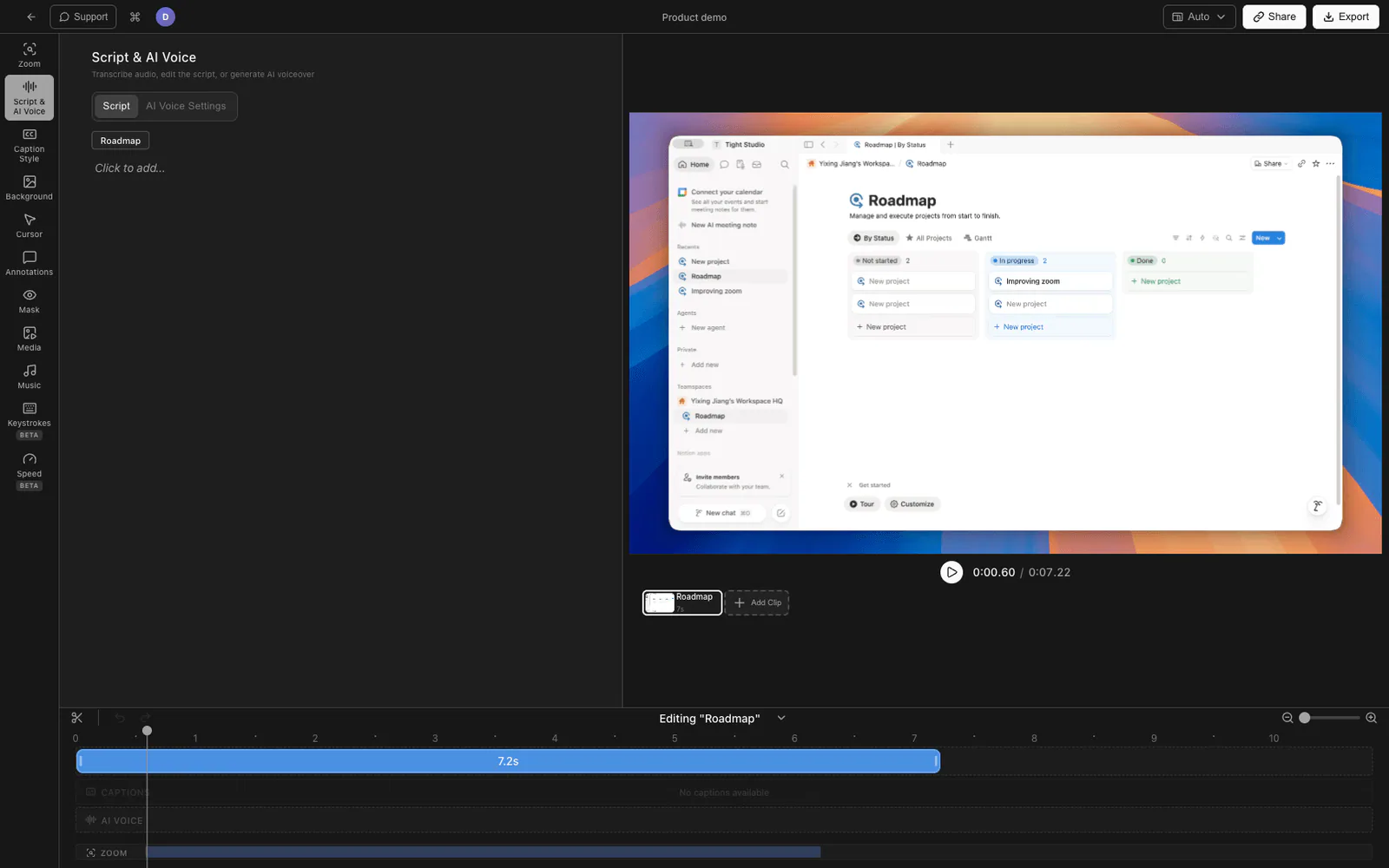
إذا كانت حلقة تحويل النص إلى السرد هي بيت القصيد، فمن المفيد وضعها داخل المحرر حيث يوجد الفيديو. Tight Studio عبارة عن مسجل شاشة ومحرر Mac مزود بتعليق صوتي مولّد بالذكاء الاصطناعي المدمج، ومدعوم بأحدث نموذج صوتي لـ ElevenLabs. يرتبط السرد بالمخطط الزمني، لذا فإن تحرير النص وتحرير الفيديو هما نفس سير العمل.
هنا هو التدفق من النهاية إلى النهاية:
- سجل شاشتك كالعادة — مع أو بدون الميكروفون الخاص بك. إذا كنت لا ترغب في السرد على الإطلاق، سجل صامتًا.
- افتح النص والصوت الناتج عن لوحة الذكاء الاصطناعي. يمكن لـ Tight Studio نسخ الصوت الذي قمت بتسجيله إلى نص قابل للتحرير، أو يمكنك كتابة النص من البداية.
- تحرير النص كنص. إصلاح الصياغة، وتشديد الجمل، وتقسيمها إلى مقاطع تتوافق مع أقسام التسجيل.
- اختر صوتًا من مكتبة ElevenLabs المدمجة وقم بالتوليد. يتم إنتاج السرد لكل مقطع ويُطابق جزء المطابقة من الخط الزمني تلقائيًا — بدون محاذاة يدوية.
- ضبطه. ضبط سرعة الصوت واستقراره وحجم صوت الذكاء الاصطناعي. قم بمعاينة مقطع، وتغيير خط، وإعادة إنشاء هذا المقطع فقط دون لمس الباقي.
- تصدير مع التعليق الصوتي مدمج.
نظرًا لأن النص هو المخطط الزمني، فإن إعادة ترتيب قسم ما أو قصه يؤدي إلى نقل السرد معه، ويعد تحرير النص المكون من سطر واحد بمثابة تجديد لمقطع واحد — وليس رحلة ذهابًا وإيابًا خارجية كاملة.
خطوة إضافية تستحق المعرفة عنها: Tight Studio's مختبر الصوت يتيح لك تسجيل صوتك مرة واحدة ثم إنشاء التعليقات الصوتية المستقبلية في نسخة منه. وهذا يحافظ على الصوت الشخصي للرواية بنفسك مع السماح لك بالكتابة والمراجعة كنص — شيء لا يمكن لكل من Screen Studio أو حل الاستيراد القيام به.
يحمل Tight Studio أيضًا طبقة التحسين التي تتوقعها من هذه الفئة — تكبير/تصغير متابعة النقرات، وتحريك المؤشر وتمييز النقرات، والتعليقات التوضيحية النصية، وشرائح المقدمة/الخاتمة — وبالتالي فإن التعليق الصوتي ليس مثبتًا على تسجيل مجرد.
لماذا قمنا ببنائها في المحرر
لقد احتفظنا بالسيناريو والجدول الزمني ككائن واحد عن قصد. السبب الذي يجعل الناس يريدون التعليق الصوتي المولّد بالذكاء الاصطناعي هو التكرار: اكتب، شاهد، أصلح الخط، شاهد مرة أخرى. كل حدود الأداة التي تعبرها في تلك الحلقة — التصدير هنا، والاستيراد هناك، وإعادة المحاذاة يدويًا — هي احتكاك يجعلك تتكرر بشكل أقل، وينتهي الأمر بالسرد بشكل أسوأ. يؤدي إنشاء كل مقطع مقابل النص الذي قمت بتحريره بالفعل إلى إزالة هذه الحدود. هذا هو خيار التصميم بأكمله؛ ليس هناك الكثير لذلك.
Screen Studio مقابل Tight Studio للتعليق الصوتي الناتج عن الذكاء الاصطناعي
| Screen Studio | الحل اليدوي (أداة TTS + Screen Studio) | Tight Studio | |
|---|---|---|---|
| المدمج في النص إلى صوت | لا (مرفوض على مركزهم) | لا — أداة خارجية | نعم (ElevenLabs) |
| مزامنة لكل مقطع مع المخطط الزمني | n/a | المحاذاة اليدوية | تلقائي |
| إعادة الإنشاء بعد تحرير النص | n/a | رحلة خارجية كاملة ذهابًا وإيابًا | قطعة واحدة، في التطبيق |
| استنساخ الصوت | لا | يعتمد على أداة خارجية | نعم (مختبر الصوت) |
| أدوات للمحافظة عليها | واحد | حسابين + حسابين | واحد |
الأسئلة المتداولة
هل يحتوي Screen Studio على تحويل النص إلى كلام؟
لا. لا يحتوي Screen Studio على ميزة تحويل النص إلى كلام أو تعليق صوتي تم إنشاؤه بواسطة ميزة الذكاء الاصطناعي، وتم إغلاق الطلب باعتباره مرفوضًا في مركز الميزات الخاص بالشركة. يقوم بتسجيل وتحرير الميكروفون والنظام والصوت المستورد، لكنه لا يقوم بإنشاء السرد من النص.
هل يمكنك إضافة تعليق صوتي في Screen Studio؟
يمكنك إضافة تعليق صوتي عن طريق تسجيل الميكروفون أثناء تسجيل شاشتك، أو عن طريق إنشاء صوت في أداة منفصلة لتحويل النص إلى كلام واستيراده إلى Screen Studio كمسار صوتي مخصص. لا يمكن لـ Screen Studio إنشاء التعليق الصوتي نفسه — يحتاج المسار الثاني إلى أداة خارجية بالإضافة إلى محاذاة يدوية.
كيف يمكنني سرد تسجيل الشاشة دون استخدام صوتي؟
اكتب نصًا وقم بتشغيله من خلال أداة تحويل النص إلى كلام باستخدام الذكاء الاصطناعي لإنتاج السرد. يمكنك القيام بذلك باستخدام أداة مستقلة (ElevenLabs، Google Cloud TTS، OpenAI TTS) ثم قم باستيراد الصوت إلى المحرر الخاص بك، أو استخدم مسجل الشاشة مع التعليق الصوتي المدمج الناتج عن الذكاء الاصطناعي مثل Tight Studio، حيث يظل النص مرتبطًا بالمخطط الزمني ويتم تجديده لكل مقطع.
ما هو أفضل بديل Screen Studio للتعليق الصوتي الناتج عن الذكاء الاصطناعي؟
إذا كان التعليق الصوتي المولّد بالذكاء الاصطناعي هو الشيء الرئيسي الذي تحتاجه، فإن Tight Studio هو أقرب بديل مماثل على Mac — فهو يحتوي على نفس فئة تكبير المؤشر وتحسين التسجيل مثل Screen Studio، بالإضافة إلى التعليق الصوتي ElevenLabs المدمج واستنساخ الصوت الذي لا يقدمه Screen Studio. بالنسبة للتعليق الصوتي فقط (بدون تسجيل الشاشة)، تعمل أيضًا أداة مستقلة مثل ElevenLabs.
هل يمكنني استنساخ صوتي لتسجيلات الشاشة؟
ليس في Screen Studio — استنساخ الصوت ليس ميزة هناك. يتيح لك Voice Lab الخاص بـ Tight Studio تسجيل عينة من صوتك مرة واحدة ثم إنشاء تعليقات صوتية مستقبلية في نسخة منه، حتى تتمكن من الاحتفاظ بصوتك أثناء الاستمرار في كتابة السرد ومراجعته كنص.