

تريد أن يتم تمرير الملصق للداخل فوق زر، ثم استمر في الضغط عليه أثناء التحدث عنه، ثم قم بالتمرير للخارج قبل الخطوة التالية. أو عنوانًا يتلاشى في بداية القسم ويختفي عند المضي قدمًا. لذا، يمكنك إضافة عنصر نص في FocuSee، والبحث عن رسم متحرك للداخل والخارج عليه، والعثور على المدة فقط.
إليك الإجابة المباشرة حول موقف FocuSee اليوم، والحل البديل الذي يجعلك في منتصف الطريق، وكيفية إجراء الرسوم المتحركة للداخل/الخارج في تطبيق واحد إذا كنت تفضل عدم الذهاب والإياب عبر محرر ثانٍ.
هل يحتوي FocuSee على رسوم متحركة للدخول/الخروج؟
رقم FocuSee أضاف مجموعة التعليقات التوضيحية في الإصدار 2.3.0 (أبريل 2026) — يمكنك وضع نص (أساسي وفني) وأشكال مثل الأسهم والخطوط والمستطيلات على المخطط الزمني، ولكل عنصر مدة قابلة للتعديل (focusee.imobie.com/guide/annotations.htm). وهذا حقيقي ومفيد. ما لا يحتوي عليه هو إعداد مسبق للحركة لكيفية دخول العنصر وخروجه. يظهر التعليق التوضيحي بقطع حاد في بدايته ويختفي بقطع حاد في نهايته. لا يوجد أي تلاشي أو انزلاق أو تغيير الحجم — ولا يوجد مخرج مطابق. لا تظهر الرسوم المتحركة للدخول/الخروج للنص أو الأشكال أو الكاميرا أو أي تراكب في أي مكان في دليل FocuSee أو صفحات الميزات أو سجل التغيير (الإصدار الأحدث 2.3.0 - focusee-voice.imobie.com/changelog).
هذه ليست طرقًا على التطبيق. FocuSee عبارة عن مسجل تكبير تلقائي قوي من فريق صغير ظل يركز على حركة المؤشر والتكبير/التصغير وإنهاء التسجيل، كما أن مجموعة التعليقات التوضيحية حديثة. هذا يعني فقط أن وسيلة الشرح التي تسهل الدخول والتثبيت والتخفيف ليست شيئًا يمكنك القيام به داخل FocuSee اليوم. إذا كنت تريد ذلك، فإن FocuSee تدير لوحة خارطة طريق عامة في focusee-voice.imobie.com/roadmap حيث يمكنك الطلب.
الحل البديل في FocuSee
يمكنك وضع النص في FocuSee، لكن لا يمكنك تحريك مدخله أو خروجه هناك، لذلك يجب أن تتم الرسوم المتحركة خارج FocuSee:
- سجل وانتهي في FocuSee - التكبير، المؤشر، الخلفية، الأجزاء التي يجيدها. يمكنك ترك التعليقات التوضيحية متوقفة، أو الاحتفاظ بها كتعليقات ثابتة.
- تصدير MP4.
- افتحه في محرر ثانٍ يحتوي على نص متحرك - CapCut، Descript، Camtasia، أو Kapwing جميعها تحتوي على إعدادات مسبقة للدخول/الخروج للنص.
- أضف كل عنصر نص على مخطط زمني، عيّن حركة دخول وحركة خروج، وضعها في اللحظة المناسبة.
- إعادة التصدير من الأداة الثانية.
إنه فعال، لكن عليك أن تزن سلبياته قبل الالتزام به لأي شيء تحافظ عليه:
- أداتان وجدولان زمنيان. النص المتحرك موجود في المحرر الثاني، وليس في مشروع FocuSee الخاص بك.
- إعادة التحرير مكلفة. قم بقص قسم أو إعادة ترتيبه في FocuSee ويمكنك إعادة تصدير كل عنصر نص وإعادة استيراده وإعادة وضعه يدويًا.
- رحلة ذهابًا وإيابًا عالية الجودة. تقوم بإعادة ترميز تسجيل تم ترميزه بالفعل، وهو ما يمكن تجنبه من فقدان الجودة.
البديل الأسهل هو قبول التعليقات التوضيحية الدقيقة لـ FocuSee والاعتماد على ما يفعله من رسوم متحركة — التكبير التلقائي للمنطقة التي تتحدث عنها، وتسليط الضوء على المؤشر، وتأثير الضوء البارز. يعد هذا أمرًا جيدًا للتأكيد، لكن التسمية التي تبدو صعبة المظهر ليست مثل وسيلة الشرح التي يتم إدخالها وإمساكها وتخفيفها.
كيفية إضافة الرسوم المتحركة للدخول/الخروج باستخدام Tight Studio بدلاً من ذلك
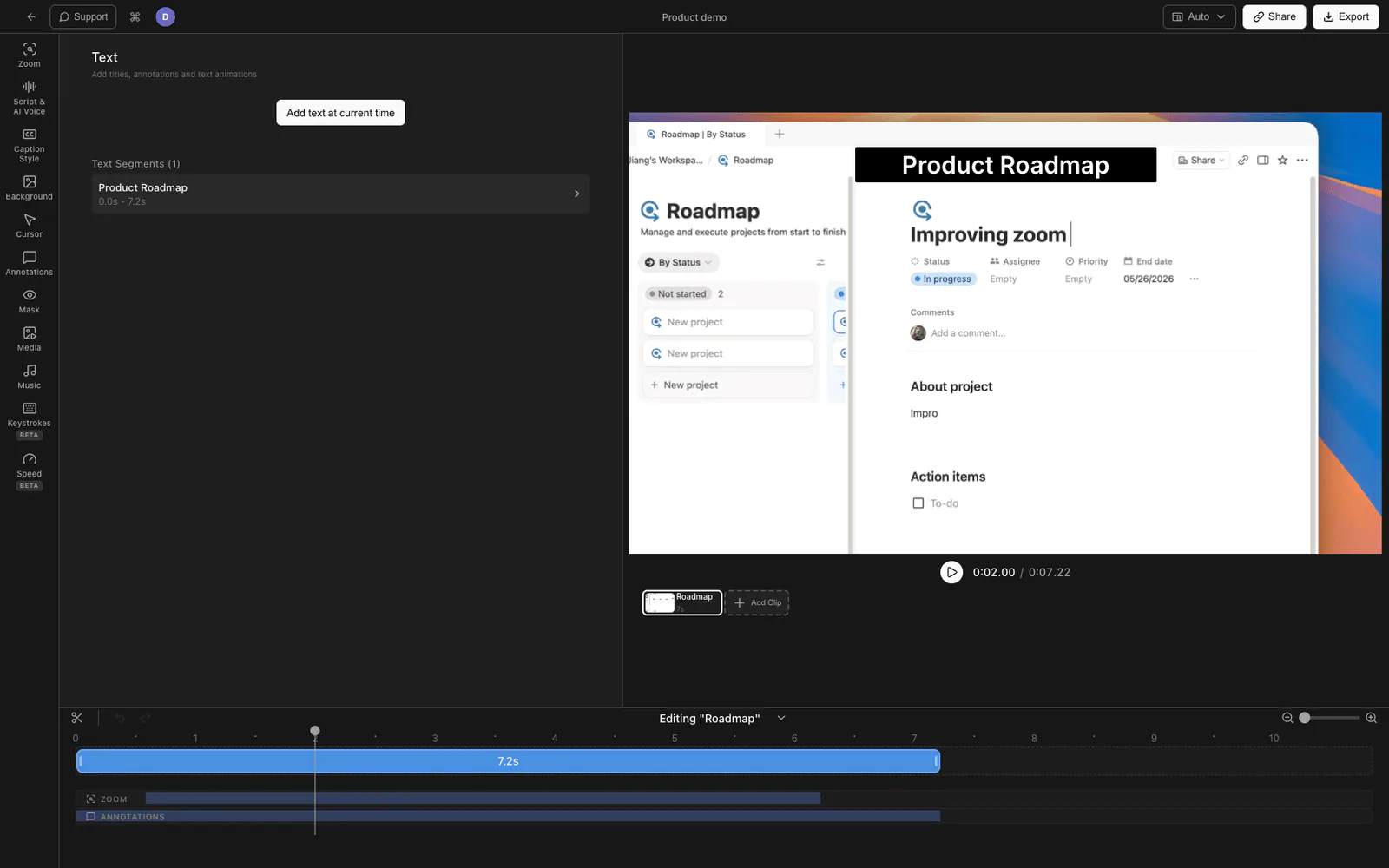
إذا كان نص وسائل الشرح المتحرك هو النقطة المهمة، فمن المفيد أن تكون طبقة النص والرسوم المتحركة للداخل/الخارج في نفس المحرر مثل التسجيل. Tight Studio هو مسجل شاشة ومحرر Mac يحتوي على مقاطع نصية تحتوي على رسوم متحركة مستقلة للدخول والخروج.
هنا هو التدفق من النهاية إلى النهاية:
- سجل شاشتك في Tight Studio كالمعتاد.
- إضافة مقطع نصي واكتب وسيلة الشرح الخاصة بك. ضعه على المخطط الزمني خلال اللحظة التي يجب أن يظهر فيها، واسحب حوافه لتعيين مدة بقائه على الشاشة.
- افتح علامة التبويب الرسوم المتحركة في لوحة النص. لديها قسمان: أدخل الرسوم المتحركة و الخروج من الرسوم المتحركة، كل مستقل.
- اختر رسمًا متحركًا للدخول - تتلاشى في, أدخلأو مقياس في.
- اختر رسمًا متحركًا للخروج - تتلاشى, انزلق للخارجأو خارج النطاق. يتم تعيين الدخول والخروج بشكل منفصل، بحيث يمكن للنص أن يتلاشى للداخل ويصغر حجمه، أو ينزلق للداخل ويتلاشى للخارج، أو أي اقتران آخر.
- ضبط الحركة. اضبط مدة كل رسم متحرك (100 مللي ثانية إلى 3000 مللي ثانية). بالنسبة للشريحة، اختر الاتجاه — لأعلى أو لأسفل أو لليسار أو لليمين — ومسافة الشريحة. بالنسبة للمقياس، قم بتعيين مقياس البداية عند الإدخال ومقياس النهاية عند الخروج.
- قم بمعاينة ذلك مع زر التشغيل في كل قسم، ضبط، و تصدير مع الرسوم المتحركة مدمجة.
نظرًا لأن مقطع النص موجود على المخطط الزمني بجوار التسجيل، فإن قص القسم أو إعادة ترتيبه يؤدي إلى نقل النص المتحرك معه. لا توجد أداة ثانية ولا توجد إعادة تصدير ذهابًا وإيابًا.
ما يضيفه Tight Studio
- دخول وخروج مستقل - Fade In / Slide In / Scale In أثناء الدخول، Fade Out / Slide Out / Scale Out أثناء الخروج، يتم مزجه بحرية.
- مدة الرسوم المتحركة من 100 مللي ثانية حتى 3000 مللي ثانية.
- الشريحة الاتجاهية - لأعلى أو لأسفل أو لليسار أو لليمين، مع مسافة انزلاق قابلة للتعديل.
- التحكم في النطاق - ضبط مقياس البداية للنمو أو مقياس النهاية للتقليص.
- تعمل نفس الرسوم المتحركة للدخول/الخروج على تراكبات الصور، وليس مجرد نص، لذلك يمكن للشعار أو لقطة الشاشة أن تتحرك للداخل والخارج بنفس الطريقة.
- تصميم النص الكامل للاقتران به - الخط والحجم والوزن واللون وملء الخلفية والتعتيم والظل والمخطط التفصيلي، بحيث يتطابق النص المتحرك مع الفيديو الخاص بك بدلاً من أن يبدو كتسمية توضيحية افتراضية.
تحسين التسجيل الذي تتوقعه من هذه الفئة موجود هنا أيضًا — تكبير/تصغير يتبع النقرات، ورسوم متحركة بالمؤشر وتمييز النقرات، وشرائح المقدمة/الخاتمة — بحيث يظهر النص المتحرك في مقطع فيديو نهائي، وليس في لقطة شاشة مجردة.
لماذا قمنا ببنائها في المحرر
لقد احتفظنا بالنص والرسوم المتحركة الخاصة به على نفس الجدول الزمني للتسجيل عن قصد. السبب وراء رغبة الأشخاص في الدخول/الخروج من الرسوم المتحركة هو الإيقاع: يظهر النص تمامًا عندما تبدأ في الحديث عن شيء ما ويغادر قبل أن يصبح قديمًا. لا يعمل هذا التوقيت إلا إذا تحرك النص مع التعديل. في اللحظة التي يوجد فيها النص المتحرك في تطبيق مختلف عن التسجيل، يقوم كل قطع بإلغاء مزامنته وكل مراجعة تتم إعادة وضعها يدويًا. يؤدي الاحتفاظ بالمقطع، داخل الرسوم المتحركة، وخارجه ككائن واحد على المخطط الزمني إلى إزالة فئة التعقيد بأكملها.
FocuSee مقابل Tight Studio للرسوم المتحركة للدخول/الخروج
| FocuSee | الحل البديل للتصدير (FocuSee + المحرر الثاني) | Tight Studio | |
|---|---|---|---|
| نص يدوي على التسجيل | نعم (مجموعة التعليقات التوضيحية) | في المحرر الثاني فقط | نعم، أجزاء النص |
| أدخل / اخرج من الرسوم المتحركة عليه | لا (قطع صعب، المدة فقط) | في المحرر الثاني فقط | نعم مستقلة داخل وخارج |
| الرسوم المتحركة تعيش مع التحرير | n/a | لا — تطبيق منفصل، أعد وضعه يدويًا | نعم — على نفس الجدول الزمني |
| إعادة التحرير بعد القطع | n/a | إعادة تصدير وإعادة وضع كل عنصر | يتحرك مع القسم |
| نفس الرسوم المتحركة على الصور | لا | يعتمد على المحرر الثاني | نعم |
| أدوات للمحافظة عليها | واحد | اثنان | واحد |
الأسئلة المتداولة
هل يحتوي FocuSee على رسوم متحركة للدخول والخروج؟
لا. تتيح لك مجموعة التعليقات التوضيحية في FocuSee (الإصدار 2.3.0) إمكانية وضع النص والأشكال بمدة قابلة للتعديل، ولكن العناصر تظهر وتختفي مع القطع الثابت. لا يوجد بهتان أو انزلاق أو مقياس للداخل أو الخارج. لا تظهر الرسوم المتحركة للدخول/الخروج في أي مكان في دليل FocuSee أو سجل التغيير.
هل يمكنك تحريك النص في FocuSee؟
يمكنك إضافة نص وتعيين مدة بقائه على الشاشة، لكن لا يمكنك تحريك كيفية دخوله أو خروجه — فهو يقطع ويقطع. للحصول على نص يسهل الدخول والخروج في تسجيل FocuSee، يمكنك تصدير الفيديو وإضافة الرسوم المتحركة في محرر ثانٍ مثل CapCut، أو Descript، أو Camtasia.
كيف أجعل النص يظهر ويختفي بسلاسة في تسجيل الشاشة؟
استخدم محررًا مع حركات دخول وخروج مستقلة على عنصر نصي. في Tight Studio تضيف شريحة نصية، تضبط مدة عرضها على الجدول الزمني، ثم تختار حركة دخول (تلاشي الدخول، انزلاق الدخول، تكبير الدخول) وحركة خروج (تلاشي الخروج، انزلاق الخروج، تصغير الخروج) في تبويب الحركة، كل منها بمدته الخاصة.
ما هو أفضل بديل FocuSee للنص المتحرك؟
إذا كان نص وسائل الشرح المتحرك هو الشيء الرئيسي الذي تحتاجه، فإن Tight Studio هو أقرب خيار "مثل بالمثل" على Mac — فهو يحتوي على نفس فئة التسجيل وتحسين التكبير/التصغير التلقائي مثل FocuSee، بالإضافة إلى مقاطع نصية ذات رسوم متحركة مستقلة للدخول/الخروج ومدة قابلة للتعديل، واتجاه شريحة، وحجم لا يحتوي عليه FocuSee.
هل يمكنني تحريك الصور للداخل والخارج، وليس النص فقط؟
نعم، في Tight Studio. نفس الرسوم المتحركة للدخول والخروج المتوفرة في مقاطع النص — التلاشي والانزلاق والقياس — تنطبق أيضًا على تراكبات الصور، بحيث يمكن للشعار أو الشارة أو لقطة الشاشة أن تتحرك للداخل والخارج بنفس الطريقة التي تعمل بها وسائل الشرح النصية.