

تريد أن يتم تمرير الملصق للداخل فوق زر، ثم استمر في الضغط عليه أثناء التحدث عنه، ثم قم بالتمرير للخارج قبل الخطوة التالية. أو عنوانًا يتلاشى في بداية القسم ويختفي عند المضي قدمًا. لذلك تنتقل إلى Screen Studio وتبحث عن رسم متحرك للدخول والخروج في عنصر النص — ولا يمكنك العثور عليه.
إليك الإجابة المباشرة حول ما وصل إليه Screen Studio اليوم، والحل البديل الذي يوصلك إلى هناك، وكيفية القيام بذلك في تطبيق واحد إذا كنت تفضل عدم الذهاب ذهابًا وإيابًا عبر محرر ثانٍ.
هل يحتوي Screen Studio على رسوم متحركة للدخول/الخروج؟
لا، Screen Studio لا يسمح لك حاليًا بتحريك عنصر للداخل والخارج. يطلب — الطلب رسوم متحركة للدخول/الخروج يجلس على مركز الميزات الخاص بـ Screen Studio مع 301 صوتًا مؤيدًا وحالة المخطط لها (hub.screen.studio/p/حركات-الدخول-والخروج). تم تقديمه منذ أكثر من ثلاث سنوات ولا يوجد تاريخ محدد للإصدار.
هناك فجوة أكثر أساسية تحتها. لا يحتوي Screen Studio على أداة تعليق نصي يدوية على الإطلاق. لا توجد ميزة "إضافة مربع نص أعلى التسجيل" — فالنص الوحيد الذي تنتجه هو التسميات التوضيحية التي يتم إنشاؤها تلقائيًا من النص، ولا تحتوي هذه الميزة على عناصر تحكم في الرسوم المتحركة أيضًا. الطلب الأوسع أدوات التعليقات التوضيحية (النص الأساسي والأسهم والخطوط والأشكال) أيضًا المخطط لها مع 367 تصويتًا بالإعجاب، وتم إغلاق طلب أضيق "إضافة نص إلى المناطق داخل العرض التوضيحي" مرفوض. لذا قبل أن تصل إلى ذلك موحية النص، لا يوجد نص أصلي للتحريك.
هذه ليست طرقًا على التطبيق. Screen Studio هي أداة احترافية من فريق صغير واصل التركيز على حركة المؤشر والتكبير/التصغير وإنهاء التسجيل. هذا يعني فقط أن نص وسائل الشرح المتحرك ليس شيئًا يمكنك القيام به داخله اليوم، وأن "المخطط" بدون تاريخ ليس شيئًا يجب انتظاره لمقطع الفيديو الذي ستصدره هذا الأسبوع.
الحل البديل في Screen Studio
نظرًا لعدم وجود طبقة نصية لتحريكها، يتم تنفيذ الحل البديل خارج Screen Studio:
- قم بالتسجيل والانتهاء من التسجيل في Screen Studio - التكبير، المؤشر، الخلفية، الأجزاء التي يجيدها.
- تصدير الفيديو باعتباره MP4.
- افتحه في محرر ثانٍ يحتوي على نص متحرك - CapCut، Descript، Camtasia، أو Kapwing جميعها تحتوي على إعدادات مسبقة للدخول/الخروج للنص.
- أضف كل عنصر نص على مخطط زمني، قم بتعيين رسم متحرك للداخل ورسم متحرك للخارج، ثم ضعهما في اللحظة المناسبة.
- إعادة التصدير من الأداة الثانية.
إنه يعمل. لكن قم بوزن السلبيات قبل أن تلتزم بها لأي شيء تحافظ عليه:
- أداتان وجدولان زمنيان. يعيش النص المتحرك في المحرر الثاني، وليس في مشروعك Screen Studio. إنه ليس جزءًا من المصدر.
- إعادة التحرير مكلفة. قم بقص قسم أو إعادة ترتيبه في Screen Studio ويمكنك إعادة تصدير كل عنصر نص وإعادة استيراده وإعادة وضعه في الأداة الأخرى يدويًا.
- رحلة ذهابًا وإيابًا عالية الجودة. أنت تقوم بإعادة ترميز تسجيل تم ترميزه بالفعل، وهو ما يمكن تجنبه من فقدان الجودة.
- لا يوجد مصدر واحد للحقيقة. يجب على الشخص التالي الذي يقوم بتحرير هذا أن يعرف أنه عبارة عن مسار ثنائي التطبيق.
البديل الأسهل هو تخطي النص بالكامل والاعتماد على ما Screen Studio يفعل تحريك — تكبير تلقائي للمنطقة التي تتحدث عنها، وتسليط الضوء على المؤشر، والنقر على تأثيرات التموج. يعد هذا أمرًا جيدًا للتأكيد، ولكنه ليس مثل عنصر توضيحي مكتوبة تدخل وتحتفظ وتخرج.
كيفية إضافة الرسوم المتحركة للدخول/الخروج باستخدام Tight Studio بدلاً من ذلك
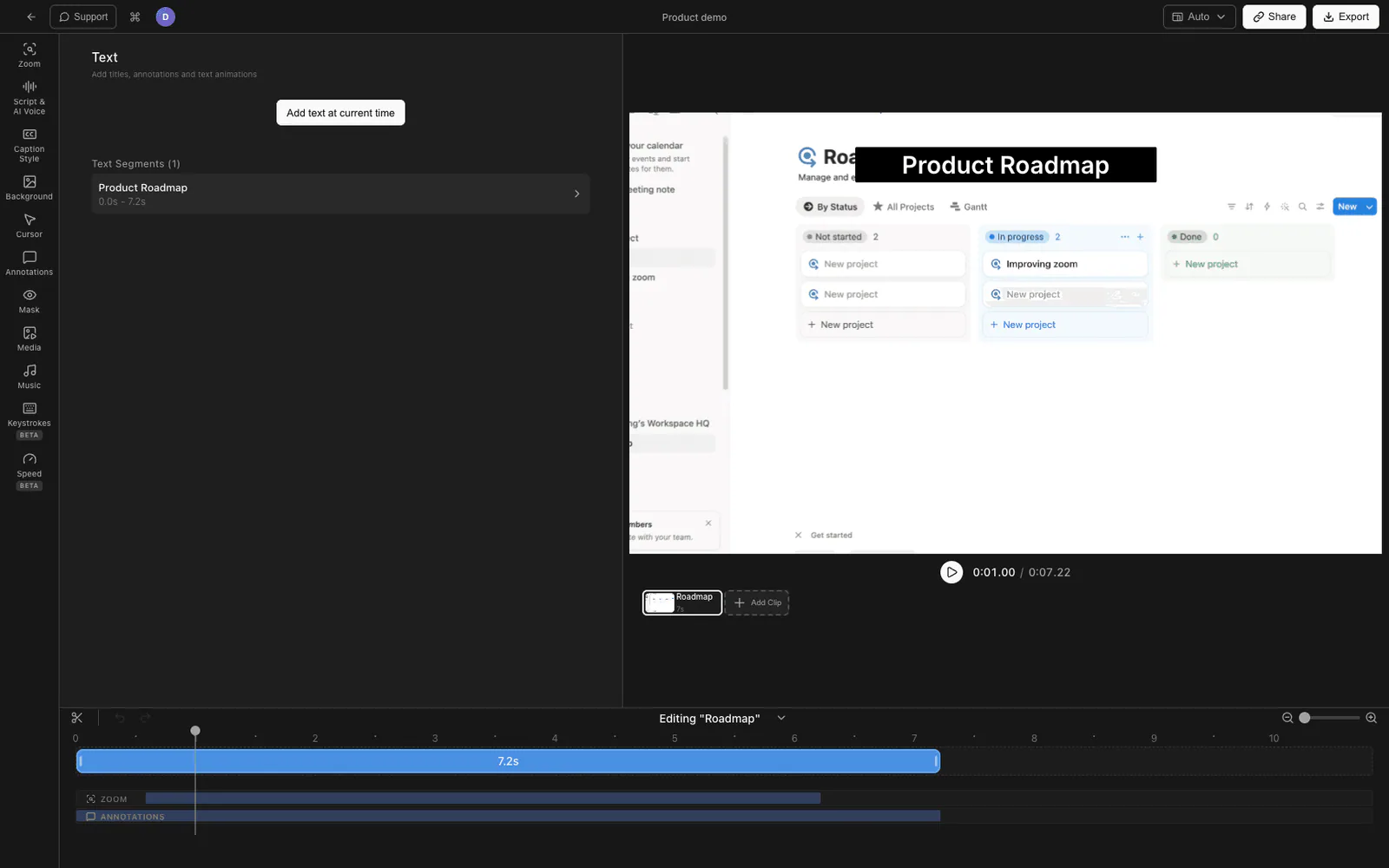
إذا كان نص وسائل الشرح المتحرك هو النقطة المهمة، فمن المفيد أن تكون طبقة النص والرسوم المتحركة للداخل/الخارج داخل نفس المحرر مثل التسجيل. Tight Studio هو مسجل شاشة ومحرر Mac يحتوي على مقاطع نصية تحتوي على رسوم متحركة مستقلة للدخول والخروج.
هنا هو التدفق من النهاية إلى النهاية:
- سجل شاشتك في Tight Studio كالمعتاد.
- إضافة مقطع نصي واكتب وسيلة الشرح الخاصة بك. ضعه على المخطط الزمني خلال اللحظة التي يجب أن يظهر فيها، واسحب حوافه لتعيين مدة بقائه على الشاشة.
- افتح علامة التبويب الرسوم المتحركة في لوحة النص. لديها قسمان: أدخل الرسوم المتحركة و الخروج من الرسوم المتحركة، كل مستقل.
- اختر رسمًا متحركًا للدخول - تتلاشى في, أدخلأو مقياس في.
- اختر رسمًا متحركًا للخروج - تتلاشى, انزلق للخارجأو خارج النطاق. يتم تعيين الدخول والخروج بشكل منفصل، بحيث يمكن للنص أن يتلاشى للداخل ويصغر حجمه، أو ينزلق للداخل ويتلاشى للخارج، أو أي اقتران آخر.
- ضبط الحركة. اضبط مدة كل رسم متحرك (100 مللي ثانية إلى 3000 مللي ثانية). بالنسبة للشريحة، اختر الاتجاه — لأعلى أو لأسفل أو لليسار أو لليمين — ومسافة الشريحة. بالنسبة للمقياس، قم بتعيين مقياس البداية عند الإدخال ومقياس النهاية عند الخروج.
- قم بمعاينة ذلك مع زر التشغيل في كل قسم، ضبط، و تصدير مع الرسوم المتحركة مدمجة.
نظرًا لأن مقطع النص موجود على المخطط الزمني بجوار التسجيل، فإن قص القسم أو إعادة ترتيبه يؤدي إلى نقل النص المتحرك معه. لا توجد أداة ثانية ولا توجد إعادة تصدير ذهابًا وإيابًا.
ما يضيفه Tight Studio
- دخول وخروج مستقل - Fade In / Slide In / Scale In أثناء الدخول، Fade Out / Slide Out / Scale Out أثناء الخروج، يتم مزجه بحرية.
- مدة الرسوم المتحركة من 100 مللي ثانية حتى 3000 مللي ثانية.
- الشريحة الاتجاهية - لأعلى أو لأسفل أو لليسار أو لليمين، مع مسافة انزلاق قابلة للتعديل.
- التحكم في النطاق - ضبط مقياس البداية للنمو أو مقياس النهاية للتقليص.
- تعمل نفس الرسوم المتحركة للدخول/الخروج على تراكبات الصور، وليس مجرد نص، لذلك يمكن للشعار أو لقطة الشاشة أن تتحرك للداخل والخارج بنفس الطريقة.
- تصميم النص الكامل للاقتران به - الخط والحجم والوزن واللون وملء الخلفية والتعتيم والظل والمخطط التفصيلي، بحيث يتطابق النص المتحرك مع الفيديو الخاص بك بدلاً من أن يبدو كتسمية توضيحية افتراضية.
تحسين التسجيل الذي تتوقعه من هذه الفئة موجود هنا أيضًا — تكبير/تصغير يتبع النقرات، ورسوم متحركة بالمؤشر وتمييز النقرات، وشرائح المقدمة/الخاتمة — بحيث يظهر النص المتحرك في مقطع فيديو نهائي، وليس في لقطة شاشة مجردة.
لماذا قمنا ببنائها في المحرر
لقد احتفظنا بالنص والرسوم المتحركة الخاصة به على نفس الجدول الزمني للتسجيل عن قصد. السبب وراء رغبة الأشخاص في الدخول/الخروج من الرسوم المتحركة هو الإيقاع: يظهر النص تمامًا عندما تبدأ في الحديث عن شيء ما ويغادر قبل أن يصبح قديمًا. لا يعمل هذا التوقيت إلا إذا تحرك النص مع التعديل. في اللحظة التي يوجد فيها النص المتحرك في تطبيق مختلف عن التسجيل، يقوم كل قطع بإلغاء مزامنته وكل مراجعة تتم إعادة وضعها يدويًا. يؤدي الاحتفاظ بالمقطع، داخل الرسوم المتحركة، وخارجه ككائن واحد على المخطط الزمني إلى إزالة فئة التعقيد بأكملها. هذا هو اختيار التصميم بأكمله.
Screen Studio مقابل Tight Studio للرسوم المتحركة للدخول/الخروج
| Screen Studio | الحل البديل للتصدير (Screen Studio + المحرر الثاني) | Tight Studio | |
|---|---|---|---|
| نص يدوي على التسجيل | لا (لا توجد أداة للتعليقات التوضيحية) | في المحرر الثاني فقط | نعم، أجزاء النص |
| إدخال/خروج الرسوم المتحركة | لا (مخطط له، 301 تصويت، بدون تاريخ) | في المحرر الثاني فقط | نعم مستقلة داخل وخارج |
| الرسوم المتحركة تعيش مع التحرير | n/a | لا — تطبيق منفصل، أعد وضعه يدويًا | نعم — على نفس الجدول الزمني |
| إعادة التحرير بعد القطع | n/a | إعادة تصدير وإعادة وضع كل عنصر | يتحرك مع القسم |
| أدوات للمحافظة عليها | واحد | اثنان | واحد |
الأسئلة المتداولة
هل يحتوي Screen Studio على رسوم متحركة للدخول والخروج؟
لا. تعتبر الرسوم المتحركة للدخول/الخروج طلبًا مفتوحًا على مركز ميزات Screen Studio مع 301 تصويتًا مؤيدًا وحالة مخطط، مع عدم وجود تاريخ إصدار ملزم. لا توجد طريقة لتحريك عنصر داخل وخارج Screen Studio اليوم.
هل يمكنك إضافة نص متحرك في Screen Studio؟
ليس أصليا. لا يحتوي Screen Studio على أداة تعليقات توضيحية نصية يدوية — فقط التسميات التوضيحية التي يتم إنشاؤها تلقائيًا، والتي لا تحتوي على عناصر تحكم في الرسوم المتحركة. للحصول على نص متحرك على تسجيل Screen Studio، يمكنك تصدير الفيديو وإضافة النص في محرر ثانٍ مثل CapCut، أو Descript، أو Camtasia.
كيف أجعل النص يظهر ويختفي في تسجيل الشاشة؟
استخدم محررًا يحتوي على تحريك دخول وخروج مستقل على عنصر النص. في Tight Studio تضيف جزءًا من النص، تحدد مدته على الشاشة في الجدول الزمني، ثم تختار تحريك دخول (تلاشي الدخول، انزلاق الدخول، التكبير) وتحريك خروج (تلاشي الخروج، انزلاق الخروج، التصغير) في علامة التبويب التحريك.
ما هو أفضل بديل Screen Studio للنص المتحرك؟
إذا كان نص وسائل الشرح المتحرك هو الشيء الرئيسي الذي تحتاجه، فإن Tight Studio هو أقرب خيار "مثل بالمثل" على Mac — فهو يحتوي على نفس فئة تكبير المؤشر وتحسين التسجيل مثل Screen Studio، بالإضافة إلى مقاطع نصية مع رسوم متحركة مستقلة للدخول/الخروج ومدة قابلة للتعديل، واتجاه الشريحة، وحجم لا يحتوي عليه Screen Studio.
هل يمكنني تحريك الصور للداخل والخارج، وليس النص فقط؟
نعم، في Tight Studio. نفس الرسوم المتحركة للدخول والخروج المتوفرة في مقاطع النص — التلاشي والانزلاق والقياس — تنطبق أيضًا على تراكبات الصور، بحيث يمكن للشعار أو الشارة أو لقطة الشاشة أن تتحرك للداخل والخارج بنفس الطريقة التي تعمل بها وسائل الشرح النصية.