

لقد انتهيت من التسجيل في Screen Studio، وفتحت المحرر، وبحثت عن أداة السهم. ربما أردت وضع دائرة حول زر، أو إسقاط عنصر توضيحي نصية فوق إحدى الخطوات، أو رسم مستطيل حول قسم مهم. لقد بحثت في شريط الأدوات، واللوحة اليمنى، وشريط القائمة — ولا شيء. أنت لا تفتقد أي شيء. Screen Studio لم يُصدر طبقة التعليقات التوضيحية الكاملة حتى الآن.
يغطي هذا الدليل بالضبط ما يدعمه Screen Studio اليوم لترميز تسجيلات الشاشة، وما هو مفقود، والحلول البديلة التي يستخدمها الأشخاص، وكيفية القيام بذلك في Tight Studio إذا كنت بحاجة إلى التعليقات التوضيحية الآن.
ما يدعمه Screen Studio اليوم
يحتوي Screen Studio على تعليق توضيحي بدائي واحد: the قناع التمييز. يمكنك رسم مستطيل فوق جزء من الإطار ويقوم Screen Studio بتعتيم كل شيء خارجه، مما يجذب عين المشاهد إلى المنطقة المميزة.
هذا كل شيء. اعتبارًا من مايو 2026، محرر Screen Studio لا يسمح لك بإضافة:
- الأسهم تشير من مكان إلى آخر
- مستطيلات أو دوائر أو خطوط مرسومة أعلى التسجيل
- تسميات نصية أو ملاحظات توضع عند طوابع زمنية محددة
- التعليقات التوضيحية ذات الشكل الحر من أي نوع
يدعم Screen Studio التسميات التوضيحية (التي يتم إنشاؤها تلقائيًا من الصوت الخاص بك عبر Whisper أو Apple Speech الموجود على الجهاز)، ولكن التسميات التوضيحية تختلف عن التعليقات التوضيحية. التسميات التوضيحية تسجل ما قلته. التعليقات التوضيحية هي أشياء تضيفها للإشارة إلى أجزاء من الشاشة أو تصنيفها أو التأكيد عليها.
طلب الميزة الرسمية: طلب "أدوات التعليقات التوضيحية" الموجود على مركز التعليقات العامة الخاص بـ Screen Studio موجود 367 صوتًا مؤيدًا وظل في الحالة "المخطط لها" لأكثر من عامين. يمكنك رؤيته هنا: hub.screen.studio/p/أدوات-التعليقات-التوضيحية. لقد أقر فريق Screen Studio بالطلب ولكنه لم يصدره بعد.
الحلول في Screen Studio
إذا كنت ملتزمًا بـ Screen Studio وتحتاج إلى تعليقات توضيحية في الموعد النهائي، فهناك ثلاثة حلول يستخدمها الأشخاص. لا أحد منهم عظيم.
الحل البديل 1: استخدم قناع التمييز كمؤشر "انظر هنا".
هذا هو أقرب شيء لدى Screen Studio إلى تعليق توضيحي مدمج. ضع مستطيلًا مميزًا فوق المنطقة التي تريد أن يركز المشاهد عليها. تصبح المنطقة المحيطة باهتة، مما يجعلها بديلاً سيئًا للسهم.
- يعمل من أجل: "انظر إلى هذه المنطقة من الشاشة"
- لا يعمل مع: التسميات النصية، أو لفت الانتباه إلى أشياء متعددة بالتسلسل، أو إظهار الحركة (سهم من A إلى B)
الحل البديل 2: قم بالتعليق قبل التسجيل
يضيف بعض مستخدمي Screen Studio تعليقات توضيحية إلى ملف مصدر قبل التسجيل بدلا من بعده. على سبيل المثال، إذا كنت تقوم بتسجيل عرض توضيحي لـ Figma، فارسم أسهمًا أو عناصر توضيحية كأشكال Figma داخل الملف قبل أن تضغط على زر التسجيل. Screen Studio ثم يلتقطها كجزء من الشاشة.
- يعمل من أجل: العروض التوضيحية المخططة مسبقًا حيث تعرف بالضبط ما ستقوله
- لا يعمل من أجل: أي شيء يتطلب إجراء التسجيل أولاً، أو التعليقات التوضيحية التي يجب أن تختفي ثم تظهر مرة أخرى في طوابع زمنية محددة
الحل البديل 3: التصدير من Screen Studio، قم بالتعليق في أداة أخرى
قم بتصدير تسجيل Screen Studio كـ MP4، ثم قم باستيراده إلى أداة تتعامل مع التعليقات التوضيحية: Camtasia، ScreenFlow، Final Cut، Premiere Pro، أو DaVinci Resolve. أضف الأسهم والأشكال والنص هناك.
- يعمل من أجل: المواقف التي يكون لديك فيها الوقت وإمكانية الوصول إلى محرر ثانٍ
- لا يعمل مع: التسجيلات السريعة، أو أي شخص لا يملك محرر فيديو منفصلاً
يتغلب سير العمل المكون من أداتين على معظم الأسباب التي تجعل الأشخاص يختارون Screen Studio (تطبيق واحد سريع، لا حاجة إلى محرر). كما أن خيارات التمييز فقط والتسجيل المسبق محدودة بدرجة كافية بحيث تكون الإجابة بالنسبة لمعظم العروض التوضيحية والمحتوى التعليمي هي استخدام أداة تدعم التعليقات التوضيحية محليًا.
كيفية إضافة التعليقات التوضيحية في Tight Studio
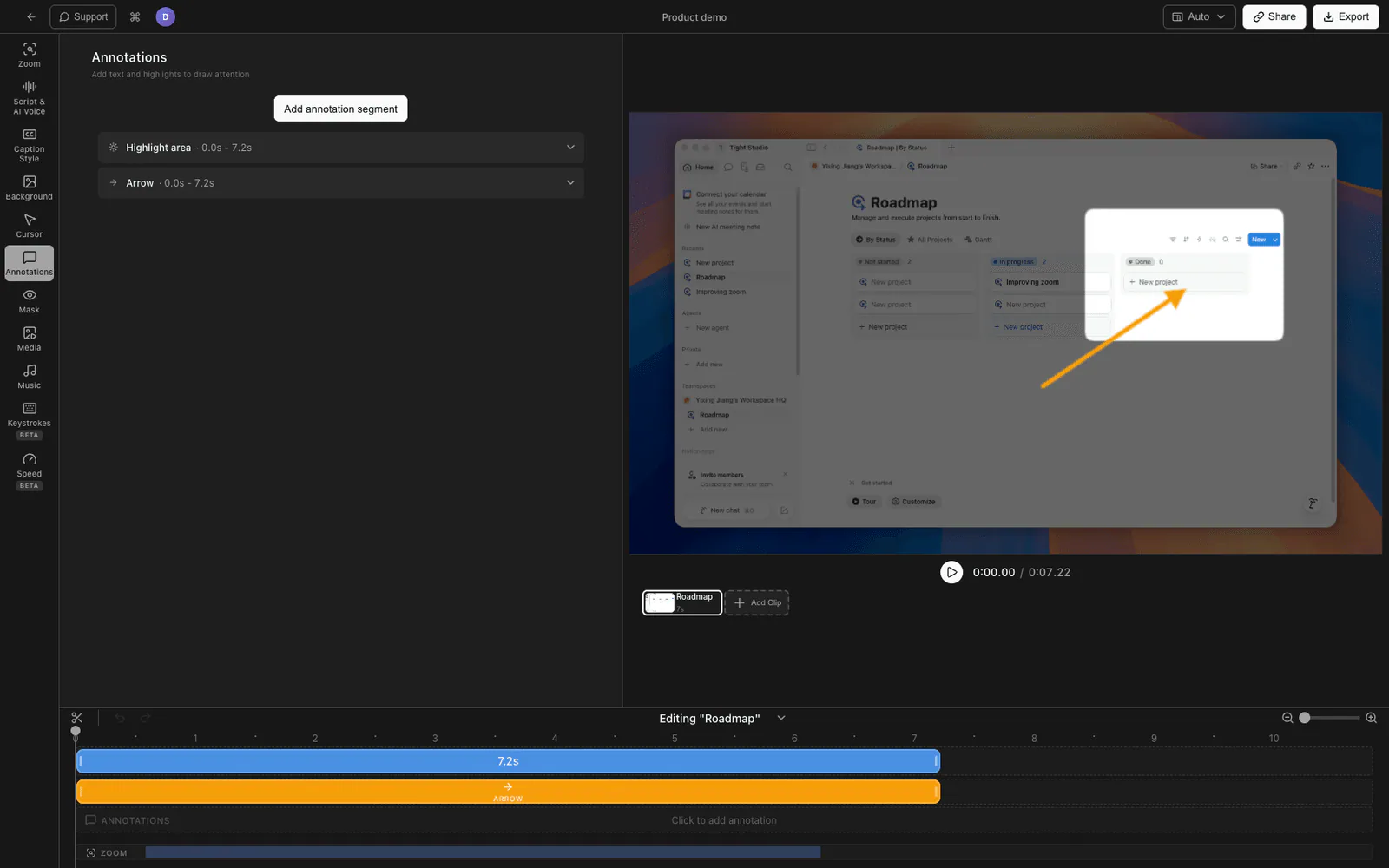
Tight Studio هو مسجل شاشة لأجهزة ماك Apple Silicon يقدم لوحة تعليقات كاملة. يمكنك إضافة ستة أنواع مختلفة من التعليقات على أي تسجيل، لكل منها وقت بدء ووقت انتهاء خاص بها، بحيث يمكن أن يظهر سهم عند بدء الحديث عن زر ويختفي عند الانتقال.
تدعم أنواع التعليقات التوضيحية الستة Tight Studio:
| اكتب | ما هو عليه |
|---|---|
| نص | تسمية نصية توضع في أي مكان على الإطار. تخصيص الخط والحجم واللون والظل والمخطط التفصيلي |
| تسليط الضوء | تأثير خافت حول المنطقة، يشبه قناع التمييز Screen Studio، مع ريشة واستدارة قابلة للتعديل |
| السهم | سهم قابل للرسم من نقطة البداية إلى نقطة النهاية، مع عرض حد قابل للتعديل وحجم رأس السهم |
| مستطيل | مستطيل محاط أو مملوء بعرض ولون قابلين للتعديل |
| القطع الناقص | شكل بيضاوي محاط أو مملوء (دائرة / بيضاوية) مع عرض ولون قابلين للتعديل |
| الخط | خط مستقيم بين نقطتين |
إضافة تعليق توضيحي
- افتح التسجيل الخاص بك في محرر Tight Studio.
- في لوحة الإعدادات اليمنى، انقر فوق الشروح علامة تبويب.
- انقر فوق نوع التعليق التوضيحي الذي تريد إضافته: نص, تسليط الضوء, السهم, مستطيل, القطع الناقصأو الخط.
- تظهر التعليقات التوضيحية على معاينة الفيديو. اسحب مقابضها لوضعها في المكان المناسب. بالنسبة للأسهم، اسحب نقطة البداية ونقطة النهاية بشكل مستقل.
- اضبط وقت البدء ووقت الانتهاء حتى يظهر التعليق التوضيحي ويختفي في اللحظات المناسبة. يتم تثبيت الإعدادات الافتراضية في موضع رأس التشغيل عند إضافتها.
التصميم
يحتوي كل نوع من أنواع التعليقات التوضيحية على عناصر تحكم في النمط خاصة به في المفتش:
- نص: عائلة الخطوط والحجم والوزن واللون والحشو والظل والمخطط التفصيلي والرسوم المتحركة للدخول والخروج
- تسليط الضوء: شدة التعتيم (مدى تغميق المنطقة المحيطة)، والاستدارة (نصف قطر زاوية المنطقة المميزة)، والريش (نعومة الحافة)، واللون
- السهم: عرض الحد، اللون، حجم رأس السهم
- الأشكال (المستطيل / القطع الناقص / الخط): عرض الحد، اللون، التعبئة، التدوير
التوقيت
يحتوي كل تعليق توضيحي على وقت بداية ونهاية مستقلين، لذا يمكنك تسلسل التعليقات التوضيحية المتعددة عبر التسجيل. على سبيل المثال: يظهر السهم عند 0:12 يشير إلى زر ما، ويختفي عند 0:15 عند النقر، ويظهر عنصر توضيحي نصية عند 0:16 تقول "تم الحفظ"، ويختفي عند 0:20.
مقارنة دعم الشرح
| القدرة | Screen Studio | Tight Studio |
|---|---|---|
| قناع التمييز (خافت حول المنطقة) | نعم | نعم |
| السهام | لا | نعم |
| المستطيلات | لا | نعم |
| علامات الحذف / الدوائر | لا | نعم |
| خطوط | لا | نعم |
| تعليقات نصية | لا (تعليقات توضيحية فقط) | نعم |
| توقيت كل تعليق توضيحي (وقت البدء/الانتهاء) | N/A | نعم |
| الرسوم المتحركة للدخول والخروج على النص | N/A | نعم |
الأسئلة المتداولة
هل يخطط Screen Studio لإضافة تعليقات توضيحية؟
نعم. كان طلب ميزة أدوات التعليقات التوضيحية في الحالة "مخطط" على المركز العام لـ Screen Studio لأكثر من عامين، مع 367 صوتًا مؤيدًا. لا يوجد جدول زمني عام لموعد إصداره. وإلى أن يتم ذلك، يظل Screen Studio عبارة عن مسجل + مؤشر + تكبير + أداة تمييز، بدون طبقة تعليقات توضيحية ذات أغراض عامة.
هل يمكنني إضافة أسهم إلى تسجيل Screen Studio الخاص بي دون مغادرة التطبيق؟
ليس حاليا. الخيار المدمج الوحيد هو قناع التمييز. لإضافة أسهم، يتعين عليك إما (1) رسمها كأشكال في المصدر قبل التسجيل، أو (2) تصدير الأسهم وإضافتها في محرر منفصل.
هل قناع التمييز في Screen Studio هو نفسه التعليقات التوضيحية؟
لا، قناع التمييز هو أحد التأثيرات المحددة: تعتيم كل شيء خارج المستطيل. التعليقات التوضيحية هي فئة أوسع تتضمن الأسهم التي تشير إلى الأشياء، والتسميات النصية، والأشكال المرسومة، والخطوط، ووسائل الشرح. Screen Studio يحتوي على قناع التمييز ولكن ليس الباقي.
هل سأفقد تسجيلاتي Screen Studio إذا قمت بالتبديل إلى Tight Studio؟
لا، يمكنك تصدير تسجيل Screen Studio كـ MP4 وإسقاطه في Tight Studio وإضافة التعليقات التوضيحية أعلى الفيديو الحالي. ليس عليك إعادة التسجيل.
هل يدعم Tight Studio أيضًا الرسوم المتحركة للمؤشر والتكبير/التصغير التلقائي مثل Screen Studio؟
نعم. Tight Studio هو مسجل الشاشة الشامل للمحتوى التعليمي، والعروض التوضيحية، ومقاطع فيديو الدورة التدريبية، ومقاطع الفيديو القصيرة للوسائط الاجتماعية، مع التكبير التلقائي، وتجانس المؤشر، وتمييز النقر، والنقر على المؤثرات الصوتية، والتسميات التوضيحية، والتعليق الصوتي المولّد بالذكاء الاصطناعي، وطبقة التعليقات التوضيحية الموضحة أعلاه. إن المقايضة التي ستجريها عن طريق التبديل لا تتعلق بهذه الميزات الأساسية.
كم تبلغ تكلفة Tight Studio؟
يحتوي Tight Studio على خطة مجانية مع حدود على إضافة مقطع ومقاطع الفيديو القابلة للمشاركة، بالإضافة إلى خطة Pro للتسجيل والتصدير والمشاركة غير المحدود. يرى tight.studio للحصول على أحدث الأسعار.