

كان الفيديو التدريبي الجيد للموظفين يعني الاستوديو، ومشرف السيناريو، وممثل الصوت، وأسبوع من التحرير. تخطته معظم فرق التعلم والتطوير وأصدرت PDF شريحة مكونة من 40 شريحة بدلاً من ذلك.
لقد نجح الذكاء الاصطناعي في تسوية ذلك. يمكنك الآن تحويل إجراء التشغيل القياسي المكتوب إلى فيديو تدريبي مع تعليق وسرد احترافي في أقل من ساعة — بدون استوديو، ولا موهبة أمام الكاميرا، ولا محرر منفصل. يستعرض هذا الدليل سير العمل بالكامل: كتابة النصوص، والتعليق الصوتي، وتسجيل الشاشة، والتسميات التوضيحية، والتفاصيل الصغيرة التي تُحدث الفارق بين انتهاء الموظفين من الفيديو والفيديو الذي يغلقونه في الدقيقة الثانية.
ما هو الفيديو التدريبي لموظفي الذكاء الاصطناعي؟
عندما يقول الأشخاص "فيديو تدريبي على الذكاء الاصطناعي" فإنهم عادةً ما يقصدون واحدًا أو أكثر مما يلي:
- تم إنشاؤها باستخدام برنامج الذكاء الاصطناعي - استخدام ChatGPT، Claude، أو LLM مشابه لتحويل الملاحظات الأولية أو إجراء التشغيل القياسي الحالي إلى نص قابل للتعليم
- تعليق صوتي بالذكاء الاصطناعي - رواية تحويل النص إلى كلام تبدو قريبة من الصوت البشري، لتحل محل السرد المباشر المسجل
- الصور الرمزية المولّدة بالذكاء الاصطناعي - أدوات مثل Synthesia و HeyGen التي تولد فيديو لمقدم افتراضي يتحدث نصك
- تسجيل شاشة الذكاء الاصطناعي - مسجلات الشاشة ذات التكبير/التصغير المدمج وتأثيرات المؤشر والتعليقات التوضيحية التي تزيل معظم عمليات التحرير اليدوية
- التسميات التوضيحية الناتجة عن الذكاء الاصطناعي والترجمة - إنشاء التسميات التوضيحية تلقائيًا باللغة المصدر، وترجمتها اختياريًا إلى لغات أخرى
لا تحتاج إلى كل الخمسة. إن سير العمل الأسرع والأكثر موثوقية للعروض التوضيحية خطوة بخطوة للبرامج والتدريب على العمليات هو السيناريو المولّد بالذكاء الاصطناعي + التعليق الصوتي المولّد بالذكاء الاصطناعي + تسجيل الشاشة المعزز بالذكاء الاصطناعي. تعد الصور الرمزية المولّدة بالذكاء الاصطناعي مفيدة لمقدم العرض في مقدمات الكاميرا ولكنها نادرًا ما تبرر تكلفة التدريب الداخلي.
الطريقة الأولى: قم بتخطيط الفيديو التدريبي أولاً
قبل تسجيل أو إنشاء أي شيء، حدد ثلاثة أشياء.
الهدف الوحيد . يجب أن يعلمك الفيديو التدريبي شيئًا واحدًا. "كيفية تقديم تقرير النفقات في Concur" هو مقطع فيديو. "كل ما يتعلق بإدارة النفقات" هو عبارة عن دورة تدريبية. إذا لم تتمكن من قول الهدف في جملة واحدة، قم بتقسيم الفيديو.
الجمهور. يختلف الفيديو الخاص بالموظفين الجدد عن الفيديو الخاص بالمديرين الذين يوافقون على نفس سير العمل. قرر المجموعة التي تدربها وابق هناك.
شرط النجاح . ما الذي يجب على الموظف فعله بعد المشاهدة؟ اكتبها. يصبح هذا هو العنوان والمقدمة وقائمة المراجعة الضمنية لكل ما تقوم بتضمينه.
معظم مقاطع الفيديو التدريبية السيئة تأتي من تخطي هذه الخطوة. يبدأ التسجيل، ويرتجل الراوي، وبعد عشر دقائق هناك ثلاثة ظلال ولا يوجد استنتاج واضح.
الطريقة الثانية: كتابة السيناريو باستخدام الذكاء الاصطناعي
بمجرد معرفة الهدف والجمهور، يصبح الذكاء الاصطناعي ممتازًا في تحويل المواد الخام إلى نص قابل للتعليم.
مطالبات جيدة بإطعام LLM:
- “حوّل هذا الإجراء التشغيلي القياسي إلى نص فيديو تدريبي مدته 3 دقائق للموظفين الجدد. نبرة محادثة، بصيغة المخاطب الغائب، جمل قصيرة. ضع علامات على الأقسام مع الطوابع الزمنية.”
- “إليك نص تسجيل لي أثناء شرحي لهذه العملية. أعد كتابته كسيناريو مختصر، مع إزالة كلمات الحشو والتكرار.”
- «قم بسرد أكثر خمسة أخطاء شائعة يرتكبها الموظفون الجدد في هذه العملية وأضف قسم 'الأخطاء الشائعة' إلى النص.»
بعض النصائح:
- الصق المادة المصدر (إجراءات التشغيل القياسية، النص، المستند الداخلي) في الموجه بدلاً من وصفها.
- اطلب النص بنص عادي، وليس تخفيض السعر. من الأسهل القراءة أثناء التسجيل.
- حدد الطول بالثواني أو الكلمات ("حوالي 400 كلمة" يمنحك مقطع فيديو مدته 3 دقائق تقريبًا بوتيرة عادية).
- احصل على الذكاء الاصطناعي لتحديد المصطلحات التي تحتاج إلى دعم مرئي حتى تعرف ما يجب تكبيره أثناء التسجيل.
الحد: LLMs يخترع التفاصيل. قم دائمًا بقراءة النص وفقًا لإجراءات التشغيل القياسية المصدر قبل التسجيل. انتبه جيدًا للأرقام وأسماء السياسات وأرقام الإصدارات وأي لغة خارجية.
الطريقة الثالثة: إنشاء تعليق صوتي مولّد بالذكاء الاصطناعي بدلاً من تسجيل صوتك
هذه أكثر خطوة توفّر الوقت. فقد يتطلب تسجيل دقيقة واحدة من التعليق المباشر ما بين 5 و10 محاولات، ثم تضطر إلى حذف كلمات الحشو في مرحلة ما بعد الإنتاج. أما التعليق الصوتي بالذكاء الاصطناعي فيُنجز في محاولة واحدة.
تعد النماذج الحديثة لتحويل النص إلى كلام جيدة بما يكفي بحيث لا يتمكن معظم المشاهدين من التمييز بين التعليق الصوتي المولّد بالذكاء الاصطناعي والقراءة البشرية، خاصة في وتيرة الفيديو التدريبي. الخيارات الشائعة:
- ElevenLabs - ربما الأصوات الأكثر طبيعية اليوم. مكتبة صوتية واسعة، استنساخ صوتي من عينة مدتها 60 ثانية، دعم متعدد اللغات.
- OpenAI TTS - جودة رخيصة، سريعة، لائقة. خيارات صوت أقل.
- PlayHT و WellSaid Labs - تسويقه في فرق البحث والتطوير في المؤسسة. تكلفة أعلى في الدقيقة ولكن تقدم مكتبات نطق لأسماء المنتجات ومختصراتها.
سير العمل هو نفسه في كل من:
- الصق نصك
- اختر صوتًا (العينة 3-4 أولاً — ملاءمة الصوت أهم من جودة النموذج)
- قم بإنشاء أو الاستماع أو إعادة إنشاء أي فقرات تخطئ في نطق المصطلح
- قم بالتنزيل كملف MP3 أو WAV
بالنسبة لتسجيلات الشاشة، فإن أفضل سير عمل هو استخدام مسجل مع تعليق صوتي مدمج تم إنشاؤه بواسطة الذكاء الاصطناعي بحيث يظل المسار الصوتي متزامنًا مع المخطط الزمني للفيديو الخاص بك. انظر الطريقة الخامسة أدناه.
الطريقة الرابعة: تسجيل الشاشة باستخدام مسجلات الشاشة المعززة بالذكاء الاصطناعي
بمجرد حصولك على نص وتعليق صوتي (أو تخطط لإضافة واحد في المحرر)، فستحتاج إلى لقطات الشاشة.
الأدوات المدمجة مثل شريط أدوات لقطة الشاشة macOS (Cmd + Shift + 5) وشريط الألعاب Windows (Win + G) تلتقط الشاشة لكنها تنتج لقطات خام بدون تكبير، وبدون إبراز المؤشر، وبدون تسميات توضيحية تلقائية. لمقطع تدريب يجب أن يجذب الانتباه، تحتاج إلى مسجل شاشة يحتوي على ميزات الذكاء الاصطناعي مدمجة.
يقوم "الذكاء الاصطناعي" في مسجلات الشاشة الحديثة في الغالب بثلاثة أشياء:
- التكبير التلقائي - يكتشف المُسجل النقرات ويقوم بالتكبير/التصغير تجاهها، لذلك لن يضطر المشاهدون أبدًا إلى التحديق عند الزر الذي تتحدث عنه
- التركيز على المؤشر - يتم تكبير المؤشر، ويتم تحريك حلقات النقر، ويتم تسهيل الحركة بحيث يسهل متابعتها
- توليد التسمية التوضيحية - يتم نسخ المسار الصوتي وإضافة التسميات التوضيحية المضمنة بشكل دائم في الفيديو دون كتابتها
تحل هذه الميزات الثلاث وحدها محل الجزء الأكبر من التحرير اليدوي.
الطريقة الخامسة: استخدم Tight Studio للتسجيل والتعليق الصوتي والتسمية التوضيحية في تطبيق واحد
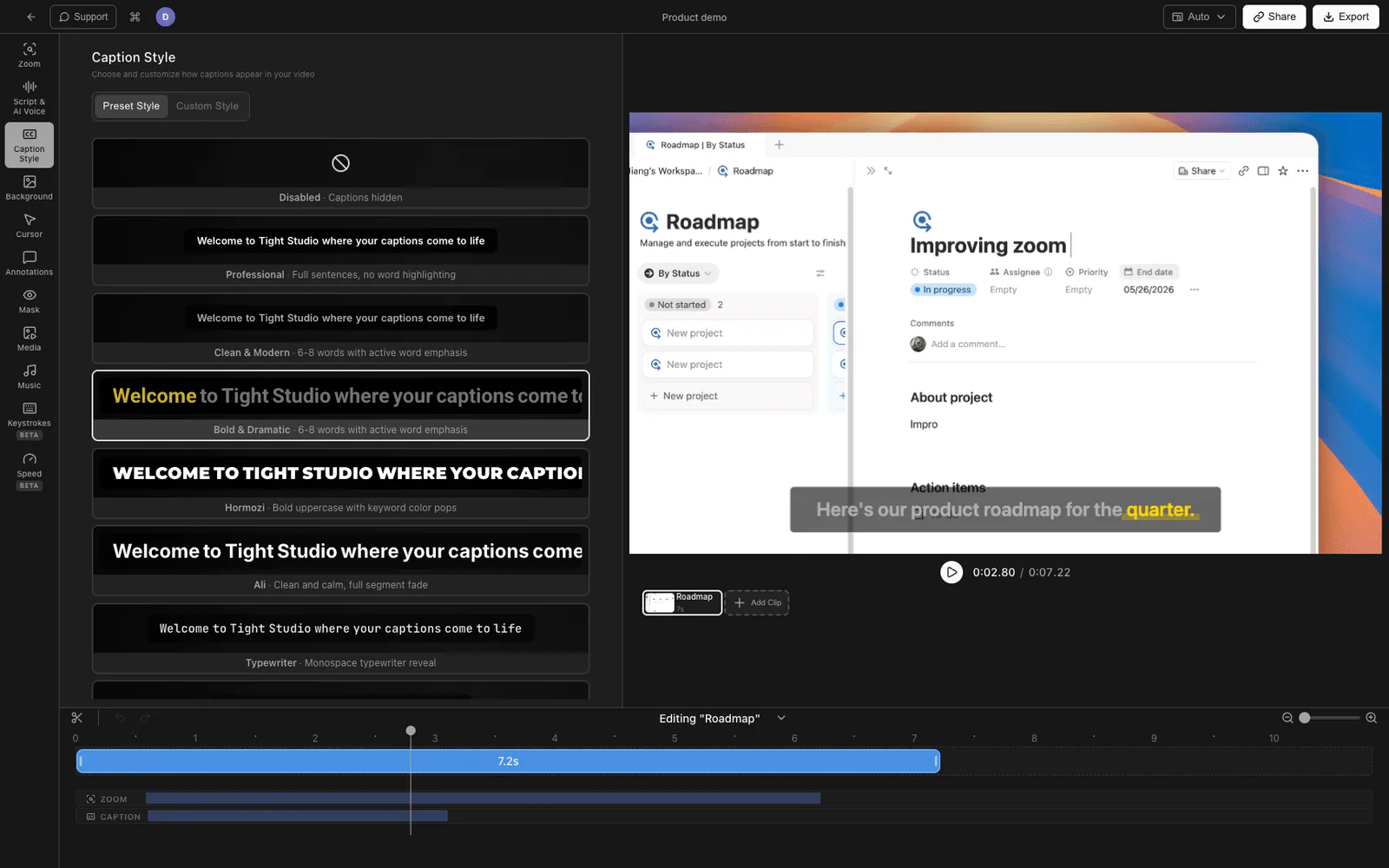
Tight Studio هو مسجل شاشة ومحرر فيديو Mac مع التعليق الصوتي الذي يتم توليده بواسطة الذكاء الاصطناعي، وتكبير ذكي، وتسميات توضيحية يتم توليدها بواسطة الذكاء الاصطناعي مدمجة فيه. يبدو التدفق من البداية إلى النهاية لفيديو تدريب الموظفين على النحو التالي:
- اكتب أو الصق نصك إلى التعليق الصوتي الذي تم إنشاؤه بواسطة لوحة الذكاء الاصطناعي داخل المحرر. اختر صوتًا من المكتبة وقم بإنشاء السرد. يتم وضع مسار الصوت مباشرة على الجدول الزمني.
- سجل الشاشة باستخدام المسجل. يتيح التسجيل متعدد المحاولات تسجيل الأقسام بشكل منفصل ودمجها — مفيد عندما يحتوي سير العمل على 8 خطوات ومحاولة تسجيل واحدة لا تنجح بشكل نظيف.
- الرسوم المتحركة التكبير الذكية يتتبع نقراتك تلقائيًا من خلال التحريك السلس وضبابية الحركة، بحيث يركز المشاهدون على الجزء الأيمن من الشاشة دون إضافة إطارات مفتاحية يدويًا.
- الرسوم المتحركة للمؤشر يوسع المؤشر ويبرز النقرات مع تأثيرات صوتية. هذا هو أكبر إصلاح لملاحظات "لا أستطيع رؤية ما تنقر عليه".
- إنشاء التسميات التوضيحية في المحرر. النسخة النصية قابلة للتحرير مباشرة، بحيث يمكنك تصحيح أسماء المنتجات، الاختصارات، وأي مصطلحات أخرى يسمعها النموذج بشكل خاطئ قبل تثبيتها.
- أضف شرائح المقدمة والخاتمة مع شعار الشركة وعنوان التدريب. هذا ما يجعل الفيديو يبدو كجزء من سلسلة بدلاً من لقطة شاشة فردية.
- تصدير كـ MP4 وقم بالتحميل إلى رابط المشاركة بنمط LMS، أو Loom، أو في أي مكان توجد فيه مكتبة التدريب الخاصة بك.
ما يضيفه Tight Studio لمقاطع الفيديو التدريبية على وجه التحديد
- تعليق صوتي بالذكاء الاصطناعي مدمج في المحرر، بحيث يظل مسار السرد متزامنًا مع التسجيل ويمكنك التكرار على النص دون إعادة التسجيل
- تسجيل متعدد اللقطات حتى لا يجبر التعثر في الخطوة 6 من سير عمل من 8 خطوات على إعادة التسجيل بالكامل
- تكبير الرسوم المتحركة الذي يتبع النقرات تلقائيًا، مما يزيل الحاجة لإضافة إطارات مفتاحية للتكبير يدويًا
- الرسوم المتحركة للمؤشر مع تمييز النقرات والمؤثرات الصوتية، بحيث يظل الفيديو قابلاً للمشاهدة حتى عند سرعة 2x
- التسميات التوضيحية المولّدة بالذكاء الاصطناعي مع نص قابل للتحرير قبل الدمج
- شرائح المقدمة والخاتمة مع لون العلامة التجارية والشعار
- مكتبة الموسيقى بدون حقوق ملكية لخلفية منخفضة الصوت تحت السرد
Tight Studio يسجل صوت النظام وصوت الميكروفون كمسارات منفصلة. يكون ذلك مفيدًا عندما يتضمن سير عمل التدريب أصوات الإشعارات، أو تشغيل الوسائط، أو صوت التطبيق الآخر: احتفظ به أسفل السرد، أو كتمه، أو قم بتنزيل أي من المسارين بشكل مستقل.
الطريقة السادسة: متى يتم استخدام الصورة الرمزية المولّدة بالذكاء الاصطناعي بدلاً من ذلك
الصورة الرمزية التي تم إنشاؤها باستخدام أدوات الذكاء الاصطناعي مثل Synthesia، HeyGen، وColossyan تنشئ مقطع فيديو لمقدم افتراضي يتحدث بالنص الخاص بك. وهي مفيدة عندما:
- التدريب الخاص بك هو في الغالب سياسات أو مهارات شخصية، وليس عرضًا توضيحيًا للبرامج خطوة بخطوة
- أنت تريد نفس مقدم العرض أمام الكاميرا عبر مكتبة تضم عشرات مقاطع الفيديو دون تصوير كل مقطع منها
- يمكنك ترجمة المحتوى إلى أكثر من 10 لغات وتريد من مقدم العرض "التحدث" بكل لغة
تكون أقل فائدة عندما:
- التدريب عبارة عن عرض توضيحي للبرنامج — فأنت تريد لقطات شاشة، وليس مقدمًا أمام الكاميرا فوق الشرائح
- الفيديو فريد من نوعه ويتجاوز وقت إعداد الصورة الرمزية ما قمت بحفظه
- علامتك التجارية تفضل الوجه الإنساني الحقيقي
النمط الشائع هو مقدمة مدتها 10 ثوانٍ على الصفحة المقصودة للدورة التدريبية، مع تقديم التدريب الفعلي كتسجيل للشاشة مع تعليق صوتي مولّد بالذكاء الاصطناعي.
مقارنة طرق عمل فيديو لتدريب الموظفين
| الطريقة | زمن الإنتاج في الدقيقة | الجودة | الأفضل ل | التكلفة |
|---|---|---|---|---|
| استديو + ممثل صوت | 4-8 ساعات | الأعلى | ملفات العلامة التجارية الاحترافية التي تواجه الجمهور | 500-2000 دولار للدقيقة |
| تسجيل شاشة السرد المباشر | 30-60 دقيقة | متوسط | مقاطع فيديو داخلية لمرة واحدة | مجاني + تكلفة المحرر |
| تعليق صوتي مولّد بالذكاء الاصطناعي + مسجل شاشة مدعوم بالذكاء الاصطناعي (Tight Studio) | 10-20 دقيقة | عالية | العروض التوضيحية خطوة بخطوة للبرامج، والتدريب على إجراءات التشغيل القياسية، وتعريف المستخدمين الجدد بالمنتج | الاشتراك |
| الصورة الرمزية المولّدة بالذكاء الاصطناعي (Synthesia، HeyGen) | 10-30 دقيقة | متوسطة عالية | التدريب على السياسات، المكتبات متعددة اللغات | 20 — 100 دولار + شهريًا |
| السرد المباشر + المحرر اليدوي (العرض الأول، Final Cut) | 2-4 ساعات | عالية إذا كانت ماهرة | مقاطع فيديو معقدة متعددة المصادر | تكلفة التحرير + الوقت |
نصائح لفيديوهات تدريب موظفي الذكاء الاصطناعي التي تلفت الانتباه
بعض التفاصيل التي ترفع معدلات الإنجاز باستمرار.
اجعلها أقل من 4 دقائق لكل مفهوم. تنخفض معدلات الإنجاز من الهاوية بعد 4-5 دقائق. إذا كانت لديك عملية طويلة، فقسّمها إلى سلسلة من مقاطع الفيديو القصيرة مع مقدمة/خاتمة مشتركة.
اختر صوتًا واحدًا والتزم به في المكتبة. حتى أكثر من الشعارات والألوان، فإن تناسق الصوت يجعل مكتبة التدريب تبدو وكأنها شيء واحد. احفظ إعدادات الصوت كإعداد مسبق.
نطق المصطلحات الداخلية بشكل صحيح. تقبل معظم التعليقات الصوتية التي يتم إنشاؤها بواسطة أدوات الذكاء الاصطناعي تجاوز النطق. قم بتعيينه مرة واحدة لأسماء المنتجات والمختصرات وأي مصطلح يخطئ فيه النموذج. وإلا فإن المشاهدين ينفقون قواهم العقلية في تصحيح الصوت عقليًا.
إظهار المؤشر في جميع الأوقات. يعد إخفاء المؤشر للتسجيلات "الأنظف" خطأً. يعتمد عليه المشاهدون لمتابعة ما يتم النقر عليه. استخدم مسجل الشاشة مع التركيز على المؤشر واتركه قيد التشغيل.
تسمية توضيحية لكل شيء. يشاهد معظم الموظفين مقاطع فيديو تدريبية على مكاتبهم مع إيقاف الصوت. التسميات التوضيحية المضمنة ليست اختيارية. تصل التسميات التوضيحية المولّدة بالذكاء الاصطناعي إلى معظم الطريق ولكنها تحتاج إلى تصريح مراجعة مدته 60 ثانية لالتقاط أسماء المنتجات.
أضف قسم "الأخطاء الشائعة" بالقرب من النهاية. قسم مدته 30 ثانية يسرد الأخطاء الثلاثة التي يرتكبها الموظفون الجدد في هذه العملية يوفر 30 دقيقة من تذاكر الدعم لكل موظف جديد.
قم بتضمين شريحة ملخص من سطر واحد قبل الخاتمة. لا يزال يتعين على المشاهدين الذين يتخطون ذلك حتى النهاية أن يتخلصوا من الوجبات الجاهزة.
مكان استضافة مقاطع الفيديو التدريبية الخاصة بالذكاء الاصطناعي
بمجرد تصدير مقاطع الفيديو التدريبية، عادةً ما يتم عرضها في أحد الأماكن الثلاثة:
- LMS (TalentLMS، Lessonly، Docebo، الأدوات الداخلية). تتبع الإكمال ونتائج الاختبارات.
- مساحة Drive مشتركة أو قاعدة معارف (Notion، التقاء، Google Drive). التضمين جنبًا إلى جنب مع إجراءات التشغيل القياسية المكتوبة.
- رابط فيديو قابل للمشاركة (Loom-نمط). سهل الإرسال، سهل المشاهدة، لا يتطلب تسجيل الدخول.
للتدريب الداخلي، عادةً ما يكون الرابط القابل للمشاركة المرتبط بشركتك SSO كافيًا. يكون LMS منطقيًا بمجرد حصولك على متطلبات الشهادة أو الامتثال التي تحتاج إلى سجل إكمال.
الأسئلة المتداولة
كيف أقوم بعمل فيديو لتدريب الموظف على الذكاء الاصطناعي؟
اكتب النص باستخدام LLM (أو الصق إجراء تشغيل قياسي موجود واطلب إصدار النص)، وقم بإنشاء السرد باستخدام تعليق صوتي تم إنشاؤه بواسطة أداة الذكاء الاصطناعي، وقم بتسجيل شاشتك باستخدام مسجل مع تأثيرات التكبير والمؤشر الذكية، وقم بإنشاء التسميات التوضيحية تلقائيًا، وقم بالتصدير. تجمع أدوات مثل Tight Studio بين خطوات التعليق الصوتي وتسجيل الشاشة والتسميات التوضيحية في تطبيق واحد حتى لا تضطر إلى نقل الملفات بين الأدوات.
ما هي أفضل أداة ذكاء اصطناعي لصنع فيديوهات تدريبية؟
ذلك يعتمد على نوع التدريب. بالنسبة للعروض التوضيحية خطوة بخطوة للبرنامج والتدريب على العمليات، يعد مسجل الشاشة المعزز بالذكاء الاصطناعي مع التعليق الصوتي والتسميات التوضيحية المضمنة (مثل Tight Studio) هو أسرع سير عمل. بالنسبة للتدريب على السياسات أو المكتبات متعددة اللغات التي تضم مقدمًا واحدًا أمام الكاميرا، فإن الصورة الرمزية التي تم إنشاؤها باستخدام أدوات الذكاء الاصطناعي مثل Synthesia أو HeyGen هي الأنسب.
هل يمكنني عمل فيديو تدريبي دون تسجيل صوتي؟
نعم. التعليق الصوتي الحديث الذي يتم إنشاؤه بواسطة أدوات الذكاء الاصطناعي مثل ElevenLabs و OpenAI TTS ينتج سردًا لا يستطيع معظم المشاهدين تمييزه عن قراءة بشرية. اكتب نصك، اختر صوتًا، وقم بإنشاء الصوت. أدوات تسجيل الشاشة التي تحتوي على تعليق صوتي مدمج تم إنشاؤه بواسطة الذكاء الاصطناعي تتيح لك إضافة السرد مباشرة إلى الجدول الزمني دون الحاجة إلى التصدير وإعادة الاستيراد.
ما هي المدة التي يجب أن يستغرقها فيديو تدريب الموظف؟
تهدف لمدة 2-4 دقائق لكل مفهوم. تنخفض معدلات الإنجاز بشكل حاد بعد 5 دقائق. إذا كانت العملية طويلة، قم بتقسيمها إلى سلسلة من مقاطع الفيديو القصيرة مع شرائح مقدمة وخاتمة متسقة. تحقق سلسلة من 10 مقاطع فيديو مدتها 3 دقائق أداءً أفضل بكثير من مقطع فيديو واحد مدته 30 دقيقة.
ما هي تكلفة إنشاء فيديو تدريبي على الذكاء الاصطناعي؟
يتراوح إنتاج الاستوديو التقليدي ما بين 500 إلى 2000 دولار للدقيقة النهائية. يتكلف الإنتاج القائم على الذكاء الاصطناعي باستخدام مسجل الشاشة مع التعليق الصوتي والتسميات التوضيحية اشتراكًا لكل مقعد (عادةً ما يتراوح بين 15 إلى 50 دولارًا شهريًا)، بدون أي رسوم لكل فيديو. تتعادل معظم الفرق بعد أول 1-2 مقطع فيديو.
هل تعمل مقاطع الفيديو التدريبية على الذكاء الاصطناعي للتدريب على الامتثال؟
للتدريب على الامتثال الداخلي (الذي يغطي سياسة الشركة أو عملياتها)، يتم قبول مقاطع فيديو الذكاء الاصطناعي على نطاق واسع. بالنسبة للتدريب المنظم حيث يكون مصدر السرد مهمًا (الخدمات المالية والرعاية الصحية)، تحقق من قواعد الإفصاح عن التسجيل في مجال عملك. تتطلب بعض الصناعات رواة محددين ومحددين. عندما تكون في شك، استخدم التعليق الصوتي البشري للجزء المنطوق وأدوات الذكاء الاصطناعي لتسجيل الشاشة وتحريرها.
هل يستطيع الذكاء الاصطناعي ترجمة الفيديو التدريبي الخاص بي إلى لغات أخرى؟
نعم. يمكن للتعليق الصوتي الذي تم إنشاؤه بواسطة أدوات الذكاء الاصطناعي إنشاء نفس النص بعشرات اللغات، ويمكن للتسميات التوضيحية التي تم إنشاؤها بواسطة أدوات الذكاء الاصطناعي ترجمة التسميات التوضيحية إلى أكثر من 50 لغة. بالنسبة للعروض التوضيحية خطوة بخطوة للبرنامج، تظل لقطات الشاشة كما هي ولا يتغير سوى التعليق الصوتي والتسميات التوضيحية. توفر الصورة الرمزية التي تم إنشاؤها باستخدام أدوات الذكاء الاصطناعي مثل HeyGen أيضًا فيديو متعدد اللغات متزامنًا مع الشفاه لمقدم العرض على محتوى الكاميرا.
ما الفرق بين التعليق الصوتي المولّد بالذكاء الاصطناعي والصورة الرمزية الناتجة عن الذكاء الاصطناعي؟
يقوم التعليق الصوتي المولّد بالذكاء الاصطناعي بإنشاء المسار الصوتي فقط من النص — ولا يزال بإمكانك تسجيل أو التقاط العناصر المرئية بنفسك (عادةً ما يكون تسجيل الشاشة). تعمل الصور الرمزية المولّدة بالذكاء الاصطناعي على إنشاء مقطع فيديو لمقدم افتراضي يتحدث النص، لذلك يتم إنشاء الصوت والفيديو باستخدام الذكاء الاصطناعي. بالنسبة للتدريب على البرامج، عادةً ما يكون التعليق الصوتي وتسجيل الشاشة هو الخيار الصحيح. بالنسبة للسياسة أو مقدم العرض بشأن محتوى الكاميرا، قد تكون الصورة الرمزية مناسبة بشكل أفضل.