

يعد تحويل مجموعة Google Slides إلى مقطع فيديو يمكنك مشاركته أحد الأسباب الأكثر شيوعًا التي تدفع الأشخاص إلى تسجيل الشاشة. أنت تريد الشرائح، والسرد الخاص بك، ومن الأفضل أن يكون وجهك في الزاوية — كل ذلك في ملف واحد يمكنك إرساله إلى فصل دراسي، أو عميل، أو فريق لا يمكنه إجراء الجلسة المباشرة.
لا يوجد زر واحد لـ «التصدير كفيديو» في Google Slides، لذا فإن الطريقة التي تستخدمها تعتمد على نوع حسابك ومدى احترافية النتيجة التي تحتاجها. يغطي هذا الدليل المسجل المدمج، تسجيل الشاشة المجاني، الأدوات القائمة على المتصفح، و Tight Studio لفيديو عرض تقديمي أكثر اكتمالًا.
قم بتسجيل عرض تقديمي Google Slides باستخدام المسجل المدمج
أضاف Google ميزة التسجيل مباشرة داخل العروض التقديمية. عندما يكون متاحًا، فهو المسار الأسرع — حيث تقوم بتقديم العرض، ويلتقط الشرائح والكاميرا، ويصل الفيديو إلى Drive.
- افتح العرض التقديمي الخاص بك وانقر فوق تفصيل زر في شريط الأدوات أعلى اليمين
- انقر تسجيل فيديو جديد
- السماح بالوصول إلى الكاميرا والميكروفون عند المطالبة بذلك
- انقر فوق زر التسجيل الأحمر، ثم تقدم عبر الشرائح وقم بالسرد
- انقر توقف، ثم احفظ التسجيل في Drive
يتم حفظ التسجيل في مجلد "تسجيلات الشرائح" في Google Drive، حيث يمكنك مشاركته باستخدام رابط أو تنزيله.
المشكلة: المسجل المدمج متاح فقط في بعض خطط Google Workspace (إصدارات الأعمال، والشركات، والتعليم) — وليس في الحسابات الشخصية المجانية Gmail. يعمل فقط في Chrome على سطح المكتب، التسجيلات محددة بحوالي 30 دقيقة، ولا يوجد تعديل بعد ذلك. إذا لم تشاهد تفصيل زر، حسابك لا يمتلك الوصول وستحتاج إلى واحدة من الطرق المذكورة أدناه.
تسجيل الشاشة للعرض التقديمي Google Slides (يعمل على أي حساب)
إذا كنت تستخدم حسابًا شخصيًا مجانيًا، أو كنت تريد المزيد من التحكم، فإن تسجيل الشاشة لعرض الشرائح يعمل بغض النظر عن الخطة. يمكنك التقديم في وضع عرض الشرائح بملء الشاشة والتقاط كل شيء باستخدام المُسجل المدمج بجهاز الكمبيوتر الخاص بك.
على Mac:
- افتح العرض التقديمي وابدأ عرض الشرائح الوضع (أعلى اليمين، أو اضغط على اختصار العرض)
- اضغط كمد + شيفت + 5 لفتح شريط أدوات لقطة الشاشة
- انقر خيارات واختر الخاص بك ميكروفون لذلك يتم التقاط سردك
- اختر تسجيل الشاشة بأكملها، انقر سجل، والتجول عبر الشرائح الخاصة بك
- اضغط كمد + التحكم + إيسك لإيقاف — يتم حفظ الفيديو على سطح المكتب بصيغة
.mov
على Windows:
- ابدأ عرض الشرائح الخاص بك في Google Slides
- اضغط Windows + G لفتح Xbox Game Bar
- افتح التقاط الأداة وانقر سجل (تأكد من تشغيل الميكروفون)
- اضغط Windows + Alt + R لإيقاف
ما تحصل عليه: مقطع فيديو أولي لشرائحك مع السرد بالميكروفون. تلتقط الأدوات المضمنة الميكروفون الخاص بك ولكن ليس الصوت الداخلي، لذلك لن يسجل الفيديو المضمن داخل الشريحة صوته. لا يوجد أيضًا تراكب للكاميرا، ولا يوجد تكبير، ولا يوجد سوى تحرير القطع. جيد للمشاركة السريعة، ومحدود لأي شيء احترافي.
قم بتسجيل عرض تقديمي Google Slides في متصفحك
تتيح لك ملحقات المتصفح مثل Loom تسجيل علامة التبويب "العروض التقديمية" بالإضافة إلى نافذة كاميرا صغيرة دون مغادرة Chrome. يمكنك تثبيت الامتداد واختيار علامة التبويب أو الشاشة، ثم يقوم بالتقاط العرض التقديمي الخاص بك باستخدام غطاء كاميرا الويب في الزاوية.
يعد هذا مناسبًا للعروض التوضيحية السريعة خطوة بخطوة بأسلوب الكاميرا وينتج رابطًا فوريًا قابلاً للمشاركة. وتتمثل المفاضلات في أن المستويات المجانية تحدد طول الفيديو وجودته، ويصعب تحرير التسجيل بعد حدوثه، ويتم إصلاح موضع نافذة الكاميرا أثناء الالتقاط.
تسجيل وتحسين العرض التقديمي Google Slides باستخدام Tight Studio
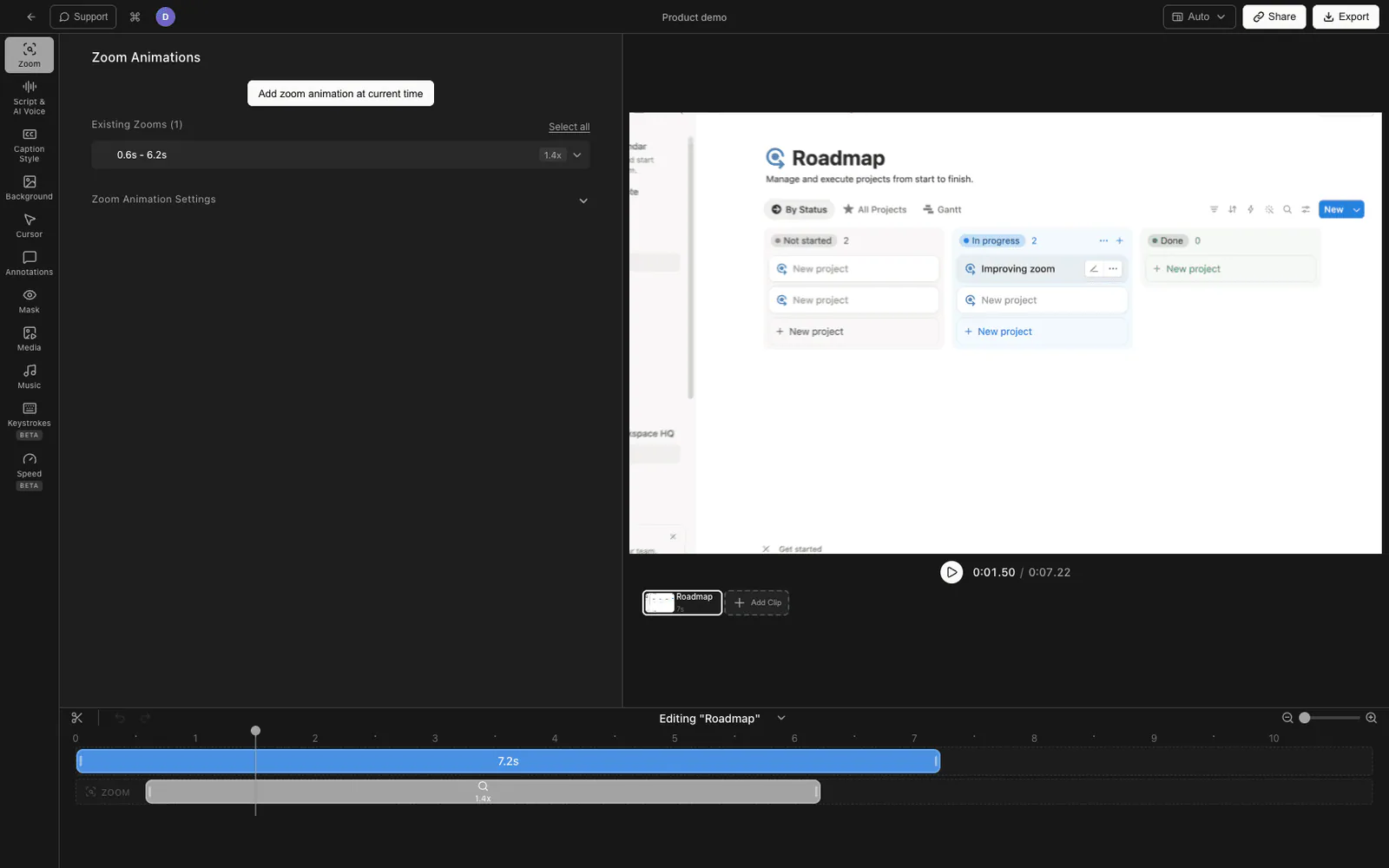
عندما يتم إرسال فيديو العرض التقديمي إلى عميل أو دورة تدريبية أو جمهور عام، فإن التسجيل يمثل نصف المهمة فقط — والتحرير هو ما يجعله يبدو احترافيًا. Tight Studio هو تطبيق macOS يقوم بتسجيل شاشتك ثم يفتح النتيجة في محرر مدمج، بحيث لا تتنقل بين المسجل وتطبيق تحرير منفصل.
- تنزيل Tight Studio وافتح التطبيق
- ابدأ مجموعة Google Slides الخاصة بك عرض الشرائح الوضع حتى تملأ الشاشة
- في Tight Studio، اختر ما يناسبك منطقة التسجيل (ملء الشاشة أو نافذة عرض الشرائح)
- قم بتشغيل الخاص بك ميكروفون، وقم بتمكين الخاص بك بشكل اختياري كاميرا ويب لتراكب الكاميرا
- انقر سجل، قم بتقديم الشرائح الخاصة بك، ثم توقف — يتم فتح التسجيل في المحرر تلقائيًا
ما يضيفه Tight Studio
- تكبير الرسوم المتحركة - يقوم التكبير الذكي بتتبع نقراتك مع ضبابية الحركة وحركة الكاميرا السلسة، حتى تتمكن من لفت الانتباه إلى مخطط أو نقطة معينة على الشريحة دون التوقف لشرحها
- الرسوم المتحركة للمؤشر - مؤشر موسع مع تمييز النقرات وأصوات النقر الاختيارية يحافظ على سهولة متابعة المؤشر عند السير عبر شريحة كثيفة
- تعليق صوتي بالذكاء الاصطناعي - إنشاء سرد واضح من النص المكتوب، حتى تتمكن من سرد مجموعة دون تسجيل صوتك مباشرة، أو إعادة صوت الشريحة دون إعادة العرض
- تسجيل متعدد اللقطات - قم بتسجيل العرض التقديمي الخاص بك بضع شرائح في كل مرة واجمع اللقطات معًا، لذا فإن تعثرًا واحدًا لا يعني إعادة تشغيل المجموعة بأكملها
- توضيحات نصية - أضف تسميات وعناصر توضيحية وعناوين على شرائحك باستخدام خطوط وأحجام وألوان قابلة للتخصيص
- شرائح المقدمة والخاتمة - قم بوضع علامة تجارية على بداية ونهاية فيديو العرض التقديمي بعنوان وشعار وعبارة تحث المستخدم على اتخاذ إجراء
- موسيقى خلفية - أضف موسيقى خالية من حقوق الملكية مع التحكم في مستوى الصوت لضبط وتيرة السرد
يمكن لـ Tight Studio تسجيل الميكروفون وصوت النظام كمسارات منفصلة. إذا كانت الشريحة تحتوي على فيديو مضمن، فقم بتمكينه تسجيل صوت النظام قبل التسجيل؛ وبعد ذلك، قم بموازنة صوت الفيديو وسرد المقدم بشكل مستقل في المحرر.
مقارنة طرق تسجيل العرض التقديمي Google Slides
| الطريقة | التكلفة | يعمل على الحسابات المجانية | تراكب الكاميرا | التحرير | الأفضل ل |
|---|---|---|---|---|---|
| Google Slides مسجل مدمج | مساحة العمل المدفوعة | لا | نعم | لا شيء | لقطات سريعة لخطة مساحة العمل |
| Mac شريط أدوات لقطة الشاشة | مجاني | نعم | لا | قطع فقط | التقاط سريع للشاشة بدون زخرفة |
| Windows شريط اللعبة | مجاني | نعم | لا | لا شيء | التقاطات سريعة على Windows |
| Loom / امتداد المتصفح | الخطة المجانية / المدفوعة | نعم | نعم (ثابت) | قطع خفيف | مقدم سريع على العروض التوضيحية خطوة بخطوة بالكاميرا |
| Tight Studio | الخطة المجانية / المدفوعة | نعم | نعم | محرر كامل (التكبير، المؤشر، التعليق الصوتي) | فيديوهات تقديمية احترافية |
نصائح لتسجيل عرض تقديمي Google Slides
بعض الأشياء التي تجعل مشاهدة أي عرض تقديمي مسجل أسهل، بغض النظر عن الأداة التي تستخدمها.
العرض في وضع عرض الشرائح. قم بتسجيل عرض الشرائح الفعلي، وليس عرض التحرير مع ظهور اللوحة الجانبية وشريط الأدوات. تبدو الشرائح بملء الشاشة نظيفة وتتم قراءتها جيدًا على الهاتف.
استخدم ملاحظات المتحدث الخاصة بك. افتح طريقة عرض مقدم العرض على شاشة ثانية، أو احتفظ بالملاحظات في مكان قريب. سوف تبدو القراءة من الملاحظات أكثر طبيعية بكثير من الارتجال أو الحفظ.
تجاهل الإشعارات أولاً. قم بتشغيل التركيز/عدم الإزعاج حتى لا يظهر اختبار الاتصال Slack فوق الشريحة 7. في Mac، أغلق التطبيقات الأخرى حتى لا يسرق أي شيء التركيز أثناء عرض الشرائح.
تقدم الشرائح مع تأخير. توقف مؤقتًا بعد كل انتقال للشريحة قبل البدء في التحدث. إنه يمنح المشاهد لحظة لقراءة الشريحة الجديدة ويجعل عملية التحرير أكثر وضوحًا.
سجل قليلا اضافية في النهايات. اترك ثانية من الصمت قبل كلمتك الأولى وبعد الأخيرة — فهذا يمنحك مساحة لقص السرد بشكل واضح دون تقطيع السرد.
الأسئلة المتداولة
هل يمكنك تسجيل العرض التقديمي على Google Slides؟
نعم. في خطط مساحة العمل المحددة Google، المدمج في تفصيل زر يسجل ما تقدمه مع نافذة الكاميرا ويحفظ الفيديو على Drive. على أي حساب — بما في ذلك الحساب الشخصي المجاني Gmail — يمكنك تسجيل عرض الشرائح مع الميكروفون باستخدام مسجل الكمبيوتر المدمج، أو إضافة المتصفح، أو تطبيق مخصص مثل Tight Studio الذي يضيف أيضًا طبقة كاميرا.
هل يحتوي Google Slides على ميزة التسجيل؟
نعم، ولكنه يقتصر على بعض إصدارات Google Workspace المدفوعة (Business وEnterprise وEducation). إنه يعمل فقط في Chrome على سطح المكتب، ويحدد مدة التسجيل بحوالي 30 دقيقة، ويحفظ النتيجة في مجلد "تسجيلات الشرائح" في Drive. إذا كنت لا ترى تفصيل زر في شريط الأدوات أعلى اليمين، حسابك لا يتضمن هذه الميزة.
كيف يمكنني تسجيل عرض تقديمي Google Slides بالصوت؟
ابدأ عرض الشرائح، ثم سجل شاشتك مع تمكين الميكروفون. في Mac، اضغط على Cmd + Shift + 5، وانقر فوق Options، وحدد الميكروفون، وقم بالتسجيل. يتم التقاط السرد الذي تتحدثه، ولكن الصوت الداخلي/صوت النظام (مثل الصوت من مقطع فيديو مضمن في شريحة) لا يتم التقاطه بواسطة الأدوات المضمنة — قم بالسرد عبر الوسائط المضمنة بدلاً من ذلك.
كيف يمكنني تسجيل عرض تقديمي Google Slides بالكاميرا الخاصة بي؟
مسجل Google Slides المدمج يتضمن نافذة كاميرا على خطط Workspace المدعومة. على أي حساب، يمكن لإضافة متصفح مثل Loom أو تطبيق سطح المكتب مثل Tight Studio إضافة تراكب كاميرا ويب إلى زاوية التسجيل. شريط الأدوات المدمج لالتقاط الشاشة في Mac لا يدعم تراكب الكاميرا بمفرده.
لماذا لا أستطيع رؤية زر التسجيل في Google Slides؟
تتوفر ميزة التسجيل فقط في إصدارات Workspace المدفوعة المحددة وفي متصفح Chrome فقط على جهاز كمبيوتر سطح المكتب. لا تحتوي حسابات Gmail الشخصية المجانية ومعظم طبقات Workspace الأساسية على هذه الميزة. إذا تفصيل الزر مفقود، سجل الشاشة للعرض التقديمي بدلاً من ذلك.
ما المدة التي يمكنك خلالها تسجيل العرض التقديمي Google Slides؟
يحد المُسجل المدمج Google Slides من مدة كل تسجيل بحوالي 30 دقيقة. تسجيل الشاشة باستخدام الأدوات المدمجة في جهاز الكمبيوتر الخاص بك أو تطبيق مثل Tight Studio ليس له حد زمني محدد — الطول مقيد فقط بمساحة القرص المتوفرة.
كيف يمكنني تحويل العرض التقديمي المسجل Google Slides إلى ملف فيديو؟
يقوم مسجل Google Slides بحفظ فيديو بنمط MP4 على محركك الذي يمكنك تنزيله. تسجيلات الشاشة تُحفظ كملف فيديو محلي مباشرةً (ملف .mov على Mac، .mp4 على Windows). مع Tight Studio، تقوم بتحرير التسجيل ثم تصدير فيديو MP4 مكتمل.
كيف يمكنني مشاركة عرض تقديمي مسجل لـ Google Slides؟
إذا استخدمت المسجل المدمج، فسيتم حفظ الفيديو في Drive ويمكنك مشاركته باستخدام رابط. لتسجيلات الشاشة، قم بتحميل الملف إلى YouTube (غير مدرج جيد للمشاركة المحدودة)، أو Drive، أو موقعك الخاص. يمكن لـ Tight Studio إنشاء رابط فيديو قابل للمشاركة بعد التصدير حتى لا تضطر إلى إرفاق ملف كبير برسالة بريد إلكتروني.