

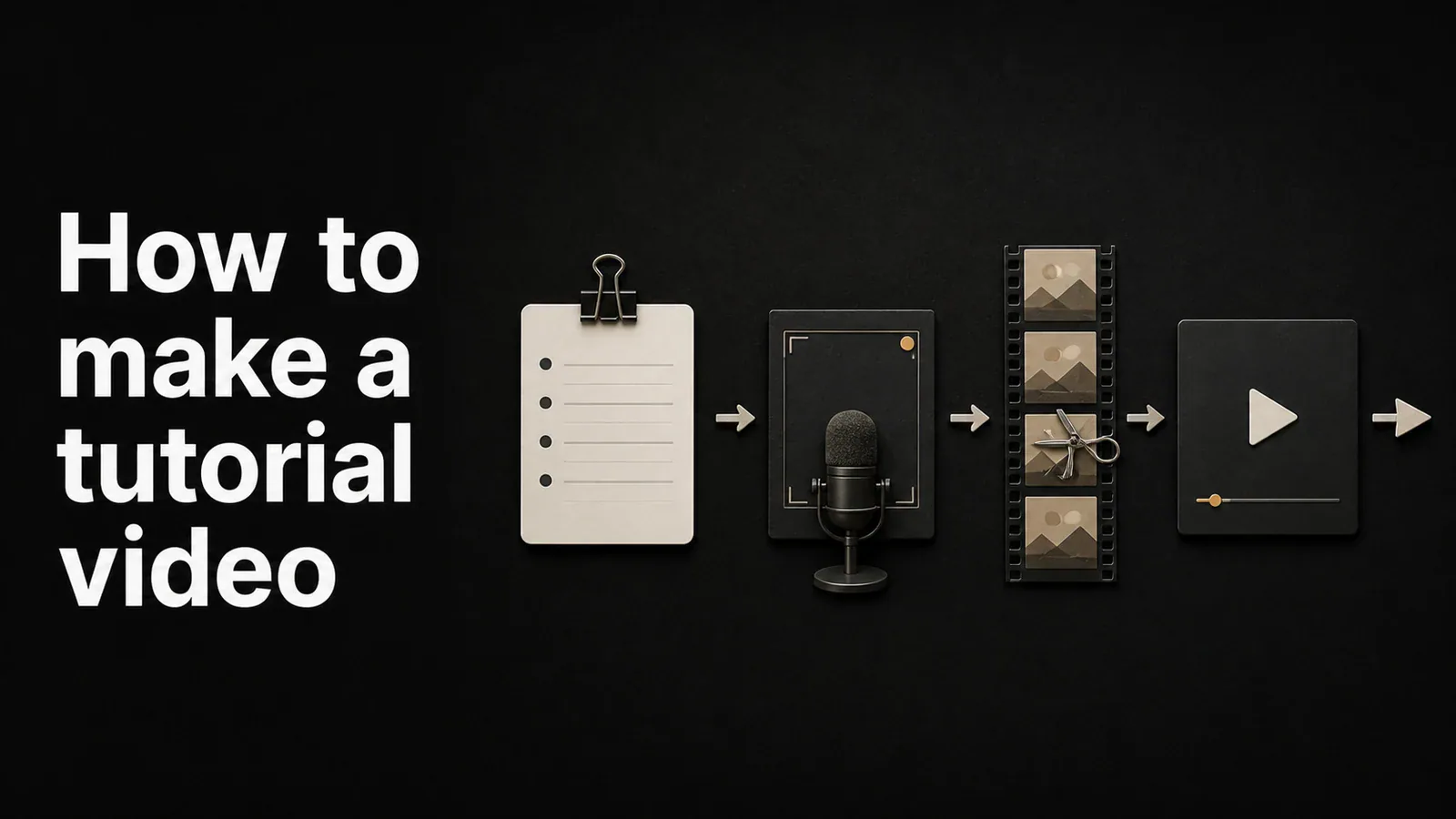
تجيب مقاطع الفيديو التعليمية الجيدة على سؤال واحد بوضوح، في أقصر وقت يسمح به الموضوع. لا يحتاج إلى معدات باهظة الثمن، أو سيناريو احترافي، أو استوديو أفلام. إنه يحتاج إلى مخطط واضح وتسجيل نظيف وتحرير كافٍ للحفاظ على تركيز المشاهدين.
يستعرض هذا الدليل العملية الكاملة لإنشاء مقاطع فيديو تعليمية — تخطيط الهيكل، وتسجيل الشاشة والصوت، والتحرير من أجل الوضوح، والنشر حيث سيجده جمهورك. ويغطي الأدوات المدمجة المجانية، وبرامج مقاطع الفيديو التعليمية المخصصة، والمفاضلات بينهما.
قم بتخطيط مقاطع الفيديو التعليمية قبل التسجيل
معظم مقاطع الفيديو التعليمية التي تفشل تفعل ذلك قبل بدء التسجيل. اقضِ عشر دقائق في الخطة وستوفر ساعة في التحرير.
اختر سؤالا واحدا. يجب أن تجيب مقاطع الفيديو التعليمية على سؤال واحد بالضبط: "كيف يمكنني تصدير مقطع فيديو في Premiere Pro؟"، "كيف أقوم بإعداد SSO في Okta؟"، "كيف أقوم بصياغة بريد إلكتروني للمبيعات في HubSpot؟". إذا كان موضوعك يبدو كبيرًا جدًا، فقم بتقسيمه إلى سلسلة من مقاطع الفيديو القصيرة بدلاً من مقطع واحد طويل.
اكتب مخططًا تقريبيًا، وليس نصًا كاملاً. ثلاث إلى خمس نقاط تغطي الخطوات التي ستوضحها. النص الحرفي يجعل معظم الرواة يبدوون متصلبين. تتيح لك النقاط النقطية التحدث بشكل طبيعي أثناء البقاء على المسار الصحيح.
قرر الطول مقدمًا. يجب أن تتراوح مدة معظم المحتوى التعليمي للبرنامج بين 60 ثانية و5 دقائق. أي شيء أطول يحتاج إلى فصول وسبب قوي لوقت التشغيل الإضافي. يتميز المحتوى التعليمي الذي تزيد مدته عن 10 دقائق بمعدلات انخفاض حادة في YouTube والمشغلات المضمنة.
تدرب على التدفق مرة واحدة. قم بالسير خلال الخطوات التي ستسجلها قبل أن تضغط على تسجيل. ستكتشف النهايات المسدودة وتسجيلات الدخول المفقودة ولحظات "دعني أجد ذلك الملف" التي تدمر المحاولة.
ما تحتاجه لإنشاء مقاطع فيديو تعليمية
قائمة قصيرة. لا شيء هنا ضروري باستثناء مسجل الشاشة.
- مسجل الشاشة. تعمل الأدوات المضمنة (شريط أدوات لقطة الشاشة على Mac، Xbox Game Bar على Windows) على اللقطات الأساسية. تضيف الأدوات المخصصة التكبير/التصغير وتأثيرات المؤشر والتحرير.
- ميكروفون. الميكروفون المدمج في اللابتوب يلتقط نقرات لوحة المفاتيح وصدى الغرفة. ويعد ميكروفون USB الأساسي أو حتى AirPods ترقية ملحوظة.
- كاميرا ويب (اختياري). تساعد كاميرا صغيرة في الزاوية المشاهدين على التواصل مع الراوي. تخطيها إذا كنت خجولًا من الكاميرا أو إذا كان المحتوى إجرائيًا بحتًا.
- مساحة هادئة. أكثر أهمية من العتاد. أغلق النافذة وأطفئ المروحة وكتم صوت الإشعارات وحذر زملائك في المنزل.
قم بتسجيل مقاطع فيديو تعليمية باستخدام الأدوات المدمجة
مجاني وسريع وجيد بما يكفي للرسائل الداخلية ذات نمط Loom. يقتصر على أي شيء تنشره خارجيًا.
على Mac:
- اضغط كمد + شيفت + 5 لفتح شريط أدوات لقطة الشاشة
- اختر تسجيل الشاشة بأكملها أو سجل الجزء المحدد
- انقر خيارات لتمكين الميكروفون الخاص بك
- انقر سجل، قم بالمشي عبر خطواتك، ثم اضغط على كمد + التحكم + إيسك لإيقاف
على Windows:
- اضغط Windows + G لفتح Xbox Game Bar
- انقر فوق التقاط الأداة، ثم سجل زر
- اضغط Windows + Alt + R لإيقاف
ما تحصل عليه: ملف فيديو خام. لا يوجد تكبير لعناصر واجهة المستخدم المهمة، ولا يوجد مؤشر متحرك، ولا توجد طريقة سهلة لاقتطاع اللحظة التي تخبطت فيها عند النقر. بالنسبة لمقاطع الفيديو الداخلية التي تمت مشاركتها مع زميل في العمل، فلا بأس بذلك. بالنسبة للمحتوى التعليمي الخارجي، فإنه يظهر.
تسجيل مقاطع فيديو تعليمية باستخدام برنامج مخصص
هذا هو المصدر الذي تأتي منه معظم الفيديوهات التعليمية المنشورة. تتولى الأدوات المخصصة عملية التسجيل والتحرير في تطبيق واحد، لذلك لا تحتاج للتنقل بين QuickTime و Final Cut وأداة الرسوم المتحركة المنفصلة.
تشمل الفئة Tight Studio، Loom، Screen Studio، Camtasia، ScreenPal، وغيرهم. تكمن الاختلافات في الغالب في أي تأثيرات ما بعد الإنتاج مُؤتمتة وكمية التحرير اليدوي المطلوبة.
الخطوات مع Tight Studio
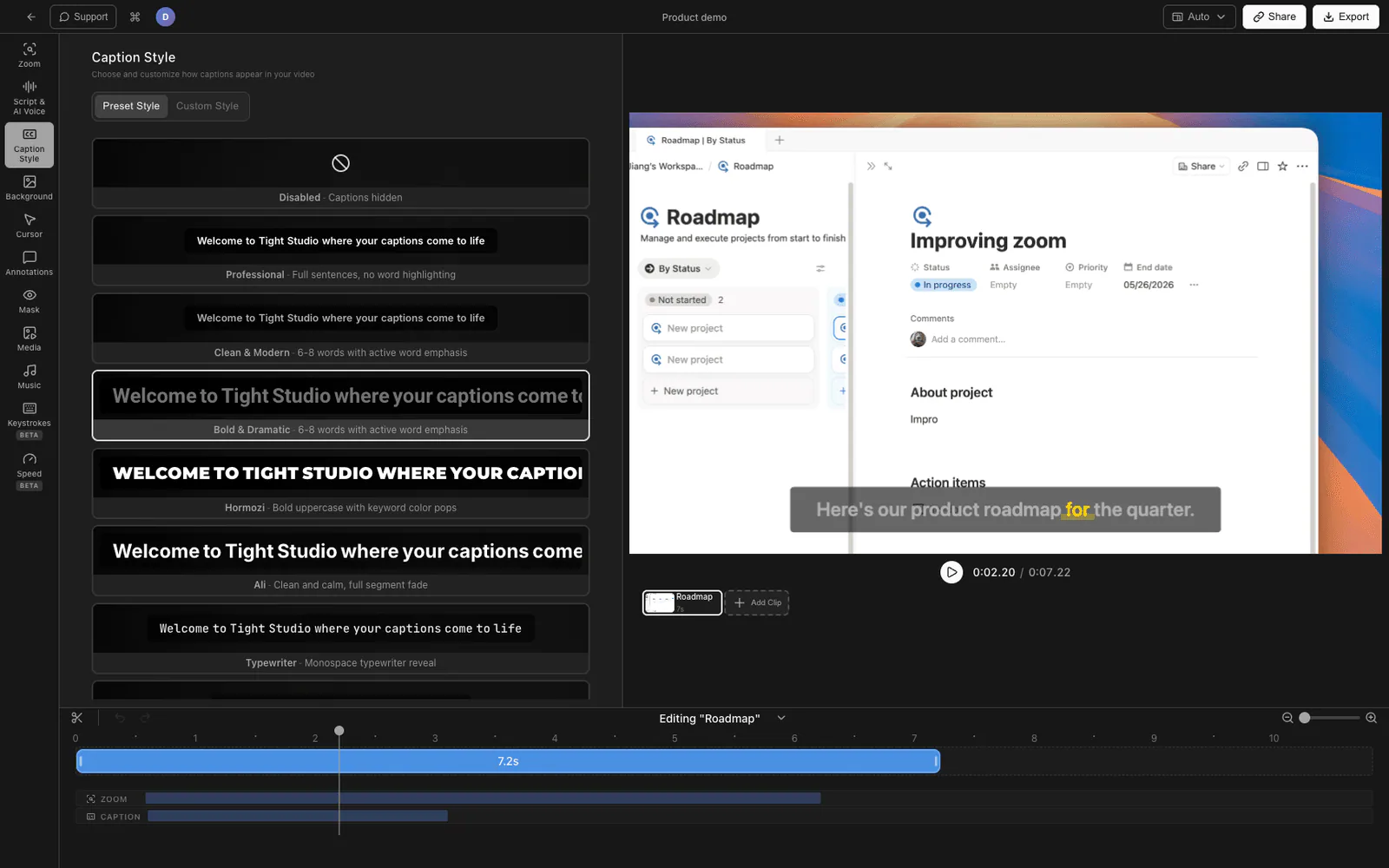
- تنزيل Tight Studio وافتح التطبيق
- اختر أ منطقة التسجيل - ملء الشاشة، نافذة محددة، أو منطقة مخصصة
- قم بتشغيل الخاص بك ميكروفون، وقم بتمكين الخيار كاميرا ويب لتراكب الزاوية
- انقر سجل، قم بالاطلاع على الدليل التعليمي، ثم توقف
- يفتح التسجيل في محرر مدمج تلقائيا
ما يضيفه Tight Studio
- تكبير الرسوم المتحركة - يتتبع التكبير/التصغير الذكي نقراتك من خلال ضبابية الحركة وحركة الكاميرا السلسة، بحيث يرى المشاهدون الزر الذي ضغطت عليه بالضبط دون أن تتوقف لشرحه
- الرسوم المتحركة للمؤشر - يتم تكبير المؤشر من خلال تمييز النقرات وأصوات النقر الاختيارية، لذلك لا يضيع أبدًا في واجهة المستخدم المزدحمة
- تعليق صوتي بالذكاء الاصطناعي - إنشاء السرد المهني من النص المكتوب. مفيد لإعادة قسم دون إعادة التسجيل، أو للرواة الذين يفضلون الكتابة بدلاً من التحدث
- تسجيل متعدد اللقطات - تسجيل الأقسام واحدًا تلو الآخر ودمجها في المحرر. الخطأ في الخطوة 4 لا يعني إعادة التشغيل من الخطوة 1
- توضيحات نصية - أضف التصنيفات ووسائل الشرح والعناوين بخطوط وأحجام وألوان قابلة للتخصيص
- شرائح المقدمة والخاتمة - قم بوضع علامة تجارية على بداية ونهاية الدليل التعليمي باستخدام شعار وعنوان وعبارة تحث المستخدم على اتخاذ إجراء
- موسيقى خلفية - مكتبة موسيقى خالية من حقوق الملكية مع إمكانية التحكم في مستوى الصوت للمحتوى التعليمي الذي يحتاج إلى سرعة دون تشتيت السرد
تحرير مقاطع الفيديو التعليمية
ثلاثة أشياء يجب القيام بها في التحرير، بترتيب الأولوية.
قطع الفجوات الصامتة. توقفات، "أم"، والفجوة بين الجمل. الدليل التعليمي الذي تستغرق مشاهدته 4 دقائق يجب أن يكون 4 دقائق من المحتوى المفيد. يصبح معظم المحتوى التعليمي أقصر بنسبة 20-30% بعد تمريرة تحرير واحدة.
إضافة التكبير عند النقرات الرئيسية. عند النقر فوق زر صغير أو قائمة منسدلة أو عنصر قائمة، قم بتكبيره حتى يتمكن المشاهدون من قراءته. بدون التكبير، يجب على المشاهدين على الهاتف أو الكمبيوتر المحمول أن يحدقوا. Tight Studio يكتشف النقرات تلقائيًا ويضيف التكبير/التصغير لك؛ في Premiere أو Final Cut، يمكنك وضع إطار مفتاحي للمقياس يدويًا.
طبقة في التسميات التوضيحية أو وسائل الشرح. تتم مشاهدة معظم مقاطع الفيديو التعليمية بدون صوت (في المكتب، أو على الهاتف في السرير، أو في القطار). تعمل التسميات التوضيحية أو النصوص التي تظهر على الشاشة للمصطلحات الأساسية على إبقاء المشاهدين منشغلين عندما يكون الصوت متوقفًا.
تخطي الباقي. موسيقى الخلفية اختيارية. عادة ما تكون التحولات الفاخرة مصدر إلهاء.
نشر الفيديوهات التعليمية
يعتمد المكان الذي تنشر فيه على الجمهور.
- YouTube - الأفضل للمحتوى التعليمي الذي يصل إلى الجمهور. SEO قوي، وقابل للتشغيل التلقائي، ويدعم الفصول والتسميات التوضيحية محليًا. بطيء في التحميل، ولا توجد تحليلات بشأن انسحاب المشاهد الفردي.
- جزءا لا يتجزأ من موقعك - الأفضل للعروض التوضيحية خطوة بخطوة للمنتج، وتعريف المستخدمين الجدد بالمنتج، ومقالات الدعم. استخدم مضيفًا يدعم معدل البت التكيفي والمشاركة المستندة إلى الارتباط.
- رابط قابل للمشاركة - الأفضل للعروض التوضيحية للمبيعات، والمواقف غير المتزامنة، وتحديثات الفريق. يقوم Tight Studio بإنشاء رابط قابل للمشاركة تلقائيًا بعد التصدير. Loom هو قائد الفئة هنا.
- الملف المباشر - أرسل ملف .mp4 عبر Slack أو أرسله عبر البريد الإلكتروني. أسرع مسار للمحتوى التعليمي الداخلي لمرة واحدة.
إذا لم تكن متأكدًا، فاضبط الإعداد الافتراضي على YouTube غير مدرج: فهو يوفر لك رابطًا قابلاً للمشاركة واستضافة مجانية وخيار جعله عامًا لاحقًا إذا تحول إلى محتوى دائم الخضرة.
مقارنة طرق الفيديوهات التعليمية
| الطريقة | التكلفة | التسجيل | التحرير | الأفضل ل |
|---|---|---|---|---|
| Mac شريط أدوات لقطة الشاشة | مجاني | الأساسية | قطع فقط | لقطات داخلية سريعة |
| Windows شريط اللعبة | مجاني | الأساسية | لا شيء | لقطات داخلية سريعة |
| QuickTime + Final Cut/العرض الأول | مجاني / مدفوع | الأساسية | كامل | تحرير مخصص ثقيل |
| Loom | الخطة المجانية / المدفوعة | جيد | قطع خفيف | الرسائل غير المتزامنة والمبيعات |
| Screen Studio | مدفوعة | جيد | التكبير التلقائي، والتخفيضات | عروض توضيحية احترافية للمنتج |
| Camtasia | مدفوعة (مرة واحدة) | جيد | الجدول الزمني الكامل | التدريب على شكل طويل |
| Tight Studio | الخطة المجانية / المدفوعة | جيد | تكبير تلقائي، مؤشر متحرك، تعليق صوتي مولّد بالذكاء الاصطناعي، التقاط متعدد | المحتوى التعليمي والعروض التوضيحية مع الحد الأدنى من التحرير |
نصائح لفيديوهات تعليمية أفضل
مجموعة من الأشياء الصغيرة التي تفصل الدليل التعليمي القابل للمشاهدة عن الدليل الذي ينقر عليه المشاهدون.
الرصاص بالنتيجة. أظهر ما سيتمكن المشاهد من فعله في النهاية. "بحلول نهاية هذا الفيديو، ستكون قد قمت بإعداد Webhook في Stripe" تعمل بشكل أفضل من عبارة "سنتحدث اليوم عن Webhook".
تحدث بشكل أبطأ قليلاً مما يبدو طبيعيًا. أكثر الرواة يتعجلون. تشير الوتيرة الأبطأ بنسبة 10% إلى مزيد من الثقة وتمنح المشاهدين لحظة لمتابعة المؤشر.
استخدم مؤشرًا ثابتًا. تحرك بهدف. قم بالتمرير فوق الزر لمدة نصف ثانية قبل النقر عليه. تعد دوامات الماوس السريعة أكبر علامة على تسجيل شاشة غير محرر.
أعد تسجيل الأقسام القصيرة، وليس المحتوى التعليمي بالكامل. إذا أخطأت في الخطوة 4، فلا تبدأ من الخطوة 1 من جديد. الأدوات الحديثة (Tight Studio، Screen Studio، Loom) تدعم جميعها عملية الدمج معًا في المحرر.
مشاهدة التشغيل على الهاتف. تتم مشاهدة معظم المحتوى التعليمي على الهاتف المحمول. غالبًا ما يختفي النص الذي يبدو جيدًا على شاشتك مقاس 27 بوصة بحجم الإبهام.
الأسئلة المتداولة
كيف أقوم بعمل فيديوهات تعليمية؟
قم بتخطيط الموضوع، وتسجيل شاشتك مع السرد، والتحرير من أجل الوضوح، والنشر. تستخدم معظم مقاطع الفيديو التعليمية ثلاث أدوات: مسجل الشاشة (Mac شريط أدوات لقطة الشاشة، Xbox Game Bar، Tight Studio، أو Loom)، ومحرر (مدمج في المسجل أو تطبيق منفصل مثل Final Cut)، ومنصة استضافة (YouTube، Loom، أو موقعك الخاص). بالنسبة للعروض التوضيحية للبرامج، تنتج الأدوات المخصصة ذات التكبير التلقائي والمؤشرات المتحركة نتيجة أكثر احترافية مع وقت تحرير أقل.
ما هو أفضل برنامج لعمل فيديوهات تعليمية؟
يعتمد ذلك على ما تقوم بصنعه. Loom هو الأفضل للرسائل الداخلية غير المتزامنة. Screen Studio و Tight Studio هما الأفضل للعروض التوضيحية للمنتجات الاحترافية مع تحرير minimal. Camtasia هو الأفضل لمقاطع الفيديو التدريبية الطويلة ذات الجداول الزمنية المعقدة. لالتقاطات سريعة داخلية، فإن الأدوات المدمجة في Mac و Windows مجانية وكافية.
ما المدة التي يجب أن تكون عليها مقاطع الفيديو التعليمية؟
يجب أن تتراوح مدة معظم مقاطع الفيديو التعليمية الخاصة بالبرامج بين 60 ثانية و5 دقائق. إذا كان موضوعك يتطلب أكثر من 10 دقائق، فقم بتقسيمه إلى سلسلة من مقاطع الفيديو الأقصر باستخدام علامات الفصل. تُظهر بيانات YouTube انخفاضًا حادًا في معدلات الإكمال بعد علامة 5 دقائق للمحتوى التعليمي.
هل أحتاج إلى نص لعمل مقاطع فيديو تعليمية؟
عادة ما يؤدي النص الكامل إلى نتائج عكسية — فهو يجعل معظم الرواة يبدوون متصلبين. المخطط التفصيلي المكون من 3-5 نقاط يعمل بشكل أفضل. تبقى على المسار الصحيح دون أن تبدو وكأنك تقرأ. الاستثناءات هي التعليقات الصوتية المولّدة بالذكاء الاصطناعي (حيث تكتب النص الكامل) والمحتوى عالي التقنية حيث تكون الصياغة الدقيقة مهمة.
كيف يمكنني تسجيل شاشتي وصوتي في نفس الوقت؟
يدعم كل مسجل شاشة مخصص تسجيل الميكروفون الخاص بك جنبًا إلى جنب مع الشاشة. على Mac، افتح شريط أدوات لقطة الشاشة باستخدام Cmd + Shift + 5، انقر على الخيارات، واختر الميكروفون الخاص بك قبل التسجيل. على Windows، يسجل Xbox Game Bar الصوت النظامي بالإضافة إلى الميكروفون بشكل افتراضي. Tight Studio و Loom و Screen Studio تلتقط الشاشة والميكروفون معًا بنقرة واحدة.
هل يمكنني عمل فيديوهات تعليمية دون إظهار وجهي؟
نعم. يعد تراكب كاميرا الويب اختياريًا في كل مسجل شاشة. العديد من المحتوى التعليمي للبرنامج الأعلى أداءً على YouTube يتم صوته فقط على الشاشة. تخطي الكاميرا إذا كنت تخجل من الكاميرا، أو إذا لم يكن لديك إعداد جيد للإضاءة، أو إذا كان المحتوى إجرائيًا بحتًا.
كيف أقوم بإضافة تكبير إلى مقاطع الفيديو التعليمية؟
في Tight Studio و Screen Studio، يتم إضافة التكبير تلقائيًا بناءً على مكان النقر. في Final Cut Pro أو Premiere، تقوم بتعيين مفتاح خصائص المقياس والموقع للمقطع يدويًا. في الأدوات المجانية مثل iMovie، يكون التكبير محدودًا أو غير مدعوم — ستحتاج إلى التصدير إلى محرر أكثر قدرة.
كيف أقوم بعمل فيديوهات تعليمية مجاناً؟
استخدم مسجل الشاشة المدمج في نظام التشغيل الخاص بك (Cmd + Shift + 5 على Mac، Windows + G على Windows)، سجّل السرد الخاص بك عبر المايكروفون، وقم بقص النتيجة في QuickTime أو تطبيق الصور. للتحرير المجاني مع التكبير والتأثيرات، كل من Tight Studio و Loom يقدمون خططًا مجانية. للاستضافة المجانية، ارفع إلى YouTube غير مدرج.