

لقد قمت بتسجيل دليل تعليمي باللغة Screen Studio، وقمت بتشغيله وسمعته: "um"، "uh"، "so، like،" "you know." لقد ذهبت إلى المحرر بحثًا عن زر لتنظيفها تلقائيًا — بالطريقة التي يقوم بها Descript أو Riverside بوضع علامة على كل كلمة حشو في النص وتتيح لك تجريدها في محاولة واحدة. لم تجد واحدة. أنت لا تفتقد الإعداد. Screen Studio لا يكتشف كلمات الحشو أو يزيلها.
يغطي هذا الدليل ما يفعله Screen Studio فعليًا بصوتك اليوم، والحلول اليدوية، وما تكلفته، وكيفية الحصول على تسجيل خالٍ من الحشو في Tight Studio.
ما الذي يفعله Screen Studio بصوتك اليوم
يقوم Screen Studio بتنظيف الصوت بطريقتين تلقائيتين:
- تطبيع جهارة الصوت - يعمل على توحيد حجم صوت الميكروفون الخاص بك.
- إزالة الضوضاء الخلفية - يمنع هسهسة الخلفية الثابتة.
كلاهما يعمل تلقائيًا وكلاهما يتعلق بالصوت الجودة، وليس الصوت المحتوى. ولا أحد يمس ما قلته. تأتي كلمة "Um" بنفس الحجم النظيف والمطبيع مثل بقية روايتك.
لتغيير محتوى التسجيل، يوفر لك Screen Studio أدوات يدوية للخط الزمني: قطع المقاطع وقصها وتسريعها. لا توجد طبقة الكشف. لن يجد Screen Studio كلمات الحشو الخاصة بك، ولن يضع علامة عليها في النص، ولن يقوم بإزالة الفجوات الصامتة تلقائيًا. اعتبارًا من مايو 2026، لا يقدم محرر Screen Studio ما يلي:
- اكتشاف كلمات الحشو ("أم"، "آه"، "أعجبني"، "أنت تعلم")
- بنقرة واحدة إزالة كلمات الحشو المكتشفة
- الصمت التلقائي/قطع فترات الصمت
- التحرير المستند إلى النص (حذف كلمة في النص لقصها من الفيديو)
يُنشئ Screen Studio نصًا، لكنه يعمل على تشغيله تسميات توضيحية فقط - يقوم بنسخ ما قلته حتى يتمكن من وضع الترجمة على الشاشة. لا يمكنك تحرير الفيديو عن طريق تحرير هذا النص.
طلب الميزة الرسمية: “كلمات الحشو وإزالة الصمت” على مركز الملاحظات العامة لـ Screen Studio لديها 143 صوتًا مؤيدًا وظل في الحالة "المخطط لها" لمدة عامين تقريبًا. يمكنك رؤيته هنا: hub.screen.studio/p/إزالة-كلمات-الملء-والسكوت. طلب منفصل "الكشف التلقائي عن الصمت وإزالته" (hub.screen.studio/p/الكشف-والإزالة-التلقائية-للاسكوت) وطلب "التحرير حسب النص" (hub.screen.studio/p/التحرير-عن-طريق-النص-مماثل-لـ-riverside-capcut-and-descript) مفتوحة أيضًا ولم يتم إصدارها بعد. لقد أقر فريق Screen Studio بالطلب ولكنه لم يبنيه بعد.
الحلول في Screen Studio
إذا كنت تقيم في Screen Studio، فإليك كيفية تعامل الأشخاص مع الكلمات الحشوية اليوم. لا شيء من هذه تلقائي.
الحل البديل 1: قص كل كلمة حشو يدويًا على المخطط الزمني
قم بتشغيل التسجيل مرة أخرى، واستمع إلى كل "um"، واستخدم أداة القطع الخاصة بـ Screen Studio لإزالة تلك الشريحة. كرر للفيديو بأكمله.
- يصلح لـ: مقطع قصير به تعثران أو ثلاثة
- لا يعمل مع: دليل تعليمي مدته 10 دقائق، حيث يتضمن عشرات القطع اليدوية. إنه بطيء، وسهل قص الكلمات المحيطة به، ويسهل ترك قفزة متناقضة في الصوت.
الحل البديل 2: أعد تسجيل المقطع بالكامل
لاحظ تعثرًا وتوقفًا ثم أطلق النار على المقطع بأكمله مرة أخرى حتى يصبح نظيفًا.
- يعمل من أجل: تسجيلات قصيرة يمكنك تسجيلها في بضع محاولات
- لا يصلح لـ: المحتوى التعليمي الطويل، حيث تنجرف طاقتك وسرعتك بين اللقطات وكلمة "مم" متأخرة تعني إعادة كل شيء.
الحل البديل 3: تصديره وتنظيفه في محرر نص مخصص
قم بتصدير تسجيل Screen Studio كـ MP4، ثم قم بتشغيله من خلال Descript، Riverside، أو Cleanvoice، والتي تكتشف كلمات الحشو وتزيلها تلقائيًا. أعد الاستيراد إذا كنت لا تزال بحاجة إلى تكبير/تصغير Screen Studio وتصميم المؤشر في الأعلى.
- يعمل من أجل: الأشخاص الذين يدفعون بالفعل مقابل إحدى هذه الأدوات ولديهم الوقت لرحلة ذهابًا وإيابًا
- لا يعمل مع: التسجيلات السريعة، أو أي شخص اختار مسجل شاشة واحد خصيصًا لتجنب مسار متعدد الأدوات.
الملخص الصادق: إزالة صوت "أم" الفعلي من مسار صوتي موجود تلقائيًا هو ما تم تصميم برامج تحرير النسخ المخصصة مثل Descript من أجله، و Screen Studio ليس من بينهم. ولكن بالنسبة لمعظم تسجيلات الشاشة، الهدف ليس "تعديلات صوتية دقيقة تمامًا" — بل هو "إصدار دليل تعليمي نظيف دون قطع خمسين مرة ’أم‘ يدويًا." هذا هو الجزء الذي يتعامل معه Tight Studio بشكل مختلف.
كيفية الحصول على تسجيل خالي من الحشو في Tight Studio
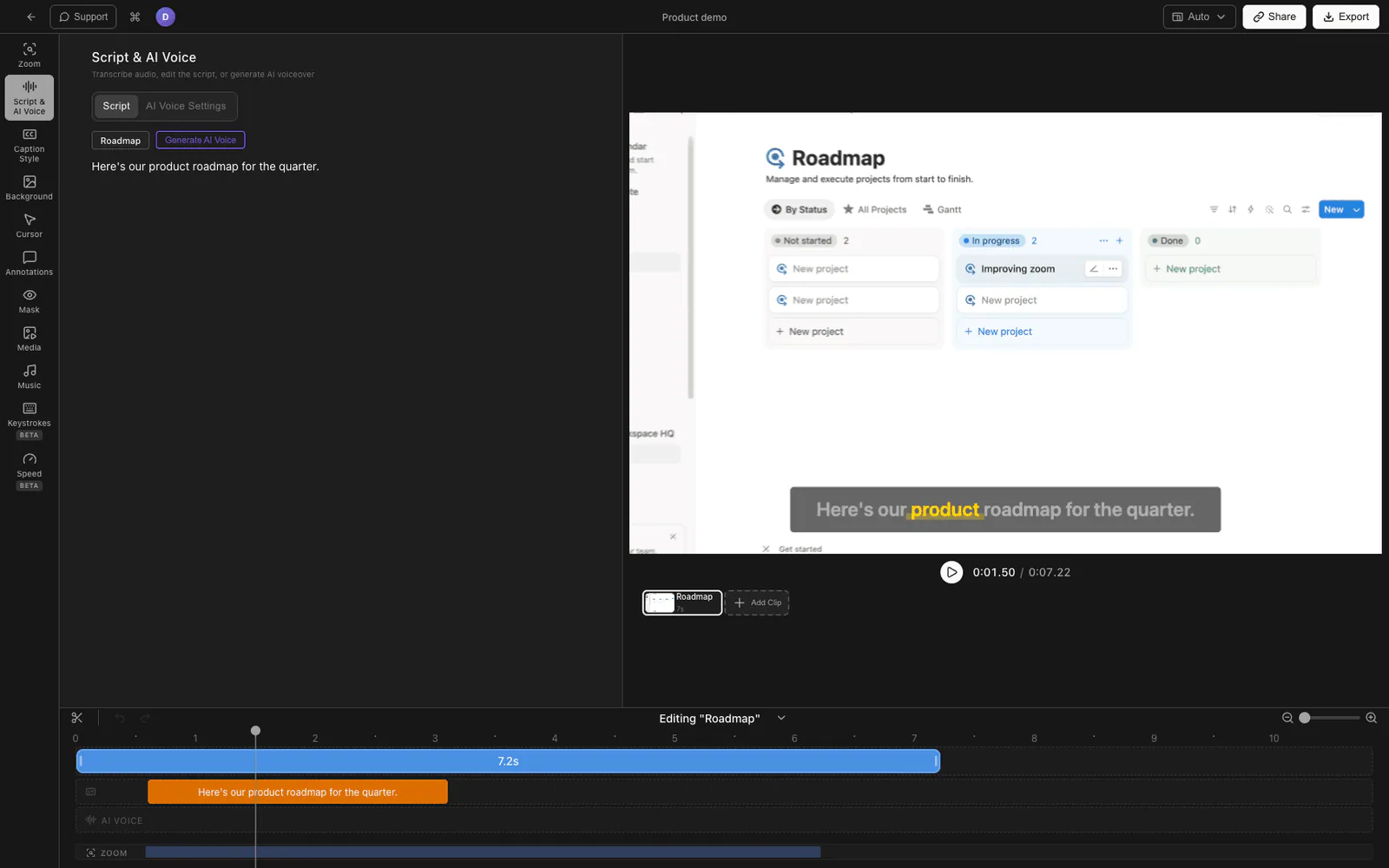
Tight Studio هو مسجل شاشة لأجهزة ماك Apple Silicon. لا يعتبر نفسه محرر نصوص جراحية بأسلوب Descript أيضًا، لكنه يمنحك ثلاثة مسارات عملية لعمل فيديو بدون كلمات حشو — لا يقدم أي منها Screen Studio.
الخيار 1: إزالة الكلمات الحشو من التسميات التوضيحية بنقرة واحدة
إذا كانت كلمات الحشو تزعجك في الغالب لأنها تظهر في التسميات التوضيحية التي تظهر على الشاشة، فهذا هو الحل السريع. يكتشف Tight Studio كلمات الحشو أثناء تحويلها إلى نص — "um"، "uh"، "like"، "you know"، "أعني"، "نوعًا ما"، وما شابه ذلك — ويقوم مفتاح تبديل واحد بإخفاء كل واحدة منها من مسار التسمية التوضيحية.
- افتح التسجيل الخاص بك في محرر Tight Studio.
- في لوحة الإعدادات اليمنى، افتح التسميات التوضيحية انتقل إلى علامة التبويب واذهب إلى النمط.
- تشغيل إزالة كلمات الحشو.
تختفي كل كلمة حشو يتم اكتشافها من التسميات التوضيحية عبر التسجيل بأكمله مرة واحدة. لا يوجد صيد لكل كلمة. (يؤدي هذا إلى تنظيف التسميات التوضيحية، وليس الصوت الأساسي — راجع الخيار 2 إذا كنت تريد إزالة الكلمات الحشو المنطوقة أيضًا.)
الخيار 2: استبدال السرد بتعليق صوتي مولّد بالذكاء الاصطناعي
أنظف طريقة لعدم وجود كلمات حشو هي عدم التعليق المباشر على الإطلاق. اكتب نصك، وأنتِج تعليق صوتي مُولد بواسطة الذكاء الاصطناعي، ويتم توليد المسار الصوتي من النص النظيف — لا يوجد "أم" لإزالته لأنه لم يقله أحد.
- اكتب أو الصق نصك.
- في المحرر، افتح الصوت المولّد بالذكاء الاصطناعي لوحة وولد التعليق الصوتي، بالاختيار من بين الأصوات المتاحة.
- يحل السرد الذي تم إنشاؤه محل الصوت المباشر ويظل متزامنًا مع الفيديو.
هذه فجوة دائمة لـ Screen Studio على وجه التحديد: تم إنشاء التعليق الصوتي الخاص بهم بواسطة الذكاء الاصطناعي / طلب تحويل النص إلى كلام مغلق كرفض على محورهم الخاص (hub.screen.studio/p/النص-إلى-كلام)، لذا فإن هذا لا يصل إلى Screen Studio.
الخيار 3: إعادة تسجيل الخط المتذبذب فقط باستخدام اللقطات المتعددة
عندما تريد صوتك الحقيقي، لن تضطر إلى إعادة تصوير الفيديو بأكمله لإصلاح خطأ واحد. يتيح لك التسجيل على عدة محاولات اللقطات في Tight Studio تسجيل المقاطع بشكل منفصل ودمجها في المحرر، لذا فإن كلمة "um" المتأخرة تعني إعادة تسجيل سطر واحد، وليس الدليل التعليمي بأكمله — ويمكنك تجنب المقطع السريع الذي تحصل عليه من تقطيع كلمة حشو من لقطة متواصلة.
يتوفر أيضًا القطع والقطع اليدوي في المخطط الزمني لـ Tight Studio إذا كنت تفضل إزالة التعثر يدويًا، بنفس الطريقة التي تفعلها في Screen Studio.
مقارنة التعامل مع حشو الكلمات
| القدرة | Screen Studio | Tight Studio |
|---|---|---|
| تمت إزالة كلمات الحشو من التسميات التوضيحية بنقرة واحدة | لا | نعم |
| الكشف التلقائي عن كلمة الحشو في النص | لا | نعم (يستخدم لتبديل التسمية التوضيحية) |
| التعليق الصوتي المولّد بالذكاء الاصطناعي من النص (بدون كلمات حشو حسب التصميم) | لا (تم رفض الطلب) | نعم |
| تسجيل متعدد اللقطات (إعادة تصوير قسم واحد) | لا | نعم |
| قطع / قطع يدوي على الجدول الزمني | نعم | نعم |
| التطبيع التلقائي لجهارة الصوت + إزالة الضوضاء | نعم | المدمج في تنظيف الصوت |
| إزالة تلقائية جراحية لكلمة "um" المنطوقة من مسار صوتي | لا | لا (استخدم محرر نص مخصص لذلك) |
لماذا بنيناها بهذه الطريقة
معظم الأشخاص الذين يبحثون عن "إزالة كلمات الحشو" لا يريدون في الواقع إجراء عملية جراحية على شكل موجي — فهم يريدون مقطع فيديو نهائيًا نظيفًا دون قضاء ساعة في قطع "مم" باليد. لذلك ركزنا على النتائج: التسميات التوضيحية التي يمكنك تنظيفها بنقرة واحدة، والتعليق الصوتي المولّد بالذكاء الاصطناعي الذي لا يحتوي على كلمات حشو حسب التعريف، وتسجيل اللقطات المتعددة بحيث يكلفك تعثر واحد سطرًا واحدًا بدلاً من المقطع بأكمله. نحن صادقون في أنه بالنسبة للجراحة الصوتية على مستوى الكلمة في التسجيل الحالي، لا يزال محرر النص المخصص هو الأداة المناسبة.
الأسئلة المتداولة
هل يمكن لـ Screen Studio إزالة كلمات الحشو تلقائيًا؟
لا. اعتبارًا من مايو 2026، لن يكتشف Screen Studio كلمات الحشو أو يزيلها. حصل طلب "حشو الكلمات ومزيل الصمت" في مركز الملاحظات الخاص به على 143 تصويتًا مؤيدًا وكان في الحالة "مخطط" لمدة عامين تقريبًا دون إصدار. تقتصر معالجة الصوت التلقائية في Screen Studio على تطبيع جهارة الصوت وإزالة ضوضاء الخلفية، ولا يغير أي منهما ما قيل.
هل يحتوي Screen Studio على تحرير مستند إلى النص مثل Descript؟
لا، يقوم Screen Studio بإنشاء نص للتسميات التوضيحية فقط. لا يمكنك حذف كلمة في النص لقصها من الفيديو. طلب "التحرير حسب النص" مفتوح ولم يتم إصداره بعد على مركزه.
هل يقوم Tight Studio بإزالة كلمة "um" من صوتي المسجل تلقائيًا؟
ليس على مستوى الشكل الموجي — فهذا هو ما تهدف إليه برامج تحرير النصوص المخصصة مثل Descript أو Cleanvoice. ما يفعله Tight Studio بدلاً من ذلك: إزالة كلمات الحشو من التسميات التوضيحية الخاصة بك بنقرة واحدة، ويتيح لك استبدال السرد بالكامل بتعليق صوتي نظيف تم إنشاؤه بواسطة الذكاء الاصطناعي، ويتيح لك إعادة تسجيل القسم المختلط فقط مع تسجيل متعدد اللقطات.
ما هي أسرع طريقة للحصول على تسجيل شاشة خالي من الحشو؟
اكتب نصًا واستخدم تعليقًا صوتيًا تم إنشاؤه بواسطة الذكاء الاصطناعي. نظرًا لأن السرد تم تركيبه من النص، فلا توجد كلمات حشو لإزالتها في المقام الأول. إذا كنت تريد الاحتفاظ بصوتك، فاستخدم التسجيل على عدة محاولات بحيث لا يكلفك التعثر سوى سطرًا واحدًا.
هل يمكنني إزالة كلمات الحشو من التسميات التوضيحية فقط والاحتفاظ بالصوت الأصلي؟
نعم، في Tight Studio. ال إزالة كلمات الحشو التبديل تحت التسمية التوضيحية > النمط يخفي الكلمات الفارغة المكتشفة من مسار التسمية التوضيحية مع ترك صوتك دون تغيير.