

Sie haben eine Aufnahme in Tella beendet, den Editor geöffnet und nach dem Pfeilwerkzeug gesucht. Vielleicht möchten Sie eine Schaltfläche einkreisen, eine Textbeschriftung über einem Schritt platzieren oder ein Rechteck um einen wichtigen Abschnitt zeichnen. Sie haben die Symbolleiste und die Bedienfelder durchsucht und konnten sie nicht finden. Sie verpassen nichts – der Editor von Tella liefert keine Anmerkungsebene mit Pfeilen und Formen.
Dieser Leitfaden deckt genau ab, was Tella heute zum Markieren von Aufzeichnungen unterstützt, gibt einen guten Hinweis zum eigenen Wortlaut von Tella, die von den Benutzern verwendeten Problemumgehungen und wie Sie echte Anmerkungen in Tight Studio hinzufügen, wenn Sie diese jetzt benötigen.
Was Tella heute unterstützt
Der Editor von Tella verfügt über zwei Aufmerksamkeitstools, die diesen Bereich berühren und beide im Hilfecenter von Tella dokumentiert sind:
- Highlight: eine Region platzieren und ihre Größe ändern; Alles außerhalb ist abgedunkelt und lenkt den Blick des Betrachters auf den sichtbaren Teil. (tella.com/docs/help/editing/blurring-and-highlighting.md)
- Verwischen: das Gegenteil – ein Bereich, den Sie über vertrauliche Informationen ziehen, um diese auszublenden. (Gleiche Quelle.)
Das ist das Ausmaß. Ab Mai 2026 können Sie im Editor von Tella Folgendes nicht hinzufügen:
- Pfeile, die von einem Ort zum anderen zeigen
- Über der Aufnahme gezeichnete Rechtecke, Kreise oder Linien
- Textbeschriftungen oder Beschriftungen, die zu bestimmten Zeitstempeln platziert werden
- Freiformzeichnung jeglicher Art
Eine faire Anmerkung zum Wortlaut: Auf der Marketingseite von Tella für den Herausgeber werden „Anmerkungen“ erwähnt, in der eigenen Hilfedokumentation von Tella, dem Dokumentenindex (tella.com/docs/llms.txt) und Editor-Anleitung (tella.com/help/editing/edit-a-video) beschreiben nur die Hervorhebungs- und Unschärfebereiche sowie automatisch generierte Untertitel – in keinem von ihnen gibt es einen Pfeil, eine Form, ein Textfeld oder ein Zeichenwerkzeug. Die „Anmerkungen“ im Marketingtext beziehen sich auf die Hervorhebungs-/Unschärfebereiche und Untertitel, nicht auf das Markup zum Zeichnen auf dem Video. Tella ist ein gut gemachtes Produkt eines starken Teams; Dies ist eine echte Bereichsgrenze, kein Schlag auf die App.
Problemumgehungen in Tella
Wenn Sie an Tella gebunden sind und Anmerkungen zu einer Frist benötigen, gibt es drei Problemumgehungen. Keiner von ihnen ist großartig.
Problemumgehung 1: Verwenden Sie den Hervorhebungsbereich als „Hier suchen“-Zeiger
Das kommt dem, was Tella am nächsten kommt, am nächsten. Platzieren Sie einen Hervorhebungsbereich über dem Bereich, auf den sich der Betrachter konzentrieren soll. Die Umgebung wird dunkler, was als schwacher Ersatz für einen Pfeil fungiert.
- Funktioniert für: „Sehen Sie sich diesen Bereich des Bildschirms an“
- Funktioniert nicht für: Textbeschriftungen, das Anzeigen von Bewegungen (ein Pfeil von A nach B) oder das Aufrufen mehrerer Dinge nacheinander
Problemumgehung 2: Kommentieren Sie vor der Aufnahme
Fügen Sie die Pfeile oder Beschriftungen hinzu Quelle vor der Aufnahme. Wenn Sie eine Figma- oder Foliendemo aufzeichnen, zeichnen Sie die Formen in der Datei selbst und nehmen Sie dann auf. Tella erfasst sie als Teil des Bildschirms.
- Funktioniert für: vorgeplante Demos, bei denen Sie genau wissen, was Sie sagen werden
- Funktioniert nicht für: alles, was zuerst aufgezeichnet werden muss, oder Anmerkungen, die zu bestimmten Zeitstempeln erscheinen und verschwinden müssen
Problemumgehung 3: Exportieren Sie aus Tella und kommentieren Sie es in einem anderen Tool
Exportieren Sie Ihr Tella-Video als MP4, importieren Sie es dann in ein Tool, das Anmerkungen verarbeitet – Camtasia, ScreenFlow, Final Cut, Premiere Pro oder DaVinci Resolve – und fügen Sie dort die Pfeile, Formen und Text hinzu.
- Funktioniert für: Situationen, in denen Sie Zeit und einen zweiten Redakteur haben
- Funktioniert nicht für: schnelle Bearbeitungszeiten oder für alle, die keinen separaten Videoeditor besitzen
Der Zwei-Tools-Workflow überwindet die meisten Gründe, weshalb sich Leute für Tella entscheiden (ein schnelles Tool, kein separater Editor). Für die meisten Demos und Tutorials ist die praktische Antwort ein Tool, das Anmerkungen nativ unterstützt.
So fügen Sie Anmerkungen in Tight Studio hinzu
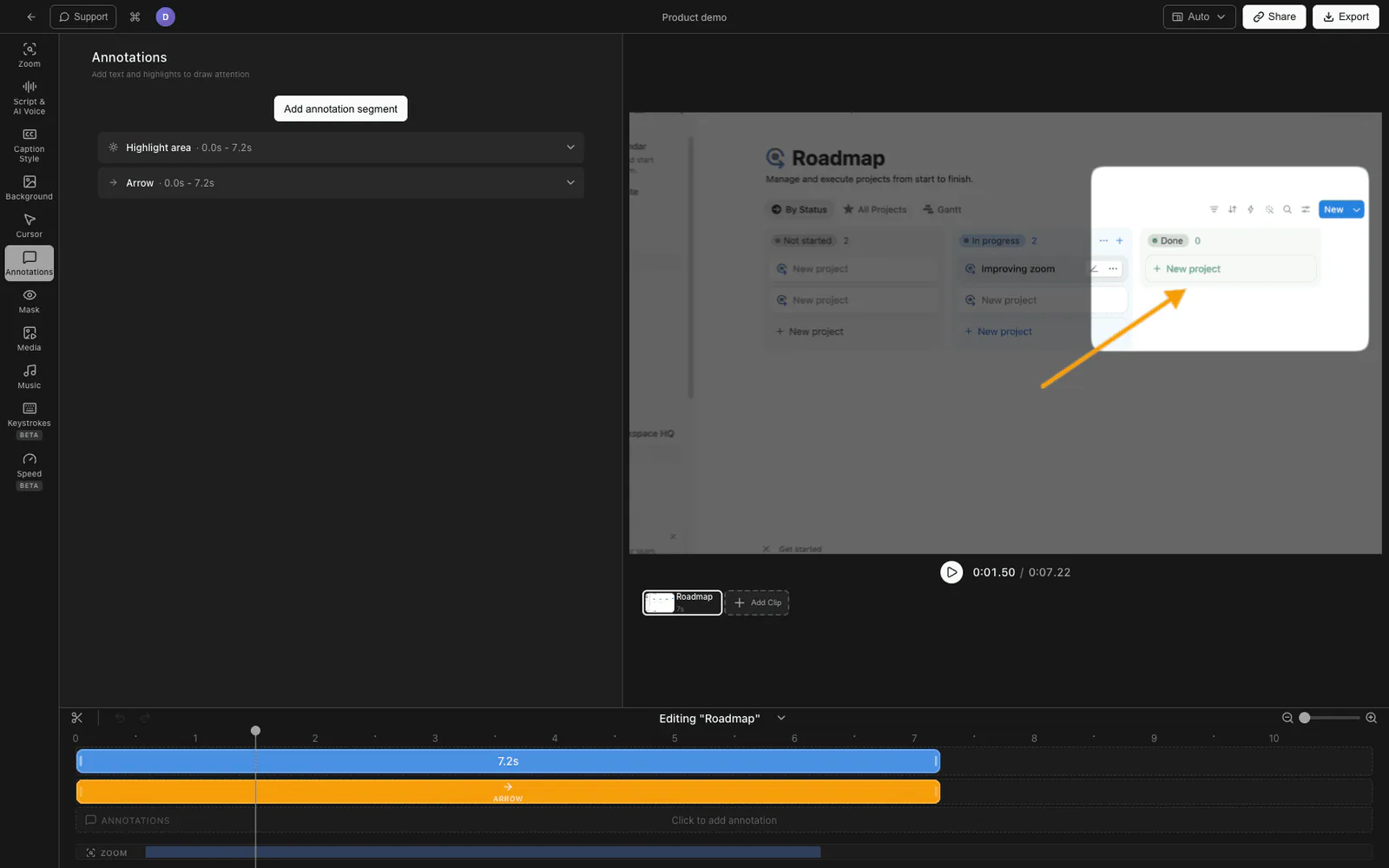
Tight Studio ist ein Mac-Bildschirmrekorder und -Editor, der ein vollständiges Anmerkungsfeld enthält. Sie können jeder Aufnahme sechs Anmerkungstypen hinzufügen, jeder mit seiner eigenen Start- und Endzeit – so kann ein Pfeil erscheinen, wenn Sie anfangen, über eine Schaltfläche zu sprechen, und verschwinden, wenn Sie weitermachen.
Die sechs Annotationstypen Tight Studio unterstützt:
| Typ | Was es ist |
|---|---|
| Text | Eine Textbeschriftung, die an einer beliebigen Stelle im Rahmen platziert wird. Anpassbare Schriftart, Größe, Farbe, Schatten, Umriss |
| Hervorheben | Ein Dim-Around-Bereich-Effekt, wie das Highlight von Tella, mit einstellbarer Feder und Rundheit |
| Pfeil | Ein zeichnbarer Pfeil von einem Startpunkt zu einem Endpunkt, mit einstellbarer Strichstärke und Kopfgröße |
| Rechteck | Ein umrandetes oder gefülltes Rechteck mit einstellbarer Strichstärke und Farbe |
| Ellipse | Eine umrandete oder gefüllte Ellipse (Kreis/Oval) mit einstellbarer Strichstärke und Farbe |
| Linie | Eine gerade Linie zwischen zwei Punkten |
Hinzufügen einer Anmerkung
- Öffnen Sie Ihre Aufnahme im Tight Studio-Editor.
- Klicken Sie im rechten Einstellungsbereich auf Anmerkungen Tab.
- Klicken Sie auf den gewünschten Typ: Text, Hervorheben, Pfeil, Rechteck, Ellipse, oder Linie.
- Die Anmerkung erscheint in der Vorschau. Ziehen Sie die Griffe, um es zu positionieren. Ziehen Sie bei Pfeilen die Start- und Endpunkte unabhängig voneinander.
- Stellen Sie die Start- und Endzeit so ein, dass sie im richtigen Moment erscheint und verschwindet.
Styling
Jeder Typ hat seine eigenen Steuerelemente: Text erhält Schriftart, Größe, Stärke, Farbe, Schatten, Umriss und Eingangs-/Ausgangsanimationen; Hervorhebung erhält schwache Intensität, Rundheit und Federeffekt; Pfeile und Formen erhalten Strichstärke, Farbe und Füllung.
Timing
Jede Anmerkung verfügt über unabhängige Start- und Endzeiten, sodass Sie mehrere Anmerkungen in einer Aufzeichnung anordnen können – einen Pfeil bei 0:12, der auf eine Schaltfläche zeigt, eine „gespeicherte“ Textbeschriftung bei 0:16 und so weiter.
Tight Studio ist der All-in-One-Bildschirmrekorder für Tutorials, Demos, Kursvideos und Social Cuts, sodass Anmerkungen neben Click-Follow-Zoom, Cursoranimation, Untertiteln und KI-Voiceover stehen und kein separater Schritt sind.
Warum wir eine vollständige Anmerkungsebene erstellt haben
Mithilfe von Anmerkungen lenken Sie die Aufmerksamkeit, und Aufmerksamkeit zu lenken ist die Hauptaufgabe eines Tutorials. Ein einzelner abgedunkelter Bereich kann nicht zeigen, beschriften oder Bewegungen anzeigen, und der Export in einen zweiten Editor macht den Sinn eines All-in-One-Recorders zunichte. Sechs zeitgesteuerte Anmerkungstypen im selben Editor wie die Aufnahme sind der kleinste Satz, der tatsächlich abdeckt, was Demos benötigen.
Vergleich der Anmerkungsunterstützung
| Fähigkeit | Tella | Tight Studio |
|---|---|---|
| Hervorhebungsbereich (Dim-around-Bereich) | Ja | Ja |
| Bereich verwischen | Ja | Ja |
| Pfeile | Nein | Ja |
| Rechtecke | Nein | Ja |
| Ellipsen / Kreise | Nein | Ja |
| Linien | Nein | Ja |
| Textbeschriftungen | Nein (nur Untertitel) | Ja |
| Timing pro Anmerkung (Start/Ende) | n / A | Ja |
| Ein-/Ausstiegsanimationen im Text | n / A | Ja |
Häufig gestellte Fragen
Verfügt Tella über ein Anmerkungstool?
Seit Mai 2026 verfügt der Editor von Tella über Hervorhebungs- und Unschärfebereiche, aber keinen Pfeil, keine Form, kein Textfeld oder kein Freihand-Zeichenwerkzeug. Im Marketing von Tella werden „Anmerkungen“ erwähnt, in den Hilfedokumenten und in der Anleitung zum Editor werden jedoch nur die Hervorhebungs-/Unschärfebereiche und die automatischen Untertitel beschrieben – es gibt kein Draw-on-Video-Markup.
Kann ich einer Tella-Aufnahme Pfeile hinzufügen, ohne die App zu verlassen?
Derzeit nicht. Die einzige integrierte Option ist der Hervorhebungsbereich. Um Pfeile hinzuzufügen, zeichnen Sie diese entweder vor der Aufnahme in die Quelle oder exportieren das Video und fügen Pfeile in einem separaten Editor hinzu.
Ist die Hervorhebung von Tella dasselbe wie Anmerkungen?
Nein. Highlight ist ein bestimmter Effekt: Alles außerhalb eines Bereichs dimmen. Anmerkungen sind eine umfassendere Kategorie – Pfeile, Textbeschriftungen, gezeichnete Formen, Linien und Beschriftungen, die zu bestimmten Zeiten platziert werden. Tella hat Hervorhebung und Unschärfe, aber nicht den Rest.
Verliere ich meine Tella-Aufzeichnungen, wenn ich zu Tight Studio wechsle?
Nein. Exportieren Sie Ihr Tella-Video als MP4, legen Sie es in Tight Studio ab und fügen Sie Anmerkungen über dem vorhandenen Video hinzu. Sie müssen nicht erneut aufnehmen.
Verarbeitet Tight Studio auch Zoom, Cursor und Beschriftungen?
Ja. Tight Studio verfügt zusätzlich zur oben beschriebenen Anmerkungsebene über automatisches Zoomen, Cursorglättung und Klickhervorhebung, Untertitel und KI-Voiceover, so dass Sie beim Wechseln zu Anmerkungen nicht die grundlegenden Polierfunktionen kosten müssen.