

Sie haben eine Aufnahme in Screen Studio beendet, den Editor geöffnet und nach dem Pfeilwerkzeug gesucht. Vielleicht möchten Sie eine Schaltfläche einkreisen, eine Textbeschriftung über einem Schritt platzieren oder ein Rechteck um einen wichtigen Abschnitt zeichnen. Sie haben die Symbolleiste, das rechte Bedienfeld, die Menüleiste durchsucht – und nichts. Ihnen entgeht nichts. Screen Studio liefert noch keine vollständige Anmerkungsebene.
In diesem Leitfaden erfahren Sie genau, was Screen Studio heute zum Markieren Ihrer Bildschirmaufzeichnungen unterstützt, was fehlt, welche Problemumgehungen die Benutzer verwenden und wie Sie dies in Tight Studio tun, wenn Sie jetzt Anmerkungen benötigen.
Was Screen Studio heute unterstützt
Screen Studio verfügt über ein Annotationsprimitiv: das Hervorhebungsmaske. Sie können ein Rechteck über einen Teil des Rahmens zeichnen und Screen Studio dimmt alles außerhalb davon ab und lenkt den Blick des Betrachters auf den hervorgehobenen Bereich.
Das ist es. Ab Mai 2026 können Sie im Editor von Screen Studio Folgendes nicht hinzufügen:
- Pfeile, die von einem Ort zum anderen zeigen
- Über der Aufnahme gezeichnete Rechtecke, Kreise oder Linien
- Textbeschriftungen oder Beschriftungen, die zu bestimmten Zeitstempeln platziert werden
- Freiform-Anmerkungen jeglicher Art
Screen Studio unterstützt Untertitel (die automatisch aus Ihrem Audio über Whisper oder Apple Speech auf dem Gerät generiert werden), aber Untertitel unterscheiden sich von Anmerkungen. Untertitel transkribieren, was Sie gesagt haben. Anmerkungen sind Dinge, die Sie hinzufügen, um Teile des Bildschirms hervorzuheben, zu beschriften oder hervorzuheben.
Die offizielle Funktionsanfrage: Die Anfrage „Anmerkungstools“ im öffentlichen Feedback-Hub von Screen Studio ist verfügbar 367 Upvotes und befindet sich seit über zwei Jahren im Status „Geplant“. Sie können es hier sehen: hub.screen.studio/p/annotation-tools. Das Screen Studio-Team hat die Nachfrage bestätigt, sie jedoch noch nicht versandt.
Problemumgehungen in Screen Studio
Wenn Sie an Screen Studio gebunden sind und Anmerkungen zu einer Frist benötigen, gibt es drei Problemumgehungen. Keiner von ihnen ist großartig.
Problemumgehung 1: Verwenden Sie die Hervorhebungsmaske als „Hier suchen“-Zeiger
Dies kommt einer integrierten Anmerkung in Screen Studio am nächsten. Platzieren Sie ein Markierungsrechteck über dem Bereich, auf den sich der Betrachter konzentrieren soll. Der umgebende Bereich wird dunkler, was als schlechter Ersatz für einen Pfeil fungiert.
- Funktioniert für: „Sehen Sie sich diesen Bereich des Bildschirms an“
- Funktioniert nicht für: Textbeschriftungen, Aufmerksamkeit auf mehrere Dinge nacheinander lenken oder Bewegung anzeigen (ein Pfeil von A nach B)
Problemumgehung 2: Kommentieren Sie vor der Aufnahme
Einige Screen Studio-Benutzer fügen Anmerkungen hinzu Quelle vor der Aufnahme statt danach. Wenn Sie beispielsweise eine Figma-Demo aufzeichnen, zeichnen Sie Pfeile oder Beschriftungen als Figma-Formen in die Datei, bevor Sie auf „Aufzeichnen“ klicken. Screen Studio erfasst sie dann als Teil des Bildschirms.
- Funktioniert für: vorgeplante Demos, bei denen Sie genau wissen, was Sie sagen werden
- Funktioniert nicht für: alles, was eine vorherige Aufzeichnung erfordert, oder Anmerkungen, die zu bestimmten Zeitstempeln verschwinden und wieder angezeigt werden müssen
Problemumgehung 3: Exportieren Sie aus Screen Studio und kommentieren Sie es in einem anderen Tool
Exportieren Sie Ihre Screen Studio-Aufzeichnung als MP4 und importieren Sie sie dann in ein Tool, das Anmerkungen verarbeitet: Camtasia, ScreenFlow, Final Cut, Premiere Pro oder DaVinci Resolve. Fügen Sie dort die Pfeile, Formen und den Text hinzu.
- Funktioniert für: Situationen, in denen Sie Zeit und Zugriff auf einen zweiten Editor haben
- Funktioniert nicht für: schnelle Aufnahmen oder alle, die keinen separaten Videoeditor besitzen
Der Zwei-Tools-Workflow überwindet die meisten Gründe, warum sich Menschen für Screen Studio entscheiden (eine schnelle App, kein Editor erforderlich). Und die Optionen „Nur Hervorheben“ und „Vorab aufzeichnen“ sind so einschränkend, dass die Antwort für die meisten Demos und Tutorials darin besteht, ein Tool zu verwenden, das Anmerkungen nativ unterstützt.
So fügen Sie Anmerkungen in Tight Studio hinzu
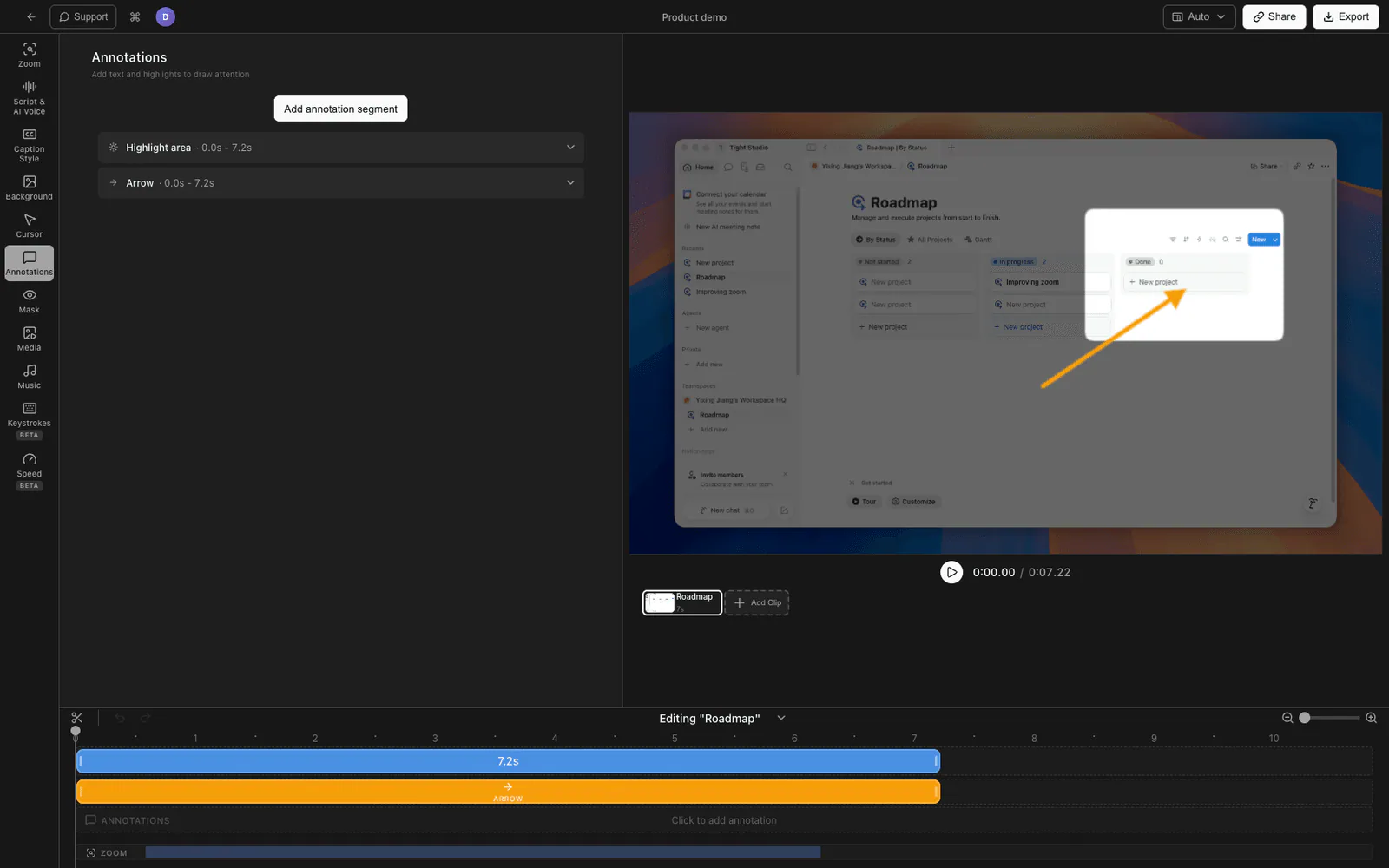
Tight Studio ist ein Bildschirmrekorder für Apple Silicon-Macs, der über ein vollständiges Anmerkungsfeld verfügt. Sie können jeder Aufnahme sechs verschiedene Anmerkungstypen hinzufügen, jeder mit seiner eigenen Start- und Endzeit, sodass ein Pfeil angezeigt werden kann, wenn Sie über eine Schaltfläche sprechen, und verschwinden kann, wenn Sie fortfahren.
Die sechs Annotationstypen Tight Studio unterstützt:
| Typ | Was es ist |
|---|---|
| Text | Eine Textbeschriftung, die an einer beliebigen Stelle im Rahmen platziert wird. Anpassbare Schriftart, Größe, Farbe, Schatten, Umriss |
| Hervorheben | Ein Dim-Around-Bereich-Effekt, ähnlich der Highlight-Maske von Screen Studio, mit einstellbarer Feder und Rundheit |
| Pfeil | Ein zeichnbarer Pfeil von einem Startpunkt zu einem Endpunkt, mit einstellbarer Strichstärke und Pfeilspitzengröße |
| Rechteck | Ein umrandetes oder gefülltes Rechteck mit einstellbarer Strichstärke und Farbe |
| Ellipse | Eine umrandete oder gefüllte Ellipse (Kreis/Oval) mit einstellbarer Strichstärke und Farbe |
| Linie | Eine gerade Linie zwischen zwei Punkten |
Hinzufügen einer Anmerkung
- Öffnen Sie Ihre Aufnahme im Tight Studio-Editor.
- Klicken Sie im rechten Einstellungsbereich auf Anmerkungen Tab.
- Klicken Sie auf die Art der Anmerkung, die Sie hinzufügen möchten: Text, Hervorheben, Pfeil, Rechteck, Ellipse, oder Linie.
- Die Anmerkung erscheint in der Videovorschau. Ziehen Sie die Griffe, um es zu positionieren. Ziehen Sie bei Pfeilen den Startpunkt und den Endpunkt unabhängig voneinander.
- Passen Sie die Start- und Endzeit an, damit die Anmerkung im richtigen Moment erscheint und verschwindet. Die Standardeinstellungen werden an der Abspielkopfposition verankert, wenn Sie sie hinzugefügt haben.
Styling
Jeder Anmerkungstyp verfügt im Inspektor über eigene Stilsteuerelemente:
- Text: Schriftfamilie, Größe, Stärke, Farbe, Abstand, Schatten, Umriss, Eingangs- und Ausgangsanimationen
- Hervorheben: Dimmintensität (wie stark der umgebende Bereich abgedunkelt werden soll), Rundheit (Eckenradius des hervorgehobenen Bereichs), Feder (Weichheit der Kante), Farbe
- Pfeil: Strichstärke, Farbe, Pfeilspitzengröße
- Formen (Rechteck / Ellipse / Linie): Strichstärke, Farbe, Füllung, Drehung
Timing
Jede Anmerkung hat eine eigene Start- und Endzeit. So können Sie mehrere Anmerkungen nacheinander einblenden: Bei 0:12 erscheint etwa ein Pfeil, der auf eine Schaltfläche zeigt; beim Klick um 0:15 verschwindet er. Bei 0:16 erscheint der Texthinweis „Gespeichert“ und verschwindet bei 0:20.
Vergleich der Anmerkungsunterstützung
| Fähigkeit | Screen Studio | Tight Studio |
|---|---|---|
| Hervorhebungsmaske (Dim-Around-Bereich) | Ja | Ja |
| Pfeile | Nein | Ja |
| Rechtecke | Nein | Ja |
| Ellipsen / Kreise | Nein | Ja |
| Linien | Nein | Ja |
| Textbeschriftungen | Nein (nur Untertitel) | Ja |
| Timing pro Anmerkung (Start-/Endzeit) | N / A | Ja |
| Ein-/Ausstiegsanimationen im Text | N / A | Ja |
Häufig gestellte Fragen
Plant Screen Studio, Anmerkungen hinzuzufügen?
Ja. Die Funktionsanfrage für Anmerkungstools befindet sich seit über zwei Jahren im öffentlichen Hub von Screen Studio im Status „Geplant“ und hat 367 positive Stimmen erhalten. Es gibt keinen öffentlichen Zeitplan für den Versand. Bis dahin bleibt Screen Studio ein Rekorder-, Cursor-, Zoom- und Hervorhebungswerkzeug ohne eine allgemeine Anmerkungsebene.
Kann ich meiner Screen Studio-Aufzeichnung Pfeile hinzufügen, ohne die App zu verlassen?
Derzeit nicht. Die einzige integrierte Option ist die Hervorhebungsmaske. Um Pfeile hinzuzufügen, müssen Sie sie entweder (1) vor der Aufnahme als Formen in der Quelle zeichnen oder (2) Pfeile exportieren und in einem separaten Editor hinzufügen.
Ist die Hervorhebungsmaske in Screen Studio dasselbe wie Anmerkungen?
Nein. Die Hervorhebungsmaske ist ein spezifischer Effekt: Sie dimmt alles außerhalb eines Rechtecks. Anmerkungen sind eine umfassendere Kategorie, die auf Dinge zeigende Pfeile, Textbeschriftungen, gezeichnete Formen, Linien und Beschriftungen umfasst. Screen Studio verfügt über die Hervorhebungsmaske, den Rest jedoch nicht.
Verliere ich meine Screen Studio-Aufzeichnungen, wenn ich zu Tight Studio wechsle?
Nein. Sie können Ihre Screen Studio-Aufzeichnung als MP4 exportieren, sie in Tight Studio ablegen und dem vorhandenen Video Anmerkungen hinzufügen. Sie müssen nicht erneut aufnehmen.
Unterstützt Tight Studio auch Cursoranimationen und automatischen Zoom wie Screen Studio?
Ja. Tight Studio ist der All-in-One-Bildschirmrekorder für Tutorials, Demos, Kursvideos und Social Cuts mit automatischem Zoom, Cursorglättung, Klick-Hervorhebung, Klick-Soundeffekten, Untertiteln, KI-Voiceover und der oben beschriebenen Anmerkungsebene. Der Kompromiss, den Sie durch einen Wechsel eingehen würden, betrifft nicht diese Kernfunktionen.
Wie viel kostet Tight Studio?
Tight Studio verfügt über ein kostenloses Kontingent mit Einschränkungen beim Hinzufügen von Clips und teilbaren Videos sowie einen Pro-Plan für unbegrenztes Aufzeichnen, Exportieren und Teilen. Sehen tight.studio für die aktuellsten Preise.