

Sie möchten, dass eine Beschriftung über eine Schaltfläche gleitet, diese gedrückt hält, während Sie darüber sprechen, und vor dem nächsten Schritt wieder herausgleitet. Oder ein Titel, der am Anfang eines Abschnitts eingeblendet wird und wieder verschwindet, wenn Sie weitermachen. Sie suchen also in Screen Studio nach einer Ein- und Ausstiegsanimation für ein Textelement – und können keine finden.
Hier ist die klare Antwort darauf, wo Screen Studio heute steht, die Problemumgehung, die Sie teilweise dorthin bringt, und wie Sie es in einer App tun, wenn Sie lieber nicht einen zweiten Editor durchlaufen möchten.
Verfügt Screen Studio über Ein-/Ausstiegsanimationen?
Nein. Mit Screen Studio können Sie derzeit ein Element nicht rein und raus animieren. Es wird gefragt – die Bitte „Eintritts-/Austrittsanimationen“ sitzt auf Screen Studios eigenem Feature-Hub mit 301 positive Stimmen und einen Status von Geplant (hub.screen.studio/p/enter-exit-animations). Es wurde vor über drei Jahren eingereicht und es gibt kein festes Versanddatum.
Darunter befindet sich eine grundlegendere Lücke. Screen Studio verfügt überhaupt nicht über ein manuelles Textanmerkungstool. Es gibt keine Funktion zum Hinzufügen eines Textfelds über der Aufnahme – der einzige Text, der erzeugt wird, sind automatisch generierte Untertitel aus dem Transkript, und diese verfügen auch über keine Animationssteuerung. Die umfassendere Anfrage „Anmerkungstools“ (Grundtext, Pfeile, Linien, Formen) ist ebenfalls vorhanden Geplant mit 367 Upvotes und eine engere Anfrage zum Hinzufügen von Text zu Bereichen innerhalb der Demo wurde geschlossen als Abgelehnt. Also bevor Sie überhaupt dazu kommen animierend Text, es gibt keinen nativen Text zum Animieren.
Das ist kein Problem mit der App. Screen Studio ist ein professionelles Tool eines kleinen Teams, das sich weiterhin auf Cursorbewegung, Zoom und Aufnahmeabschluss konzentriert hat. Es bedeutet nur, dass Sie dort heute keinen animierten Callout-Text machen können und dass Sie bei einem Video, das Sie diese Woche veröffentlichen, nicht auf „Geplant“ ohne Datum warten müssen.
Die Problemumgehung in Screen Studio
Da keine zu animierende Textebene vorhanden ist, erfolgt die Problemumgehung draußen Screen Studio:
- Nehmen Sie die Aufnahme in Screen Studio auf und beenden Sie sie - Zoom, Cursor, Hintergrund, die Teile, in denen es gut ist.
- Exportieren Sie das Video als MP4.
- Öffnen Sie es in einem zweiten Editor, der animierten Text enthält - CapCut, Descript, Camtasia oder Kapwing verfügen alle über voreingestellte Ein-/Aus-Texte.
- Fügen Sie jedes Textelement auf einer Zeitleiste hinzu, legen Sie eine In-Animation und eine Out-Animation fest und positionieren Sie sie über dem richtigen Moment.
- Wiederexportieren vom zweiten Werkzeug.
Es funktioniert. Aber wägen Sie die Nachteile ab, bevor Sie sich für etwas entscheiden, das Sie pflegen:
- Zwei Tools, zwei Zeitpläne. Der animierte Text befindet sich im zweiten Editor, nicht in Ihrem Screen Studio-Projekt. Es ist nicht Teil der Quelle.
- Nachbearbeitungen sind teuer. Schneiden Sie einen Abschnitt in Screen Studio zu oder ordnen Sie ihn neu an, und Sie exportieren, importieren und platzieren jedes Textelement manuell im anderen Tool neu.
- Hochwertige Rundreise. Sie kodieren eine bereits kodierte Aufnahme neu, was zu einem vermeidbaren Qualitätsverlust führt.
- Keine einzige Quelle der Wahrheit. Die nächste Person, die dies bearbeitet, muss wissen, dass es sich um eine Zwei-App-Pipeline handelt.
Eine einfachere Alternative besteht darin, den Text vollständig zu überspringen und sich auf Screen Studio zu verlassen tut Animieren – Automatischer Zoom in den Bereich, über den Sie sprechen, Cursor-Spotlight und Klick-Welleneffekte. Das ist zur Hervorhebung in Ordnung, aber es ist nicht dasselbe wie ein formulierter Hinweis, der eingeht, festhält und wieder verschwindet.
So fügen Sie stattdessen Ein-/Ausstiegsanimationen mit Tight Studio hinzu
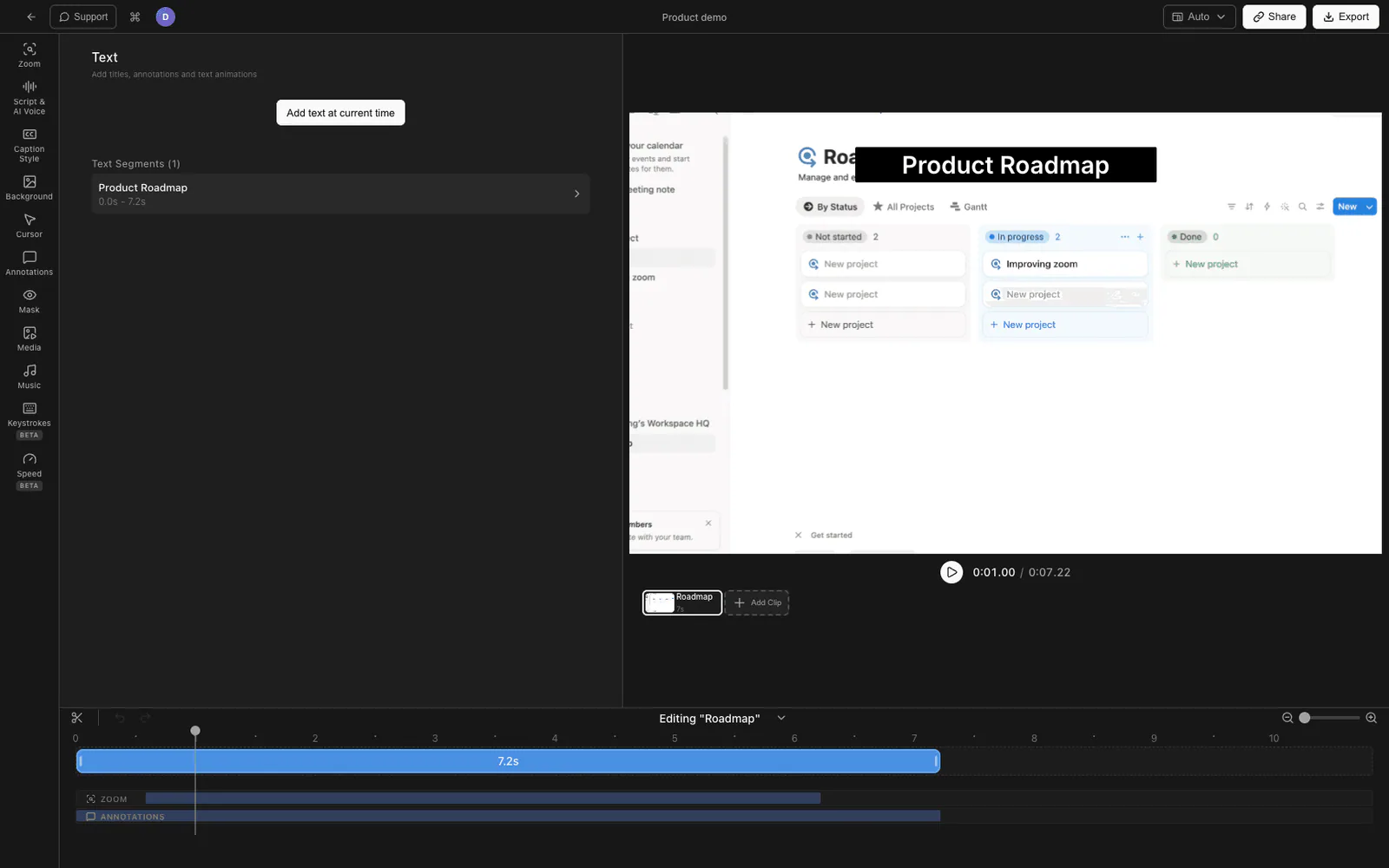
Wenn es um animierten Callout-Text geht, ist es hilfreich, die Textebene und ihre In-/Out-Animation im selben Editor wie die Aufnahme zu haben. Tight Studio ist ein Mac-Bildschirmrekorder und -Editor mit Textsegmenten, in die unabhängige Ein- und Ausstiegsanimationen integriert sind.
Hier ist der End-to-End-Ablauf:
- Zeichnen Sie Ihren Bildschirm auf in Tight Studio wie gewohnt.
- Fügen Sie ein Textsegment hinzu und geben Sie Ihre Beschriftung ein. Platzieren Sie es auf der Timeline über dem Zeitpunkt, an dem es erscheinen soll, und ziehen Sie an den Rändern, um festzulegen, wie lange es auf dem Bildschirm bleiben soll.
- Öffnen Sie die Registerkarte Animation im Textfeld. Es besteht aus zwei Abschnitten: Geben Sie Animation ein Und Animation beenden, jeweils unabhängig.
- Wählen Sie eine Eingabeanimation aus - Einblenden, Einschieben, oder Einskalieren.
- Wählen Sie eine Exit-Animation - Ausblenden, Herausschieben, oder Skalieren. Ein- und Ausstieg werden separat eingestellt, sodass ein Text ein- und ausgeblendet, eingeblendet und ausgeblendet werden kann oder jede andere Paarung möglich ist.
- Stimmen Sie die Bewegung ab. Legen Sie die Dauer jeder Animation fest (100 ms bis 3000 ms). Wählen Sie für die Folie die Richtung (oben, unten, links oder rechts) und den Schiebeabstand aus. Legen Sie für den Maßstab den Anfangsmaßstab beim Betreten und den Endmaßstab beim Verlassen fest.
- Sehen Sie sich eine Vorschau an mit der Play-Taste in jedem Abschnitt anpassen, und Export mit eingebauter Animation.
Da sich das Textsegment auf der Timeline neben der Aufnahme befindet, wird beim Zuschneiden oder Neuanordnen eines Abschnitts der animierte Text mit verschoben. Es gibt kein zweites Werkzeug und keinen Re-Export-Round-Trip.
Was Tight Studio hinzufügt
- Unabhängiger Ein- und Ausstieg - Fade In / Slide In / Scale In beim Hineingehen, Fade Out / Slide Out / Scale Out beim Herausgehen, frei gemischt.
- Dauer pro Animation von 100ms bis 3000ms.
- Richtungsschlitten - nach oben, unten, links oder rechts, mit einstellbarem Gleitabstand.
- Skalenkontrolle - Legen Sie den Startmaßstab für ein Einwachsen oder den Endmaßstab für ein Schrumpfen fest.
- Die gleichen Ein-/Ausstiegsanimationen funktionieren auch bei Bildüberlagerungen, nicht nur Text, daher kann ein Logo oder Screenshot auf die gleiche Weise ein- und ausgeblendet werden.
- Volltext-Styling passend dazu - Schriftart, Größe, Stärke, Farbe, Hintergrundfüllung, Deckkraft, Schatten und Umriss, damit der animierte Text zu Ihrem Video passt und nicht wie eine Standardbeschriftung aussieht.
Der Aufnahmeschliff, den Sie von dieser Kategorie erwarten würden, ist auch hier vorhanden – Click-Follow-Zoom, Cursor-Animation und Klick-Hervorhebung sowie Intro-/Outro-Folien – sodass der animierte Text in ein fertiges Video eingefügt wird und nicht in eine bloße Bildschirmaufnahme.
Warum wir es in den Editor eingebaut haben
Wir haben den Text und seine Animation absichtlich auf der gleichen Zeitachse wie die Aufnahme gehalten. Der Grund, warum Menschen eine Ein-/Ausstiegsanimation wünschen, ist der Rhythmus: Der Text erscheint genau dann, wenn Sie anfangen, über etwas zu sprechen, und verschwindet, bevor er langweilig wird. Dieses Timing funktioniert nur, wenn sich der Text mit der Bearbeitung bewegt. Sobald der animierte Text in einer anderen App als die Aufnahme gespeichert ist, wird er bei jedem Schnitt desynchronisiert und jede Überarbeitung ist ein manuelles Ersetzen. Indem das Segment, seine In-Animation und seine Out-Animation als ein Objekt auf der Timeline belassen werden, wird diese ganze Art von Reibung beseitigt. Das ist die gesamte Designauswahl.
Screen Studio vs. Tight Studio für Ein-/Ausstiegsanimationen
| Screen Studio | Problemumgehung beim Exportieren (Screen Studio + 2. Editor) | Tight Studio | |
|---|---|---|---|
| Manueller Text zur Aufnahme | Nein (kein Anmerkungstool) | Nur im zweiten Editor | Ja, Textsegmente |
| Animation starten/beenden | Nein (Geplant, 301 Upvotes, kein Datum) | Nur im zweiten Editor | Ja, unabhängig rein und raus |
| Animation lebt mit dem Schnitt | n / A | Nein – separate App, manuell ersetzen | Ja – auf der gleichen Zeitachse |
| Nach dem Zuschneiden erneut bearbeiten | n / A | Jedes Element erneut exportieren und neu platzieren | Bewegt sich mit dem Abschnitt |
| Werkzeuge zur Wartung | Eins | Zwei | Eins |
Häufig gestellte Fragen
Verfügt Screen Studio über Ein- und Ausstiegsanimationen?
Nein. Ein-/Ausstiegsanimationen sind eine offene Anfrage im Feature-Hub von Screen Studio mit 301 Upvotes und dem Status „Geplant“, ohne festgelegtes Veröffentlichungsdatum. Es gibt heute keine Möglichkeit, ein Element innerhalb von Screen Studio hinein und heraus zu animieren.
Können Sie in Screen Studio animierten Text hinzufügen?
Nicht nativ. Screen Studio verfügt über kein manuelles Textanmerkungstool – nur automatisch generierte Untertitel, die über keine Animationssteuerung verfügen. Um animierten Text zu einer Screen Studio-Aufnahme zu erhalten, exportieren Sie das Video und fügen den Text in einem zweiten Editor wie CapCut, Descript oder Camtasia hinzu.
Wie lasse ich Text in einer Bildschirmaufnahme erscheinen und verschwinden?
Verwenden Sie einen Editor, der über unabhängige Ein- und Ausstiegsanimationen für ein Textelement verfügt. In Tight Studio fügen Sie ein Textsegment hinzu, legen dessen Bildschirmdauer auf der Zeitleiste fest und wählen dann auf der Registerkarte „Animation“ eine Eingabeanimation (Einblenden, Einschieben, Einskalieren) und eine Ausstiegsanimation (Ausblenden, Ausblenden, Ausskalieren) aus.
Was ist die beste Screen Studio-Alternative für animierten Text?
Wenn Sie hauptsächlich animierten Callout-Text benötigen, ist Tight Studio die vergleichbarste Option zu Mac – sie verfügt über die gleiche Kategorie von Cursor-Zoom und Aufzeichnungspolitur wie Screen Studio, plus Textsegmente mit unabhängigen Ein-/Ausstiegsanimationen und einstellbarer Dauer, Gleitrichtung und Skalierung, die Screen Studio nicht hat.
Kann ich Bilder rein und raus animieren, nicht nur Text?
Ja, in Tight Studio. Die gleichen Ein- und Ausstiegsanimationen, die für Textsegmente verfügbar sind – Ausblenden, Verschieben und Skalieren – gelten auch für Bildüberlagerungen, sodass ein Logo, ein Abzeichen oder ein Screenshot auf die gleiche Weise ein- und ausgeblendet werden kann wie eine Textbeschriftung.