

Sie möchten einen Screenshot, ein Diagramm oder ein Logo an einem bestimmten Punkt Ihrer FocuSee-Aufzeichnung ablegen – lassen Sie es erscheinen, während Sie etwas erklären, und verschwinden Sie dann vor dem nächsten Schritt. Sie gehen also in den Editor und suchen auf der Timeline nach der Option „Bild hinzufügen“, können aber keine finden.
Hier ist die klare Antwort darauf, wo FocuSee heute steht, was es mit Bildern machen kann, welche Problemumgehung es gibt und wie zeitgesteuerte Bildüberlagerungen in Tight Studio funktionieren.
Können Sie in FocuSee Bilder zu einem Video hinzufügen?
Nicht als Timeline-Overlay. Die Anmerkungswerkzeuge von FocuSee sind ausdrücklich auf Text und Formen beschränkt – Text (einfach und künstlerisch), Pfeile, Linien und Rechtecke sowie Maskeneffekte (focusee.imobie.com/guide/annotations.htm). Es gibt keine dokumentierte Möglichkeit, ein Bild, einen Screenshot oder ein Foto als Clip oder Überlagerung auf der Timeline zu platzieren, die in einem Moment erscheint und in einem anderen wieder verschwindet. Das Einfügen von B-Roll – ein separates Bild oder Video, das für einige Sekunden über die Aufnahme gelegt wird – ist nicht Teil des Editors.
Das Einzige, was FocuSee mit einem Bild macht, ist: Wasserzeichen: Sie können ein PNG, JPG oder SVG hochladen und es bleibt für das gesamte Video mit einstellbarer Position, Größe und Deckkraft auf dem Bildschirm (focusee.imobie.com/guide/add-watermark.htm). Das ist für ein dauerhaftes Markenzeichen wirklich nützlich, aber es ist ein Bild, das immer für die gesamte Aufnahme sichtbar ist. Es handelt sich nicht um eine zeitgesteuerte Überlagerung, die Sie bei 0:42 platzieren und bei 0:48 entfernen, und es handelt sich auch nicht um einen B-Roll. Zeitgesteuerte Bildüberlagerungen erscheinen nirgendwo im FocuSee-Handbuch, auf den Funktionsseiten oder im Änderungsprotokoll (neueste Version 2.3.0, April 2026 – focusee-voice.imobie.com/changelog). Das Importieren von Medien in ein Projekt ist ein bekanntes Anliegen im FocuSee-eigenen Feature-Hub: „Kann Mediendateien hinzufügen“ hat 93 Stimmen und wird derzeit überprüft, und zwar im weiteren Sinne „Audio, Video, Übergänge, Titel hinzufügen“ Antrag hat 283 Stimmen. FocuSee ist ein solider Auto-Zoom-Recorder von einem kleinen Team, das sich auf die Aufnahme- und Zoom-Schleife konzentriert; platzierte Bilder sind heute einfach nicht mehr im Rahmen. Sie können Ihre Stimme zu ihrer Roadmap hinzufügen unter focusee-voice.imobie.com/roadmap.
Die Problemumgehung in FocuSee
Da es auf der Timeline keine Bildebene gibt, muss das Bild außerhalb von FocuSee hinzugefügt werden:
- Beenden Sie die Aufnahme in FocuSee - Zoom, Cursor, Untertitel, die Teile, in denen es gut ist.
- Exportieren Sie den MP4.
- Öffnen Sie es in einem zweiten Editor, der Bildüberlagerungen unterstützt - iMovie, CapCut, Descript oder Clipchamp funktionieren alle.
- Legen Sie jedes Bild auf einer Timeline-Spur ab. Positionieren Sie es auf dem Bildschirm und legen Sie fest, wann es erscheint und verschwindet.
- Wiederexportieren vom zweiten Werkzeug.
Es funktioniert, aber die Kosten betragen die üblichen zwei Tools: eine zweite App und eine zweite Timeline, die verwaltet werden müssen, eine Neukodierung eines bereits kodierten Videos und eine manuelle Neupositionierung jedes Bildes, wenn Sie später etwas in FocuSee zuschneiden oder neu anordnen. Für ein einzelnes statisches Markenzeichen vermeidet das Wasserzeichen von FocuSee diesen Hin- und Rückweg – aber für alles, was zeitlich festgelegt ist, oder für B-Roll, befinden Sie sich im zweiten Editor.
So fügen Sie stattdessen Bildüberlagerungen mit Tight Studio hinzu
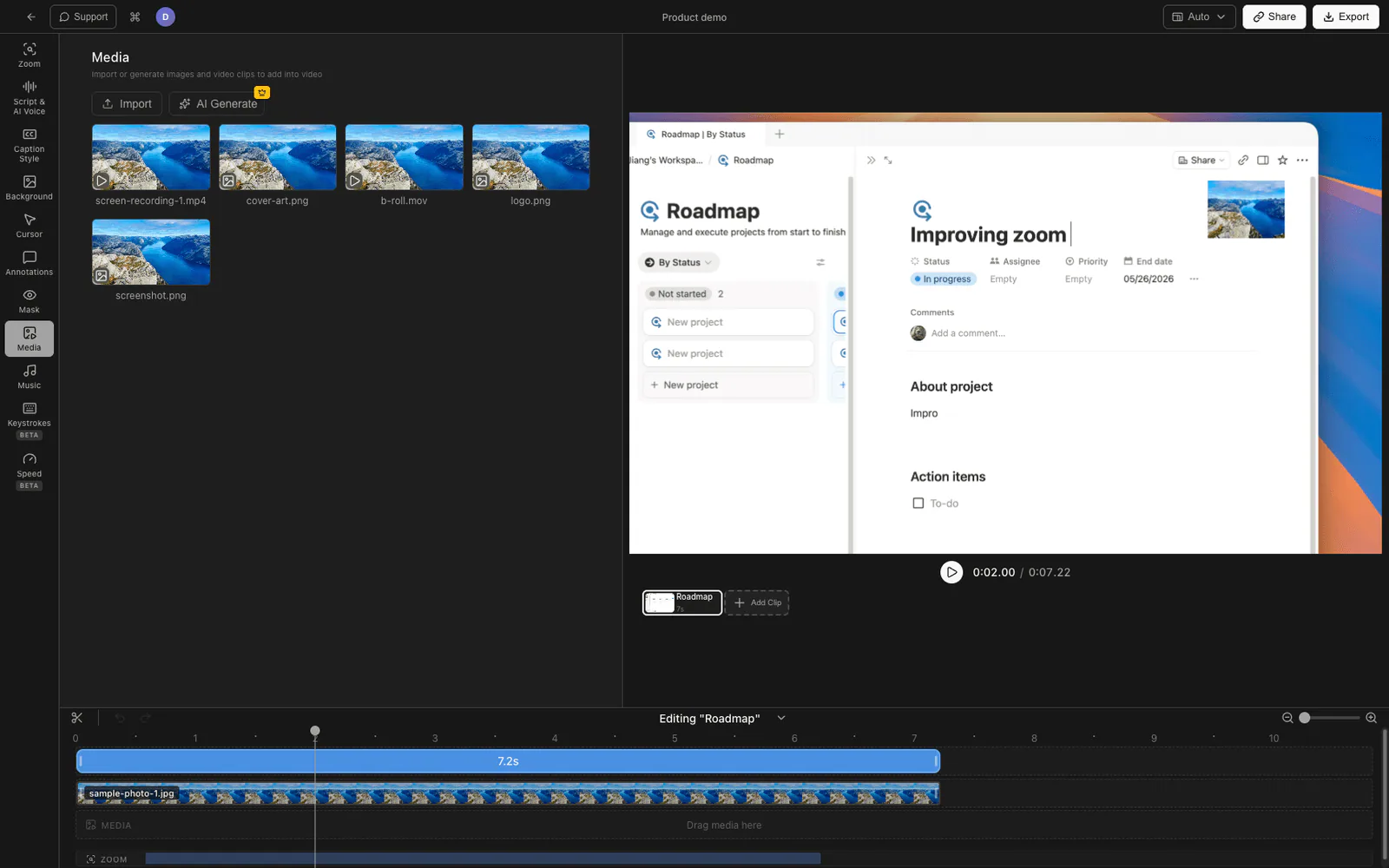
Wenn zeitgesteuerte Bilder Teil des fertigen Videos sind, ist es hilfreich, das Bild auf derselben Zeitachse wie die Aufnahme zu haben. Tight Studio ist ein Mac-Bildschirmrekorder und -Editor mit integrierten Bildüberlagerungen.
Hier ist der End-to-End-Ablauf:
- Zeichnen Sie Ihren Bildschirm auf in Tight Studio wie gewohnt.
- Fügen Sie ein Bild hinzu aus der Medienbibliothek und wählen Sie die gewünschte Datei aus – einen Screenshot, ein Diagramm, ein Logo oder ein Foto.
- Platzieren Sie es auf der Timeline Bewegen Sie die Maus über den Moment, in dem es erscheinen soll, und ziehen Sie an den Rändern, um festzulegen, wie lange es auf dem Bildschirm bleibt.
- Positionieren und dimensionieren Sie es auf der Arbeitsfläche und stellen Sie die Deckkraft so ein, dass sie wie gewünscht über der Aufnahme liegt.
- Animieren Sie es rein und raus. Bildüberlagerungen verwenden die gleichen Ein- und Ausstiegsanimationen wie Text – Einblenden, Schieben oder Skalieren beim Ein- und Aussteigen, unabhängig voneinander einstellbar, mit einstellbarer Dauer.
- Export mit dem Bild im richtigen Moment eingebrannt.
Da sich das Bild auf der Timeline neben der Aufnahme befindet, wird das Bild beim Zuschneiden oder Neuanordnen eines Abschnitts mit verschoben. Es gibt kein zweites Werkzeug und keinen Re-Export-Round-Trip.
Was Tight Studio hinzufügt
- Zeitgesteuerte Bildüberlagerungen - Platzieren Sie ein Bild zu einem bestimmten Zeitpunkt und legen Sie genau fest, wie lange es bleiben soll.
- Position, Skalierung und Deckkraft - Platzieren Sie es in beliebiger Größe an einer beliebigen Stelle auf der Arbeitsfläche, ganz oder teilweise transparent.
- Animation starten/beenden – das gleiche Ein-/Ausblenden, Ein-/Ausblenden und Verkleinern wie bei Text, mit einstellbarer Dauer und Schieberichtung.
- Mehrere Bilder - Layern Sie mehr als eine auf der Timeline als B-Roll oder Callouts.
Der Aufnahmeschliff, den Sie von dieser Kategorie erwarten würden, ist auch hier vorhanden – Click-Follow-Zoom, Cursor-Animation und Klick-Hervorhebung, Untertitel und KI-Voiceover – sodass die Bilder in einem fertigen Video und nicht in einer bloßen Aufnahme enthalten sind.
Warum wir es in den Editor eingebaut haben
Wir haben die Bildüberlagerungen absichtlich auf der gleichen Zeitleiste wie die Aufnahme gehalten. Der Grund, warum Leute einen Screenshot oder ein Diagramm hinzufügen, ist das Timing: Es sollte genau dann erscheinen, wenn Sie darüber sprechen, und es verlassen, bevor es veraltet ist. Das funktioniert nur, wenn sich das Bild mit der Bearbeitung bewegt. Sobald es in einer separaten App gespeichert ist, wird es bei jedem Trimmen desynchronisiert und jede Überarbeitung ist ein manuelles Ersetzen. Indem das Bild, sein Timing und seine Animation als ein Objekt auf der Timeline belassen werden, wird diese Reibung beseitigt.
FocuSee vs. Tight Studio zum Hinzufügen von Bildern
| FocuSee | Problemumgehung beim Exportieren (FocuSee + 2. Editor) | Tight Studio | |
|---|---|---|---|
| Permanentes Wasserzeichenbild | Ja | n / A | Ja |
| Zeitgesteuerte Bildüberlagerung (erscheint/verschwindet) | Nein | Nur im zweiten Editor | Ja |
| Bild als B-Roll auf der Timeline | Nein | Nur im zweiten Editor | Ja |
| Position, Skalierung, Deckkraft pro Bild | Nur Wasserzeichen | Nur im zweiten Editor | Ja |
| Animation für ein Bild aufrufen/beenden | Nein | Hängt vom zweiten Editor ab | Ja |
| Nach dem Zuschneiden erneut bearbeiten | n / A | Erneut exportieren und neu platzieren | Bewegt sich mit dem Abschnitt |
| Werkzeuge zur Wartung | Eins | Zwei | Eins |
Häufig gestellte Fragen
Kann man in FocuSee ein Bild zu einem Video hinzufügen?
Nur als dauerhaftes Wasserzeichen – ein Bild, immer auf dem Bildschirm, für die gesamte Aufnahme, mit einstellbarer Position, Größe und Deckkraft. FocuSee hat keine Möglichkeit, ein zeitgesteuertes Bild-Overlay oder B-Roll zu platzieren, das zu einem Zeitpunkt erscheint und zu einem anderen Zeitpunkt wieder verschwindet. Die Anmerkungswerkzeuge beschränken sich auf Text und Formen.
Unterstützt FocuSee B-Roll- oder Bild-Overlays?
Nein. Der Editor von FocuSee unterstützt nicht das Ablegen eines Bildes auf der Timeline als Overlay oder B-Roll-Clip. Die einzige Bildfunktion ist das ständig aktive Wasserzeichen. Zeitgesteuerte Bildüberlagerungen erscheinen nirgendwo im FocuSee-Handbuch oder Änderungsprotokoll.
Wie füge ich einen Screenshot über eine Bildschirmaufnahme ein?
Verwenden Sie einen Editor mit Bildüberlagerungen auf der Timeline. In Tight Studio fügen Sie das Bild hinzu, platzieren es auf der Timeline dort, wo es erscheinen soll, legen seine Bildschirmdauer fest, positionieren und skalieren es und geben ihm eine Ein- und Ausstiegsanimation – alles auf derselben Timeline wie die Aufnahme.
Was ist die beste FocuSee-Alternative zum Hinzufügen von Bildern?
Wenn es auf zeitgesteuerte Bildüberlagerungen oder B-Rolls ankommt, ist Tight Studio die vergleichbarste Option zu Mac – es verfügt über die gleiche Aufzeichnungskategorie und die gleiche automatische Zoom-Optik wie FocuSee, plus Bildüberlagerungen mit Position, Skalierung, Deckkraft und Ein-/Ausstiegsanimation, die FocuSee nicht bietet.
Ist das Wasserzeichen von FocuSee dasselbe wie eine Bildüberlagerung?
Nein. Das Wasserzeichen ist ein einzelnes Bild, das während des gesamten Videos auf dem Bildschirm bleibt – gut für ein Markenzeichen. Eine Bildüberlagerung wird zu einem bestimmten Zeitpunkt platziert, bleibt für eine festgelegte Dauer bestehen und verschwindet dann. FocuSee hat den ersten; es hat nicht die zweite.