

Sie haben eine FocuSee-Aufnahme beendet, sie im Editor geöffnet und festgestellt, dass Sie einen weiteren Take benötigen – eine Folgeszene, ein Intro, das Sie vergessen haben, oder eine Wiederholung eines Abschnitts, der nicht gelandet ist. Sie haben also nach dem Äquivalent von „Einen weiteren Clip in dieses Projekt aufnehmen“ gesucht und konnten es nicht finden.
Hier ist die klare Antwort darauf, was FocuSee hier leisten kann und was nicht, die Problemumgehung und wie die Clip-für-Clip-Aufnahme in Tight Studio funktioniert, wenn Sie in Takes statt in einem kontinuierlichen Durchgang aufnehmen.
Unterstützt FocuSee die Clip-für-Clip-Aufnahme?
Teilweise, und die Unterscheidung ist wichtig. Der Editor von FocuSee kann eine einzelne Aufnahme in Clips auf der Timeline aufteilen – Sie können sie in Abschnitte schneiden, Teile löschen und die Geschwindigkeit pro Clip anpassen – und er kann eine vorhandene Videodatei zum Bearbeiten importieren (focusee.imobie.com/guide/edit-the-recording.htm, focusee.imobie.com/faq/editing-functions.htm). Was es nicht tut, ist, Sie zuzulassen Zeichnen Sie ein neues Segment auf und hängen Sie es an ein vorhandenes Projekt an. Es gibt keine dokumentierte Aktion „Einen weiteren Clip aufnehmen“, die eine neue Aufnahme aufnimmt und sie in die bereits vorhandene Timeline einfügt. Eine Aufnahme ist eine kontinuierliche Aufnahme; Die Clip-Tools dienen dazu, die Aufnahme nachträglich aufzuteilen, und nicht dazu, mehrere separate Aufnahmen in einem Projekt zu stapeln.
Wenn Ihr Workflow also darin besteht, „eine Aufnahme aufzunehmen, eine weitere Aufnahme aufzunehmen und sie zu einem Video zusammenfügen zu lassen“, verfügt FocuSee dafür nicht über einen nativen Pfad. Es ist eine der am höchsten bewerteten Anfragen im FocuSee-eigenen Feature-Hub: „Weitere Aufnahmen zum Hinzufügen zur Timeline“ hat 188 Stimmen und ist als Geplant markiert, aber es wurde nicht versendet. Dabei handelt es sich weniger um einen Fehler als vielmehr um einen Designschwerpunkt – FocuSee ist ein solider Auto-Zoom-Recorder, der von einem kleinen Team entwickelt wurde, bei dem es um die Verfeinerung einer einzelnen Aufnahme ging. Die Aufnahme mehrerer Takes in einem Projekt ist heute einfach nicht mehr Teil davon und erscheint nirgends im Handbuch, FAQ oder Changelog (neueste Version 2.3.0, April 2026 – focusee-voice.imobie.com/changelog). Wenn Sie möchten, können Sie Ihre Stimme zu ihrer Roadmap hinzufügen unter focusee-voice.imobie.com/roadmap.
Die Problemumgehung in FocuSee
Zwei Problemumgehungen, in der Reihenfolge, wie schmerzhaft sie sind.
Problemumgehung 1: Nehmen Sie alles in einer fortlaufenden Aufnahme auf
Planen Sie das Drehbuch, drücken Sie einmal die Aufnahmetaste und nehmen Sie jede Szene hintereinander auf. Teilen Sie anschließend die Aufnahme in Clips auf, löschen Sie die Pausen zwischen den Szenen und passen Sie die Geschwindigkeit an den Stellen an, an denen sie sich hinzieht.
- Funktioniert für: kurze Anleitungen mit einem straffen Skript.
- Funktioniert nicht für: längere Videos, Wiederholungen (ein Fummel bedeutet, dass die gesamte Aufnahme wiederholt wird) oder alles, was über mehrere Sitzungen hinweg aufgenommen wurde.
Problemumgehung 2: Nehmen Sie jeden Take separat auf, importieren Sie ihn und fügen Sie ihn zusammen
Zeichnen Sie jeden Take als eigenes FocuSee-Projekt auf, exportieren Sie jeden Take als MP4 und führen Sie die Dateien dann zusammen. FocuSee kann eine Videodatei zum Bearbeiten importieren, sodass Sie einen einzelnen Clip aufpolieren können. Das Zusammenfügen mehrerer separater Takes zu einem fortlaufend bearbeiteten Video ist jedoch ein manueller, Datei für Datei erfolgender Vorgang – und alle FocuSee-Zoom- oder Cursoreffekte werden in jedes exportierte MP4 integriert, sodass Sie sie nachträglich nicht anpassen können.
- Funktioniert für: Personen, die bereits einen separaten Editor verwenden.
- Funktioniert nicht für: alle, die sich für FocuSee entschieden haben, um einen separaten Editor zu vermeiden, oder die möchten, dass Zoom und Cursor-Optimierung in allen Clips bearbeitbar bleiben.
Beide Problemumgehungen kosten Sie entweder einen Neustart von Grund auf, wenn ein Take fehlschlägt, oder eine manuelle Zusammenstellung mehrerer Dateien, die die Bearbeitbarkeit verliert. Das ist die Lücke, die ein echter Clip-für-Clip-Workflow schließt.
So funktioniert die Clip-für-Clip-Aufnahme in Tight Studio
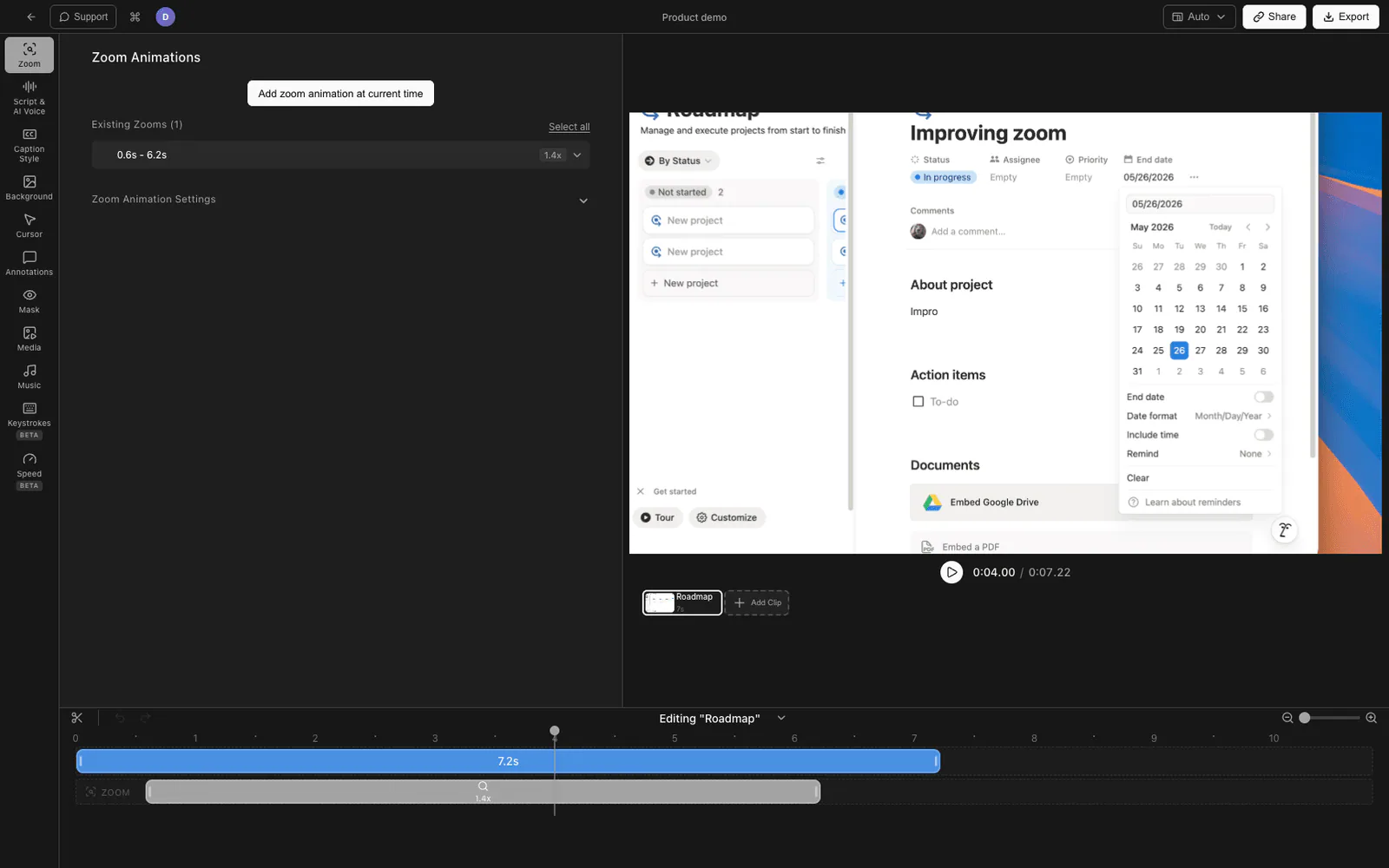
Tight Studio ist von Anfang an auf den Multi-Take-Workflow ausgelegt. Bei einem Projekt handelt es sich nicht um eine einzelne Aufnahme, sondern um eine Folge von Clips, zu der Sie jederzeit einen neuen Clip hinzufügen können.
Hinzufügen eines neuen Clips zu einem vorhandenen Projekt
- Öffnen Sie Ihr Projekt im Tight Studio-Editor.
- Unten im Editor finden Sie die Clip-Karussell – die Reihe der Clip-Vorschaubilder, die Ihre Timeline darstellen.
- Klicken Sie auf Clip hinzufügen Knopf am Ende des Karussells.
- Tight Studio öffnet den Aufzeichnungsfluss. Wählen Sie Ihren Bildschirm, Ihr Fenster oder Ihre Kameraauswahl, richten Sie Ihren Zuschnitt ein und klicken Sie auf „Aufnehmen“.
- Wenn Sie anhalten, erscheint der neue Clip als nächster Eintrag im Karussell und der Editor wird mit allen Clips der Reihe nach erneut geöffnet.
Bei Plus und Pro können Sie dies beliebig oft wiederholen. Kostenlos beinhaltet fünf Add-Clip-Testversionen auf Kontoebene. Jeder neue Clip wird demselben Projekt hinzugefügt. Sie können Clips auch im Karussell ziehen, um sie neu anzuordnen, oder einen Clip löschen, wenn ein Take nicht gelandet ist.
Was trägt über Clips
Da sich alle Clips in einem Projekt befinden, gilt alles, was auf Projektebene festgelegt wird, überall:
- Hintergrund (Farbe, Bild, Farbverlauf, Polsterung, Rundheit, Schatten)
- Form, Größe und Eckposition der Kamera
- Beschriftungsstil
- Hintergrundmusik
- Cursoreffekte und Klickgeräusche
Dies ist der Teil, den Sie nicht replizieren können, indem Sie separate FocuSee MP4s exportieren und zusammenfügen: Sobald ein Clip exportiert wird, werden seine Hintergrund- und Cursoreffekte integriert. In Tight Studio bleiben sie bearbeitbar, solange der Clip Teil des Projekts ist.
Kostenlose Kontingentgrenzen
Das kostenlose Kontingent von Tight Studio umfasst fünf Testversionen zum Hinzufügen von Clips auf Kontoebene. Plus und Pro heben diese Beschränkung auf und ermöglichen das Hinzufügen so vieler Clips, wie Sie möchten.
Vergleich der Arbeitsabläufe
| Fähigkeit | FocuSee | Tight Studio |
|---|---|---|
| Teilen Sie eine Aufnahme in Clips auf | Ja | Ja |
| Importieren Sie eine Videodatei zum Bearbeiten | Ja | Ja |
| Nehmen Sie einen neuen Take in einem vorhandenen Projekt auf | Nein | Ja |
| Ordnen Sie Clips in einem Projekt neu an | N/A (Einzelaufnahme) | Ja |
| Löschen Sie einen einzelnen Clip aus einem Projekt | Innerhalb der Splits einer Aufnahme | Ja |
| Zoom-/Cursoreffekte bleiben in allen Clips bearbeitbar | Nein (gebacken pro Export) | Ja |
| Clip-Verfügbarkeit hinzufügen | Nicht verfügbar | 2 Testnutzungen auf Kontoebene (kostenlos), unbegrenzt (Plus und Pro) |
Häufig gestellte Fragen
Kann FocuSee mehrere Aufnahmen zu einem Video kombinieren?
Nicht durch Aufnahme. FocuSee kann eine einzelne Aufnahme in Clips aufteilen und eine vorhandene Videodatei zum Bearbeiten importieren, es gibt jedoch keine dokumentierte Möglichkeit, eine neue Aufnahme aufzunehmen und an ein bestehendes Projekt anzuhängen. Das Kombinieren mehrerer separater Takes ist ein manueller, Datei-für-Datei-Prozess.
Können Sie einen Clip zu einem vorhandenen FocuSee-Projekt hinzufügen?
Nein. Es gibt keine Aktion „Einen weiteren Clip aufnehmen“, die eine neue Sicht auf das bereits vorhandene Projekt einfängt. Bei jeder Aufnahme handelt es sich um eine fortlaufende Aufnahme; Die Clip-Tools dienen zum Teilen dieser Aufnahme und nicht zum Stapeln neuer Aufnahmen darauf.
Wie nehme ich ein Video in separaten Takes auf?
Verwenden Sie einen Editor, der auf Multi-Take-Aufnahmen basiert. In Tight Studio ist ein Projekt eine Abfolge von Clips – Sie klicken im Clip-Karussell auf „Clip hinzufügen“, zeichnen einen neuen Take auf und dieser fügt dasselbe Projekt hinzu, wobei der Hintergrund, die Kamera, die Untertitel und die Musik für jeden Clip gemeinsam genutzt werden.
Verliere ich meine FocuSee-Aufzeichnungen, wenn ich zu Tight Studio wechsle?
Nein. FocuSee exportiert Standard-MP4s. Sie können diese MP4s als Clips in Tight Studio importieren und daneben im selben Projekt weiterhin neue Clips aufnehmen.
Wie viele Clips kann ich in einem Tight Studio-Projekt haben?
Bei Plus und Pro ist das Hinzufügen von Clips unbegrenzt. Das kostenlose Kontingent umfasst fünf Testversionen von „Add Clip“ für Ihr gesamtes Konto, nicht fünf pro Projekt.