

Sie haben eine Screen Studio-Aufnahme beendet, sie im Editor geöffnet und festgestellt, dass Sie einen weiteren Clip benötigen. Vielleicht eine Folgeszene, um ein Feature zu erklären, ein Intro, das Sie vergessen haben aufzunehmen, oder eine Wiederholung eines Abschnitts, der nicht gelandet ist. Sie haben also nach dem Äquivalent von „Weiteren Clip zu diesem Projekt hinzufügen“ gesucht – und konnten es nicht finden.
Ihnen entgeht nichts. Mit Screen Studio können Sie keine neue Aufnahme an ein bestehendes Projekt anhängen. Jede Aufnahme ist ein eigenes Projekt. Wenn Sie ein Video aus mehreren separaten Takes erstellen möchten, müssen Sie entweder alles in einem Durchgang aufnehmen oder die Clips in einem anderen Tool zusammenstellen. In dieser Anleitung erfahren Sie, was Sie heute tun müssen und wie die Clip-für-Clip-Aufnahme in Tight Studio funktioniert, wenn Sie einen reibungsloseren Arbeitsablauf wünschen.
Direkte Antwort: Tight Studio ist ein Multi-Clip-Bildschirmrekorder für Apple Silicon Macs. Sein Clip hinzufügen Workflow nimmt direkt eine weitere Aufnahme in das aktuelle Projekt auf, hält jede Aufnahme bearbeitbar, ermöglicht das Umordnen der Clips und exportiert sie zusammen als ein Video. Screen Studio bietet derzeit keinen gleichwertigen Workflow im gleichen Projekt.
Was Screen Studio heute unterstützt
Screen Studio basiert auf einem Modell mit einer einzigen Aufzeichnung pro Projekt. Wenn Sie auf „Aufzeichnen“ klicken, wird die resultierende Aufnahme zu einem eigenen Projekt. Innerhalb dieses Projekts können Sie:
- Schneiden Sie Anfang und Ende ab
- Schneiden Sie mittlere Abschnitte ab (Screen Studio nennt sie „Slices“) und ändern Sie ihre Geschwindigkeit
- Passen Sie Zoom, Cursor, Hintergrund und andere Effekte pro Slice an
- Importieren Sie ein separat aufgezeichnetes MP4 als neu Projekt (über „Projekt aus Videodatei erstellen“)
Was Sie nicht tun können, ist, eine zweite Aufnahme zu einem bestehenden Projekt hinzuzufügen. Es gibt keine Schaltfläche „Clip hinzufügen“. Es gibt keine Möglichkeit, in Screen Studio zwei Takes auf derselben Timeline zu stapeln.
Die offiziellen Feature-Anfragen: Drei offene Anfragen auf dem öffentlichen Hub von Screen Studio fordern genau dies. „Multi-Clip-Aufnahmen / mehrere Projekte zusammenführen“ hat 412 Upvotes, „Clips importieren oder externe Videoclips anhängen“ hat 438 Upvotes, Und „Neue Clips zum aktuellen Projekt hinzufügen“ hat 52 Upvotes - alle im Status „Geplant“ oder „In Prüfung“, veröffentlicht vor mehr als zwei Jahren. Zusammengenommen sind das etwa 900 Upvotes, die eine Multi-Take-Aufnahme forderten. Bis Mai 2026 wurde es nicht ausgeliefert.
Problemumgehungen in Screen Studio
Drei Workarounds, die Menschen verwenden, in der Reihenfolge, wie schmerzhaft sie sind.
Problemumgehung 1: Nehmen Sie alles in einer fortlaufenden Aufnahme auf
Planen Sie Ihr Drehbuch, drücken Sie einmal die Aufnahmetaste und nehmen Sie jede Szene hintereinander auf, ohne anzuhalten. Verwenden Sie anschließend Slices, um Pausen zwischen Szenen zu entfernen, die Geschwindigkeit langsamer Abschnitte zu ändern und Fehler zuzuschneiden.
- Funktioniert für: kurze Tutorials mit einem straffen Skript
- Funktioniert nicht für: längere Videos, Wiederholungen (Sie müssen die gesamte Aufnahme wiederholen, wenn ein Teil fehlschlägt), mehrtägige Produktionen oder jeden Arbeitsablauf, bei dem Sie über mehrere Sitzungen aufnehmen
Problemumgehung 2: Nehmen Sie jeden Clip einzeln auf und führen Sie ihn in DaVinci oder Premiere zusammen
Zeichnen Sie jeden Take als eigenes Screen Studio-Projekt auf. Exportieren Sie jedes als MP4. Öffnen Sie DaVinci Resolve, Premiere Pro, Final Cut oder ein anderes NLE. Legen Sie die MP4s auf einer Zeitleiste ab und fügen Sie sie zusammen.
- Funktioniert für: Workflows, bei denen Sie bereits einen separaten Video-Editor verwenden
- Funktioniert nicht für: Personen, die Screen Studio speziell ausgewählt haben, um einen separaten Editor zu vermeiden (was bei den meisten Benutzern der Fall ist), oder alle, die möchten, dass die Zoom- und Cursoreffekte von Screen Studio auf alle Clips übertragen werden (diese Effekte werden beim Export in jedes MP4 integriert, sodass Sie sie nach dem Zusammenführen nicht anpassen können).
Problemumgehung 3: Dienstprogramme zum Zusammenführen von Clips von Drittanbietern
Werkzeuge wie Borumi existieren speziell, um Screen Studio MP4-Exporte zusammenzuführen und gleichzeitig einige Metadaten intakt zu halten. Sie sind ein Pflaster für die fehlende native Funktion.
- Funktioniert für: Personen, die bereit sind, ihrer Pipeline ein drittes Tool hinzuzufügen
- Funktioniert nicht für: jeden, der eine einzelne App möchte
Alle drei Problemumgehungen erhöhen entweder die Komplexität, eine zweite App oder die Kosten für den Neustart einer Aufnahme von Grund auf, wenn eine Aufnahme fehlschlägt. Der Grund dafür, dass hinter diesen Anfragen etwa 900 Hub-Upvotes stecken, ist, dass keine dieser Problemumgehungen für einen echten Workflow gut genug ist.
So funktioniert die Clip-für-Clip-Aufnahme in Tight Studio
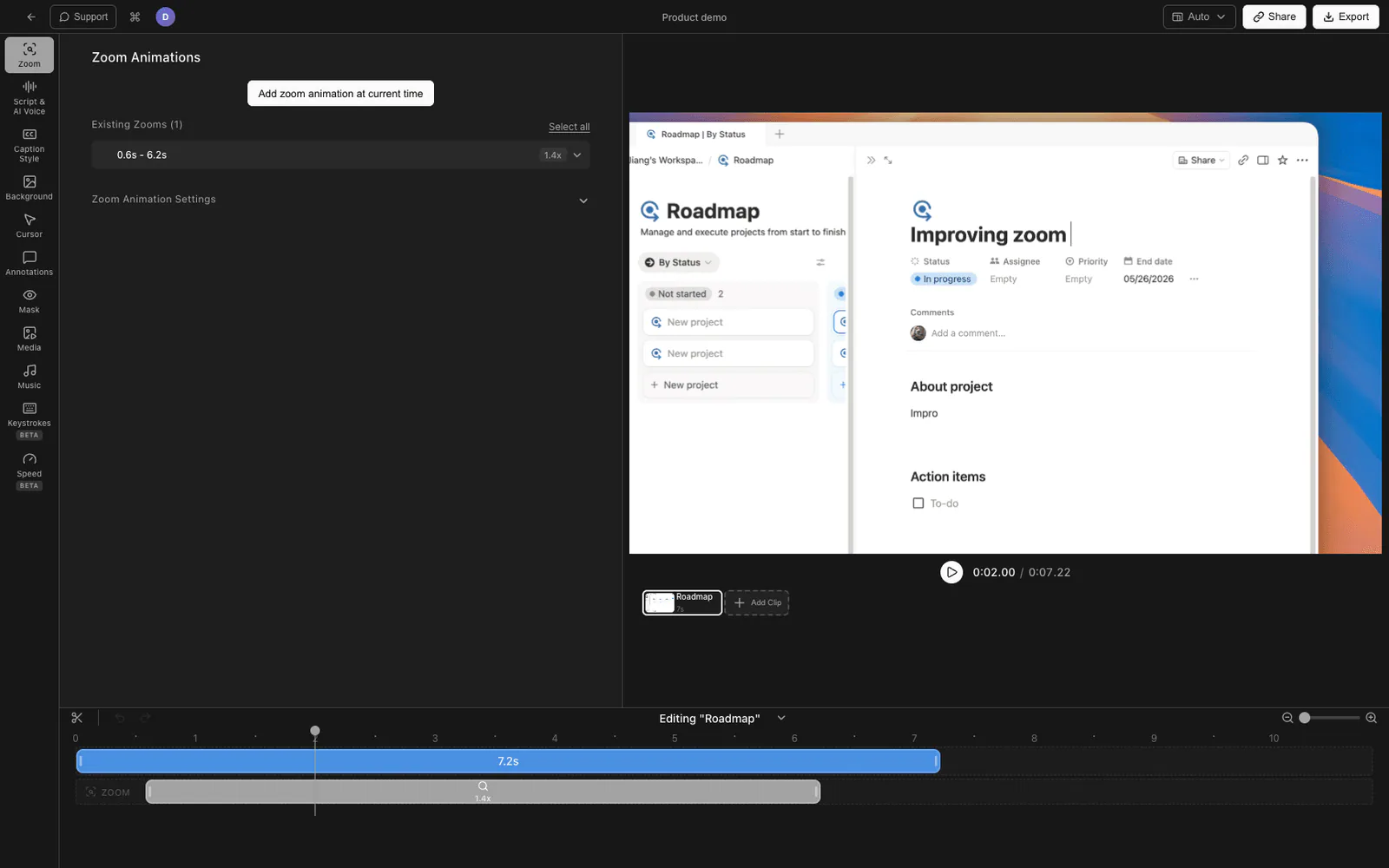
Tight Studio ist von Anfang an auf den Multi-Take-Workflow ausgelegt. Ein Projekt ist keine einzelne Aufnahme. Ein Projekt ist eine Folge von Clips, und Sie können jederzeit einen neuen Clip hinzufügen.
Hinzufügen eines neuen Clips zu einem vorhandenen Projekt
- Öffnen Sie Ihr Projekt im Tight Studio-Editor.
- Unterhalb der Video-Vorschau finden Sie die Clip-Karussell - die Reihe von Clip-Karten, die die Takes des Projekts darstellen.
- Klicken Sie auf Clip hinzufügen Knopf am Ende des Karussells.
- Tight Studio öffnet den Aufzeichnungsfluss. Wählen Sie Ihren Bildschirm, Ihr Fenster oder Ihre Kameraauswahl, richten Sie Ihren Zuschnitt ein und klicken Sie auf „Aufnehmen“.
- Wenn Sie die Aufnahme beenden und sie erfolgreich gespeichert wird, erscheint der neue Clip als nächste Karte im Karussell. Der Editor kehrt zum Projekt zurück, wobei alle Clips der Reihe nach angeordnet sind.
Bei Plus und Pro können Sie dies so oft wiederholen, wie Sie möchten. Free enthält fünf Testverwendungen für Add Clip auf Konto-Ebene. Jeder neue Clip wird in dasselbe Projekt eingefügt. Sie können jeden Clip auswählen, um ihn zu bearbeiten, die Karten im Karussell ziehen, um sie neu anzuordnen, oder einen Clip löschen, wenn eine Aufnahme nicht erfolgreich war. Projektspezifische Präsentationsoptionen bleiben verfügbar, während clip-spezifische Zeitachsen, Zooms und Untertitel weiterhin bearbeitbar sind.
Was trägt über Clips
Da sich alle Clips in einem Projekt befinden, gilt alles, was Sie auf Projektebene festlegen, überall:
- Hintergrund (Farbe, Bild, Farbverlauf, Polsterung, Rundheit, Schatten)
- Form, Größe und Eckposition der Kamera
- Beschriftungsstil
- Hintergrundmusik
- Cursoreffekte und Klickgeräusche
Dies ist der Teil, den Sie nicht replizieren können, indem Sie separate Screen Studio MP4s exportieren und sie später zusammenfügen: Sobald ein Clip als MP4 exportiert wird, werden seine Hintergrund- und Cursoreffekte integriert. In Tight Studio bleiben sie bearbeitbar, solange der Clip Teil des Projekts ist.
Kostenlose Kontingentgrenzen
Das kostenlose Kontingent von Tight Studio umfasst fünf Testversionen zum Hinzufügen von Clips auf Kontoebene. Plus und Pro heben diese Beschränkung auf und ermöglichen das Hinzufügen so vieler Clips, wie Sie möchten.
Vergleich der Arbeitsabläufe
| Fähigkeit | Screen Studio | Tight Studio |
|---|---|---|
| Hängen Sie eine neue Aufnahme an ein bestehendes Projekt an | Nein | Ja |
| Ordnen Sie Clips in einem Projekt neu an | N/A (ein Clip pro Projekt) | Ja |
| Löschen Sie einen einzelnen Clip aus einem Projekt | N / A | Ja |
| Bearbeiten Sie jede Aufnahme nach der Aufnahme | N / A | Ja |
| Mischen Sie Bildschirmaufnahmen und importierte Videodateien in einem Projekt | Nein | Ja |
| Clip-Verfügbarkeit hinzufügen | Nicht verfügbar | 2 Testnutzungen auf Kontoebene (kostenlos), unbegrenzt (Plus und Pro) |
Häufig gestellte Fragen
Warum kann ich mit Screen Studio keinen Clip zu einem bestehenden Projekt hinzufügen?
Dies ist eine langjährige architektonische Entscheidung im Design von Screen Studio – jede Aufnahme ist ein eigenes Projekt. Das Team hat die Multi-Clip-Anfrage öffentlich als „geplant“ gekennzeichnet, sie jedoch seit mehr als zwei Jahren nicht versendet. Die Begründung wurde nicht öffentlich erläutert. Bis zur Auslieferung besteht jede Problemumgehung darin, entweder die Aufnahme neu zu starten oder sie in einem separaten Tool zusammenzuführen.
Verliere ich meine Screen Studio-Aufzeichnungen, wenn ich zu Tight Studio wechsle?
Nein. Jedes Screen Studio-Projekt wird als Standard-MP4 exportiert. Sie können diese MP4s als importierte Clips in Tight Studio ablegen und dann im selben Projekt mit der Aufnahme neuer Clips daneben fortfahren.
Kann ich Clips nach der Aufnahme in Tight Studio neu anordnen?
Ja. Ziehen Sie Clips im Clip-Karussell, um sie neu anzuordnen. Die Änderung erfolgt sofort und spiegelt sich in der Zeitleiste wider.
Unterstützt Tight Studio auch die Cursoranimation und den automatischen Zoom, für die Screen Studio bekannt ist?
Ja. Tight Studio ist der All-in-One-Bildschirmrekorder für Tutorials, Demos, Kursvideos und Social Cuts mit automatischem Zoom, Cursorglättung, Klick-Hervorhebung, Klick-Soundeffekten, Untertiteln, KI-Voiceover und dem oben beschriebenen Multi-Clip-Workflow. Der Kompromiss, den Sie durch einen Wechsel eingehen würden, betrifft nicht diese Kernfunktionen.
Wie viele Clips kann ich in einem Tight Studio-Projekt haben?
Bei Plus und Pro ist das Hinzufügen von Clips unbegrenzt. Das kostenlose Kontingent umfasst fünf Testversionen von „Add Clip“ für Ihr gesamtes Konto, nicht fünf pro Projekt.
Kann ich eine vorhandene Videodatei als Clip importieren?
Ja. Wählen Sie Clip hinzufügen und anschließend Medien als Clip importieren für eine MP4- oder MOV-Datei von Ihrem Mac oder Aus einem anderen Video importieren, um Clips aus einem anderen Tight Studio-Projekt zu kopieren. Der importierte Clip wird demselben Karussell wie Ihre neuen Aufnahmen hinzugefügt.