

Sie haben eine Screen Studio-Aufnahme und möchten ein weiteres Videostück einbringen – einen Intro-Clip, den Sie an anderer Stelle erstellt haben, ein B-Roll, eine Bildschirmaufnahme aus einem anderen Tool oder eine zweite Screen Studio-Aufnahme – und diese in einem Projekt kombinieren. Sie haben nach einer Importschaltfläche oder einer Möglichkeit gesucht, einen Clip auf der Timeline abzulegen, konnten aber keine finden. Sie verpassen es nicht. Mit Screen Studio ist es derzeit nicht möglich, eine externe Videodatei zu importieren oder separate Aufnahmen in einem einzigen Projekt zusammenzuführen.
Direkte Antwort: Screen Studio kann nicht mehrere Aufzeichnungen innerhalb eines Projekts zusammenführen. Tight Studio ist ein Bildschirmrekorder und Videoeditor für Apple Silicon Macs, der es Ihnen ermöglicht, eine weitere Aufnahme zu machen mit Clip hinzufügen, importiere ein bestehendes MP4 oder MOV als Clip, ordne die Clips neu und exportiere das Projekt als ein zusammenhängendes Video.
Dieser Leitfaden behandelt, was Screen Studio heute unterstützt, die verfügbaren Workarounds und den genauen Tight Studio-Workflow zum Importieren und Kombinieren von Aufnahmen, ohne den fertigen Schnitt in eine andere App zu verschieben.
Was Screen Studio heute unterstützt
Screen Studio basiert auf einem Modell mit einer Aufzeichnung pro Projekt. Sie klicken auf „Aufzeichnen“, machen eine Bildschirmaufnahme (und optional eine Kameraaufnahme) und bearbeiten diese Aufnahme. Der Editor, den Sie für diese einzelne Aufnahme erhalten, ist gut – Cursorglättung, automatischer Zoom, Beschriftungen, Hintergründe.
Was Screen Studio macht nicht Ab Mai 2026 können Sie weitere Videos in dieses Projekt einbinden:
- Importieren Sie eine vorhandene Videodatei (eine MP4, die Sie bereits haben) in die Timeline
- Hängen Sie eine zweite Aufnahme an das Ende der aktuellen an
- Führen Sie zwei oder mehr separate Screen Studio-Projekte zu einem zusammen
- Fügen Sie einen Intro-Clip, ein Outro oder einen B-Roll ein, der außerhalb von Screen Studio aufgenommen wurde
Jede Aufnahme lebt in einem eigenen Projekt. Es gibt keinen Import, kein „Clip hinzufügen“ und keine Zusammenführung. Wenn Sie ein Video benötigen, das aus mehr als einer fortlaufenden Aufnahme besteht, stellt Screen Studio es nicht für Sie zusammen.
Die größte offene Anfrage im Screen Studio-Hub: „Clips importieren oder externe Videoclips anhängen“ hat 438 Upvotes und ist die am höchsten bewertete offene Anfrage im gesamten öffentlichen Feedback-Board von Screen Studio mit dem Status „Geplant“: hub.screen.studio/p/import-clips-or-append-external-video-clips. Die eng damit verbundene Anfrage „Mehrere Projekte zusammenführen“ hat eine andere 412 positive Stimmen, auch „Geplant“: hub.screen.studio/p/ability-to-merge-multiple-projects. Beide wurden seit über zwei Jahren ohne Versand geplant. Das Team von Screen Studio ist klein und versendet gezielt, daher handelt es sich hierbei um eine bekannte, seit langem bestehende Lücke und nicht um ein Versehen.
Problemumgehungen in Screen Studio
Wenn Sie in Screen Studio bleiben und mehr als einen Clip im endgültigen Video benötigen, gibt es zwei Möglichkeiten. Weder importiert Video in Screen Studio.
Problemumgehung 1: Planen Sie das gesamte Video als eine fortlaufende Aufnahme
Zeichnen Sie alles, was Sie benötigen, in einer einzigen Sitzung der Reihe nach auf und schneiden Sie es in Screen Studio zu. Dies ist das Modell, auf dem Screen Studio basiert.
- Funktioniert für: eine eigenständige Anleitung, die Sie von Anfang bis Ende in einer Sitzung durchführen können
- Funktioniert nicht für: alles, was vorgefertigtes Filmmaterial benötigt, einen Intro- oder Outro-Clip, B-Roll, eine Bildschirmaufnahme aus einem anderen Tool oder Material, das Sie nicht erneut aufnehmen können
Problemumgehung 2: Exportieren Sie jede Aufnahme und fügen Sie sie in einem anderen Editor zusammen
Exportieren Sie jede Screen Studio-Aufnahme als MP4, stellen Sie sie dann in einem separaten Videoeditor zusammen – iMovie, Final Cut, Premiere Pro, CapCut oder DaVinci Resolve – und fügen Sie dort Ihre importierten Clips hinzu.
- Funktioniert für: Situationen, in denen Sie Zeit haben und einen zweiten Editor besitzen
- Funktioniert nicht für: schnelle Abwicklung, bearbeitbares Styling oder die Beibehaltung eines Tools
Der Single-Take-Ansatz ist für alles, was über eine kurze Demo hinausgeht, starr, und die Route mit dem zweiten Editor macht den Grund zunichte, warum sich die meisten Leute für Screen Studio entscheiden (eine schnelle App, kein separater Timeline-Editor). Wenn Ihr Video Clips kombinieren oder externes Filmmaterial einbinden muss, ist die praktische Antwort ein Recorder, der Videos nativ importiert und zusammenstellt.
So importieren und kombinieren Sie Videoclips in Tight Studio
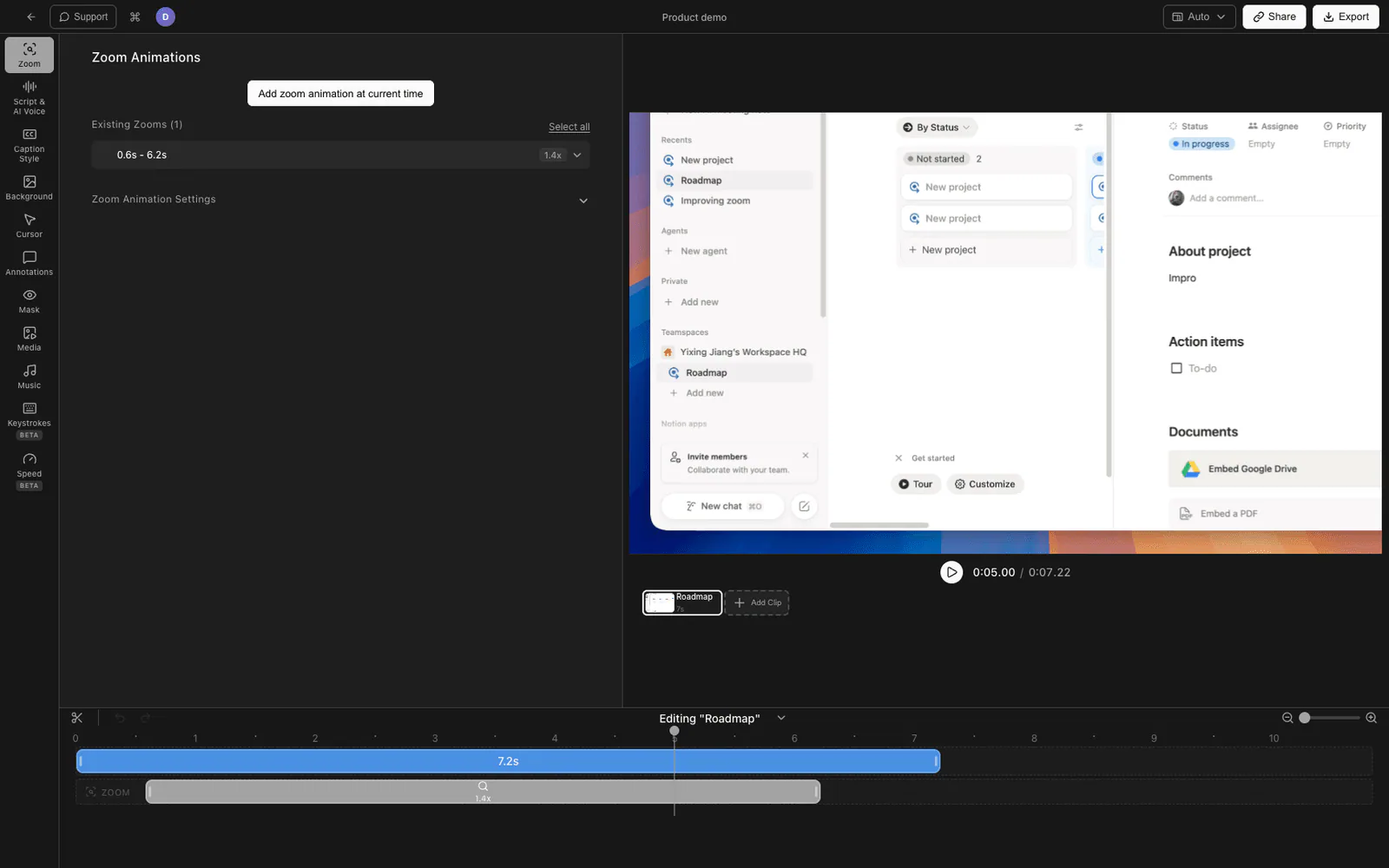
Tight Studio bearbeitet beide Teile eines Multi-Clip-Workflows in einer Mac-App: importiert externe Video-Dateien und kombiniert mehrere aufgenommene Takes im selben Projekt.
Importieren einer externen Videodatei
- Öffnen Sie Ihr Projekt im Tight Studio-Editor und finden Sie Clip hinzufügen neben dem Clip-Karussell.
- Wählen Medien als Clip importieren. In dem Importieren Sie einen Clip Fenster, wählen Sie eine MP4 oder MOV aus Ihrem Mac oder wählen Sie ein bereits in der Mediathek gespeichertes Video aus.
- Tight Studio fügt das Video als neue Karte im Clip-Karussell hinzu, ohne die aktive Aufnahme zu ersetzen. Ziehen Sie die Karte, um sie vor, nach oder zwischen die anderen Clips zu setzen.
- Wählen Sie den importierten Clip aus, um ihn zu trimmen und seine Editor-Einstellungen anzupassen. Spielen Sie die vollständige Sequenz ab, um die Übergänge zu überprüfen, und exportieren Sie sie dann einmal, um ein einzelnes Video zu erstellen.
Falls das Video angezeigt werden soll über eine bestehende Aufnahme, anstatt ein sequentieller Clip zu werden, verwende das Medien Panel, um es auf einer zeitgesteuerten Medienspur zu platzieren. Der Workflow „Clip hinzufügen“ wird verwendet, wenn separate Aufnahmen nacheinander abgespielt werden sollen.
Mehrere Aufnahmen kombinieren
Tight Studio nimmt auch Clip für Clip auf. Wählen Sie Clip hinzufügen → Aufnahmeclip hinzufügen um eine weitere Aufnahme direkt im aktuellen Projekt zu erfassen und dann ihre Karte im Clip-Karussell neu anzuordnen. Wenn Ihr eigentlicher Bedarf darin besteht, separate Aufnahmen zu machen und zusammenzufügen, anstatt eine vorhandene Datei zu importieren, siehe So nehmen Sie Clip für Clip in Screen Studio auf.
Warum wir es so gebaut haben
Echte Videos sind selten eine perfekte Aufnahme – sie enthalten ein Intro, ein B-Roll, einen Clip von woanders und ein paar neu aufgenommene Abschnitte. Wenn Sie all das in einen zweiten Editor übertragen, wird der Ein-App-Workflow unterbrochen, der einen Bildschirmrekorder schnell macht, sodass das Importieren und Kombinieren von Clips direkt in der Timeline erfolgt.
Vergleich des Imports und Kombinierens von Clips
| Fähigkeit | Screen Studio | Tight Studio |
|---|---|---|
| Nehmen Sie eine Bildschirm-/Kameraaufnahme auf | Ja | Ja |
| Importieren Sie eine externe Videodatei (MP4 / MOV) | Nein | Ja |
| Kombinieren Sie mehrere Aufnahmen in einem Projekt | Nein | Ja |
| Hängen Sie einen Clip an ein vorhandenes Projekt an | Nein | Ja |
| Ordnen Sie Clips auf der Timeline neu an | Nein | Ja |
| Verwenden Sie importierte Videos als Inline-B-Roll oder Overlay | Nein | Ja |
Häufig gestellte Fragen
Kann man ein Video in Screen Studio importieren?
Nein. Screen Studio verfügt über keine Importoption. Es zeichnet für jedes Projekt eine eigene Bildschirm-/Kameraaufnahme auf und bearbeitet diese Aufnahme. Sie können kein vorhandenes MP4 oder einen Clip aus einem anderen Tool auf eine Screen Studio-Timeline bringen.
Können Sie mehrere Screen Studio-Aufnahmen kombinieren oder zusammenführen?
Nicht direkt in Screen Studio. Jede Aufnahme ist ein eigenes Projekt; Zusammenführen oder Anhängen ist nicht möglich. Um Aufnahmen zu kombinieren, exportieren Sie jede als MP4 und setzen sie in einem separaten Editor zusammen. Der Wunsch „Mehrere Projekte zusammenführen“ hat 412 Stimmen und steht im Portal von Screen Studio seit mehr als zwei Jahren auf „Geplant“.
Plant Screen Studio den Videoimport hinzuzufügen?
Es handelt sich um die am höchsten bewertete offene Anfrage auf dem öffentlichen Feedback-Hub von Screen Studio (438 positive Stimmen, „geplant“), neben der Zusammenführungsanfrage mit 412 positiven Stimmen. Beide sind seit Jahren geplant, ohne dass es ein öffentliches Auslieferungsdatum gibt.
Wie importiere und kombiniere ich Clips in Tight Studio?
Wählen Sie im Editor Clip hinzufügen. Verwenden Sie Medien als Clip importieren für einen MP4 oder MOV, Aufnahmeclip hinzufügen für eine neue Aufnahme oder Von einem anderen Video importieren, um Clips aus einem bestehenden Tight Studio-Projekt zu kopieren. Ordnen Sie die resultierenden Karten im Clip-Karussell neu an und exportieren Sie das Projekt einmal. Kostenlose Konten beinhalten fünf gespeicherte Clip hinzufügen Ergänzungen über alle Projekte hinweg; Plus und Pro heben diese Begrenzung auf.
Verliere ich meine Screen Studio-Aufzeichnungen, wenn ich zu Tight Studio wechsle?
Nein. Exportieren Sie Ihre Screen Studio-Aufnahmen als MP4 und importieren Sie sie in Tight Studio, wo Sie sie mit anderen Clips und B-Roll kombinieren können. Sie müssen nicht erneut aufnehmen.
Wie viel kostet Tight Studio?
Tight Studio verfügt über ein kostenloses Kontingent mit Einschränkungen beim Hinzufügen von Clips und teilbaren Videos sowie einen kostenpflichtigen Plan für unbegrenztes Aufzeichnen, Exportieren und Teilen. Das Importieren eigener Videodateien in die Timeline ist kostenlos. Sehen tight.studio für die aktuellsten Preise.