

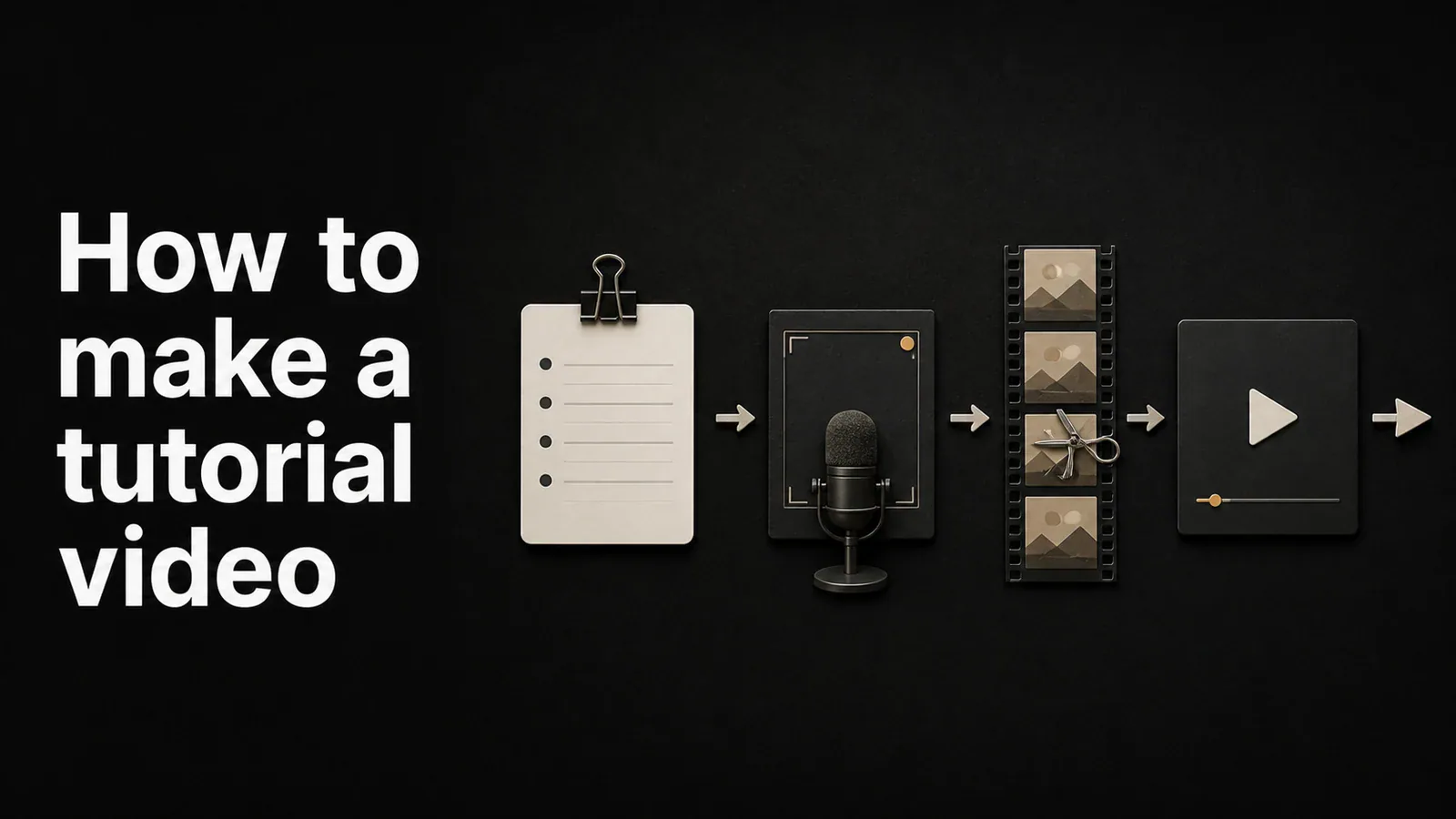
Ein gutes Tutorial-Video beantwortet eine Frage klar und deutlich, und zwar in der kürzesten Zeit, die das Thema zulässt. Es bedarf keiner teuren Ausrüstung, eines professionellen Drehbuchs oder eines Filmstudios. Es braucht eine klare Gliederung, eine saubere Aufnahme und gerade genug Bearbeitung, um die Aufmerksamkeit des Zuschauers aufrechtzuerhalten.
Dieser Leitfaden führt Sie durch den gesamten Prozess der Erstellung eines Tutorialvideos – Planung der Struktur, Aufnahme des Bildschirms und der Stimme, Bearbeitung zur Verdeutlichung und Veröffentlichung dort, wo Ihr Publikum es finden wird. Es behandelt kostenlose integrierte Tools, spezielle Tutorial-Video-Software und die Kompromisse zwischen ihnen.
Planen Sie das Tutorial-Video, bevor Sie es aufnehmen
Die meisten Tutorial-Videos scheitern, bevor die Aufnahme beginnt. Wenn Sie zehn Minuten mit dem Plan verbringen, sparen Sie eine Stunde bei der Bearbeitung.
Wählen Sie eine Frage aus. Ein Tutorial-Video sollte genau eine Frage beantworten: „Wie exportiere ich ein Video in Premiere Pro?“, „Wie richte ich SSO in Okta ein?“, „Wie erstelle ich eine Vertriebs-E-Mail in HubSpot?“. Wenn Ihnen Ihr Thema zu groß erscheint, teilen Sie es in eine Reihe kürzerer Videos statt in ein langes auf.
Schreiben Sie eine grobe Gliederung, kein vollständiges Skript. Drei bis fünf Aufzählungspunkte zu den Schritten, die Sie demonstrieren werden. Ein wörtliches Skript lässt die meisten Erzähler steif klingen. Mit Aufzählungspunkten können Sie natürlich sprechen und dabei den Überblick behalten.
Bestimmen Sie die Länge vorne. Die meisten Software-Tutorials sollten zwischen 60 Sekunden und 5 Minuten dauern. Alles, was länger ist, erfordert Kapitel und einen starken Grund für die zusätzliche Laufzeit. Tutorials über 10 Minuten weisen bei YouTube und eingebetteten Playern starke Abbruchraten auf.
Üben Sie den Ablauf einmal. Gehen Sie die Schritte durch, die Sie aufzeichnen, bevor Sie auf „Aufzeichnen“ klicken. Sie werden die Sackgassen, fehlenden Logins und „Lass mich die Datei finden“-Momente entdecken, die einen Take ruinieren.
Was Sie brauchen, um ein Tutorial-Video zu erstellen
Eine kurze Liste. Außer einem Bildschirmrekorder ist hier nichts unbedingt erforderlich.
- Ein Bildschirmrekorder. Integrierte Tools (Screenshot-Symbolleiste bei Mac, Xbox Game Bar bei Windows) funktionieren für einfache Aufnahmen. Spezielle Werkzeuge fügen Zoom, Cursoreffekte und Bearbeitung hinzu.
- Ein Mikrofon. Das eingebaute Laptop-Mikrofon nimmt Tastaturklicks und Raumechos auf. Ein einfaches USB-Mikrofon oder sogar AirPods sind ein spürbares Upgrade.
- Eine Webcam (optional). Eine kleine Kameraeinblendung in der Ecke hilft den Zuschauern, mit dem Erzähler in Kontakt zu treten. Überspringen Sie es, wenn Sie kamerascheu sind oder der Inhalt rein prozeduraler Natur ist.
- Ein ruhiger Ort. Wichtiger als Ausrüstung. Schließen Sie das Fenster, schalten Sie den Ventilator aus, schalten Sie Benachrichtigungen stumm und warnen Sie Ihre Mitbewohner.
Nehmen Sie ein Tutorial-Video mit integrierten Tools auf
Kostenlos, schnell und gut genug für interne Nachrichten im Loom-Stil. Begrenzt für alles, was Sie extern veröffentlichen.
Auf Mac:
- Drücken Befehl + Umschalt + 5 , um die Screenshot-Symbolleiste zu öffnen
- Wählen Gesamten Bildschirm aufzeichnen oder Ausgewählten Teil aufzeichnen
- Klicken Optionen um Ihr Mikrofon zu aktivieren
- Klicken Aufzeichnen, gehen Sie Ihre Schritte durch und drücken Sie dann Befehl + Strg + Esc aufzuhören
Auf Windows:
- Drücken Windows + G um das Xbox Game Bar zu öffnen
- Klicken Sie auf Erfassen Widget, dann das Aufzeichnen button
- Drücken Windows + Alt + R aufzuhören
Das erhalten Sie: Eine Rohvideodatei. Kein Zoom auf wichtige Elemente der Benutzeroberfläche, kein animierter Cursor, keine einfache Möglichkeit, den Moment auszublenden, in dem Sie einen Klick verfehlt haben. Für interne Videos, die mit einem Kollegen geteilt werden, ist dies in Ordnung. Für externe Tutorials wird es angezeigt.
Nehmen Sie ein Tutorial-Video mit einer speziellen Software auf
Von hier stammen die meisten veröffentlichten Tutorial-Videos. Spezielle Tools übernehmen die Aufnahme und Bearbeitung in einer App, sodass Sie nicht zwischen QuickTime, Final Cut und einem separaten Animationstool wechseln müssen.
Die Kategorie umfasst Tight Studio, Loom, Screen Studio, Camtasia, ScreenPal und andere. Die Unterschiede bestehen hauptsächlich darin, welche Postproduktionseffekte automatisiert werden und wie viel manuelle Bearbeitung erforderlich ist.
Schritte mit Tight Studio
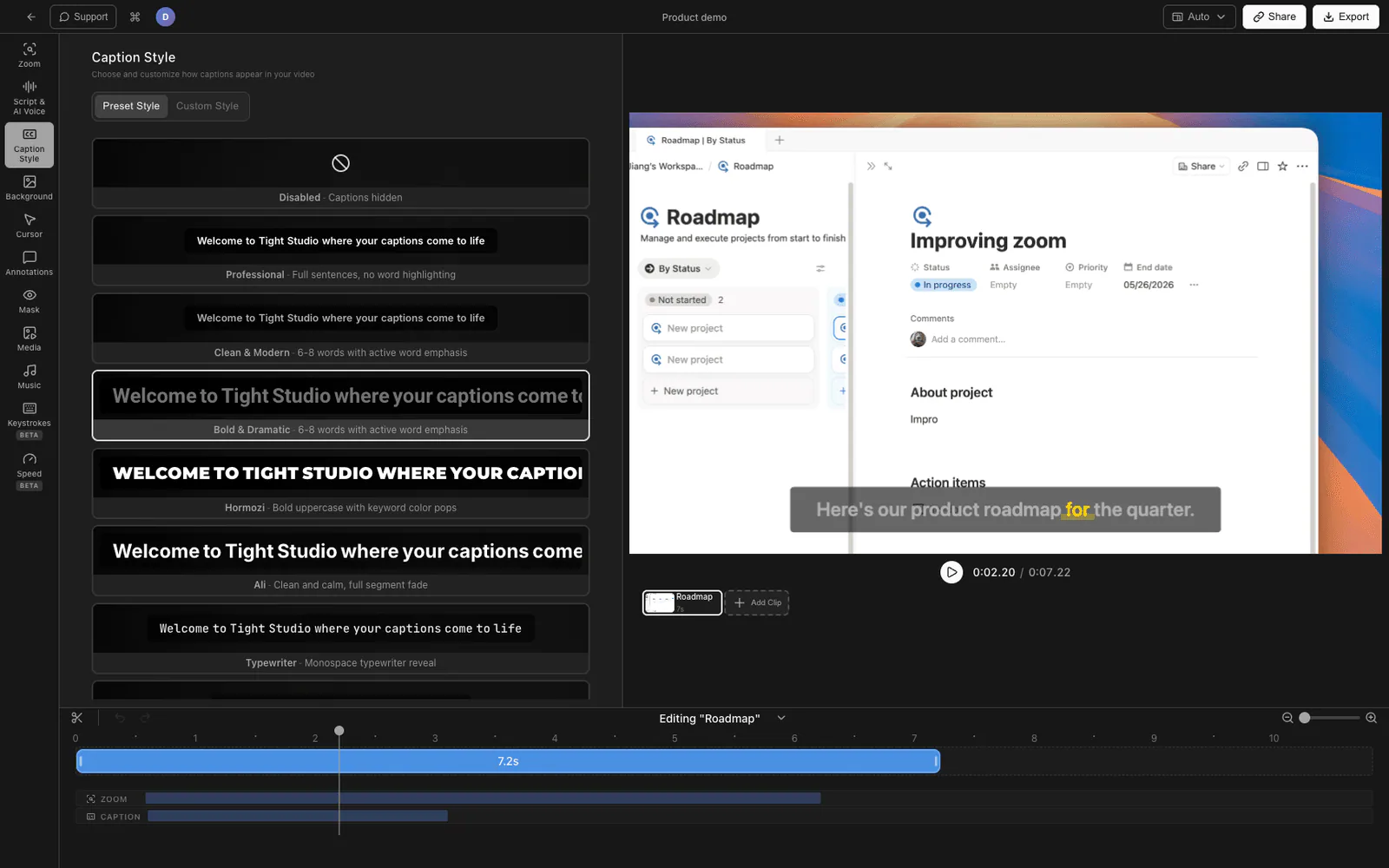
- Laden Sie Tight Studio herunter und öffnen Sie die App
- Wählen Sie ein Aufnahmebereich - Vollbild, ein bestimmtes Fenster oder ein benutzerdefinierter Bereich
- Schalten Sie Ihr ein Mikrofon, und aktivieren Sie optional die Webcam für eine Eckauflage
- Klicken Aufzeichnen, gehen Sie Ihr Tutorial durch und hören Sie dann auf
- Die Aufnahme wird im geöffnet eingebauter Editor automatisch
Was Tight Studio hinzufügt
- Zoom-Animation - Der intelligente Zoom folgt Ihren Klicks mit Bewegungsunschärfe und sanftem Schwenken, sodass die Zuschauer genau sehen, welche Taste Sie gedrückt haben, ohne dass Sie anhalten müssen, um es zu erklären
- Cursor-Animation - Der Cursor wird durch Klick-Hervorhebung und optionale Klick-Sounds vergrößert, sodass er in einer geschäftigen Benutzeroberfläche nie verloren geht
- KI-Voiceover - Erstellen Sie professionelle Vertonungen aus getipptem Text. Nützlich zum Überarbeiten eines Abschnitts ohne Neuaufnahme oder für Sprecher, die lieber schreiben als sprechen möchten
- Multi-Take-Aufnahme - Nehmen Sie Abschnitte einzeln auf und kombinieren Sie sie im Editor. Ein Fehler in Schritt 4 bedeutet nicht, dass mit Schritt 1 neu begonnen werden muss
- Textanmerkungen - Fügen Sie Beschriftungen, Beschriftungen und Titel mit anpassbaren Schriftarten, Größen und Farben hinzu
- Intro- und Outro-Folien - Markieren Sie den Anfang und das Ende des Tutorials mit einem Logo, einem Titel und einem Call-to-Action
- Hintergrundmusik - Bibliothek lizenzfreier Musik mit Lautstärkeregelung für Tutorials, die Tempo erfordern, ohne die Vertonung abzulenken
Bearbeiten Sie das Tutorial-Video
Drei Dinge, die beim Bearbeiten zu tun sind, in der Reihenfolge ihrer Priorität.
Schneiden Sie die tote Luft ab. Pausen, „Ähm“ und die Lücke zwischen den Sätzen. Ein Tutorial, dessen Anschauen 4 Minuten dauert, sollte 4 Minuten nützlichen Inhalts enthalten. Die meisten Tutorials werden nach einem einzigen Bearbeitungsdurchgang 20–30 % kürzer.
Fügen Sie den Zoom bei Tastenklicks hinzu. Wenn Sie auf eine kleine Schaltfläche, ein Dropdown-Menü oder ein Menüelement klicken, zoomen Sie hinein, damit die Betrachter es lesen können. Ohne Zoom müssen Betrachter am Telefon oder Laptop schielen. Tight Studio erkennt Klicks automatisch und fügt den Zoom für Sie hinzu; In Premiere oder Final Cut erstellen Sie einen Keyframe für die Skalierung manuell.
Fügen Sie Untertitel oder Legenden ein. Die meisten Tutorial-Videos werden ohne Ton angesehen (im Büro, am Telefon im Bett, im Zug). Untertitel oder Bildschirmtexte für Schlüsselbegriffe fesseln die Zuschauer, wenn der Ton ausgeschaltet ist.
Überspringen Sie den Rest. Hintergrundmusik ist optional. Ausgefallene Übergänge lenken normalerweise ab.
Veröffentlichen Sie das Tutorial-Video
Wo Sie veröffentlichen, hängt von der Zielgruppe ab.
- YouTube - Am besten für Tutorials mit öffentlicher Reichweite geeignet. Starke SEO, Autoplay-fähig, unterstützt nativ Kapitel und Untertitel. Langsames Hochladen, keine Analyse zum Abbruch einzelner Zuschauer.
- Eingebettet auf Ihrer Website – Am besten geeignet für Produkt-Anleitungen, Onboarding und Support-Artikel. Verwenden Sie einen Host, der adaptive Bitrate und linkbasiertes Teilen unterstützt.
- Link zum Teilen – Am besten für Verkaufsdemos, asynchrone Standups und Team-Updates geeignet. Tight Studio erstellt nach dem Export automatisch einen teilbaren Link. Loom ist hier der Spitzenreiter in der Kategorie.
- Direkte Datei - Senden Sie die MP4-Datei über Slack oder E-Mail. Schnellster Weg für einmalige interne Tutorials.
Wenn Sie sich nicht sicher sind, verwenden Sie standardmäßig „YouTube nicht gelistet“: Sie erhalten einen teilbaren Link, kostenloses Hosting und die Option, ihn später zu veröffentlichen, wenn er zu Dauerinhalt wird.
Vergleich der Tutorial-Video-Methoden
| Verfahren | Kosten | Aufnahme | Bearbeitung | Am besten für |
|---|---|---|---|---|
| Mac Screenshot-Symbolleiste | Kostenlos | Basic | Nur trimmen | Schnelle interne Erfassungen |
| Windows Spielleiste | Kostenlos | Basic | None | Schnelle interne Erfassungen |
| QuickTime + Final Cut/Premiere | Kostenlos / Bezahlt | Basic | Voll | Umfangreiche benutzerdefinierte Bearbeitung |
| Loom | Kostenloses Kontingent / Bezahlt | Gut | Leichter Besatz | Asynchrone Nachrichten, Verkäufe |
| Screen Studio | Bezahlt | Gut | Auto-Zoom, Schnitte | Professionelle Produktdemos |
| Camtasia | Bezahlt (einmalig) | Gut | Vollständige Zeitleiste | Langfristiges Training |
| Tight Studio | Kostenloses Kontingent / Bezahlt | Gut | Automatischer Zoom, animierter Cursor, KI-Voiceover, Multi-Take | Tutorials und Demos mit minimaler Bearbeitung |
Tipps für bessere Tutorial-Videos
Eine Handvoll kleiner Dinge, die ein anschaubares Tutorial von einem Tutorial unterscheiden, von dem die Zuschauer nur einen Mausklick entfernt sind.
Führen Sie mit dem Ergebnis. Zeigen Sie, was der Zuschauer am Ende leisten kann. „Am Ende dieses Videos haben Sie einen Webhook in Stripe eingerichtet“ funktioniert besser als „Heute sprechen wir über Webhooks“.
Sprechen Sie etwas langsamer, als es sich natürlich anfühlt. Die meisten Erzähler hetzen. Ein um 10 % langsameres Tempo wirkt sicherer und gibt den Zuschauern einen Moment, dem Cursor zu folgen.
Verwenden Sie einen stabilen Cursor. Bewegen Sie sich mit Absicht. Bewegen Sie den Mauszeiger eine halbe Sekunde lang über eine Schaltfläche, bevor Sie darauf klicken. Schnelle Mausbewegungen sind das größte Anzeichen für eine unbearbeitete Bildschirmaufnahme.
Nehmen Sie kurze Abschnitte neu auf, nicht ganze Tutorials. Wenn Sie bei Schritt 4 versagt haben, beginnen Sie nicht erneut bei Schritt 1. Moderne Tools (Tight Studio, Screen Studio, Loom) unterstützen alle das Zusammenfügen von Takes im Editor.
Sehen Sie sich die Wiedergabe auf einem Telefon an. Die meisten Tutorials werden auf Mobilgeräten angesehen. Text, der auf Ihrem 27-Zoll-Monitor gut aussieht, verschwindet oft bei Daumengröße.
Häufig gestellte Fragen
Wie erstelle ich ein Tutorial-Video?
Planen Sie das Thema, zeichnen Sie Ihren Bildschirm mit Kommentaren auf, bearbeiten Sie ihn zur Verdeutlichung und veröffentlichen Sie ihn. Die meisten Tutorial-Videos verwenden drei Tools: einen Bildschirmrekorder (die Screenshot-Symbolleiste von Mac, Xbox Game Bar, Tight Studio oder Loom), einen Editor (im Rekorder integriert oder eine separate App wie Final Cut) und eine Hosting-Plattform (YouTube, Loom oder Ihre eigene Website). Bei Software-Demos sorgen spezielle Tools mit automatischem Zoom und animierten Cursorn für ein professionelleres Ergebnis bei kürzerer Bearbeitungszeit.
Was ist die beste Software zum Erstellen von Tutorial-Videos?
Es hängt davon ab, was Sie machen. Loom eignet sich am besten für asynchrone interne Nachrichten. Screen Studio und Tight Studio eignen sich am besten für professionelle Produktdemos mit minimaler Bearbeitung. Camtasia eignet sich am besten für lange Schulungsvideos mit komplexen Zeitplänen. Für schnelle interne Aufnahmen sind die integrierten Tools von Mac und Windows kostenlos und gut genug.
Wie lang sollte ein Tutorial-Video sein?
Die meisten Software-Tutorial-Videos sollten zwischen 60 Sekunden und 5 Minuten lang sein. Wenn Ihr Thema länger als 10 Minuten dauert, teilen Sie es in eine Reihe kürzerer Videos mit Kapitelmarkierungen auf. YouTube-Daten zeigen einen starken Rückgang der Abschlussraten nach der 5-Minuten-Marke für Tutorials.
Benötige ich ein Skript, um ein Tutorial-Video zu erstellen?
Ein vollständiges Drehbuch ist normalerweise kontraproduktiv – es lässt die meisten Erzähler steif klingen. Eine Gliederung mit 3–5 Aufzählungspunkten funktioniert besser. Sie bleiben auf dem richtigen Weg, ohne den Eindruck zu erwecken, als würden Sie lesen. Ausnahmen bilden KI-Voiceovers (bei denen Sie den vollständigen Text schreiben) und hochtechnische Inhalte, bei denen es auf eine präzise Formulierung ankommt.
Wie kann ich meinen Bildschirm und meine Stimme gleichzeitig aufzeichnen?
Jeder dedizierte Bildschirmrekorder unterstützt die Aufnahme Ihres Mikrofons neben dem Bildschirm. Öffnen Sie auf Mac die Screenshot-Symbolleiste mit Cmd + Shift + 5, klicken Sie auf Optionen und wählen Sie vor der Aufnahme Ihr Mikrofon aus. Beim Windows zeichnet der Xbox Game Bar standardmäßig Systemaudio und Mikrofon auf. Tight Studio, Loom und Screen Studio erfassen Bildschirm und Mikrofon zusammen mit einem einzigen Klick.
Kann ich ein Tutorial-Video erstellen, ohne mein Gesicht zu zeigen?
Ja. Das Webcam-Overlay ist in jedem Bildschirmrekorder optional. Viele der leistungsstärksten Software-Tutorials auf YouTube sind nur sprachgesteuert über den Bildschirm. Überspringen Sie die Kamera, wenn Sie kamerascheu sind, keine gute Lichteinstellung haben oder der Inhalt rein prozeduraler Natur ist.
Wie füge ich Zoom zu einem Tutorial-Video hinzu?
In Tight Studio und Screen Studio wird der Zoom automatisch hinzugefügt, je nachdem, wo Sie klicken. In Final Cut Pro oder Premiere erstellen Sie manuell Keyframes für die Skalierungs- und Positionseigenschaften des Clips. In kostenlosen Tools wie iMovie ist der Zoom eingeschränkt oder wird nicht unterstützt – Sie müssten in einen leistungsfähigeren Editor exportieren.
Wie erstelle ich kostenlos ein Tutorial-Video?
Verwenden Sie den integrierten Bildschirmrekorder Ihres Betriebssystems (Befehlstaste + Umschalttaste + 5 bei Mac, Windows + G bei Windows), zeichnen Sie Ihren Kommentar über das Mikrofon auf und schneiden Sie das Ergebnis in QuickTime oder der Foto-App zu. Für die kostenlose Bearbeitung mit Zoom und Effekten bieten Tight Studio und Loom beide kostenlose Stufen an. Für kostenloses Hosting laden Sie es nicht gelistet auf YouTube hoch.