

Das Verwandeln eines Google Slides-Decks in ein Video, das Sie teilen können, ist einer der häufigsten Gründe, warum Menschen Bildschirmaufnahmen machen. Sie möchten die Folien, Ihren Kommentar und idealerweise Ihr Gesicht in der Ecke – alles in einer einzigen Datei, die Sie an eine Klasse, einen Kunden oder ein Team senden können, das nicht an der Live-Sitzung teilnehmen konnte.
In Google Slides gibt es keine einzige Schaltfläche „Als Video exportieren“. Die von Ihnen verwendete Methode hängt daher von Ihrem Kontotyp und davon ab, wie professionell das Ergebnis sein soll. Dieses Handbuch behandelt den integrierten Rekorder, die kostenlose Bildschirmaufzeichnung, browserbasierte Tools und Tight Studio für ein fertigeres Präsentationsvideo.
Nehmen Sie eine Google Slides-Präsentation mit dem integrierten Rekorder auf
Google hat eine Aufnahmefunktion direkt in Slides hinzugefügt. Wenn es verfügbar ist, ist es der schnellste Weg – Sie präsentieren, Ihre Folien und Ihre Kamera werden erfasst und das Video landet in Ihrem Drive.
- Öffnen Sie Ihre Präsentation und klicken Sie auf Empf Klicken Sie auf die Schaltfläche in der Symbolleiste oben rechts
- Klicken Nehmen Sie ein neues Video auf
- Erlauben Sie den Zugriff auf Kamera und Mikrofon, wenn Sie dazu aufgefordert werden
- Klicken Sie auf Rote AufnahmetasteGehen Sie dann Ihre Folien durch und vertonen Sie
- Klicken stoppen, und speichern Sie dann die Aufnahme in Drive
Die Aufnahme wird im Ordner „Slides recordings“ in Google Drive gespeichert. Dort können Sie sie per Link teilen oder herunterladen.
Der Haken: Der integrierte Rekorder ist nur bei ausgewählten Google Workspace-Plänen (Business-, Enterprise- und Education-Editionen) verfügbar – nicht bei kostenlosen persönlichen Gmail-Konten. Es funktioniert nur in Chrome auf einem Desktop, die Aufzeichnungen sind auf etwa 30 Minuten begrenzt und es erfolgt keine anschließende Bearbeitung. Wenn Sie das nicht sehen Empf Wenn Sie auf die Schaltfläche klicken, hat Ihr Konto keinen Zugriff und Sie benötigen eine der folgenden Methoden.
Bildschirmaufnahme einer Google Slides-Präsentation (funktioniert auf jedem Konto)
Wenn Sie ein kostenloses persönliches Konto haben oder mehr Kontrolle wünschen, funktioniert die Bildschirmaufzeichnung der Diashow unabhängig vom Plan. Sie präsentieren im Vollbild-Diashow-Modus und erfassen alles mit dem integrierten Rekorder Ihres Computers.
Auf Mac:
- Öffnen Sie Ihre Präsentation und beginnen Sie Diashow Modus (oben rechts, oder drücken Sie die aktuelle Tastenkombination)
- Drücken Befehl + Umschalt + 5 , um die Screenshot-Symbolleiste zu öffnen
- Klicken Optionen und wählen Sie Ihr aus Mikrofon damit Ihre Vertonung aufgenommen wird
- Wählen Gesamten Bildschirm aufzeichnen, klicken Aufzeichnen, und gehen Sie Ihre Folien durch
- Drücken Befehl + Strg + Esc Stoppen – das Video wird auf Ihrem Desktop als gespeichert
.mov
Auf Windows:
- Starten Sie Ihre Diashow in Google Slides
- Drücken Windows + G um das Xbox Game Bar zu öffnen
- Öffnen Sie die Erfassen Widget und klicken Sie Aufzeichnen (Stellen Sie sicher, dass das Mikrofon eingeschaltet ist)
- Drücken Windows + Alt + R aufzuhören
Das erhalten Sie: ein Rohvideo Ihrer Folien mit Mikrofonkommentar. Die integrierten Tools erfassen Ihr Mikrofon, aber kein internes Audio, sodass ein in eine Folie eingebettetes Video seinen Ton nicht aufzeichnet. Es gibt auch kein Kamera-Overlay, keinen Zoom und nur die Schnittbearbeitung. Gut für den schnellen Austausch, begrenzt für alles, was poliert ist.
Zeichnen Sie eine Google Slides-Präsentation in Ihrem Browser auf
Mit Browsererweiterungen wie Loom können Sie die Registerkarte „Folien“ und eine kleine Kamerafenster aufzeichnen, ohne Chrome zu verlassen. Sie installieren die Erweiterung, wählen die Registerkarte oder den Bildschirm aus und Ihre Präsentation wird mit einem Webcam-Overlay in der Ecke erfasst.
Dies ist praktisch für schnelle Anleitungen im Talking-Head-Stil und erzeugt einen sofort teilbaren Link. Die Nachteile bestehen darin, dass bei kostenlosen Tarifen die Videolänge und -qualität begrenzt ist, die Aufnahme im Nachhinein schwer zu bearbeiten ist und die Position der Kamerafenster während der Aufnahme festgelegt ist.
Nehmen Sie eine Google Slides-Präsentation mit Tight Studio auf und polieren Sie sie
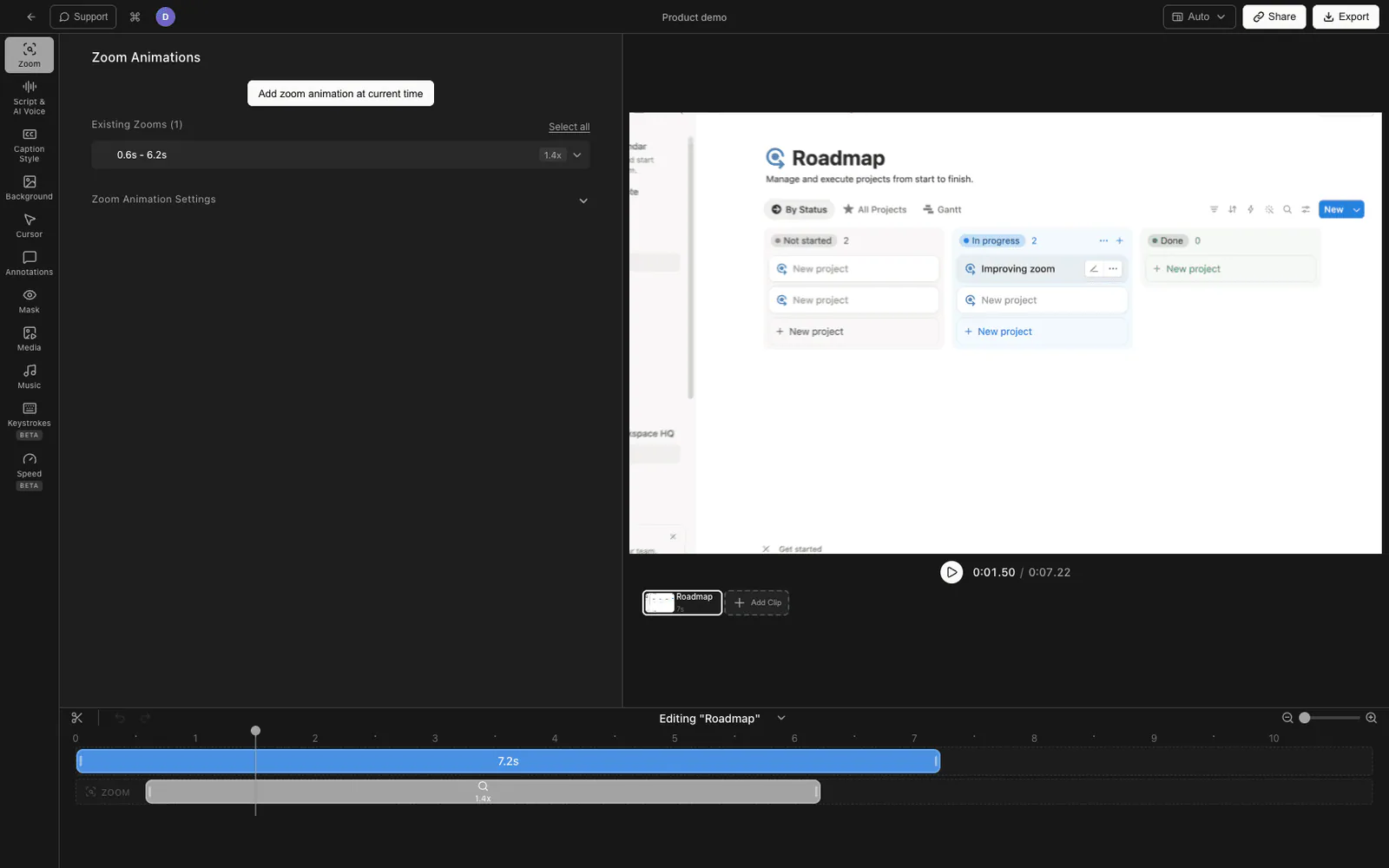
Wenn das Präsentationsvideo einem Kunden, einem Kurs oder einem öffentlichen Publikum gezeigt wird, ist die Aufnahme nur die halbe Arbeit – die Bearbeitung sorgt dafür, dass es professionell aussieht. Tight Studio ist eine macOS-App, die Ihren Bildschirm aufzeichnet und das Ergebnis dann in einem integrierten Editor öffnet, sodass Sie nicht zwischen einem Rekorder und einer separaten Bearbeitungs-App hin- und herwechseln müssen.
- Laden Sie Tight Studio herunter und öffnen Sie die App
- Starten Sie Ihr Google Slides-Deck Diashow Modus, sodass er den Bildschirm ausfüllt
- Wählen Sie in Tight Studio Ihr aus Aufnahmebereich (Vollbild oder Diashow-Fenster)
- Schalten Sie Ihr ein Mikrofon, und aktivieren Sie optional Ihre Webcam für ein Kamera-Overlay
- Klicken Aufzeichnen, Folien präsentieren, dann stoppen – die Aufzeichnung öffnet sich automatisch im Editor
Was Tight Studio hinzufügt
- Zoom-Animation - Der intelligente Zoom folgt Ihren Klicks mit Bewegungsunschärfe und sanftem Schwenken, sodass Sie die Aufmerksamkeit auf ein Diagramm oder einen bestimmten Punkt auf einer Folie lenken können, ohne ihn erklären zu müssen
- Cursor-Animation - Ein vergrößerter Cursor mit Klick-Hervorhebung und optionalen Klick-Sounds sorgt dafür, dass Sie dem Zeiger leicht folgen können, wenn Sie durch eine dichte Folie gehen
- KI-Voiceover - Generieren Sie einen klaren Kommentar aus getipptem Text, sodass Sie eine Präsentation kommentieren können, ohne Ihre Stimme live aufzunehmen, oder den Ton einer Folie wiederholen können, ohne ihn erneut zu präsentieren
- Multi-Take-Aufnahme - Zeichnen Sie Ihre Präsentation jeweils nach und nach auf und fügen Sie die Takes zusammen, sodass ein Stolpern nicht bedeutet, dass die gesamte Präsentation neu gestartet werden muss
- Textanmerkungen - Fügen Sie Ihren Folien Beschriftungen, Beschriftungen und Titel mit anpassbaren Schriftarten, Größen und Farben hinzu
- Intro- und Outro-Folien - Markieren Sie den Anfang und das Ende des Präsentationsvideos mit einem Titel, einem Logo und einem Call-to-Action
- Hintergrundmusik - Fügen Sie lizenzfreie Musik mit Lautstärkeregelung hinzu, um das Tempo Ihrer Vertonung festzulegen
Tight Studio kann das Mikrofon und das Systemaudio als separate Spuren aufzeichnen. Wenn eine Folie ein eingebettetes Video enthält, aktivieren Sie diese Option Nehmen Sie Systemaudio auf vor der Aufnahme; Anschließend können Sie den Ton des Videos und die Vertonung des Moderators unabhängig voneinander im Editor ausgleichen.
Vergleich der Möglichkeiten zur Aufzeichnung einer Google Slides-Präsentation
| Verfahren | Kosten | Funktioniert mit kostenlosen Konten | Kamera-Overlay | Bearbeitung | Am besten für |
|---|---|---|---|---|---|
| Google Slides eingebauter Rekorder | Bezahlter Arbeitsbereich | Nein | Ja | None | Schnelle Aufnahmen in einem Workspace-Plan |
| Mac Screenshot-Symbolleiste | Kostenlos | Ja | Nein | Nur trimmen | Schnelle, unkomplizierte Screenshots |
| Windows Spielleiste | Kostenlos | Ja | Nein | None | Schnelle Aufnahmen auf Windows |
| Loom / Browser-Erweiterung | Kostenloses Kontingent / Bezahlt | Ja | Ja (fest) | Leichter Besatz | Kurze Anleitungen für sprechende Köpfe |
| Tight Studio | Kostenloses Kontingent / Bezahlt | Ja | Ja | Vollständiger Editor (Zoom, Cursor, Voiceover) | Polierte Präsentationsvideos |
Tipps zum Aufzeichnen einer Google Slides-Präsentation
Ein paar Dinge, die das Ansehen jeder aufgezeichneten Präsentation erleichtern, unabhängig davon, welches Tool Sie verwenden.
Präsentieren Sie im Diashow-Modus. Zeichnen Sie die eigentliche Diashow auf, nicht die Bearbeitungsansicht mit sichtbarem Seitenbereich und Symbolleiste. Vollbildfolien sehen auf einem Telefon sauber und gut lesbar aus.
Nutzen Sie Ihre Vortragsnotizen. Öffnen Sie die Moderatorenansicht auf einem zweiten Display oder machen Sie sich Notizen in der Nähe. Beim Lesen von Notizen klingt es viel natürlicher als beim Improvisieren oder Auswendiglernen.
Schalten Sie zunächst Benachrichtigungen stumm. Aktivieren Sie „Fokus/Nicht stören“, damit kein Slack-Ping über Folie 7 angezeigt wird. Schließen Sie bei Mac andere Apps, damit während der Diashow nichts den Fokus stiehlt.
Folien mit Verzögerung vorrücken. Machen Sie nach jedem Folienübergang eine kurze Pause, bevor Sie mit dem Sprechen beginnen. Es gibt dem Betrachter einen Moment Zeit, die neue Folie zu lesen, und macht die Bearbeitung sauberer.
Nehmen Sie am Ende etwas mehr auf. Lassen Sie vor Ihrem ersten und nach Ihrem letzten Wort eine Sekunde der Stille – das gibt Ihnen Raum für sauberes Zurechtschneiden, ohne Ihre Vertonung abzuschneiden.
Häufig gestellte Fragen
Können Sie Ihre Präsentation auf Google Slides aufzeichnen?
Ja. Bei ausgewählten Google Workspace-Plänen ist das integrierte Empf Die Schaltfläche zeichnet Ihre Präsentation mit einer Kamerafenster auf und speichert das Video auf Drive. Mit jedem Konto – einschließlich des kostenlosen persönlichen Gmail – können Sie die Diashow mit Ihrem Mikrofon auf dem Bildschirm aufzeichnen, indem Sie den integrierten Rekorder Ihres Computers, eine Browser-Erweiterung oder eine spezielle App wie Tight Studio verwenden, die auch ein Kamera-Overlay hinzufügt.
Verfügt Google Slides über eine Aufnahmefunktion?
Ja, aber es ist auf bestimmte kostenpflichtige Google Workspace-Editionen (Business, Enterprise und Education) beschränkt. Es funktioniert nur in Chrome auf dem Desktop, begrenzt die Aufzeichnungen auf etwa 30 Minuten und speichert das Ergebnis in einem Ordner „Folienaufzeichnungen“ in Drive. Wenn Sie das nicht sehen Empf Wenn Sie in der Symbolleiste oben rechts auf die Schaltfläche klicken, ist diese Funktion in Ihrem Konto nicht enthalten.
Wie zeichne ich eine Google Slides-Präsentation mit Audio auf?
Starten Sie die Präsentation und nehmen Sie Ihren Bildschirm mit aktiviertem Mikrofon auf. Drücken Sie auf dem Mac Cmd + Shift + 5, wählen Sie unter „Optionen“ Ihr Mikrofon aus und starten Sie die Aufnahme. Ihr gesprochener Kommentar wird erfasst; internes Systemaudio, etwa der Ton eines in eine Folie eingebetteten Videos, jedoch nicht. Sprechen Sie deshalb selbst über eingebettete Medien.
Wie zeichne ich eine Google Slides-Präsentation mit meiner Kamera auf?
Der integrierte Rekorder Google Slides verfügt bei unterstützten Workspace-Plänen über eine Kamerafenster. Auf jeden Fall kann eine Browser-Erweiterung wie Loom oder eine Desktop-App wie Tight Studio ein Webcam-Overlay in der Ecke der Aufnahme hinzufügen. Die integrierte Screenshot-Symbolleiste von Mac unterstützt kein eigenes Kamera-Overlay.
Warum kann ich die Schaltfläche „Aufzeichnen“ in Google Slides nicht sehen?
Die Aufnahmefunktion ist nur bei ausgewählten kostenpflichtigen Workspace-Editionen und nur im Chrome-Browser auf einem Desktop-Computer verfügbar. Kostenlose persönliche Gmail-Konten und die meisten grundlegenden Workspace-Stufen verfügen nicht darüber. Wenn die Empf Wenn die Schaltfläche fehlt, zeichnen Sie stattdessen die Diashow auf dem Bildschirm auf.
Wie lange kann man eine Google Slides-Präsentation aufzeichnen?
Der integrierte Rekorder von Google Slides begrenzt jede Aufnahme auf etwa 30 Minuten. Für die Bildschirmaufzeichnung mit den integrierten Tools Ihres Computers oder einer App wie Tight Studio gibt es kein festes Zeitlimit – die Länge wird nur durch den verfügbaren Speicherplatz begrenzt.
Wie wandle ich eine aufgezeichnete Google Slides-Präsentation in eine Videodatei um?
Der Google Slides-Recorder speichert ein Video im MP4-Stil auf Ihrem Laufwerk, das Sie herunterladen können. Bildschirmaufzeichnungen werden direkt als lokale Videodatei gespeichert (eine .mov-Datei auf Mac, eine .mp4-Datei auf Windows). Mit Tight Studio bearbeiten Sie die Aufnahme und exportieren anschließend ein fertiges MP4.
Wie teile ich eine aufgezeichnete Google Slides-Präsentation?
Wenn Sie den integrierten Rekorder verwendet haben, bleibt das Video in Drive gespeichert und Sie können es über einen Link teilen. Für Bildschirmaufnahmen laden Sie die Datei auf YouTube (nicht gelistet eignet sich für eingeschränkte Freigabe), Drive oder Ihre eigene Website hoch. Tight Studio kann nach dem Export einen teilbaren Videolink erstellen, sodass Sie keine große Datei an eine E-Mail anhängen müssen.