

Ein gutes Schulungsvideo für Mitarbeiter bedeutete früher ein Studio, einen Drehbuch-Supervisor, einen Synchronsprecher und eine Woche Schnitt. Die meisten L&D-Teams haben es übersprungen und stattdessen ein PDF mit 40 Folien verschickt.
KI hat das abgeflacht. Sie können jetzt eine schriftliche SOP in weniger als einer Stunde in ein Schulungsvideo mit Untertiteln und professionellem Kommentar umwandeln – kein Studio, kein Talent vor der Kamera, kein separater Editor. Dieser Leitfaden führt Sie durch den gesamten Arbeitsablauf: Skripterstellung, Voiceover, Bildschirmaufzeichnung, Untertitel und die kleinen Details, die den Unterschied zwischen einem Video, das Mitarbeiter fertigstellen, und einem Video, das sie in Minute zwei schließen, ausmachen.
Was ein KI-Mitarbeiterschulungsvideo eigentlich ist
Wenn Leute „KI-Schulungsvideo“ sagen, meinen sie normalerweise eines oder mehrere davon:
- KI-generiertes Skript - Verwenden von ChatGPT, Claude oder einem ähnlichen LLM, um Rohnotizen oder eine vorhandene SOP in ein lehrbares Skript umzuwandeln
- KI-Voiceover - Text-to-Speech-Vertonung, die einer menschlichen Stimme ähnelt und eine live aufgezeichnete Vertonung ersetzt
- KI-Avatare - Tools wie Synthesia und HeyGen, die ein Video eines virtuellen Moderators erstellen, der Ihr Skript spricht
- KI-Bildschirmaufzeichnung - Bildschirmrekorder mit integriertem Zoom, Cursoreffekten und Untertiteln, die einen Großteil der manuellen Bearbeitung überflüssig machen
- KI-Untertitel und Übersetzung - Automatische Untertitelgenerierung in der Ausgangssprache, optional in andere übersetzt
Sie brauchen nicht alle fünf. Der schnellste und zuverlässigste Workflow für Software-Anleitungen und Prozessschulungen ist KI-Skript + KI-Voiceover + KI-gestützte Bildschirmaufzeichnung. KI-Avatare sind nützlich für Talking-Head-Einführungen, rechtfertigen jedoch selten die Kosten für interne Schulungen.
Methode 1: Planen Sie zunächst das Schulungsvideo
Bevor Sie etwas aufnehmen oder generieren, legen Sie drei Dinge fest.
Das einzige Ziel. Ein Schulungsvideo sollte eines lehren. „So reichen Sie eine Spesenabrechnung in Concur ein“ ist ein Video. „Alles über Spesenmanagement“ ist ein Kurs. Wenn Sie das Ziel nicht in einem Satz sagen können, teilen Sie das Video auf.
Das Publikum. Ein Video für Neueinstellungen unterscheidet sich von einem Video für Manager, die denselben Arbeitsablauf genehmigen. Entscheiden Sie, welche Gruppe Sie trainieren und bleiben Sie dort.
Die Erfolgsbedingung. Was soll der Mitarbeiter nach dem Zuschauen tun können? Schreiben Sie es auf. Dies wird zum Titel, zur Einleitung und zur impliziten Checkliste für alles, was Sie hinzufügen.
Die meisten schlechten Trainingsvideos entstehen dadurch, dass dieser Schritt übersprungen wird. Die Aufnahme beginnt, der Erzähler improvisiert, und zehn Minuten später gibt es drei Tangenten und keine klare Aussage.
Methode 2: Schreiben Sie das Skript mit KI
Sobald Sie das Ziel und die Zielgruppe kennen, ist KI hervorragend darin, Rohmaterial in ein lehrreiches Skript umzuwandeln.
Gute Anregungen, einen LLM zu ernähren:
- „Verwandeln Sie diese SOP in ein 3-minütiges Schulungsvideoskript für neue Mitarbeiter. Konversationston, zweite Person, kurze Sätze. Markieren Sie Abschnitte mit Zeitstempeln.“
- „Hier ist eine Aufnahmetranskription von mir, in der ich diesen Prozess erkläre. Schreiben Sie es als straffes Skript um und entfernen Sie Füllwörter und Redundanz.“
- „Listen Sie die fünf häufigsten Fehler auf, die neue Mitarbeiter in diesem Prozess machen, und fügen Sie dem Skript einen Abschnitt ‚häufige Fehler‘ hinzu.“
Ein paar Tipps:
- Fügen Sie das Quellmaterial (SOP, Transkript, internes Dokument) in die Eingabeaufforderung ein, anstatt es zu beschreiben.
- Fordern Sie das Skript im Klartext an, nicht im Markdown. Während der Aufnahme ist es einfacher zu lesen.
- Geben Sie die Länge in Sekunden oder Wörtern an („ungefähr 400 Wörter“ ergibt bei normaler Geschwindigkeit ein etwa 3-minütiges Video).
- Lassen Sie die KI Fachjargon kennzeichnen, der visuelle Unterstützung benötigt, damit Sie wissen, worauf Sie während der Aufnahme eingehen müssen.
Einschränkung: LLMs erfinden Details. Lesen Sie das Skript vor der Aufnahme immer anhand der Quell-SOP durch. Achten Sie besonders auf Nummern, Richtliniennamen, Versionsnummern und alle nach außen gerichteten Sprachen.
Methode 3: Erzeugen Sie KI-Voiceover, anstatt Ihre Stimme aufzuzeichnen
Dies ist der Schritt, der am meisten Zeit spart. Für einen Live-Kommentar sind 5–10 Takes pro Minute des endgültigen Tons erforderlich, und am Ende schneidet man immer noch Füllwörter in der Nachbearbeitung weg. KI-Voiceover dauert einen Durchgang.
Moderne Text-to-Speech-Modelle sind so gut, dass die meisten Zuschauer den Unterschied zwischen KI-Voiceover und menschlichem Vorlesen nicht erkennen können, insbesondere bei der Geschwindigkeit von Trainingsvideos. Häufige Optionen:
- ElevenLabs - Wahrscheinlich die heute am natürlichsten klingenden Stimmen. Umfangreiche Sprachbibliothek, Klonen von Stimmen aus einem 60-Sekunden-Sample, Unterstützung mehrerer Sprachen.
- OpenAI TTS - Günstig, schnell, gute Qualität. Weniger Sprachoptionen.
- PlayHT und WellSaid Labs - Wird in L&D-Teams von Unternehmen vermarktet. Höhere Minutenkosten, bieten aber Aussprachebibliotheken für Produktnamen und Akronyme.
Der Arbeitsablauf ist jeweils derselbe:
- Fügen Sie Ihr Skript ein
- Wählen Sie eine Stimme (zuerst Beispiel 3-4 – die Stimmanpassung ist wichtiger als die Modellqualität)
- Generieren Sie Absätze, hören Sie zu und generieren Sie sie neu, in denen ein Begriff falsch ausgesprochen wird
- Als MP3- oder WAV-Datei herunterladen
Für Bildschirmaufnahmen besteht der sauberste Arbeitsablauf darin, einen Rekorder mit integriertem KI-Voiceover zu verwenden, damit die Sprachspur mit Ihrer Video-Timeline synchronisiert bleibt. Siehe Methode 5 unten.
Methode 4: Zeichnen Sie den Bildschirm mit KI-gestützten Bildschirmrekordern auf
Sobald Sie ein Skript und einen Voice-Over haben (oder planen, eines im Editor hinzuzufügen), benötigen Sie das Bildschirmmaterial.
Integrierte Tools wie die macOS-Screenshot-Symbolleiste (Befehlstaste + Umschalttaste + 5) und die Windows-Spielleiste (Windows + G) erfassen den Bildschirm, erzeugen jedoch Rohmaterial ohne Zoom, ohne Cursorbetonung und ohne automatische Untertitel. Für ein Schulungsvideo, das die Aufmerksamkeit fesseln muss, benötigen Sie einen Bildschirmrekorder mit integrierten KI-Funktionen.
Die „KI“ in modernen Bildschirmrekordern erledigt hauptsächlich drei Dinge:
- Automatischer Zoom - Der Rekorder erkennt Klicks und zoomt darauf zu, sodass der Betrachter nie auf eine Schaltfläche blinzeln muss, über die Sie sprechen
- Cursorbetonung - Der Cursor wird vergrößert, die Klickringe werden animiert und die Bewegungen werden geglättet, sodass sie leicht zu verfolgen sind
- Untertitelgenerierung - Die Audiospur wird transkribiert und eingebrannte Untertitel werden hinzugefügt, ohne dass Sie diese eingeben müssen
Allein diese drei Funktionen ersetzen den Großteil der manuellen Bearbeitung.
Methode 5: Verwenden Sie Tight Studio zum Aufzeichnen, Vertonen und Untertiteln in einer App
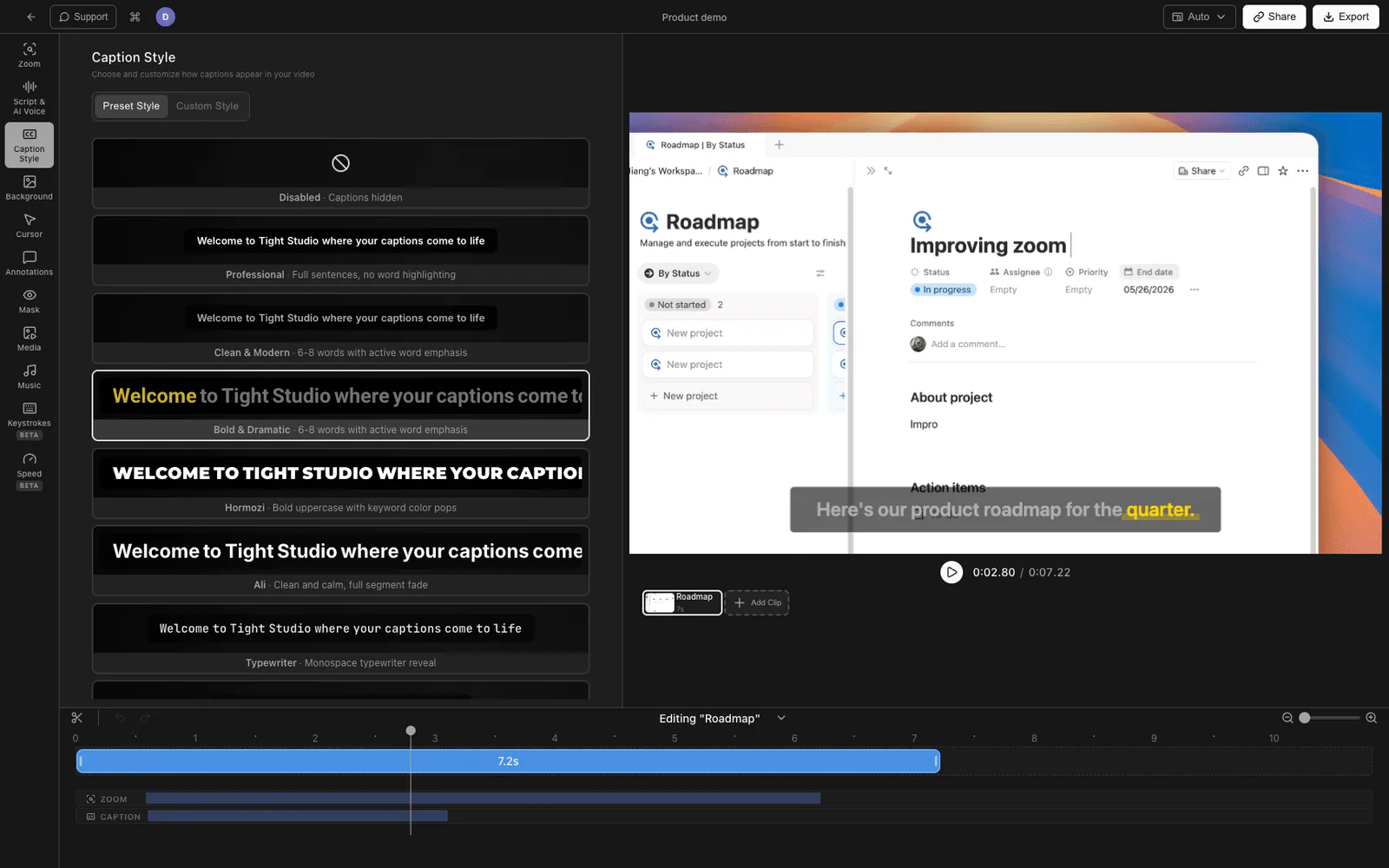
Tight Studio ist ein Mac-Bildschirmrekorder und Videoeditor mit integriertem KI-Voiceover, intelligentem Zoom und KI-Untertiteln. Der End-to-End-Ablauf für ein Mitarbeiterschulungsvideo sieht wie folgt aus:
- Schreiben oder fügen Sie Ihr Skript ein in das KI-Voiceover-Panel im Editor. Wählen Sie eine Stimme aus der Bibliothek und generieren Sie den Kommentar. Die Sprachspur geht direkt auf die Timeline.
- Zeichnen Sie den Bildschirm auf mit dem Rekorder. Mit der Multi-Take-Aufnahme können Sie Abschnitte separat aufnehmen und kombinieren – nützlich, wenn ein Workflow aus 8 Schritten besteht und ein einzelner Take nie sauber durchkommt.
- Intelligente Zoom-Animation folgt Ihren Klicks automatisch mit sanftem Schwenken und Bewegungsunschärfe, sodass sich die Zuschauer auf den rechten Teil des Bildschirms konzentrieren können, ohne dass Sie manuell Keyframes hinzufügen müssen.
- Cursor-Animation Vergrößert den Cursor und hebt Klicks mit Soundeffekten hervor. Dies ist die größte Lösung für das Feedback „Ich kann nicht sehen, worauf Sie klicken“.
- Untertitel generieren im Editor. Das Transkript kann inline bearbeitet werden, sodass Sie Produktnamen, Akronyme und alle anderen Begriffe korrigieren können, die das Modell falsch versteht, bevor Sie sie einbrennen.
- Fügen Sie Intro- und Outro-Folien hinzu mit dem Firmenlogo und dem Titel der Schulung. Dadurch wirkt das Video wie ein Teil einer Serie und nicht wie eine einmalige Bildschirmaufnahme.
- Export als MP4 und laden Sie es auf Ihr LMS, über einen Freigabelink im Loom-Stil oder wo immer sich Ihre Trainingsbibliothek befindet, hoch.
Was Tight Studio speziell für Schulungsvideos hinzufügt
- KI-Voiceover In den Editor integriert, sodass die Vertonungsspur mit der Aufnahme synchronisiert bleibt und Sie das Skript ohne Neuaufnahme wiederholen können
- Multi-Take-Aufnahme Daher führt ein Stolpern bei Schritt 6 eines 8-Schritte-Workflows nicht zu einer vollständigen Wiederholung
- Zoom-Animation Das folgt Klicks automatisch und macht das manuelle Hinzufügen von Zoom-Keyframes überflüssig
- Cursor-Animation mit Klick-Hervorhebung und Soundeffekten, sodass das Video auch bei 2-facher Geschwindigkeit sichtbar bleibt
- KI-Untertitel mit einem bearbeitbaren Transkript vor dem Einbrennen
- Intro- und Outro-Folien mit Markenfarbe und Logo
- Gemafreie Musikbibliothek für ein leises Hintergrundbett unter der Vertonung
Tight Studio zeichnet System-Audio und Mikrofon-Audio als separate Spuren auf. Das ist nützlich, wenn ein Schulungsworkflow Benachrichtigungstöne, Medienwiedergabe oder andere Audiodateien der Anwendung umfasst: Halten Sie diese unter dem Kommentar, schalten Sie sie stumm oder laden Sie einen der beiden Titel unabhängig herunter.
Methode 6: Wann sollte stattdessen ein KI-Avatar verwendet werden?
KI-Avatar-Tools wie Synthesia, HeyGen und Colossyan generieren ein Video eines virtuellen Moderators, der Ihr Skript spricht. Sie sind nützlich, wenn:
- Bei Ihrer Schulung handelt es sich hauptsächlich um Richtlinien oder Soft Skills, nicht um eine Software-Anleitung
- Sie möchten den gleichen Moderator vor der Kamera in einer Bibliothek mit Dutzenden von Videos haben, ohne jedes einzelne zu filmen
- Sie lokalisieren Inhalte in mehr als 10 Sprachen und möchten, dass der Präsentator jede einzelne „spricht“.
Sie sind weniger nützlich, wenn:
- Bei der Schulung handelt es sich um eine Software-Demo – Sie benötigen Bildschirmaufnahmen, keine Gespräche über Folien
- Das Video ist einzigartig und die Avatar-Einrichtungszeit übersteigt Ihre Einsparung
- Ihre Marke bevorzugt ein echtes menschliches Gesicht
Ein gängiges Muster ist eine 10-sekündige Avatar-Einführung auf einer Kurs-Landingpage, wobei die eigentliche Schulung als Bildschirmaufzeichnung mit KI-Voiceover gehalten wird.
Vergleich der Möglichkeiten zur Erstellung eines Mitarbeiterschulungsvideos
| Verfahren | Produktionszeit pro Minute | Qualität | Am besten für | Kosten |
|---|---|---|---|---|
| Studio + Synchronsprecher | 4-8 Stunden | Höchste | Öffentlich zugängliche, professionelle Markenwerte | 500-2000 $ pro Minute |
| Live-Vertonungs-Bildschirmaufzeichnung | 30-60 Minuten | Medium | Einmalige interne Videos | Kostenlos + Editorkosten |
| KI-Voiceover + KI-Bildschirmrekorder (Tight Studio) | 10-20 Minuten | Hoch | Software-Anleitungen, SOP-Schulung, Onboarding | Abonnement |
| KI-Avatar (Synthesia, HeyGen) | 10-30 Minuten | Mittelhoch | Richtlinienschulung, mehrsprachige Bibliotheken | 20–100 $+ pro Monat |
| Live-Vertonung + manueller Editor (Premiere, Final Cut) | 2-4 Stunden | Hoch, wenn qualifiziert | Komplexe Videos aus mehreren Quellen | Editor-Kosten + Zeit |
Tipps für aufmerksamkeitsstarke Schulungsvideos für KI-Mitarbeiter
Ein paar Details, die die Abschlussquoten nachhaltig steigern.
Behalten Sie weniger als 4 Minuten pro Konzept bei. Die Abschlussraten sinken nach 4–5 Minuten drastisch. Wenn Sie einen langen Prozess haben, teilen Sie ihn in eine Reihe kurzer Videos mit gemeinsamem Intro/Outro auf.
Wählen Sie eine Stimme aus und bleiben Sie in der gesamten Bibliothek dabei. Mehr noch als Logos und Farben sorgt die Sprachkonsistenz dafür, dass sich eine Schulungsbibliothek wie eine einzige Sache anfühlt. Speichern Sie die Spracheinstellungen als Voreinstellung.
Interne Begriffe richtig aussprechen. Die meisten KI-Voiceover-Tools akzeptieren eine Ausspracheüberschreibung. Legen Sie es einmal für Produktnamen, Akronyme und jeden Begriff fest, den das Modell falsch macht. Andernfalls müssen die Zuschauer ihre Gehirnleistung aufwenden, um den Ton mental zu korrigieren.
Zeigen Sie den Cursor immer an. Den Cursor für „sauberere“ Aufnahmen auszublenden, ist ein Fehler. Zuschauer verlassen sich darauf, um zu verfolgen, was angeklickt wird. Verwenden Sie einen Bildschirmrekorder mit Cursorbetonung und lassen Sie ihn eingeschaltet.
Beschriften Sie alles. Die meisten Mitarbeiter schauen sich an ihrem Schreibtisch Schulungsvideos ohne Ton an. Eingebrannte Untertitel sind nicht optional. KI-Untertitel schaffen den größten Teil des Weges, benötigen aber einen 60-sekündigen Überprüfungsdurchgang, um Produktnamen zu erkennen.
Fügen Sie am Ende einen Abschnitt „häufige Fehler“ hinzu. Ein 30-sekündiger Abschnitt, der die drei Fehler auflistet, die neue Mitarbeiter in diesem Prozess machen, spart 30 Minuten Support-Tickets pro neuem Mitarbeiter.
Fügen Sie vor dem Outro eine einzeilige Zusammenfassungsfolie ein. Zuschauer, die bis zum Ende springen, sollten dennoch etwas mitnehmen.
Wo Sie Ihre KI-Schulungsvideos hosten können
Nach dem Export befinden sich Schulungsvideos normalerweise an einem von drei Orten:
- Ein LMS (TalentLMS, Lessonly, Docebo, interne Tools). Verfolgen Sie den Abschluss und die Quizergebnisse.
- Ein gemeinsames Laufwerk oder eine Wissensdatenbank (Notion, Zusammenfluss, Google Drive). Einbetten neben schriftlichen SOPs.
- Ein teilbarer Videolink (Loom-Stil). Einfach zu versenden, einfach anzusehen, keine Anmeldung erforderlich.
Für interne Schulungen reicht normalerweise ein teilbarer Link aus, der mit dem SSO Ihres Unternehmens verknüpft ist. LMS macht Sinn, wenn Sie Zertifizierungs- oder Compliance-Anforderungen haben, die einen Abschlussnachweis erfordern.
Häufig gestellte Fragen
Wie erstelle ich ein Mitarbeiterschulungsvideo mit KI?
Schreiben Sie das Skript mit einem LLM (oder fügen Sie eine vorhandene SOP ein und fordern Sie eine Skriptversion an), generieren Sie den Kommentar mit einem KI-Voiceover-Tool, zeichnen Sie Ihren Bildschirm mit einem Rekorder mit intelligenten Zoom- und Cursoreffekten auf, generieren Sie automatisch Untertitel und exportieren Sie ihn. Tools wie Tight Studio kombinieren die Schritte für Voiceover, Bildschirmaufzeichnung und Untertitel in einer App, sodass Sie Dateien nicht zwischen Tools verschieben müssen.
Was ist das beste KI-Tool zum Erstellen von Schulungsvideos?
Es kommt auf die Art der Ausbildung an. Für Software-Anleitungen und Prozessschulungen ist ein KI-gestützter Bildschirmrekorder mit integriertem Voiceover und Untertiteln (wie Tight Studio) der schnellste Workflow. Für Richtlinienschulungen oder mehrsprachige Bibliotheken mit einem einzigen Moderator vor der Kamera eignen sich KI-Avatar-Tools wie Synthesia oder HeyGen besser.
Kann ich ein Schulungsvideo erstellen, ohne meine eigene Stimme aufzunehmen?
Ja. Moderne KI-Voiceover-Tools wie ElevenLabs und OpenAI TTS erzeugen eine Vertonung, die die meisten Zuschauer nicht von einer menschlichen Lektüre unterscheiden können. Schreiben Sie Ihr Skript, wählen Sie eine Stimme aus und generieren Sie den Ton. Mit Bildschirmrekordern mit integriertem KI-Voiceover können Sie Kommentare direkt zur Timeline hinzufügen, ohne sie exportieren und erneut importieren zu müssen.
Wie lang sollte ein Mitarbeiterschulungsvideo sein?
Planen Sie 2–4 Minuten pro Konzept ein. Die Abschlussraten fallen nach 5 Minuten stark ab. Wenn ein Prozess langwierig ist, teilen Sie ihn in eine Reihe kurzer Videos mit einheitlichen Intro- und Outro-Folien auf. Eine 10-minütige Serie von 3-minütigen Videos schneidet deutlich besser ab als ein 30-minütiges Video.
Wie viel kostet es, ein KI-Trainingsvideo zu erstellen?
Eine traditionelle Studioproduktion kostet 500 bis 2.000 US-Dollar pro fertiger Minute. Die KI-basierte Produktion mit einem Bildschirmrekorder mit integriertem Voiceover und Untertiteln kostet ein Abonnement pro Sitzplatz (normalerweise 15–50 US-Dollar/Monat), ohne dass pro Video eine Gebühr anfällt. Die meisten Teams sind bereits nach den ersten 1-2 Videos ausgeglichen.
Funktionieren KI-Schulungsvideos für Compliance-Schulungen?
Für interne Compliance-Schulungen (zu Unternehmensrichtlinien oder -prozessen) werden KI-generierte Videos weithin akzeptiert. Für regulierte Schulungen, bei denen es auf die Quelle der Vertonung ankommt (Finanzdienstleistungen, Gesundheitswesen), prüfen Sie die Offenlegungsregeln für Aufzeichnungen in Ihrer Branche. Einige Branchen erfordern namentlich identifizierbare Sprecher. Verwenden Sie im Zweifelsfall einen menschlichen Voiceover für den gesprochenen Teil und KI-Tools für die Bildschirmaufzeichnung und -bearbeitung.
Kann KI mein Schulungsvideo in andere Sprachen übersetzen?
Ja. KI-Voiceover-Tools können das gleiche Skript in Dutzenden von Sprachen generieren und KI-Untertitelungstools können Untertitel in über 50 Sprachen übersetzen. Bei Software-Anleitungen bleibt das Bildschirmmaterial gleich und nur der Sprachkommentar und die Untertitel ändern sich. KI-Avatar-Tools wie HeyGen bieten auch lippensynchronisierte mehrsprachige Videos für Talking-Head-Inhalte.
Was ist der Unterschied zwischen KI-Voiceover und einem KI-Avatar?
KI-Voiceover generiert nur die Audiospur aus einem Skript – Sie nehmen das Bildmaterial trotzdem selbst auf oder erfassen es (normalerweise eine Bildschirmaufnahme). KI-Avatare generieren ein Video eines virtuellen Moderators, der das Drehbuch spricht, sodass sowohl Audio als auch Video KI-generiert sind. Für Softwareschulungen ist Voiceover plus Bildschirmaufnahme meist die richtige Wahl. Für Richtlinien- oder Talking-Head-Inhalte ist ein Avatar möglicherweise besser geeignet.