

Sie haben in FocuSee eine saubere Anleitung aufgenommen, möchten diese aber lieber nicht mit Ihrer eigenen Stimme während der Aufnahme vertonen – der Raum ist laut, Sie stolpern ständig über ein Wort, Englisch ist nicht Ihre Muttersprache, oder Sie möchten das Skript einfach nur einmal schreiben und es bei jeder Überarbeitung des Videos perfekt vorlesen lassen. Suchen Sie also im Editor nach einer KI-Voiceover-Option.
Es ist vernünftig, das zu wollen. Hier ist die klare Antwort darauf, wo FocuSee heute steht, warum sein „KI-Avatar“ nicht das ist, was Sie suchen, die manuelle Problemumgehung und wie Sie das Ganze in einer App erledigen können, wenn Sie lieber nicht mit Tools jonglieren möchten.
Verfügt FocuSee über KI-Voiceover?
Nein. Ab Mai 2026 generiert FocuSee keinen Kommentar aus einem Skript. Es gibt nirgendwo in der App eine Text-to-Speech-Engine. Sein Audio-Toolset basiert auf der Bereinigung des bereits aufgenommenen Audios – „Smart Cut“ schneidet Füllwörter und Pausen ab (focusee.imobie.com/guide/remove-silence-and-fillers.htm) und KI Voice Enhancement entrauscht und gleicht Ihre Mikrofonspur aus (focusee.imobie.com/guide/enhance-voice.htm). Beide sind wirklich nützlich, aber sie verbessern die Audioqualität, die Sie selbst gesprochen haben. Sie erzeugen keine Sprache aus Text.
Bei einer Funktion lohnt sich eine genaue Einordnung, denn der Name kann beim Überfliegen missverständlich sein. Die Funktion von FocuSee KI-Avatar-Generator ist kein Text-to-Speech und kein Voice-Cloning. Es platziert einen sprechenden digitalen Avatar auf dem Bildschirm und synchronisiert ihn lippensynchron mit Audio, das Sie bereits mit Ihrem eigenen Mikrofon aufgenommen haben. Die eigene Dokumentation von FocuSee ist explizit: Sie müssen „zuerst Ihren Bildschirm und Ihre Stimme aufzeichnen, und dann erstellt der KI Avatar Generator Ihr Video mit diesem Audio“ (focusee.imobie.com/features/ai-avatar-generator.htm, focusee.imobie.com/guide/ai-avatar.htm). Es ist also immer noch erforderlich, dass Sie das Drehbuch zuerst laut aussprechen – die Stimme wird nicht für Sie geschrieben. Script-to-Speech erscheint nirgends im Leitfaden, auf den Funktionsseiten oder im Änderungsprotokoll von FocuSee (neueste Version 2.3.0, April 2026 – focusee-voice.imobie.com/changelog). Es ist ein bekannter Bedarf an FocuSees eigenem Feature-Hub: die Anfrage „Text-to-Speech. Avatar“ hat 30 Stimmen und ist als Geplant markiert, aber es wurde nicht versendet. FocuSee ist ein solider Auto-Zoom-Recorder eines kleinen Teams, das sich eher auf die Capture-and-Polish-Schleife als auf die Spracherzeugung konzentriert hat. Wenn Sie möchten, dass sie es hinzufügen, können Sie Ihre Stimme zu ihrer Roadmap hinzufügen unter focusee-voice.imobie.com/roadmap.
Die manuelle Problemumgehung in FocuSee
Sie können in FocuSee keinen Voiceover aus Text generieren, und es gibt auch keine saubere Möglichkeit, einen einzufügen. Die Audiobearbeitung von FocuSee basiert auf den während der Aufnahme erfassten Mikrofon- und Systemspuren. Es gibt keinen dokumentierten Weg, eine allgemeine Audiodatei zu importieren und sie als Vertonungsspur auf der Timeline abzulegen (focusee.imobie.com/guide/audio-control.htm). Dadurch entfällt die übliche Notlösung „Woanders generieren, hier importieren“.
Die ehrliche Lösung besteht also darin, die synthetische Stimme zum Zeitpunkt der Aufnahme in die Aufnahme einzufügen:
- Schreiben Sie Ihr Skript. Sehen Sie sich einen Rohschnitt oder ein Storyboard der Schritte an und schreiben Sie an jedem Punkt auf, was Sie sagen möchten. Halten Sie die Sätze kurz.
- Erzeugen Sie den Ton woanders. Fügen Sie das Skript in ein eigenständiges Text-to-Speech-Tool ein – ElevenLabs klingt am natürlichsten, mit Google Cloud TTS, Amazon Polly und OpenAI TTS als Alternativen.
- Spielen Sie es während der Aufnahme ab. Lassen Sie das generierte Audio über Ihre Lautsprecher laufen (oder leiten Sie es als Systemaudio weiter), während Sie den Bildschirm in FocuSee aufnehmen, sodass der Kommentar auf der aufgezeichneten Spur landet.
- Räumen Sie auf mit Smart Cut und KI Voice Enhancement wenn die aufgenommene Wiedergabe gestrafft werden muss.
Seien Sie ehrlich zu sich selbst über die Nachteile, bevor Sie sich darauf einlassen. Sie zeichnen in einem Durchgang mit vorab generiertem Audiomaterial auf. Daher bedeutet jede Skriptänderung, dass Sie den Bildschirm neu generieren, neu aufzeichnen und die Aktionen auf die neue Vertonung abstimmen müssen – es gibt keine nachträgliche Vertonungsspur, die ausgetauscht werden muss. Sie pflegen außerdem zwei Tools und zwei Konten. Es funktioniert für ein One-Shot-Video; es hält einer Iteration nicht stand.
So fügen Sie stattdessen mit Tight Studio ein KI-Voiceover hinzu
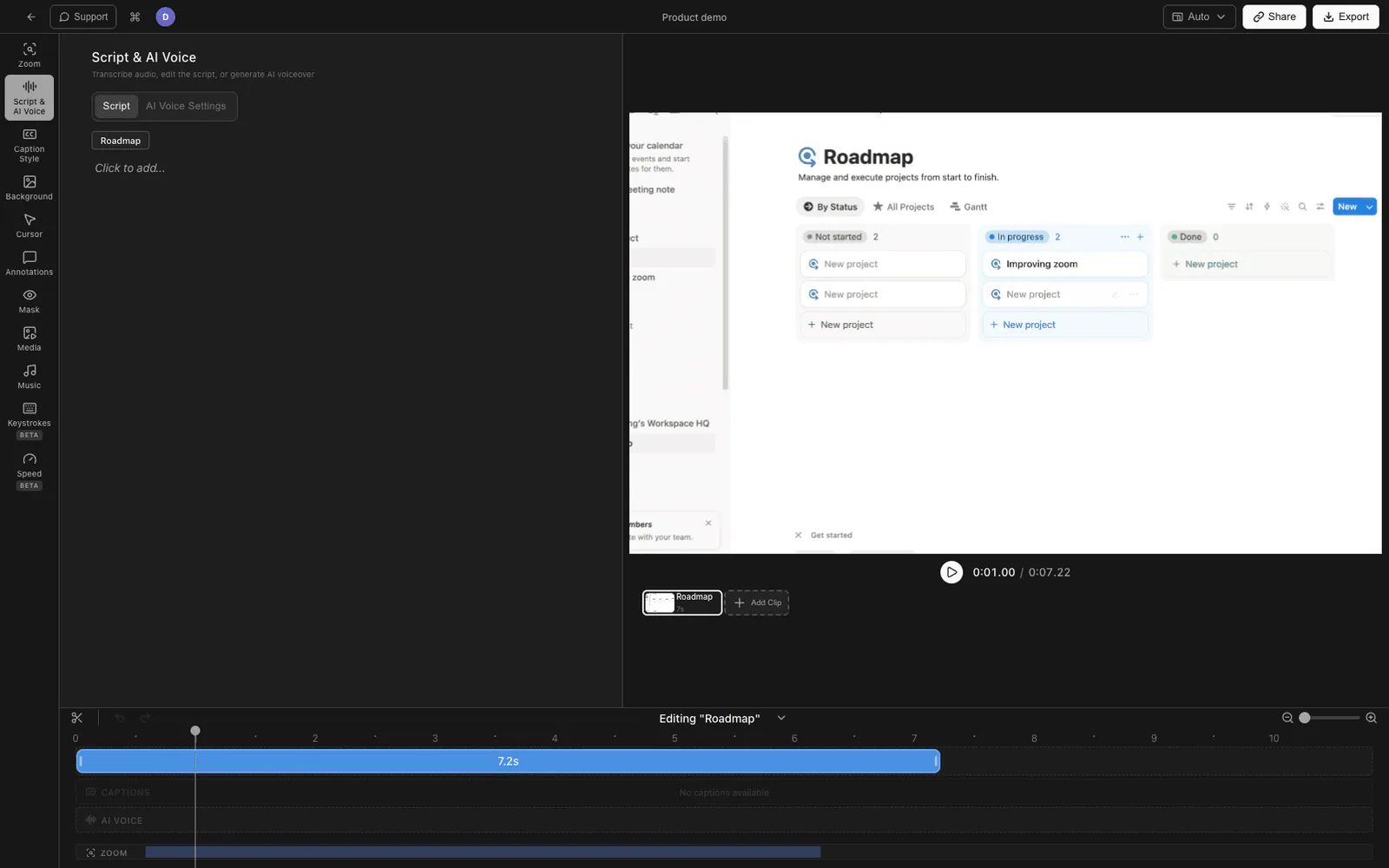
Wenn es um die Schleife vom Drehbuch zur Vertonung geht, ist es hilfreich, sie im Editor zu haben, in dem sich das Video befindet. Tight Studio ist ein Mac-Bildschirmrekorder und -editor mit integriertem KI-Voiceover, das auf dem neuesten Sprachmodell von ElevenLabs basiert. Die Vertonung ist an die Zeitleiste gebunden, sodass die Bearbeitung des Skripts und die Bearbeitung des Videos derselbe Arbeitsablauf sind.
Hier ist der End-to-End-Ablauf:
- Zeichnen Sie Ihren Bildschirm auf wie gewohnt – mit oder ohne Mikrofon. Wenn Sie überhaupt nicht vertonen möchten, nehmen Sie Stille auf.
- Öffnen Sie das KI Voice-Panel in den Editoreinstellungen. Tight Studio kann alle Audiodaten, die Sie aufgenommen haben, in ein bearbeitbares Skript transkribieren, oder Sie können das Skript von Grund auf eingeben oder einfügen.
- Bearbeiten Sie das Skript als Text. Korrigieren Sie den Wortlaut, straffen Sie die Sätze und teilen Sie sie in Segmente auf, die zu Abschnitten der Aufnahme passen.
- Wählen Sie eine Stimme aus der integrierten ElevenLabs-Bibliothek herunterladen und generieren. Der Kommentar wird pro Segment erstellt und automatisch am passenden Teil der Zeitleiste ausgerichtet – ohne manuelle Ausrichtung.
- Stimmen Sie es ab. Wählen Sie das Sprachmodell (ElevenLabs, V3 oder V2.5), passen Sie die Stabilität und die Lautstärke der KI-Sprache an, sehen Sie sich ein Segment in der Vorschau an, ändern Sie eine Zeile und regenerieren Sie nur dieses Segment, ohne den Rest zu berühren.
- Export mit eingebautem Voiceover.
Da es sich bei dem Drehbuch um die Zeitleiste handelt, verschiebt sich durch die Neuordnung oder Kürzung eines Abschnitts auch die Vertonung mit, und eine einzeilige Bearbeitung des Drehbuchs ist eine Neugenerierung eines Segments – kein vollständiger externer Rundlauf und eine Neuaufnahme des Bildschirms.
Ein weiterer wissenswerter Schritt: Tight Studios Sprachlabor ermöglicht es Ihnen, Ihre eigene Stimme einmal aufzunehmen und dann zukünftige Voice-Overs in einem Klon davon zu generieren, sodass Sie Ihren persönlichen Sound beibehalten können, während Sie weiterhin als Text schreiben und überarbeiten – etwas, was weder FocuSee noch die Problemumgehung für die Wiedergabe können. Tight Studio ist der All-in-One-Bildschirmrekorder für Tutorials, Demos, Kursvideos und Social Cuts, sodass der Voiceover neben Click-Follow-Zoom, Cursoranimation, Anmerkungen und Intro-/Outro-Folien steht und nicht nur eine bloße Aufnahme ergänzt.
Warum wir es in den Editor eingebaut haben
Wir haben das Skript und die Zeitleiste absichtlich als ein Objekt belassen. Der Grund, warum Menschen KI-Voiceover wollen, ist die Iteration: schreiben, ansehen, eine Zeile korrigieren, noch einmal ansehen. Jede Tool-Grenze in dieser Schleife – hier generieren, dort neu aufzeichnen, manuell neu timen – ist eine Reibung, die dazu führt, dass Sie weniger iterieren müssen, und die Vertonung wird dadurch schlechter. Durch die Generierung pro Segment anhand des Skripts, das Sie bereits bearbeitet haben, wird diese Grenze entfernt.
FocuSee vs. Tight Studio für KI-Voiceover
| FocuSee | Manuelle Problemumgehung (TTS-Tool + FocuSee) | Tight Studio | |
|---|---|---|---|
| Integriertes Script-to-Voice | Nein | Nein – externes Tool | Ja (ElevenLabs) |
| Fügen Sie nach der Aufnahme einen Kommentar hinzu | Nein | Nein – die Wiedergabe muss zum Aufnahmezeitpunkt erfolgen | Ja (Skript lebt auf der Zeitleiste) |
| Synchronisierung pro Segment mit der Timeline | n / A | n / A | Automatisch |
| Nach einer Skriptbearbeitung neu generieren | n / A | Bildschirm neu generieren und neu aufzeichnen | Ein Segment, in ca |
| Klonen von Stimmen | Nein | Hängt vom externen Tool ab | Ja (Voice Lab) |
| Werkzeuge zur Wartung | Eins | Zwei + zwei Konten | Eins |
Häufig gestellte Fragen
Verfügt FocuSee über Text-to-Speech?
Nein. Seit Mai 2026 verfügt FocuSee über keine Text-to-Speech- oder KI-Voiceover-Funktion. Es zeichnet Mikrofon- und Systemaudio auf und bearbeitet es und kann es mit Smart Cut und KI Voice Enhancement bereinigen, generiert jedoch keinen Kommentar aus einem Skript. Text-to-Speech erscheint nirgendwo im FocuSee-Handbuch, auf den Funktionsseiten oder im Änderungsprotokoll.
Ist der KI-Avatar von FocuSee dasselbe wie der KI-Voiceover?
Nein. Der KI-Avatar-Generator synchronisiert einen digitalen Avatar lippensynchron mit Audio, das Sie selbst aufgenommen haben. Gemäß der Dokumentation von FocuSee nehmen Sie „zuerst Ihren Bildschirm und Ihre Stimme auf, und dann erstellt der KI-Avatar-Generator Ihr Video mit diesem Audio.“ Es animiert einen Moderator; Es schreibt oder spricht das Skript nicht für Sie und es handelt sich auch nicht um das Klonen von Stimmen.
Können Sie in FocuSee einen Voiceover hinzufügen?
Sie können einen Voiceover hinzufügen, indem Sie während der Aufnahme in Ihr Mikrofon sprechen oder indem Sie in einem separaten Text-to-Speech-Tool Audio erzeugen und es über Ihre Lautsprecher oder Systemaudio wiedergeben, während Sie den Bildschirm aufnehmen. FocuSee kann das Voiceover nicht selbst generieren und verfügt über keinen dokumentierten Audiodateiimport, um nach der Aufnahme eine Vertonungsspur auf die Timeline zu legen, sodass der Pfad der synthetischen Stimme zum Zeitpunkt der Aufnahme erfolgen muss.
Wie kann ich eine Bildschirmaufnahme kommentieren, ohne meine eigene Stimme zu verwenden?
Schreiben Sie ein Skript und führen Sie es durch ein KI-Text-to-Speech-Tool aus, um die Vertonung zu erstellen. Sie können dies mit einem eigenständigen Tool (ElevenLabs, Google Cloud TTS, OpenAI TTS) tun und den Ton während der Aufnahme wiedergeben oder einen Bildschirmrekorder mit integriertem KI-Voiceover wie Tight Studio verwenden, bei dem das Skript mit der Zeitleiste verknüpft bleibt und sich pro Segment neu generiert.
Was ist die beste FocuSee-Alternative für KI-Voiceover?
Wenn Sie vor allem KI-Voiceover benötigen, ist Tight Studio die vergleichbarste Alternative zu Mac – es verfügt über die gleiche Aufnahmekategorie und den gleichen Auto-Zoom-Feinschliff wie FocuSee, plus integriertes ElevenLabs-Voiceover und Voice-Cloning, das FocuSee nicht bietet. Nur für Voiceover (keine Bildschirmaufzeichnung) funktioniert auch ein eigenständiges Tool wie ElevenLabs.