

Sie haben in Screen Studio eine saubere Anleitung aufgenommen, möchten diese aber nicht mit Ihrer eigenen Stimme vertonen – der Raum ist laut, Sie stolpern ständig über ein Wort, oder Sie möchten das Skript lieber einmal schreiben und es perfekt vorlesen lassen. Suchen Sie also im Editor nach einer KI-Voiceover-Option.
Es ist vernünftig, das zu wollen. Hier ist die klare Antwort darauf, wo Screen Studio heute steht, die manuelle Problemumgehung, die Sie teilweise dorthin bringt, und wie Sie es durchgängig in einer App durchführen können, wenn Sie lieber nicht mit Tools jonglieren möchten.
Verfügt Screen Studio über KI-Voiceover?
Nein. Screen Studio generiert derzeit keinen Kommentar aus einem Skript. Es zeichnet das Audio auf, das Sie ihm geben, und bearbeitet es – Mikrofonkommentar, Systemaudio, importierte Musik –, aber es gibt keine Text-to-Speech-Engine in der App.
Dies ist kein Versäumnis, das sich bald ändern wird. Die Funktion wurde im Screen Studio-eigenen Feature-Hub und beim Team angefordert schloss es als abgelehnt (hub.screen.studio/p/text-to-speach). Screen Studio ist eine gut gemachte App eines kleinen Teams, das sich entschieden hat, sich weiterhin auf Cursorbewegung, Zoom und Aufnahmepolitur zu konzentrieren, anstatt zu einem Tool zur Audiogenerierung zu werden. Das ist eine vertretbare Produktentscheidung – es bedeutet lediglich, dass skriptbasiertes Voiceover nicht auf ihrer Roadmap steht, sodass die Lücke dauerhaft und nicht vorübergehend ist.
Die manuelle Problemumgehung in Screen Studio
Sie können innerhalb von Screen Studio keinen Voiceover aus Text generieren, aber Sie können einen von außerhalb einbringen. Screen Studio hat Mitte 2025 den MP3-Import für Hintergrundaudio hinzugefügt, und das ist der Haken, an dem die Problemumgehung hängt:
- Schreiben Sie Ihr Skript. Sehen Sie sich Ihre Aufnahme an und schreiben Sie an jeder Stelle auf, was Sie sagen möchten. Halten Sie die Sätze kurz.
- Erzeugen Sie den Ton woanders. Fügen Sie das Skript in ein eigenständiges Text-to-Speech-Tool ein – ElevenLabs ist die natürlichste Option, mit Google Cloud TTS, Amazon Polly und OpenAI TTS als Alternativen. Exportieren Sie das Ergebnis als MP3 oder WAV.
- Importieren Sie es in Screen Studio. Fügen Sie die generierte Datei als benutzerdefinierte Audiospur im Editor hinzu.
- Schalten Sie den Originalton stumm oder leiser Die Vertonung konkurriert also nicht mit dem, was Ihr Mikrofon während der Aufnahme aufgenommen hat.
- Richten Sie das Timing manuell aus. Bewegen Sie die Audiospur, bis der Kommentar mit den richtigen Momenten auf dem Bildschirm übereinstimmt.
Das funktioniert und ist wirklich nützlich, wenn Sie nur einen Durchgang benötigen. Aber seien Sie ehrlich zu sich selbst über die Nachteile, bevor Sie sich darauf einlassen:
- Es handelt sich um einen Musiktitel, nicht um einen Vertonungstitel. Die importierten Audio-Steuerelemente von Screen Studio sind für Hintergrundmusik konzipiert, nicht für segmentweises Voiceover.
- Keine Synchronisierung pro Abschnitt. Wenn Sie einen Teil der Aufnahme neu anordnen oder zuschneiden, wird das importierte Audio nicht mit verschoben – Sie richten es manuell neu aus.
- Keine In-App-Regeneration. Wenn Sie einen Satz im Skript ändern, kehren Sie zum externen Tool zurück, generieren es neu, exportieren es erneut, importieren es erneut und richten das Ganze neu aus.
- Zwei Tools, zwei Konten. Sie unterhalten neben Screen Studio ein ElevenLabs-Abonnement (oder ein ähnliches Abonnement) und übertragen Dateien zwischen ihnen.
Für ein Einzelstück ist das in Ordnung. Für alles, worüber Sie iterieren – eine Tutorial-Reihe, eine Demo, die Sie bei jeder Veröffentlichung aktualisieren – wird der Hin- und Rückweg schnell langweilig.
So fügen Sie stattdessen mit Tight Studio ein KI-Voiceover hinzu
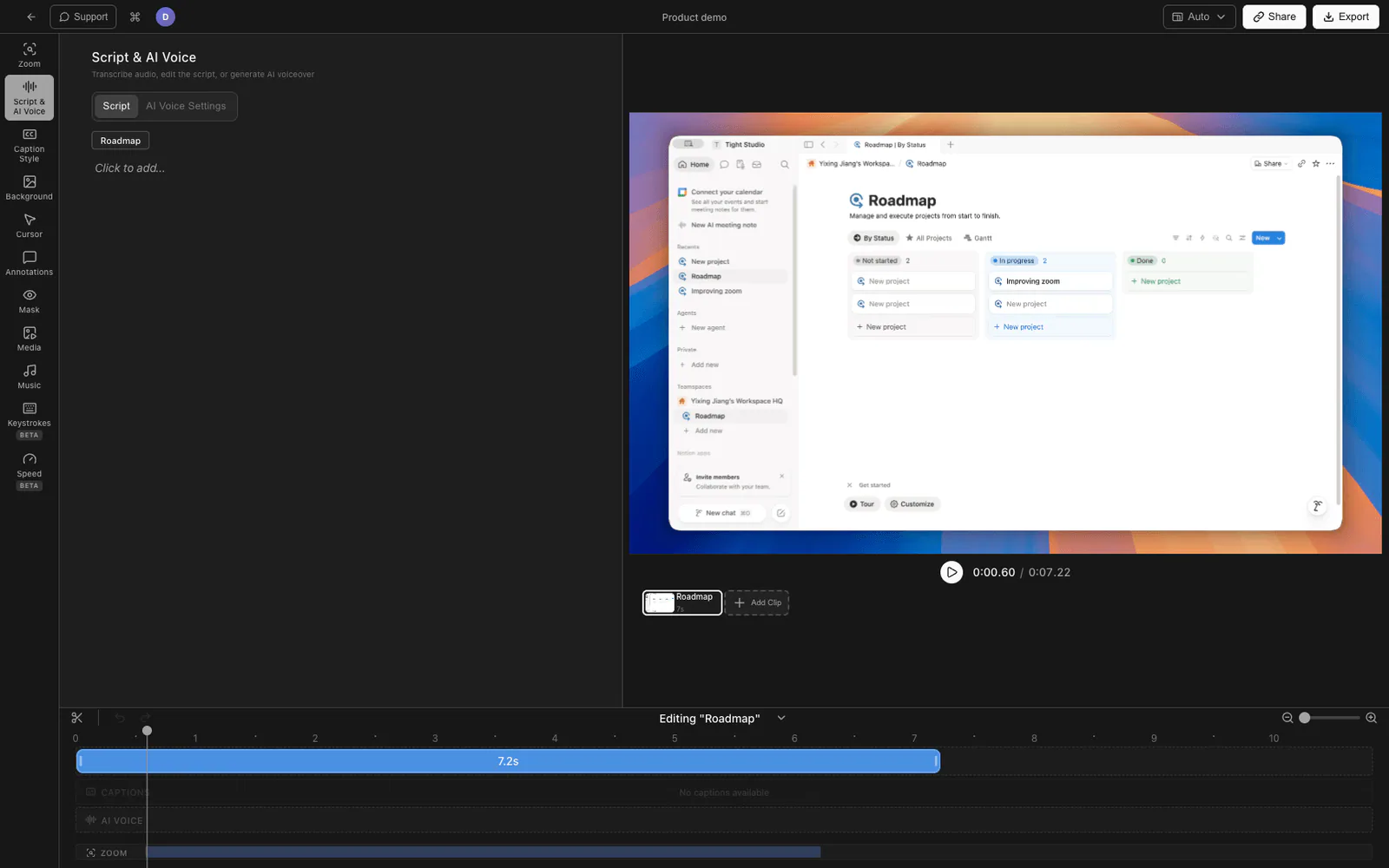
Wenn es um die Schleife vom Drehbuch zur Vertonung geht, ist es hilfreich, sie im Editor zu haben, in dem sich das Video befindet. Tight Studio ist ein Mac-Bildschirmrekorder und -editor mit integriertem KI-Voiceover, das auf dem neuesten Sprachmodell von ElevenLabs basiert. Die Vertonung ist an die Zeitleiste gebunden, sodass die Bearbeitung des Skripts und die Bearbeitung des Videos derselbe Arbeitsablauf sind.
Hier ist der End-to-End-Ablauf:
- Zeichnen Sie Ihren Bildschirm auf wie gewohnt – mit oder ohne Mikrofon. Wenn Sie überhaupt nicht vertonen möchten, nehmen Sie Stille auf.
- Öffnen Sie das Skript- und KI-Voice-Bedienfeld. Tight Studio kann das von Ihnen aufgenommene Audio in ein bearbeitbares Skript transkribieren oder Sie können das Skript von Grund auf neu eingeben.
- Bearbeiten Sie das Skript als Text. Korrigieren Sie den Wortlaut, straffen Sie die Sätze und teilen Sie sie in Abschnitte auf, die zu Abschnitten der Aufnahme passen.
- Wählen Sie eine Stimme aus der integrierten ElevenLabs-Bibliothek herunterladen und generieren. Der Kommentar wird pro Segment erstellt und automatisch am passenden Teil der Zeitleiste ausgerichtet – ohne manuelle Ausrichtung.
- Stimmen Sie es ab. Passen Sie Sprachgeschwindigkeit, Stabilität und KI-Sprachlautstärke an. Sehen Sie sich ein Segment in der Vorschau an, ändern Sie eine Linie und generieren Sie nur dieses Segment neu, ohne den Rest zu berühren.
- Export mit eingebautem Voiceover.
Da es sich bei dem Drehbuch um die Zeitleiste handelt, verschiebt sich durch die Neuordnung oder Kürzung eines Abschnitts die Vertonung mit, und eine einzeilige Bearbeitung des Drehbuchs ist eine Neugenerierung eines einzelnen Segments – kein vollständiger externer Roundtrip.
Ein weiterer wissenswerter Schritt: Tight Studios Sprachlabor ermöglicht es Ihnen, Ihre eigene Stimme einmal aufzunehmen und dann zukünftige Voiceovers in einem Klon davon zu generieren. Dadurch bleibt der persönliche Klang des Erzählens erhalten, während Sie dennoch als Text schreiben und überarbeiten können – etwas, das weder Screen Studio noch der Import-Workaround können.
Tight Studio verfügt außerdem über die Feinschliffebene, die Sie von dieser Kategorie erwarten würden – Click-Follow-Zoom, Cursor-Animation und Klick-Hervorhebung, Textanmerkungen und Intro-/Outro-Folien –, sodass der Voiceover keine Ergänzung zu einer bloßen Aufnahme ist.
Warum wir es in den Editor eingebaut haben
Wir haben das Skript und die Zeitleiste absichtlich als ein Objekt belassen. Der Grund, warum Menschen KI-Voiceover wollen, ist die Iteration: schreiben, ansehen, eine Zeile korrigieren, noch einmal ansehen. Jede Werkzeuggrenze, die Sie in dieser Schleife überschreiten – hier exportieren, dort importieren, manuell neu ausrichten – ist eine Reibung, die dazu führt, dass Sie weniger iterieren müssen, und die Vertonung wird dadurch schlechter. Durch die Generierung pro Segment anhand des Skripts, das Sie bereits bearbeitet haben, wird diese Grenze entfernt. Das ist die gesamte Designauswahl; viel mehr ist da nicht drin.
Screen Studio vs. Tight Studio für KI-Voiceover
| Screen Studio | Manuelle Problemumgehung (TTS-Tool + Screen Studio) | Tight Studio | |
|---|---|---|---|
| Integriertes Script-to-Voice | Nein (auf ihrem Hub abgelehnt) | Nein – externes Tool | Ja (ElevenLabs) |
| Synchronisierung pro Segment mit der Timeline | n / A | Manuelle Ausrichtung | Automatisch |
| Nach einer Skriptbearbeitung neu generieren | n / A | Vollständige externe Hin- und Rückfahrt | Ein Segment, in ca |
| Klonen von Stimmen | Nein | Hängt vom externen Tool ab | Ja (Voice Lab) |
| Werkzeuge zur Wartung | Eins | Zwei + zwei Konten | Eins |
Häufig gestellte Fragen
Verfügt Screen Studio über Text-to-Speech?
Nein. Screen Studio verfügt über keine Text-to-Speech- oder KI-Voiceover-Funktion und die Anfrage wurde im firmeneigenen Feature-Hub als abgelehnt geschlossen. Es zeichnet Mikrofon-, System- und importierte Audiodaten auf und bearbeitet sie, generiert jedoch keinen Kommentar aus einem Skript.
Können Sie in Screen Studio einen Voiceover hinzufügen?
Sie können einen Voiceover hinzufügen, indem Sie Ihr Mikrofon aufzeichnen, während Sie Ihren Bildschirm aufzeichnen, oder indem Sie Audio in einem separaten Text-to-Speech-Tool generieren und es als benutzerdefinierte Audiospur in Screen Studio importieren. Screen Studio kann das Voiceover nicht selbst generieren – der zweite Pfad erfordert ein externes Tool plus manuelle Ausrichtung.
Wie kann ich eine Bildschirmaufnahme kommentieren, ohne meine eigene Stimme zu verwenden?
Schreiben Sie ein Skript und führen Sie es durch ein KI-Text-to-Speech-Tool aus, um die Vertonung zu erstellen. Sie können dies mit einem eigenständigen Tool (ElevenLabs, Google Cloud TTS, OpenAI TTS) tun und dann das Audio in Ihren Editor importieren oder einen Bildschirmrekorder mit integriertem KI-Voiceover wie Tight Studio verwenden, bei dem das Skript mit der Timeline verknüpft bleibt und pro Segment neu generiert wird.
Was ist die beste Screen Studio-Alternative für KI-Voiceover?
Wenn Sie vor allem KI-Voiceover benötigen, ist Tight Studio die vergleichbarste Alternative zu Mac – es verfügt über die gleiche Kategorie von Cursor-Zoom und Aufnahmequalität wie Screen Studio, plus integriertes ElevenLabs-Voiceover und Voice-Cloning, das Screen Studio nicht bietet. Nur für Voiceover (keine Bildschirmaufzeichnung) funktioniert auch ein eigenständiges Tool wie ElevenLabs.
Kann ich meine eigene Stimme für Bildschirmaufnahmen klonen?
Nicht in Screen Studio – das Klonen von Stimmen ist dort keine Funktion. Mit dem Voice Lab von Tight Studio können Sie einmal ein Beispiel Ihrer Stimme aufnehmen und dann zukünftige Voice-Overs in einem Klon davon generieren, sodass Sie Ihren eigenen Sound beibehalten können, während Sie den Sprechertext als Text schreiben und überarbeiten.