

Nicht jeder möchte eine Bildschirmaufnahme live kommentieren. Vielleicht gefällt Ihnen der Klang Ihrer eigenen Stimme nicht, Sie befinden sich in einer lauten Umgebung oder Sie möchten einfach nur ein professionelles Ergebnis ohne mehrere Wiederholungen.
KI-Voiceover-Tools lösen dieses Problem, indem sie Text in einen natürlich klingenden Kommentar umwandeln, den Sie jeder Aufnahme hinzufügen können. Dieser Leitfaden behandelt die wichtigsten Möglichkeiten, KI-Voiceover zu einer Bildschirmaufnahme hinzuzufügen – von kostenlosen integrierten Optionen bis hin zu speziellen Tools, die alles in einer App erledigen.
Warum KI-Voiceover verwenden, anstatt Ihre Stimme aufzuzeichnen?
Live-Vertonung klingt einfach, bis Sie es ausprobieren. Sie stolpern über ein Wort, es erscheint eine Benachrichtigung oder Sie merken mittendrin, dass Sie etwas nicht in der richtigen Reihenfolge erklärt haben. Jeder Fehler bedeutet, das Ganze neu aufzunehmen oder die Fehler zu beseitigen.
KI-Voiceover bietet Ihnen einige Vorteile:
- Bearbeiten Sie zuerst das Skript und generieren Sie dann Audio. Sie können genau verfeinern, was Sie sagen möchten, bevor ein Ton produziert wird.
- Konsistenter Ton und Tempo. Keine Stimmermüdung, keine Ums, keine Hintergrundgeräusche.
- Schnellere Iteration. Ändern Sie einen Satz im Skript und generieren Sie ihn neu – eine Neuaufnahme ist nicht erforderlich.
- Funktioniert in jeder Umgebung. Kein Mikrofon erforderlich, kein ruhiger Raum erforderlich.
Der Nachteil besteht darin, dass KI-Stimmen immer noch etwas anders klingen als die Stimmen eines echten Menschen. Für die meisten Tutorials, Produktdemos und internen Anleitungen ist die Qualität mehr als gut genug. Bei Inhalten, bei denen es auf die persönliche Verbindung ankommt – etwa ein Gründervideo oder eine Teamvorstellung – bevorzugen Sie möglicherweise immer noch Ihre eigene Stimme.
Methode 1: Fügen Sie KI-Voiceover mit einem separaten Text-to-Speech-Tool hinzu
Der flexibelste Ansatz besteht darin, Ihr Voiceover-Audio separat zu generieren und es dann mit Ihrer Bildschirmaufnahme in einem Videoeditor zu kombinieren.
Schritt 1 – Schreiben Sie Ihr Skript
Sehen Sie sich Ihre Bildschirmaufnahme an und schreiben Sie an jeder Stelle auf, was Sie sagen möchten. Halten Sie Sätze kurz und direkt. Markieren Sie natürliche Pausenpunkte, an denen Sie den Ton teilen möchten.
Schritt 2 – Audio mit einem TTS-Tool generieren
Mehrere eigenständige Text-to-Speech-Tools erzeugen eine hochwertige Sprachausgabe:
- ElevenLabs – Derzeit die natürlichste Option. Bietet Dutzende von Stimmen mit fein abgestimmter Kontrolle über Stabilität und Ausdruckskraft. Das kostenlose Kontingent umfasst eine begrenzte Anzahl an Zeichen pro Monat.
- Google Cloud Text-to-Speech - Gute Qualität mit vielen Sprachoptionen. Erfordert ein Google Cloud-Konto. Kostenloses Kontingent verfügbar.
- Amazon Polly - Zuverlässige Qualität, Preisgestaltung pro Zeichen. Gut für die Massenerzeugung.
- OpenAI TTS - Einfaches API mit einer Handvoll natürlicher Stimmen. Erfordert ein OpenAI-Konto.
Für die meisten Bildschirmaufzeichnungskommentare liefert ElevenLabs die besten Ergebnisse. Generieren Sie Ihre Audioclips und laden Sie sie als MP3- oder WAV-Dateien herunter.
Schritt 3 – Kombinieren Sie Audio mit Ihrer Aufnahme
Importieren Sie sowohl Ihre Bildschirmaufnahme als auch die generierten Audiodateien in einen Videoeditor. Ordnen Sie den Kommentar den relevanten Abschnitten des Videos zu. Passen Sie das Timing nach Bedarf an.
Diese Methode funktioniert, hat aber einen klaren Nachteil: Sie jonglieren mit mehreren Tools und synchronisieren Audio und Video manuell. Wenn Sie das Skript ändern, müssen Sie den Ton neu generieren und alles neu ausrichten.
Methode 2: Verwenden Sie einen Bildschirmrekorder mit integriertem KI-Voiceover
Einige Bildschirmaufzeichnungstools verfügen über eine integrierte KI-Voiceover-Funktion, die das Wechseln zwischen Apps überflüssig macht.
Tight Studio
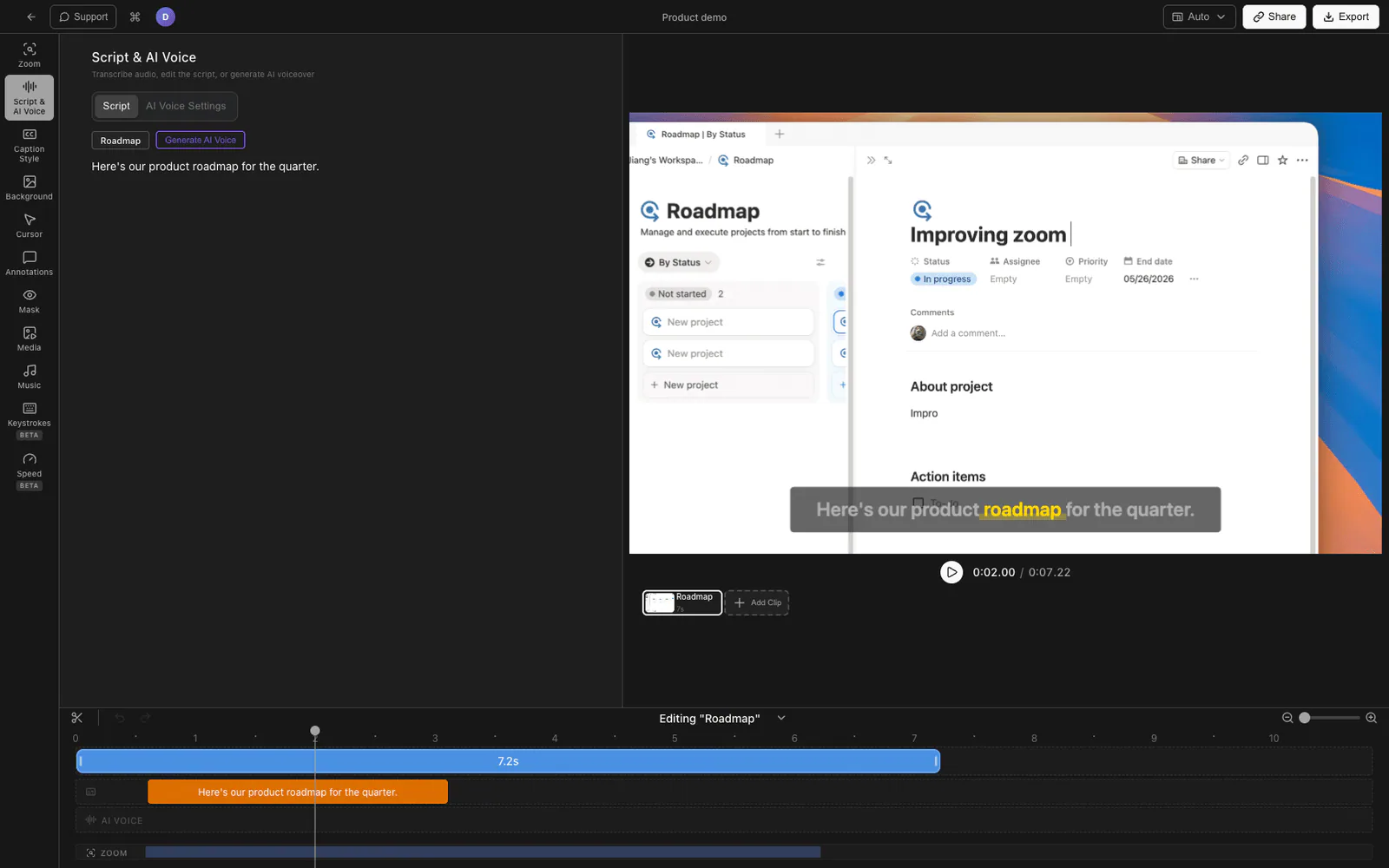
Tight Studio ist ein Mac-Bildschirmrekorder und Videoeditor mit integriertem KI-Voiceover, das von ElevenLabs unterstützt wird.
So funktioniert es:
- Zeichnen Sie Ihren Bildschirm auf wie gewohnt - mit oder ohne Mikrofon.
- Untertitel generieren im Editor. Tight Studio transkribiert Ihre Aufnahme oder ermöglicht Ihnen das manuelle Hinzufügen von Textsegmenten.
- Öffnen Sie das KI Voice-Panel und wählen Sie eine Stimme aus der integrierten Bibliothek aus.
- Voiceover generieren aus Ihrem Untertiteltext. Der KI-Kommentar wird automatisch mit jedem Segment Ihrer Aufnahme synchronisiert.
- Passen Sie die Einstellungen an wie Sprachgeschwindigkeit, Stabilität und Lautstärke. Sehen Sie sich einzelne Segmente in der Vorschau an und generieren Sie sie neu, bis das Ergebnis stimmt.
- Export Ihr Video mit integriertem KI-Voiceover.
Der entscheidende Vorteil besteht darin, dass alles in einer App geschieht. Ihr Skript (die Untertitel) bleibt mit der Video-Timeline verknüpft. Wenn Sie also den Text bearbeiten, können Sie nur dieses Segment neu generieren, ohne den Rest zu berühren.
Tight Studio umfasst außerdem Zoom-Animationen, Cursor-Hervorhebung, Textanmerkungen und Intro-/Outro-Folien – so können Sie ohne andere Tools ein professionelles Tutorial erstellen.
Descript
Descript verfolgt einen anderen Ansatz. Sie importieren oder zeichnen Videos auf, bearbeiten das Transkript als Text (durch das Löschen von Wörtern wird das entsprechende Video entfernt) und können Ihre Stimme durch einen KI-Klon namens „Stock Voices“ ersetzen oder Ihre eigene trainieren. Es ist eher ein vollständiger Videoeditor als ein Bildschirmrekorder.
Methode 3: Voiceover nach der Produktion mit Clipchamp oder Canva
Browserbasierte Videoeditoren wie Clipchamp (Microsoft) und Canva umfassen Text-to-Speech-Funktionen, die Sie ohne Installation nutzen können.
Clipchamp
- Importieren Sie Ihre Bildschirmaufnahme
- Gehen Sie zu „Aufzeichnen und erstellen“ und wählen Sie „Text in Sprache“ aus.
- Wählen Sie aus über 170 KI-Stimmen in über 70 Sprachen
- Geben Sie Ihr Skript ein, passen Sie Geschwindigkeit und Stil an und generieren Sie es
- Der Ton wird Ihrer Timeline hinzugefügt – richten Sie ihn an Ihrem Video aus
Clipchamp bietet Sprachstiloptionen (fröhlich, ernst usw.) und eine für ein kostenloses Tool anständige Qualität. Premium-Stimmen erfordern ein Microsoft 365-Abonnement.
Canva
- Laden Sie Ihre Bildschirmaufnahme in ein Canva-Videoprojekt hoch
- Im Abschnitt „Apps“ finden Sie Text-to-Speech-Tools
- Generieren Sie Audio und fügen Sie es Ihrer Timeline hinzu
Die TTS-Optionen von Canva sind einfach und eignen sich am besten für kurze Clips statt für vollständige Tutorials.
Vergleich von KI-Voiceover-Methoden
| Verfahren | Sprachqualität | Benutzerfreundlichkeit | Mit Video synchronisieren | Kosten |
|---|---|---|---|---|
| Eigenständiger TTS + Editor | Hoch (ElevenLabs) | Manuelle Synchronisierung erforderlich | Handbuch | Kostenloses Kontingent + Editorkosten |
| Tight Studio (integriert) | Hoch (ElevenLabs) | Eine App, automatisch synchronisiert | Automatisch | Im Abonnement enthalten |
| Descript | Gut | Textbasierte Bearbeitung | Automatisch | Abonnement erforderlich |
| Clipchamp | Gut (170+ Stimmen) | Einfach browserbasiert | Handbuch | Kostenlos / Microsoft 365 |
| Canva | Basic | Einfach browserbasiert | Handbuch | Kostenloses Kontingent verfügbar |
Tipps für ein besseres KI-Voiceover
Schreiben Sie zum Sprechen, nicht zum Lesen. Kurze Sätze funktionieren am besten. Lesen Sie Ihr Skript vor der Generierung laut vor – wenn es beim Sprechen unangenehm klingt, wird die KI das nicht beheben.
Teilen Sie Ihr Skript in Segmente auf. Teilen Sie den Kommentar anstelle eines langen Textblocks in Segmente auf, die zu Abschnitten Ihrer Aufnahme passen. Dadurch werden Timing-Anpassungen deutlich einfacher.
Passen Sie das Tempo an die Optik an. Wenn in einem Abschnitt Ihrer Aufnahme eine kurze Reihe von Klicks zu sehen ist, halten Sie den Kommentar kurz. Wenn Sie einen komplexen Konfigurationsbildschirm anzeigen, machen Sie es langsamer und erklären Sie jeden Schritt.
Verringern Sie den Aufnahmeton. Wenn Ihre Bildschirmaufnahme Mikrofonaudio aufgenommen hat, das Sie durch KI-Voiceover ersetzen, schalten Sie die Originaltonspur stumm oder leiser, damit sie nicht mit der Vertonung konkurriert.
Vorschau vor dem Exportieren. Hören Sie sich das vollständige Video mindestens einmal mit Voice-Over an, bevor Sie es exportieren. KI-Stimmen sprechen Fachbegriffe gelegentlich falsch aus oder betonen unerwartete Stellen.
Häufig gestellte Fragen
Wie füge ich Voiceover zu einer Bildschirmaufnahme hinzu?
Sie können Ihre Stimme entweder live während der Bildschirmaufnahme aufzeichnen oder nach der Aufnahme KI-Voiceover hinzufügen. Schreiben Sie für KI-Voiceover ein Skript, generieren Sie Audio mit einem Text-to-Speech-Tool (wie ElevenLabs) und kombinieren Sie es mit Ihrem Video. Einige Bildschirmrekorder wie Tight Studio verfügen über einen integrierten KI-Voiceover, der dies automatisch erledigt.
Können Sie einer Bildschirmaufnahme einen Kommentar hinzufügen, ohne Ihre Stimme aufzuzeichnen?
Ja. KI-Text-to-Speech-Tools erzeugen aus geschriebenem Text eine natürlich klingende Vertonung. Sie schreiben, was Sie sagen möchten, wählen eine Stimme und das Tool erstellt eine Audiodatei, die Sie Ihrer Aufnahme hinzufügen können. Kein Mikrofon erforderlich.
Was ist die beste KI-Stimme für Tutorials und Demovideos?
ElevenLabs erzeugt derzeit die natürlichsten KI-Stimmen für Vertonungen. Ihr V3-Modell bietet eine realistische Intonation und ein realistisches Tempo, das sich gut für Tutorials eignet. Tight Studio verwendet ElevenLabs-Stimmen direkt in seinem Editor, sodass Sie hochwertige Kommentare erhalten, ohne ein separates Konto zu benötigen.
Ist KI-Voiceover für professionelle Videos gut genug?
Für Tutorials, Produktdemos, Schulungsvideos und interne Kommunikation – ja. Moderne KI-Stimmen von ElevenLabs und ähnlichen Tools sind in diesen Kontexten schwer von menschlichen Vertonungen zu unterscheiden. Bei sehr persönlichen Inhalten wie Keynote-Präsentationen oder Markenvideos wird möglicherweise immer noch die menschliche Stimme bevorzugt.
Wie viel kostet KI-Voiceover?
Eigenständige Tools wie ElevenLabs bieten kostenlose Stufen mit begrenzten Zeichen pro Monat, kostenpflichtige Pläne beginnen bei etwa 5 $/Monat. Tight Studio umfasst KI-Voiceover als Teil seines Abonnements. Kostenlose Optionen wie Clipchamp und Canva bieten kostenloses Basis-TTS, jedoch mit geringerer Sprachqualität.
Kann ich KI-Voiceover in anderen Sprachen als Englisch verwenden?
Ja. Die meisten KI-Sprachtools unterstützen mehrere Sprachen. ElevenLabs unterstützt über 30 Sprachen mit natürlich klingender Ausgabe. Achten Sie bei der Auswahl eines Tools darauf, dass es Ihre Zielsprache unterstützt und über Stimmen verfügt, die in dieser Sprache natürlich klingen – die Qualität variiert erheblich zwischen den Sprachen.