

Ein Erklärvideo bedeutete früher wochenlange Arbeit: ein Texter am Drehbuch, ein Synchronsprecher in einer Kabine, ein Animator in After Effects und ein Produzent, der alles zusammenschaltete. KI-Tools haben das meiste davon in einem einzigen Nachmittag zusammengefasst, und das Ergebnis ist gut genug für Marketingseiten, Produkt-Anleitungen, Onboarding und interne Schulungen.
Dieser Leitfaden deckt den gesamten Arbeitsablauf bei der Erstellung eines Erklärvideos mit KI ab – Schreiben des Skripts, Generieren des Voiceovers, Auswahl zwischen KI-Avataren und Bildschirmaufzeichnungen, Animieren der visuellen Elemente und Zusammenfügen des Ganzen zu einem fertigen Video. Außerdem werden die Kompromisse zwischen den Hauptkategorien der KI-Erklärvideo-Tools behandelt, sodass Sie das richtige für Ihr Thema auswählen können.
Was zählt als KI-Erklärvideo?
Der Begriff umfasst einige verschiedene Formate, die alle irgendwo in der Pipeline KI verwenden:
- KI-Avatar-Erklärer - Ein fotorealistischer oder stilisierter KI-Moderator spricht mit der Kamera, während hinter ihm Folien oder B-Rolls abgespielt werden. Werkzeuge: Synthesia, HeyGen, D-ID.
- KI-animierte Erklärer - Stockmaterial, Bewegungsgrafiken und KI-Voiceover, zusammengefügt aus einer Textaufforderung. Werkzeuge: Pictory, Invideo KI, Steve.ai.
- Auf dem Bildschirm aufgezeichnete KI-Erklärer - Eine echte Bildschirmaufnahme mit KI-generiertem Voiceover, animiertem Cursor und automatischem Zoom. Werkzeuge: Tight Studio, Loom KI, Screen Studio.
- KI-Text-zu-Video-Generatoren - Vollsynthetisches Video, das aus einer Textaufforderung generiert wird. Werkzeuge: Sora, Runway Gen-3, Veo.
Jeder ist in einer anderen Art von Inhalten gut. Die Avatar-Tools verkaufen sich gut für Unternehmensschulungen. Die animierten Tools eignen sich für Konzepterklärer auf hohem Niveau. Auf dem Bildschirm aufgezeichnete Erklärer sind der Standard für Produktdemos und Software-Tutorials. Reines Text-to-Video ist beeindruckend, für Lehrinhalte jedoch immer noch inkonsistent.
Schritt 1 – Schreiben Sie das Skript mit KI
Das Drehbuch ist die Grundlage. Visuelle Elemente lassen sich leichter beheben als eine verwirrende Nachricht.
Öffnen Sie ChatGPT, Claude oder Gemini und geben Sie das Thema, die Zielgruppe und die Ziellänge ein. Eine Eingabeaufforderung, die gut funktioniert:
Schreiben Sie ein 60-sekündiges Erklärvideoskript für [Produkt oder Thema], das sich an [Zielgruppe] richtet. Verwenden Sie eine freundliche Stimme aus der zweiten Person. Fesseln Sie den Betrachter mit dem ersten Satz. Decken Sie [3 wichtige Punkte] ab. Schließen Sie mit einem klaren Call-to-Action ab. Formatieren Sie ihn mit einem Satz pro Zeile, damit ich ihn in einen Teleprompter einfügen kann.
Lesen Sie den Entwurf laut vor. Wenn ein Satz schwer zu sagen ist, schreiben Sie ihn um. Schneiden Sie alles ab, was Sie einem Kollegen nicht sagen würden. Die meisten KI-Entwürfe dauern 30 % zu lange – trimmen Sie, bis jede Zeile ihren Platz verdient.
Für längere Erklärungen (2–5 Minuten) strukturieren Sie das Skript in drei Teile: einen Aufhänger (warum sollte es mich interessieren), die Erklärung (hier erfahren Sie, wie es funktioniert) und eine Zusammenfassung (was als Nächstes zu tun ist).
Schritt 2 – Erzeugen Sie das Voiceover mit KI
Hier zeigt sich die Zeitersparnis am deutlichsten. KI-Stimmen sind jetzt für kurze Erklärinhalte nicht mehr von echten Vertonungen zu unterscheiden, und Sie können eine Zeile in Sekundenschnelle neu generieren, wenn Sie das Skript ändern.
Drei Werkzeuge dominieren diesen Raum:
- ElevenLabs - Die natürlichste KI-Stimme auf dem Markt. Mehrere Stimmen, feine Kontrolle über Stabilität und Stil, Stimmenklonen bei kostenpflichtigen Plänen verfügbar. Die kostenlose Stufe deckt die meisten kurzen Erklärvideos ab.
- OpenAI TTS - Einfaches API mit sechs Standardstimmen. Etwas weniger ausdrucksstark als ElevenLabs, aber im Maßstab günstiger.
- PlayHT - Stark für nicht-englische Sprachen. Gute Bibliothek mit vorgefertigten Stimmen.
Fügen Sie Ihr Skript ein, wählen Sie eine Stimme aus und laden Sie das Audio als MP3 oder WAV herunter. Wählen Sie für ein Erklärvideo eine Stimme aus und bleiben Sie dabei – der Austausch mitten im Video klingt amateurhaft.
Wenn Ihr Bildschirmrekorder über eine integrierte KI-Voiceover-Funktion verfügt (siehe Schritt 4), können Sie diesen Schritt vollständig überspringen.
Schritt 3 – Wählen Sie das visuelle Format
Das ist die größte Entscheidung. Das richtige Format hängt davon ab, was Sie erklären.
KI-Avatar-Erklärer Arbeit, wenn der Inhalt konzeptionell ist und der menschliche Faktor zählt – HR-Schulung, Compliance, Führungsbotschaften, Verkaufsgespräche. Mit Synthesia und HeyGen können Sie einen Stock-Moderator auswählen oder sich selbst aus einem kurzen Video klonen. Sie fügen Ihr Skript ein, wählen einen Hintergrund aus und der Avatar synchronisiert die Vertonung lippensynchron. Einschränkungen: Avatare sehen immer noch etwas unheimlich aus, Gesten sind eingeschränkt und jedes Produkt, das Sie erwähnen, muss in einer Folie hinter dem Avatar leben.
KI-animierte Erklärer funktionieren, wenn Sie ein Konzept erklären, für das es kein reales Produkt zum Filmen gibt. Pictory und Invideo KI nehmen ein Skript, ziehen passendes Stockmaterial von Getty/Pexels, legen Ihre KI-Voiceover darüber und fügen einfache Bewegungsgrafiken hinzu. Die Ausgabe sieht aus wie ein kompetentes Unternehmensvideo. Einschränkungen: Jedes Video auf diesen Plattformen sieht am Ende ähnlich aus und das Archivmaterial passt selten genau zu Ihrem Thema.
Auf dem Bildschirm aufgezeichnete KI-Erklärer funktionieren, wenn Sie ein Produkt, eine App, eine Website oder einen Workflow zeigen möchten. Sie zeichnen Ihren Bildschirm ganz normal auf, generieren das Voiceover mit KI und lassen das Tool automatisch Zoom, Cursoreffekte und Untertitel hinzufügen. Dies ist das vorherrschende Format für SaaS-Marketing, Software-Tutorials und Produkt-Onboarding, da es das Original zeigt und nicht nur annähernd Stockvideos.
KI-Text-zu-Video-Generatoren werden ab Mitte 2026 hauptsächlich für B-Rolls oder Social Cuts verwendet, nicht für vollständige Erklärvideos. Sora und Runway produzieren beeindruckende Clips, können aber nicht zuverlässig eine zusammenhängende Szene für die 30–90 Sekunden halten, die ein Erklärer benötigt.
Schritt 4 – Erstellen Sie mit Tight Studio ein auf dem KI-Bildschirm aufgezeichnetes Erklärvideo
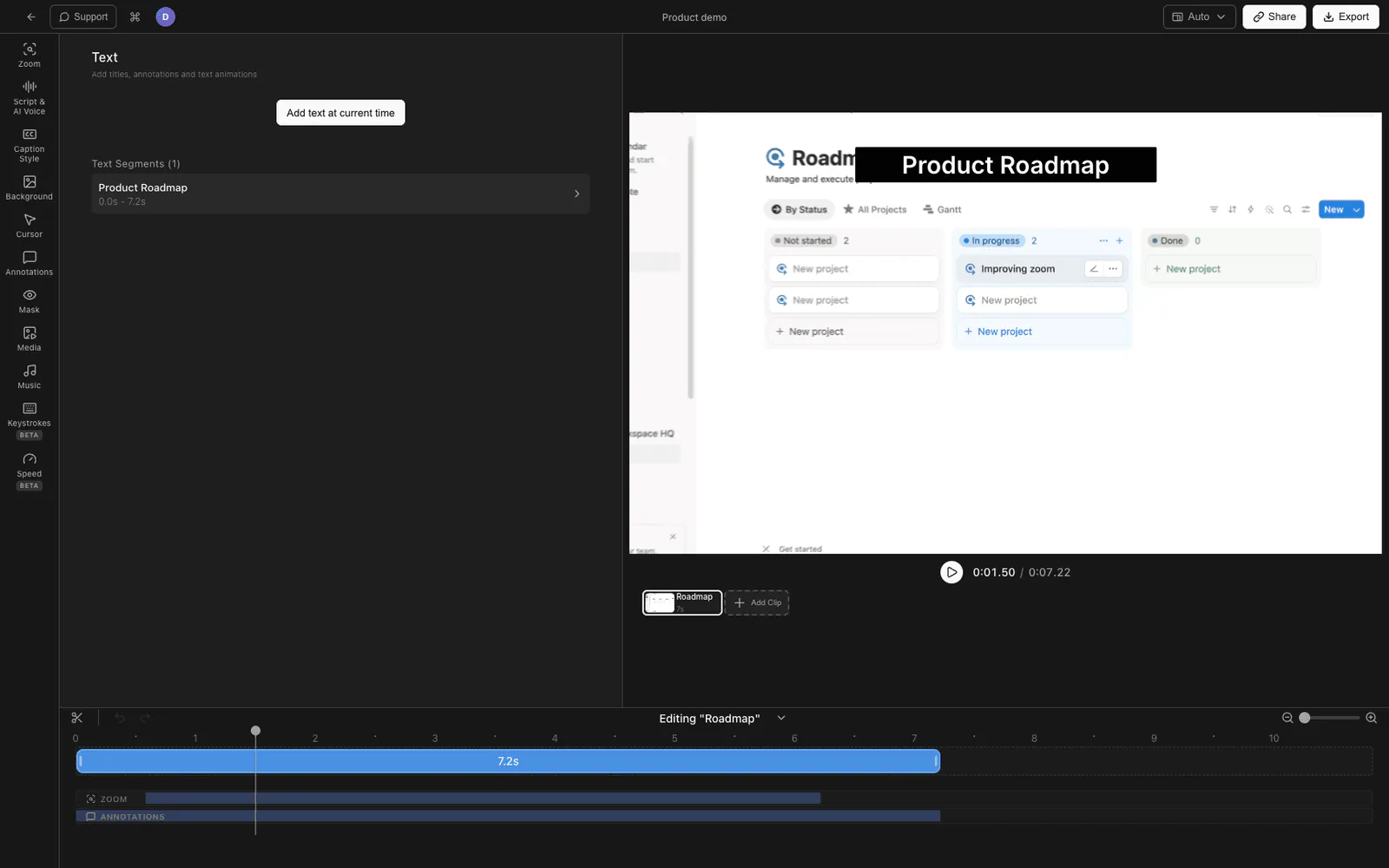
Bei den meisten Produkt-, Software- und Tutorialthemen liefert das Bildschirmaufzeichnungsformat das beste Ergebnis mit dem geringsten Aufwand. Hier ist der volle Ablauf.
- Laden Sie Tight Studio herunter und öffnen Sie die App
- Wählen Sie ein Aufnahmebereich - Vollbild, ein bestimmtes Fenster oder ein benutzerdefinierter Bereich
- Gehen Sie das Produkt oder Thema durch, das Sie erklären möchten, klicken Sie auf natürliche Weise durch die Benutzeroberfläche und stoppen Sie dann die Aufzeichnung
- Die Aufnahme wird im geöffnet eingebauter Editor automatisch
- Öffnen Sie die KI-Voiceover Panel und fügen Sie Ihr Skript ein
- Wählen Sie eine Stimme aus, generieren Sie den Ton, und der Editor richtet ihn an der Zeitleiste aus
- Der Herausgeber fügt hinzu Zoom-Animation auf Ihre Klicks und Cursor-Animation automatisch – kein manuelles Keyframing
- Totluft abschneiden, hinzufügen Textanmerkungen auf Schlüsselmomente und Export
Was KI in Tight Studio für Sie tut
- KI-Voiceover - Generieren Sie einen Kommentar aus Text, unterstützt von ElevenLabs. Mehrere Stimmen, regenerieren Sie jede Zeile durch Bearbeiten des Skripts
- Automatischer Zoom bei Klicks - Der intelligente Zoom folgt Ihrem Cursor mit Bewegungsunschärfe und sanftem Schwenken, sodass die Zuschauer die von Ihnen gedrückte Taste sehen können, ohne dass Sie darauf zeigen müssen
- Animierter Cursor - Der Cursor wird durch Klick-Hervorhebung und optionale Klick-Sounds vergrößert, sodass er in einer geschäftigen Benutzeroberfläche nie verloren geht
- Automatische Untertitel - Generieren Sie Untertitel aus dem Voiceover-Skript für die 80 % der Zuschauer, die stumm zusehen
- Multi-Take-Aufnahme - Nehmen Sie Abschnitte einzeln auf und kombinieren Sie sie im Editor. Ein Fehler in Schritt 4 bedeutet also nicht, dass Sie erneut mit Schritt 1 beginnen müssen
Die Ausgabe ist ein professioneller Erklärer mit automatisch generierten Kommentaren, animierten Bildern und Untertiteln – in der gleichen Form wie ein handgefertigter Screen Studio- oder Camtasia-Export, wobei der größte Teil der Bearbeitungsarbeit übersprungen wird.
Schritt 5 – Erstellen Sie ein KI-Avatar-Erklärvideo mit Synthesia oder HeyGen
Wenn Sie einen sprechenden Kopf wünschen und sich nicht selbst aufzeichnen möchten, sind KI-Avatar-Tools der schnellste Weg.
- Melden Sie sich an Synthesia oder HeyGen und ein neues Video starten
- Wählen Sie ein KI-Avatar - Stock-Moderatoren oder Ihr eigener geklonter Avatar bei kostenpflichtigen Plänen
- Fügen Sie Ihr Skript ein. Das Tool generiert den Voiceover und synchronisiert ihn lippensynchron mit dem Avatar
- Hinzufügen Dias oder B-Roll hinter dem Avatar aus der Standardbibliothek des Tools
- Passen Sie Timing, Pausen und Betonung an. Fügen Sie bei Bedarf Hintergrundmusik hinzu
- Rendern Sie das Video und laden Sie es herunter
Synthesia ist der Branchenführer für den Unternehmensgebrauch und unterstützt mehr als 140 Sprachen. HeyGen eignet sich besser für ausdrucksstarke Avatare und ist schneller zu iterieren. Beide erzeugen eine Ausgabe, die sich gut für internes Training und L&D eignet, aber Zuschauer können normalerweise innerhalb weniger Sekunden erkennen, dass es sich bei dem Avatar um eine KI handelt.
Schritt 6 – Erstellen Sie ein KI-animiertes Erklärvideo mit Pictory oder Invideo KI
Für hochrangige Konzepterklärer ohne ein zu filmendes Produkt stellen animierte Tools Stockmaterial zu Ihrem Drehbuch zusammen.
- Offen Pictory oder Invideo KI und ein neues Projekt starten
- Fügen Sie Ihr Skript oder eine Eingabeaufforderung ein, die das Video beschreibt
- Das Tool ruft Stockclips ab, generiert KI-Voiceover und stellt einen Entwurf einer Zeitleiste zusammen
- Überprüfen Sie die automatisch ausgewählte B-Rolle. Tauschen Sie Clips aus, die nicht zu Ihrer Botschaft passen
- Fügen Sie eine Markeneinführung, Untertitel und Musik hinzu
- Exportieren Sie das Video
Diese Tools sind schnell – Sie können in weniger als 15 Minuten einen 90-sekündigen Erklärer erstellen. Der Nachteil besteht darin, dass die Ausgabe generisch aussieht und dieselbe Archivmaterialbibliothek verwendet wie jedes andere Video, das auf derselben Plattform erstellt wurde.
Vergleich von KI-Erklärvideo-Tools
| Werkzeug | Format | Voiceover | Am besten für | Preis |
|---|---|---|---|---|
| Tight Studio | Bildschirmaufzeichnung + KI | Eingebaut (ElevenLabs) | Produktdemos, Tutorials, SaaS-Onboarding | Kostenloses Kontingent / Bezahlt |
| Synthesia | KI-Avatar | Eingebaut | Firmenschulung, mehrsprachiges Video | Bezahlt |
| HeyGen | KI-Avatar | Eingebaut | Personalisierte Verkaufsvideos, soziale Schnitte | Kostenloses Kontingent / Bezahlt |
| Pictory | KI-animiert | Eingebaut | Blogbeiträge in Videos umwandeln | Bezahlt |
| Invideo KI | KI-animiert | Eingebaut | Konzepterklärungen über eine Textaufforderung | Kostenloses Kontingent / Bezahlt |
| Loom KI | Bildschirmaufzeichnung + KI | Eingebaut | Interne asynchrone Nachrichten mit Bereinigung | Kostenloses Kontingent / Bezahlt |
| ElevenLabs + Ihr Editor | Nur Voiceover | Eingebaut | Jedes Format, volle Bearbeitungskontrolle | Kostenloses Kontingent / Bezahlt |
| Landebahn Gen-3 | Text-zu-Video | None | B-Roll, soziale Kürzungen, Art Direction | Bezahlt |
Tipps für bessere KI-Erklärvideos
Es gibt ein paar Dinge, die einen sichtbaren KI-Erklärer von dem unterscheiden, von dem die Zuschauer nur einen Klick entfernt haben.
Beginnen Sie mit dem Hook, nicht mit dem Intro. KI-Tools verwenden standardmäßig den Auftakt „Hallo, heute reden wir über …“. Schneiden Sie es. Ihr erster Satz sollte darlegen, was der Zuschauer bekommt, wenn er weitersieht.
Wählen Sie eine Stimme und ein Format. Mischen Sie keinen KI-Avatar mit einer Bildschirmaufnahme im selben Video, es sei denn, Sie markieren absichtlich einen Übergang. Zuschauer empfinden den Formatwechsel als störend.
Verlangsamen Sie die Stimme um 5-10 %. Die meisten KI-Stimmen haben standardmäßig ein leicht beschleunigtes Tempo. Eine kleine Verlangsamung wirkt selbstbewusster und gibt den Zuschauern einen Moment Zeit, dem Geschehen auf dem Bildschirm zu folgen.
Untertitel hinzufügen. Die meisten Erklärvideos werden stumm geschaut – im Büro, am Telefon im Bett, im Zug. Untertitel oder Bildschirmtexte für Schlüsselbegriffe fesseln die Zuschauer, wenn der Ton ausgeschaltet ist. KI-Tools können sie mit einem Klick aus dem Skript generieren.
Sehen Sie sich die Wiedergabe auf einem Telefon an. Die meisten Zuschauer sind mobil. UI-Text, der auf einem 27-Zoll-Monitor gut aussieht, verschwindet bei Daumengröße oft. Zoomen Sie weiter hinein, als es auf einem Desktop natürlich erscheint.
Eine Zeile neu generieren, nicht das gesamte Video. Mit KI-Voiceover-Tools können Sie einzelne Zeilen neu generieren. Wenn ein Satz nicht stimmt, korrigieren Sie ihn im Skript und generieren Sie nur diese Zeile neu – wiederholen Sie nicht den gesamten Ton.
Häufig gestellte Fragen
Wie erstelle ich ein Erklärvideo mit KI?
Schreiben Sie das Skript mit ChatGPT oder Claude, generieren Sie den Voiceover mit ElevenLabs oder einem integrierten TTS und wählen Sie ein visuelles Format, das zu Ihrem Thema passt. Für Produktdemos und Software-Tutorials zeichnen Sie Ihren Bildschirm auf und verwenden Sie ein Tool mit KI-Voiceover und automatischem Zoom (Tight Studio, Loom). Verwenden Sie für Unternehmensschulungen ein KI-Avatar-Tool (Synthesia, HeyGen). Für Konzepterklärer ohne Produkt verwenden Sie ein KI-animiertes Tool (Pictory, Invideo KI). Fügen Sie das Skript, das Voiceover und die visuellen Elemente im Editor des Tools zusammen und exportieren Sie es.
Was ist der beste KI-Erklärvideogenerator?
Es kommt auf das Format an. Für am Bildschirm aufgezeichnete Produktdemos kombiniert Tight Studio KI-Voiceover, automatischen Zoom, animierten Cursor und Untertitel in einer App. Bei KI-Avatar-Videos ist Synthesia führend in Bezug auf Qualität und Sprachunterstützung. Für animierte Erklärfilme, die aus Archivmaterial erstellt werden, sind Pictory und Invideo KI am etabliertesten. Es gibt kein einzelnes Tool, das in jeder Kategorie gewinnt – wählen Sie es danach aus, ob Ihr Thema einen echten Bildschirm, einen Avatar oder Archivmaterial benötigt.
Kann ich kostenlos ein KI-Erklärvideo erstellen?
Ja, für kurze Videos. ElevenLabs verfügt über ein kostenloses Kontingent für Voiceover, ChatGPT und Claude verfügen beide über kostenlose Kontingente für die Skripterstellung und mehrere Bildschirmrekorder (Tight Studio, Loom, ScreenPal) verfügen über kostenlose Kontingente. KI-Avatar-Tools wie Synthesia und HeyGen sind nur für die nutzbare Ausgabe kostenpflichtig, obwohl für HeyGen ein begrenztes kostenloses Kontingent verfügbar ist. Pictory und Invideo KI bieten beide kostenlose Stufen mit Wasserzeichen.
Wie lang sollte ein KI-Erklärvideo sein?
Die meisten Erklärvideos sollten für Marketing- und Homepage-Anwendungen zwischen 60 und 90 Sekunden und für Produkt-Tutorials und Onboarding zwischen 2 und 5 Minuten lang sein. Alles, was länger als 5 Minuten dauert, erfordert Kapitel und einen starken Grund für die zusätzliche Laufzeit. KI-Tools machen es einfach, längere Videos zu produzieren, aber die Aufmerksamkeit der Zuschauer hat sich nicht geändert – kürzer ist fast immer besser.
Sehen KI-Erklärvideos professionell aus?
Für die meisten Anwendungsfälle ja. KI-Voiceover von ElevenLabs ist bei kurzen Inhalten nicht von menschlicher Vertonung zu unterscheiden. Bildschirmrekorder mit KI-Voiceover und automatischem Zoom (Tight Studio, Screen Studio) erzeugen eine Ausgabe, die einer professionell bearbeiteten Demo entspricht. KI-Avatar-Tools sind am uneinheitlichsten – Zuschauer können es normalerweise innerhalb weniger Sekunden erkennen, was für Schulungsvideos in Ordnung ist, für das Marketing jedoch ablenkend ist. KI-animierte Tools sehen kompetent, aber allgemein aus. Der größte Faktor ist das Drehbuch – ein professionelles KI-Video mit einem schwachen Drehbuch landet schlechter als ein grobes Video mit einer klaren Botschaft.
Kann ich meine eigene Stimme für ein KI-Erklärvideo klonen?
Ja. ElevenLabs und HeyGen bieten beide das Klonen von Stimmen – Sie nehmen 1–3 Minuten sauberes Audio auf und das Tool generiert ein Modell, das jedes Skript mit Ihrer Stimme sprechen kann. Der Klon ist gut genug, dass die meisten Zuhörer es nicht erkennen können. Das Klonen von Stimmen ist auf beiden Plattformen nur kostenpflichtig. Für einmalige Erklärvideos funktioniert normalerweise eine Standard-KI-Stimme gut; Klone sind für laufende Serien sinnvoller, bei denen es auf Konsistenz ankommt.
Sollte ich für mein Erklärvideo einen KI-Avatar oder eine Bildschirmaufzeichnung verwenden?
Verwenden Sie einen KI-Avatar, wenn es sich um konzeptionelle Inhalte handelt, wenn die menschliche Anwesenheit wichtig ist (Schulung, Verkauf, Führung) oder wenn es nichts Visuelles zu zeigen gibt. Verwenden Sie eine Bildschirmaufzeichnung, wenn Sie ein echtes Produkt, eine App, eine Website oder einen Arbeitsablauf demonstrieren möchten. Bei den meisten SaaS-Marketing- und Produkt-Onboarding-Aktivitäten ist die Bildschirmaufzeichnung von Vorteil, weil die Zuschauer das eigentliche Produkt sehen wollen und nicht, dass ein Moderator darüber spricht.
Kann KI das gesamte Erklärvideo einschließlich der visuellen Elemente generieren?
Teilweise. KI-Animationstools (Pictory, Invideo KI) stellen Archivmaterial passend zu Ihrem Drehbuch zusammen. Dies erfolgt nahezu vollständig automatisiert, verwendet jedoch bereits vorhandene Clips. Vollsynthetische Text-zu-Video-Tools (Sora, Runway Gen-3, Veo) können Originalvideos aus einer Eingabeaufforderung generieren, aber ab Mitte 2026 haben sie Schwierigkeiten, eine zusammenhängende Szene für eine vollständige Erklärung beizubehalten. Die realistische Antwort heute: Die KI kümmert sich um das Skript, den Voiceover, die Untertitel und den Zusammenbau, während Sie die Bildschirmaufnahme bereitstellen oder den Avatar auswählen.