Von Ethan Jiang

Tight Studio vs. Camtasia

Camtasia ist außergewöhnlich funktionsreich und verfügt über einen herkömmlichen Mehrspur-Editor, der eher dem von Adobe Premiere Pro ähnelt. Die Benutzeroberfläche war in unserem Test oft verwirrend und wir haben wiederholt TechSmith-Tutorials zu Rate gezogen, um Steuerelemente zu finden. Tight Studio verfolgt den fokussierteren Ansatz.

Laden Sie Tight Studio kostenlos herunter

macOS auf Apple Silicon – kostenlos starten

Schnelles Urteil

Camtasia maximiert die Leistungsfähigkeit. Tight Studio reduziert die Komplexität.

Wählen Sie Tight Studio

Wenn Sie eine automatische Verfeinerung der Bildschirmaufnahme, direkte manuelle Zoomsteuerung, mehrere Takes, Sprachklonen und Standardexporte ohne Wasserzeichen in einem kostenlosen Kontingent wünschen.

Wählen Sie Camtasia

Wenn seine ungewöhnlich tiefgreifenden Effekte, Animationen, Cursor, Audio, Mehrspur-, Trainings- und plattformübergreifende Tools einen Premiere-ähnlichen Editor und eine steilere Lernkurve rechtfertigen.

Der übersichtlichste Preisvergleich: Tight Studio Free unterstützt Standardexporte ohne Wasserzeichen. Camtasia Kostenlose Exporte sind mit einem Wasserzeichen versehen, und der Starter-Plan für 39 $ pro Jahr behält dieses Wasserzeichen. Der Export von Camtasia Editor ohne Wasserzeichen beginnt bei Essentials für 179,88 $ pro Jahr, 71,88 $ mehr als bei Tight Studio Plus für 108 $ pro Jahr. Essentials bündelt auch Snagit und Audiate. Für KI-Sprache kostet Tight Studio Pro 288 US-Dollar pro Jahr mit nativer Generierung und persönlichem Stimmenklonen, während Camtasia Create 249 US-Dollar pro Jahr kostet und die separate Audiate-App mit mehr als 200 beworbenen Stimmen, aber keinem aufgeführten persönlichen Stimmenklonen enthält.

Dieser Vergleich basiert auf eigenen Praxistests. Ethan testete Tight Studio 3.1.5 und Camtasia Editor 2026.0.7 am 20. August 2026 mit einem M1 MacBook Air mit 16 GB Speicher und macOS 26.3. Für die gemeinsamen Bildschirmaufzeichnungsfunktionen verwendete er die gleiche 30,8-sekündige Notion-Anleitung.

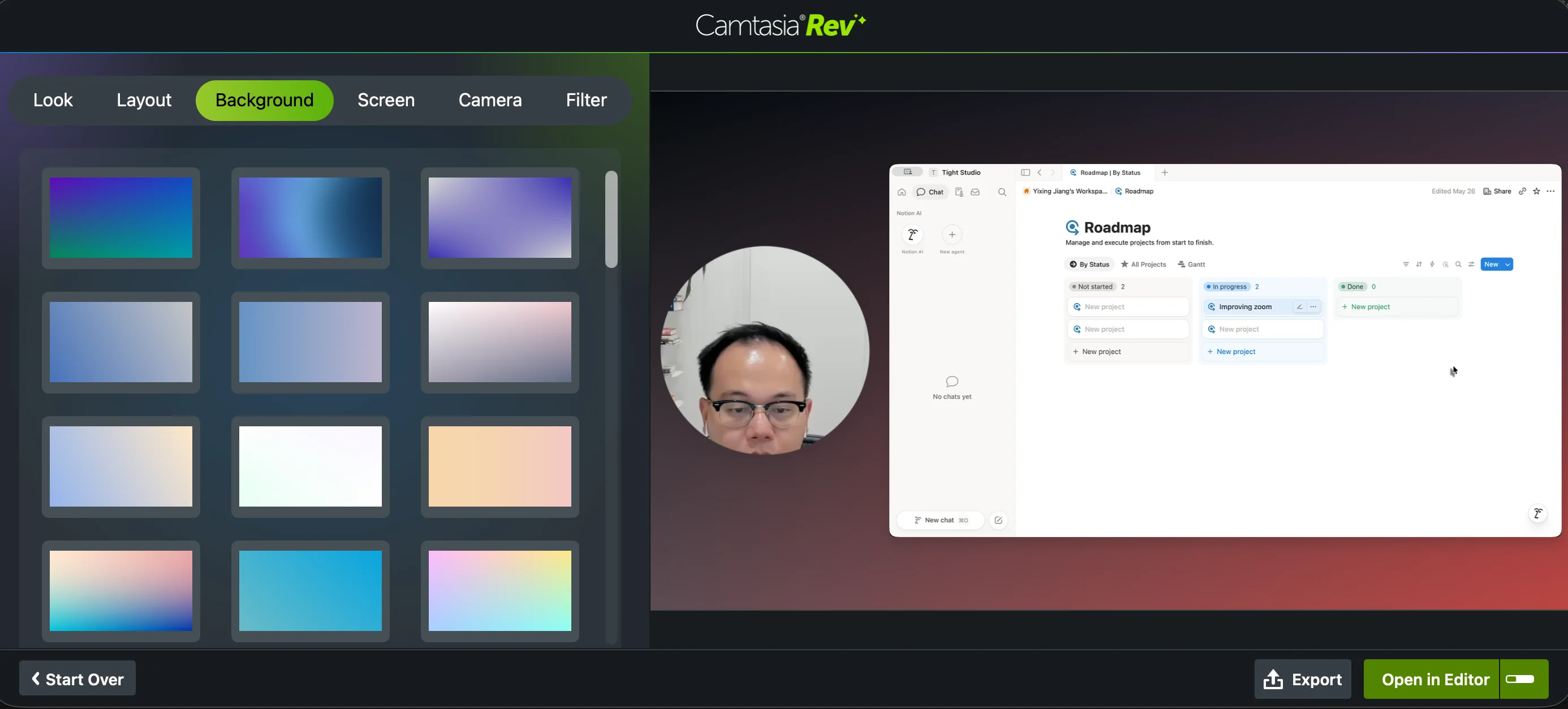
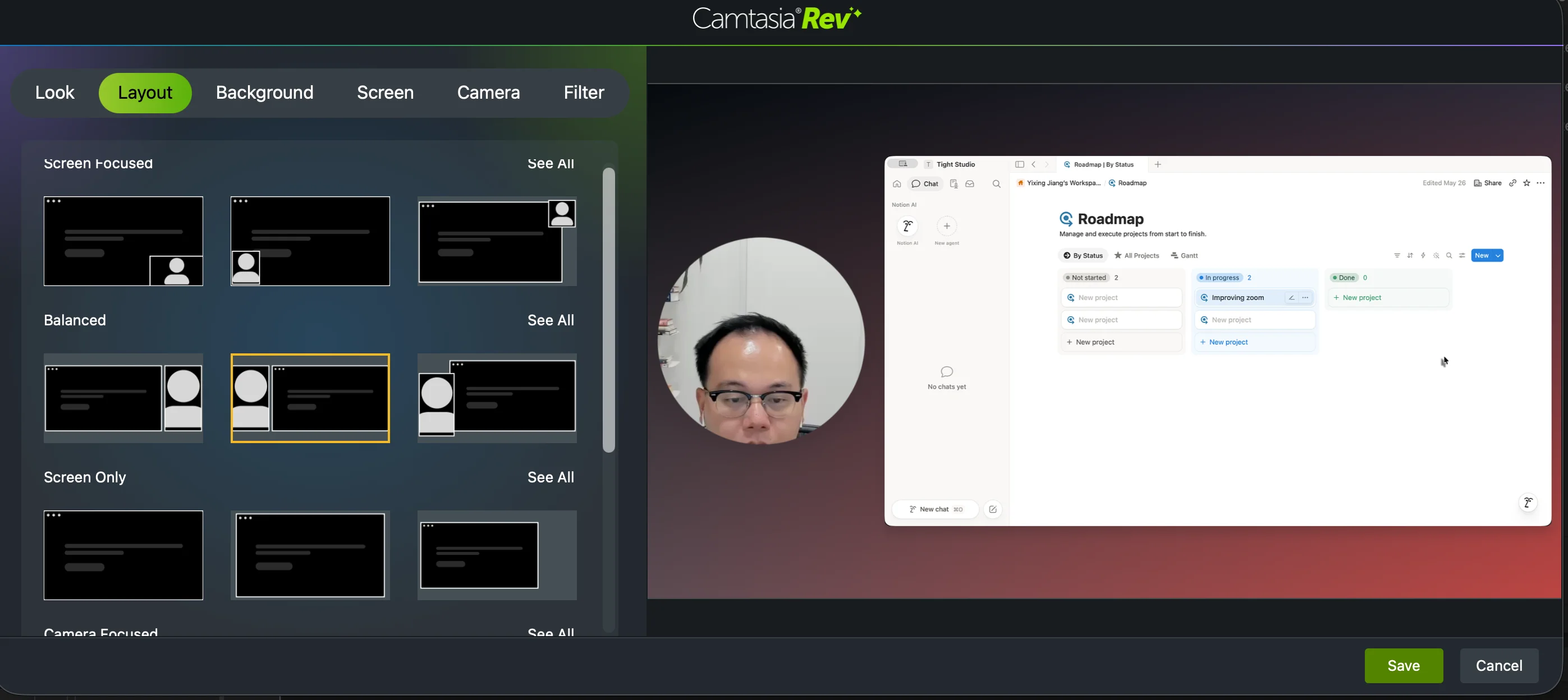
Workflow-Kontext: Camtasia Rev ist das Äquivalent zu Tight Studio und bietet geführte Auswahlmöglichkeiten für Aussehen, Layouts, Hintergründe, Bildschirm- und Kameraeffekte sowie Filter. Das Öffnen oder Entpacken dieser Aufnahme im vollständigen Camtasia-Editor verändert das Erlebnis in einen traditionellen nichtlinearen Mehrspur-Workflow, der eher Adobe Premiere Pro ähnelt.

Gesamtbefund: Camtasia war der funktionsreichste Bildschirmrekorder, den wir getestet haben, und fühlte sich oft eher wie ein vollständiger Videoeditor als wie eine fokussierte Bildschirmaufzeichnungs-App. Diese Tiefe war mit Kosten für die Auffindbarkeit verbunden. Wir mussten regelmäßig TechSmith-Tutorials durchsuchen, um herauszufinden, wo sich Funktionen befanden oder wie man sie verwendet, selbst wenn die Funktion vorhanden war.

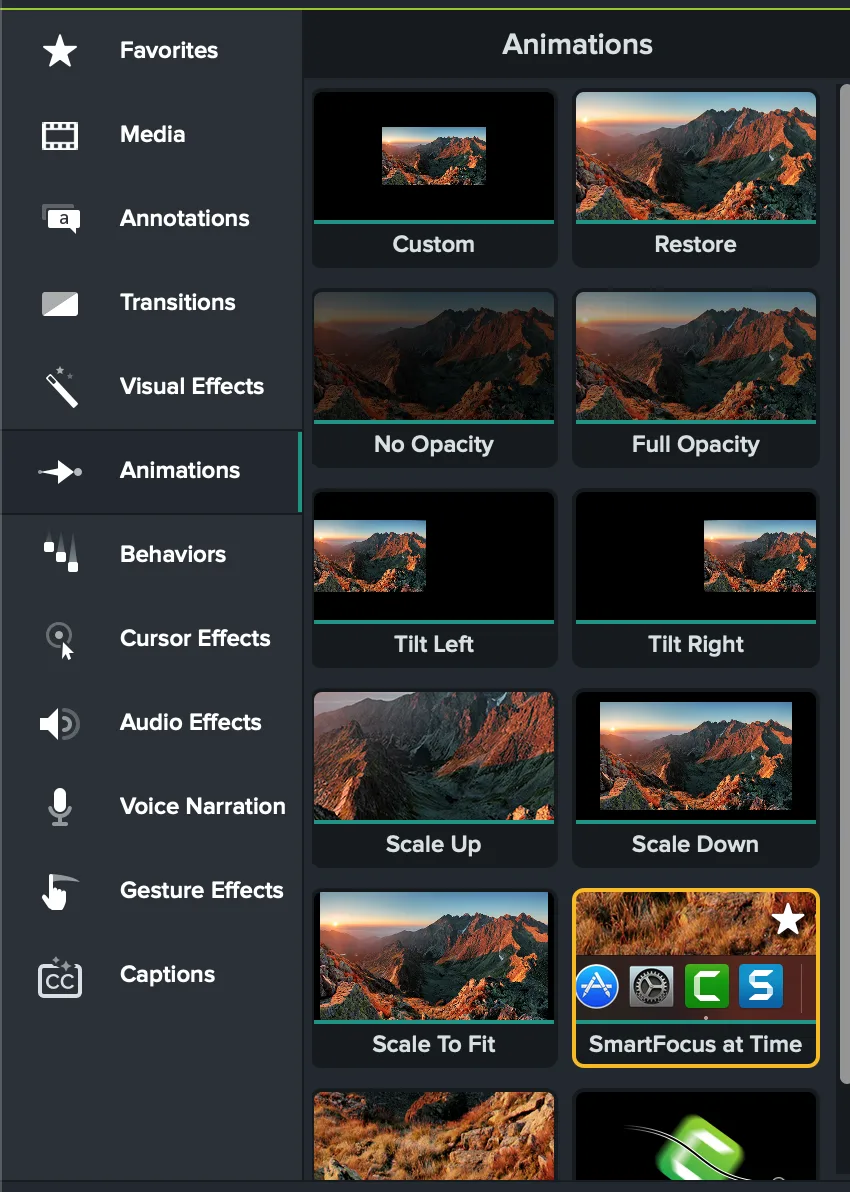
Zoom-Suche: Camtasia unterstützt automatisches Zoomen durch SmartFocus und manuelles Framing durch Animationen oder Zoom-n-Pan. Wir hatten Mühe, die manuelle Zoom-Center-Steuerung in der Mac-Schnittstelle zu finden, bis wir das Tutorial von TechSmith konsultierten, daher liegt die Einschränkung eher in der Auffindbarkeit als in der Fähigkeit.

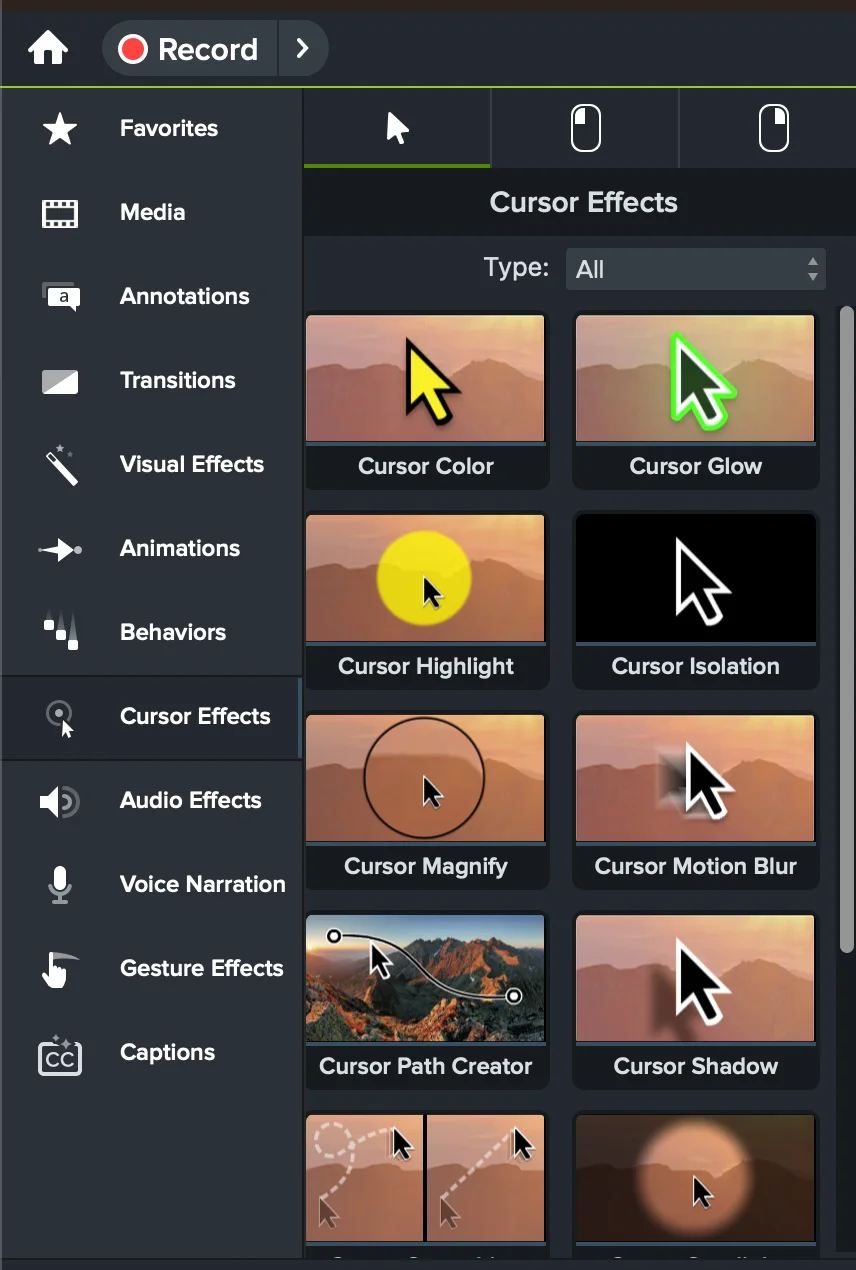
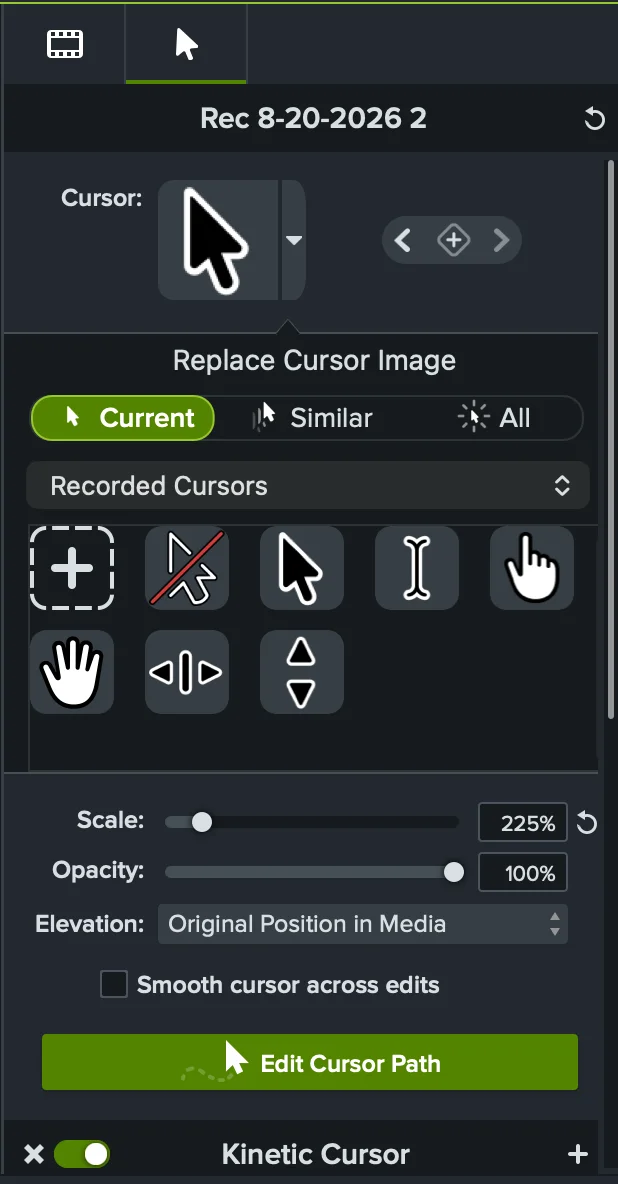
Cursorfindung: Cursoreffekte sind eine echte Stärke von Camtasia. Die App stellt eine große Bibliothek mit Cursor- und Klickanimationen, Pfadwerkzeugen, Glättungs- und Größensteuerungen zur Verfügung. Die integrierte Auswahl für aufgezeichnete Cursor war in unserem Test vergleichsweise begrenzt, obwohl TechSmith benutzerdefinierte Bild-Uploads separat dokumentiert.

Kamera- und Layoutfindung: Camtasia Rev bot eine große Auswahl an Layouts, aber keinen speziellen Zeitplan für die Zuordnung zu Bereichen. TechSmith dokumentiert das Aufteilen von Rev-Medien im vollständigen Editor und das Ändern jedes resultierenden Clips. Rev entfernte auch den Kamerahintergrund, während die Verwendung eines Ersatzbildes den vollständigen ebenenbasierten Workflow des Editors anstelle einer direkten Auswahl des Kamerahintergrunds erforderte.

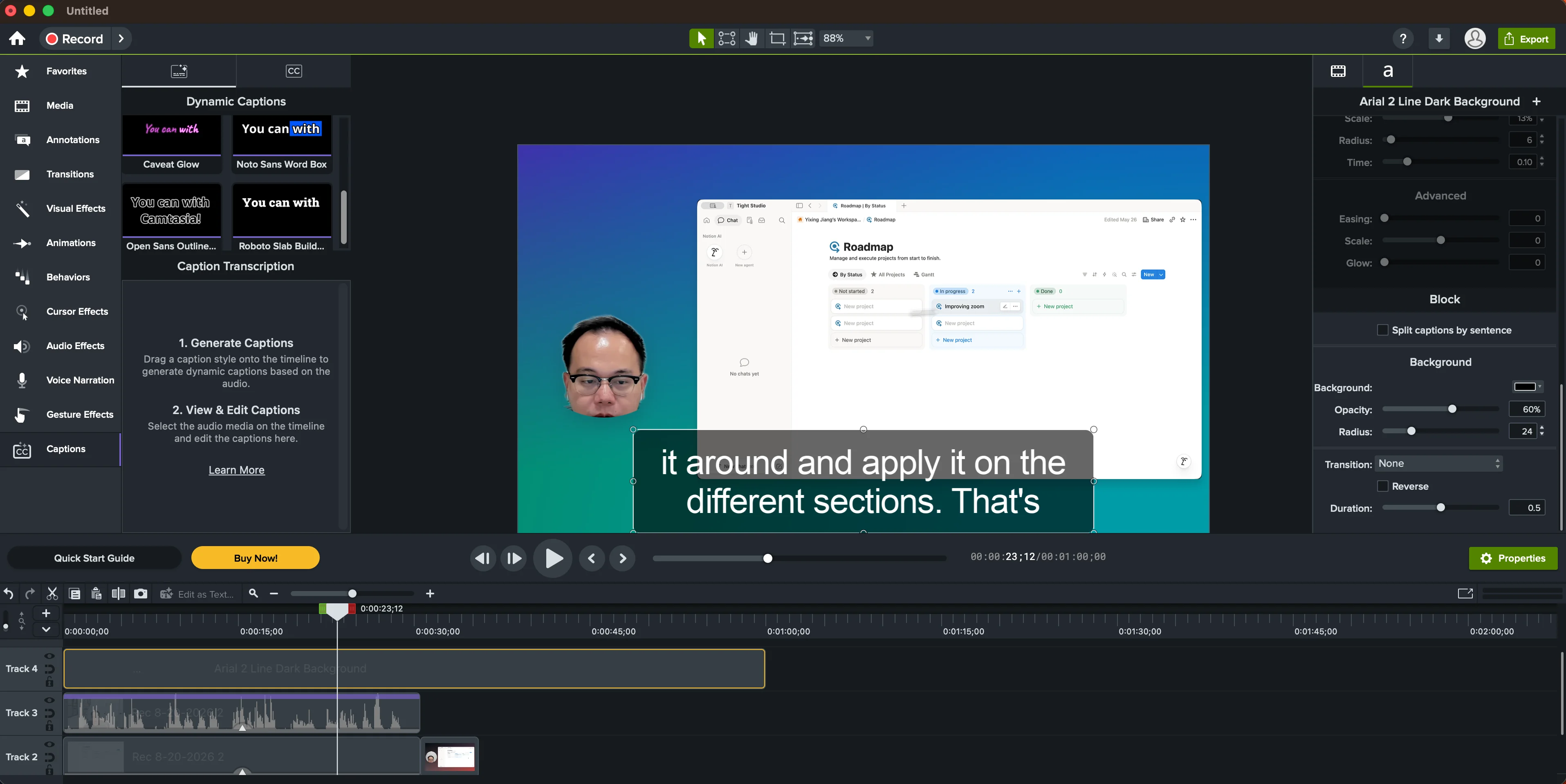
Ergebnis zu Untertiteln: Camtasia generierte Untertitel und stellte eine große Stilbibliothek mit detaillierten Steuerelementen für Typografie, Animation, Block, Hintergrund und Übergang bereit. Selbst nachdem wir das Audiate-Transkriptions-Tutorial von TechSmith konsultiert und durch den Camtasia-Editor geklickt hatten, fanden wir keine einfache Oberfläche zur Transkriptbearbeitung. Der klarere Transkript-Workflow im Dokumentstil von TechSmith wird über die separate Audiate-App bereitgestellt.

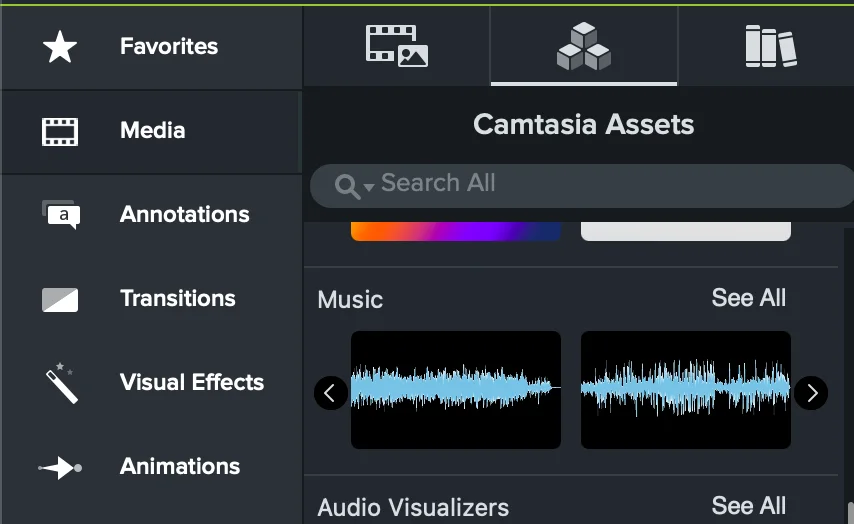
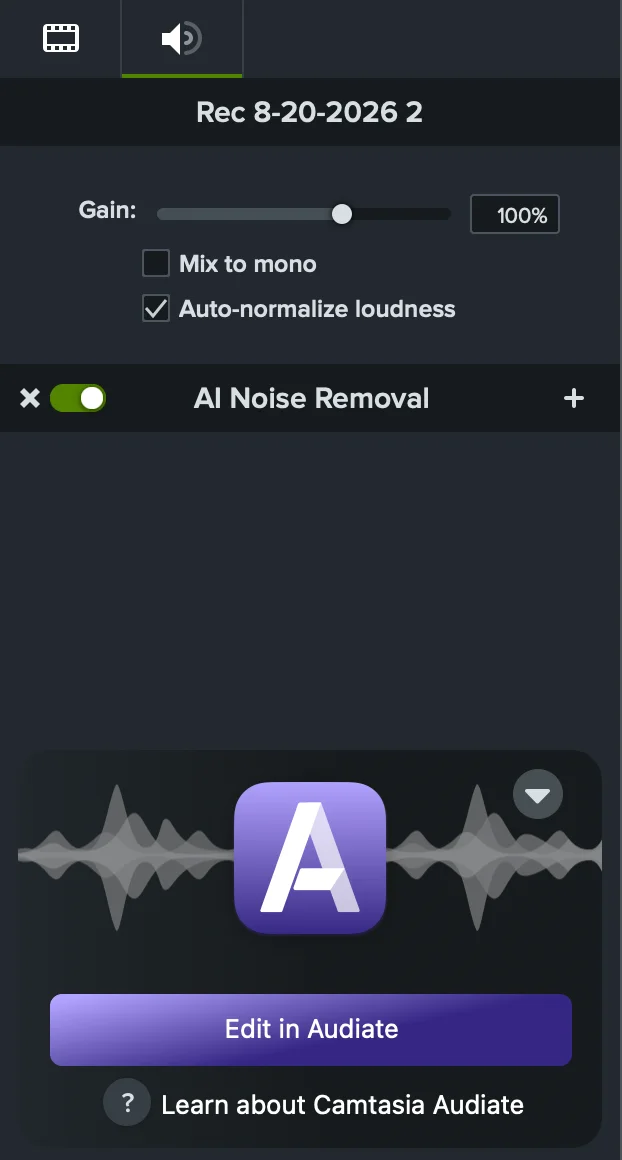
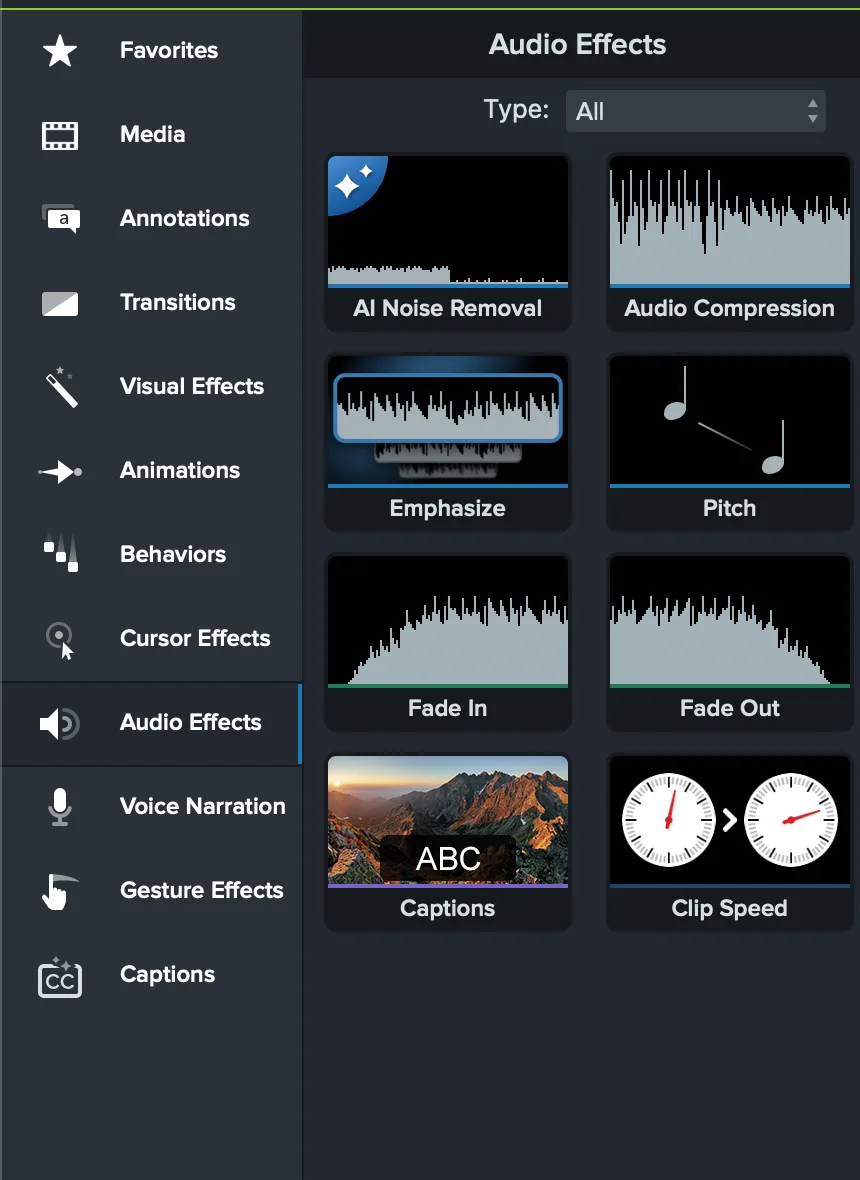
Musik- und Audiosuche: Camtasia enthielt Musik-Assets, aber seine Kompaktkarten zeigten bis zum Schweben unbeschriftete Wellenformen, was es schwierig machte, Titel auf einen Blick zu identifizieren. Die Audiobearbeitung war eindeutig eine Stärke, mit Verstärkung, Monomischung, Lautstärkenormalisierung, KI Noise Removal, Audiopunkten, Bereichsstummschaltung, Fades und einer direkten Audiate-Übergabe.

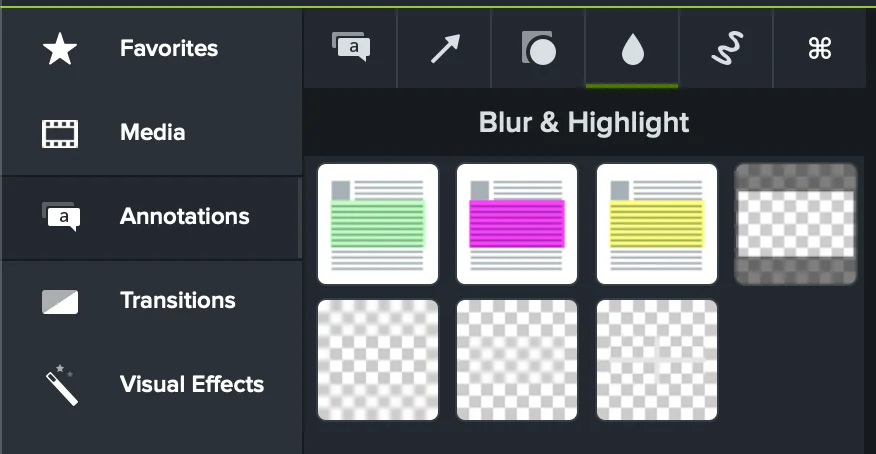
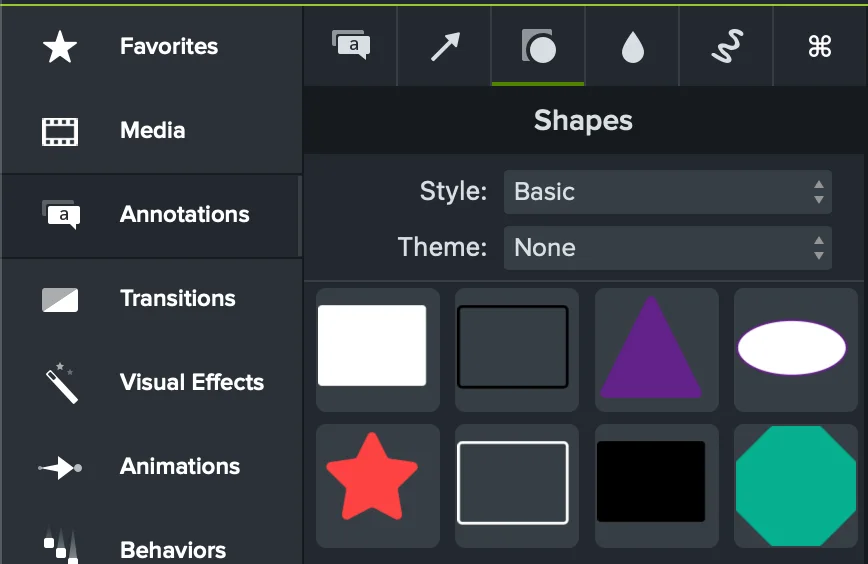
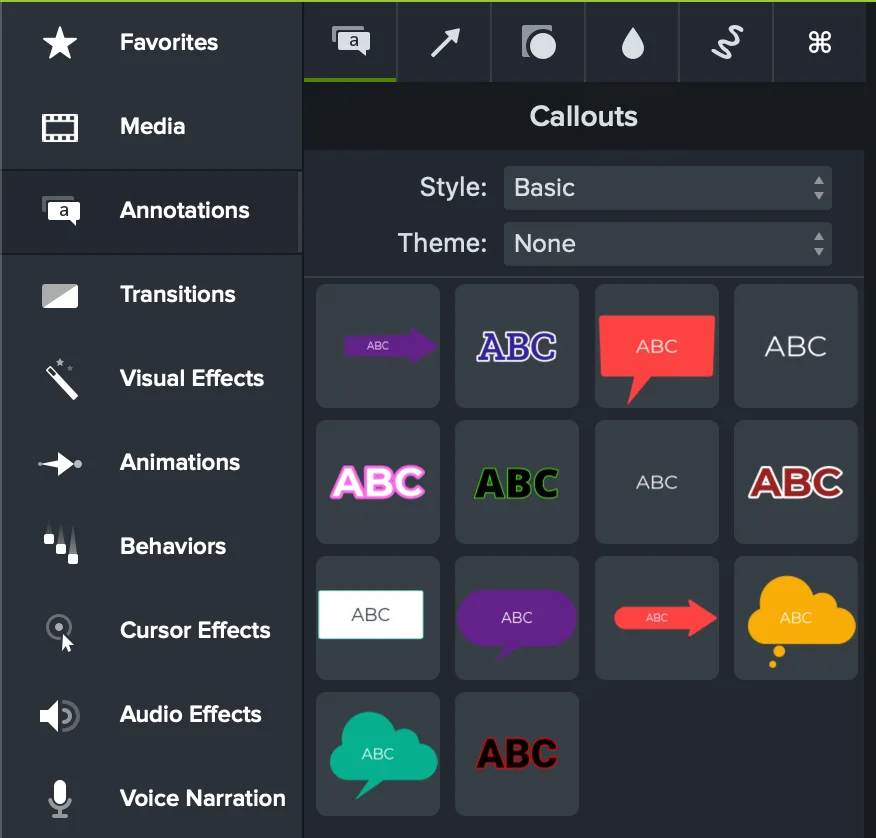
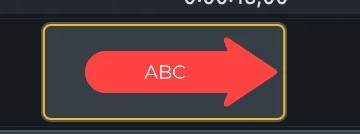
Anmerkungsbefund: Camtasia stellte eine robuste Bibliothek für Unschärfe, Hervorhebung, Masken, Text, Pfeile, Formen und Beschriftungen mit vielen integrierten Stilen und Themenunterstützung bereit. Die Dauer war direkt: Jede Anmerkung erschien als Timeline-Clip, dessen Ränder gezogen werden konnten, um den sichtbaren Bereich festzulegen.

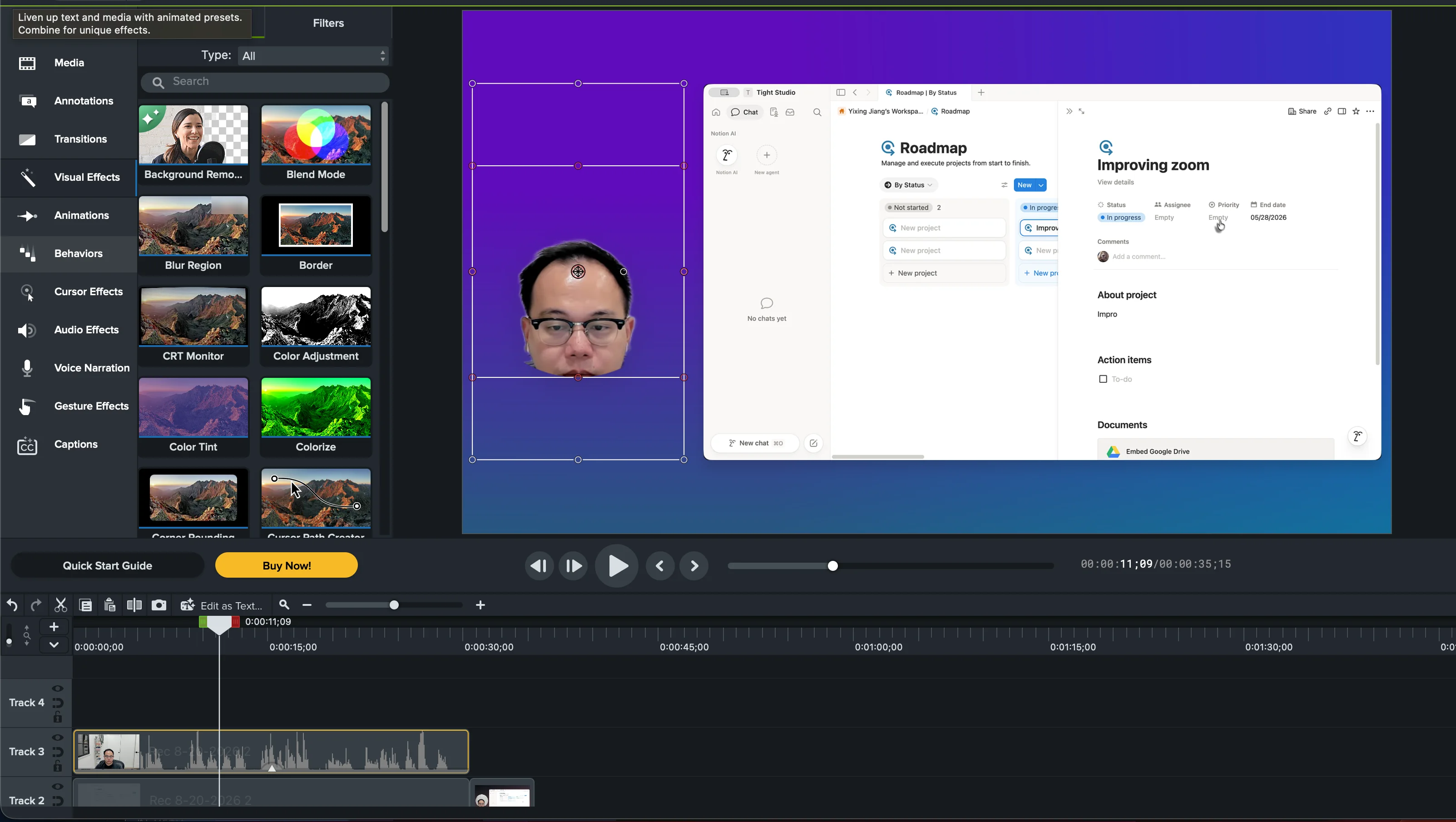
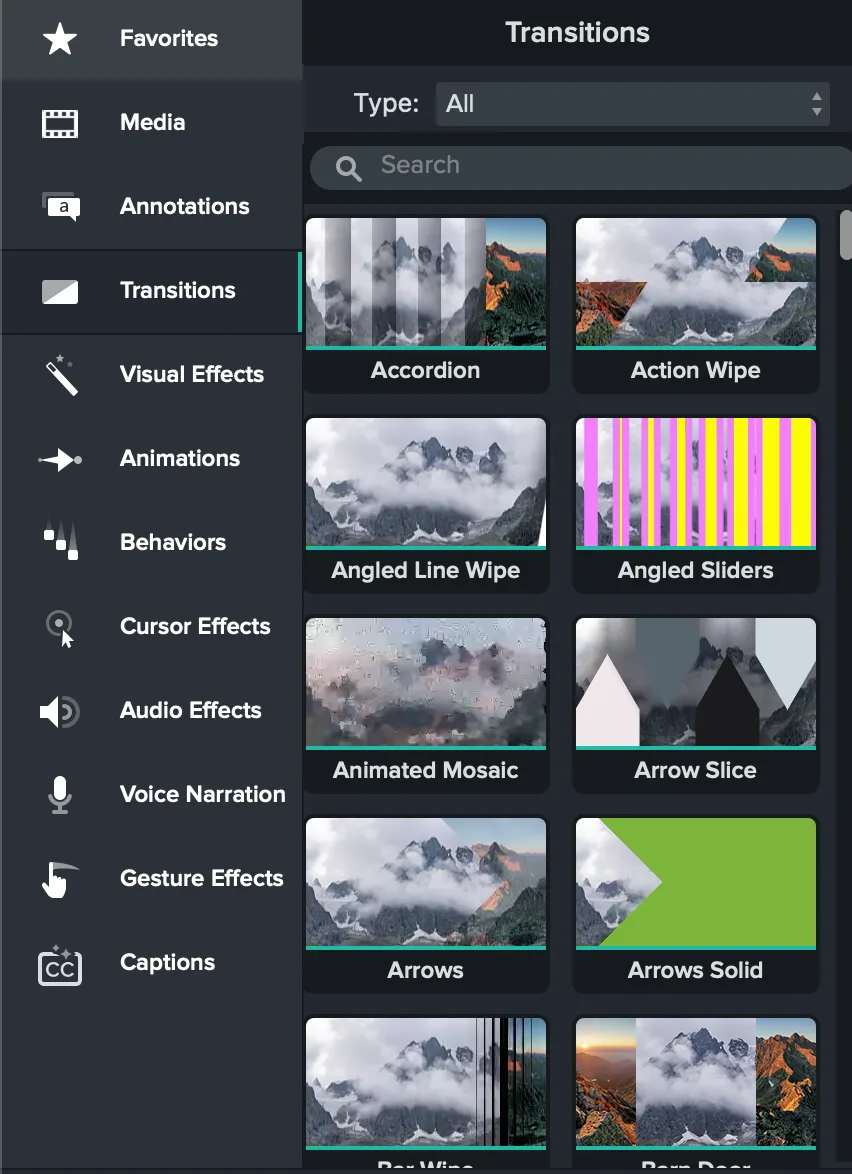
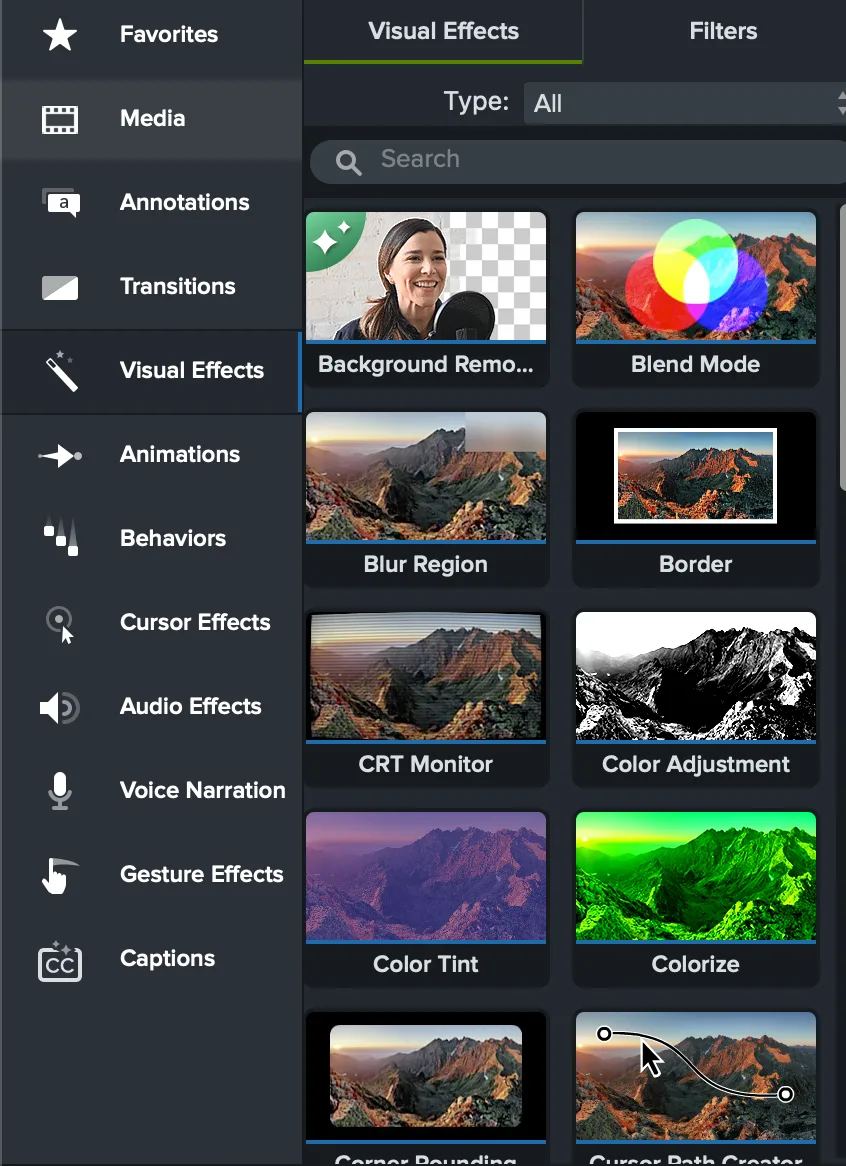
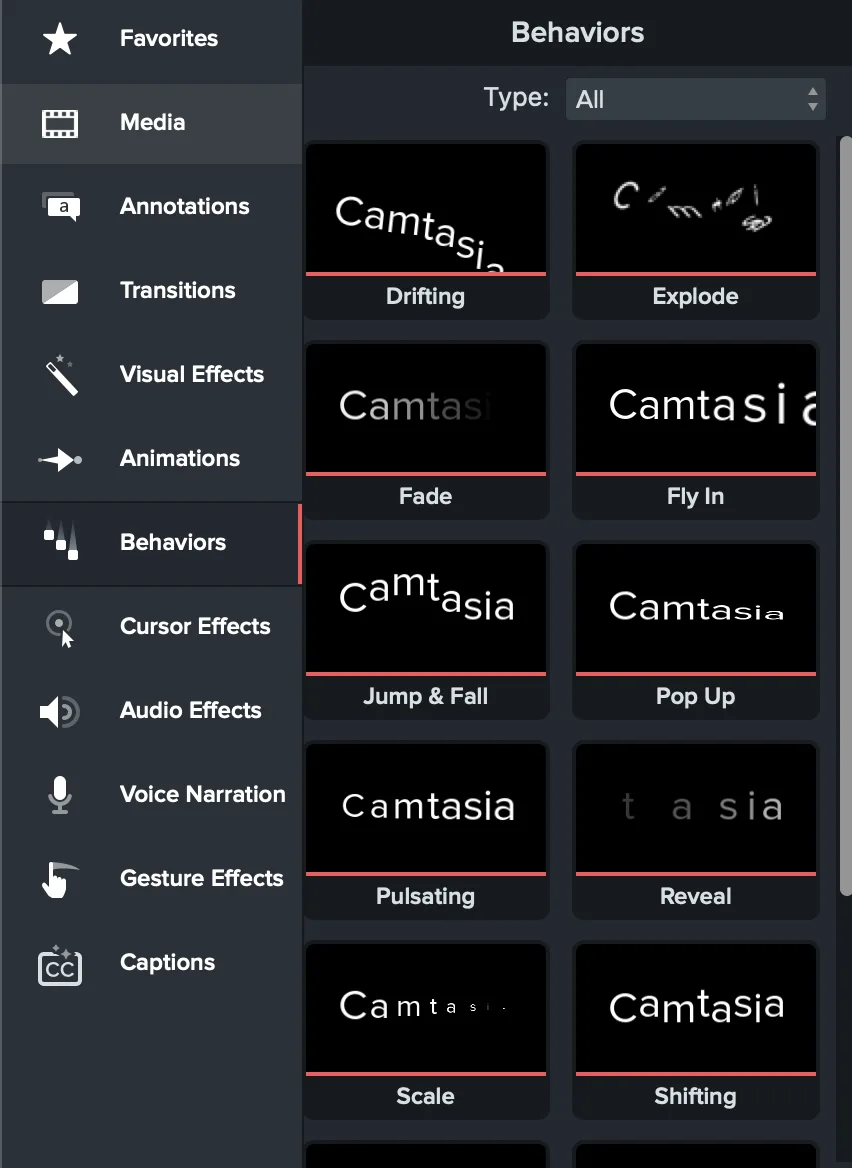
Effekte und Animationsfindung: Dies war die deutlichste einzigartige Stärke von Camtasia. Die separaten Bibliotheken für Übergänge, visuelle Effekte, Animationen, Verhalten, Audioeffekte, Cursoreffekte und mobile Gestenüberlagerungen waren die umfassendsten, die wir unter den getesteten Bildschirmrekordern gefunden haben. Der vollständige Editor fühlte sich hier viel näher an Adobe Premiere Pro an, mit Drag-and-Drop-Effekten, anpassbaren Eigenschaften, Zeitleistendauer, Bewegungspfaden und Effektebenen.

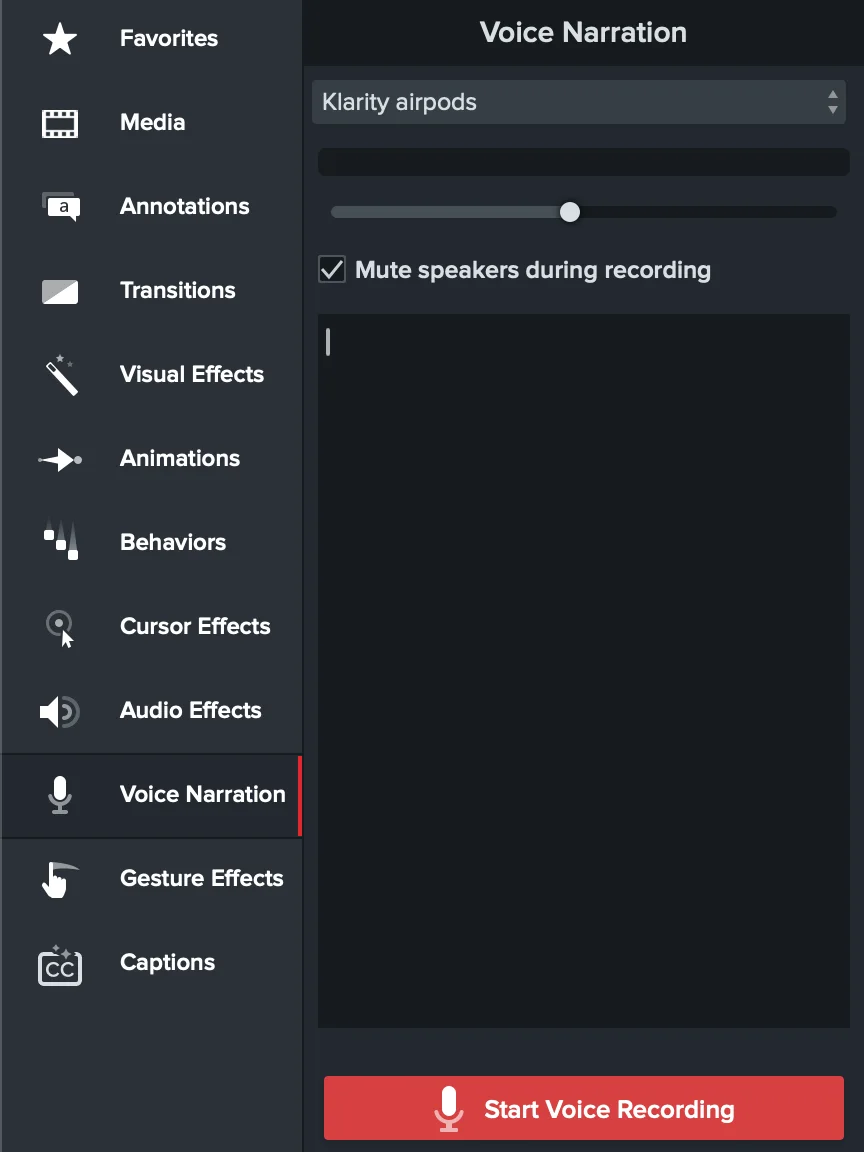
Stimmfindung: Wir haben den nativen KI-Sprachworkflow von Tight Studio und das native Sprachkommentar-Panel von Camtasia Editor getestet. Camtasia kann während der Wiedergabe der Timeline einen separaten Mikrofondurchgang aufzeichnen und das Ergebnis als neuen Audioclip einfügen, eine nützliche Funktion, die Tight Studio derzeit fehlt. Wir haben Audiate nicht getestet. Die KI-generierte Sprachzählung und Steuerung von Camtasia basiert auf der TechSmith-Dokumentation und Audiate erfordert eine separate Installation.

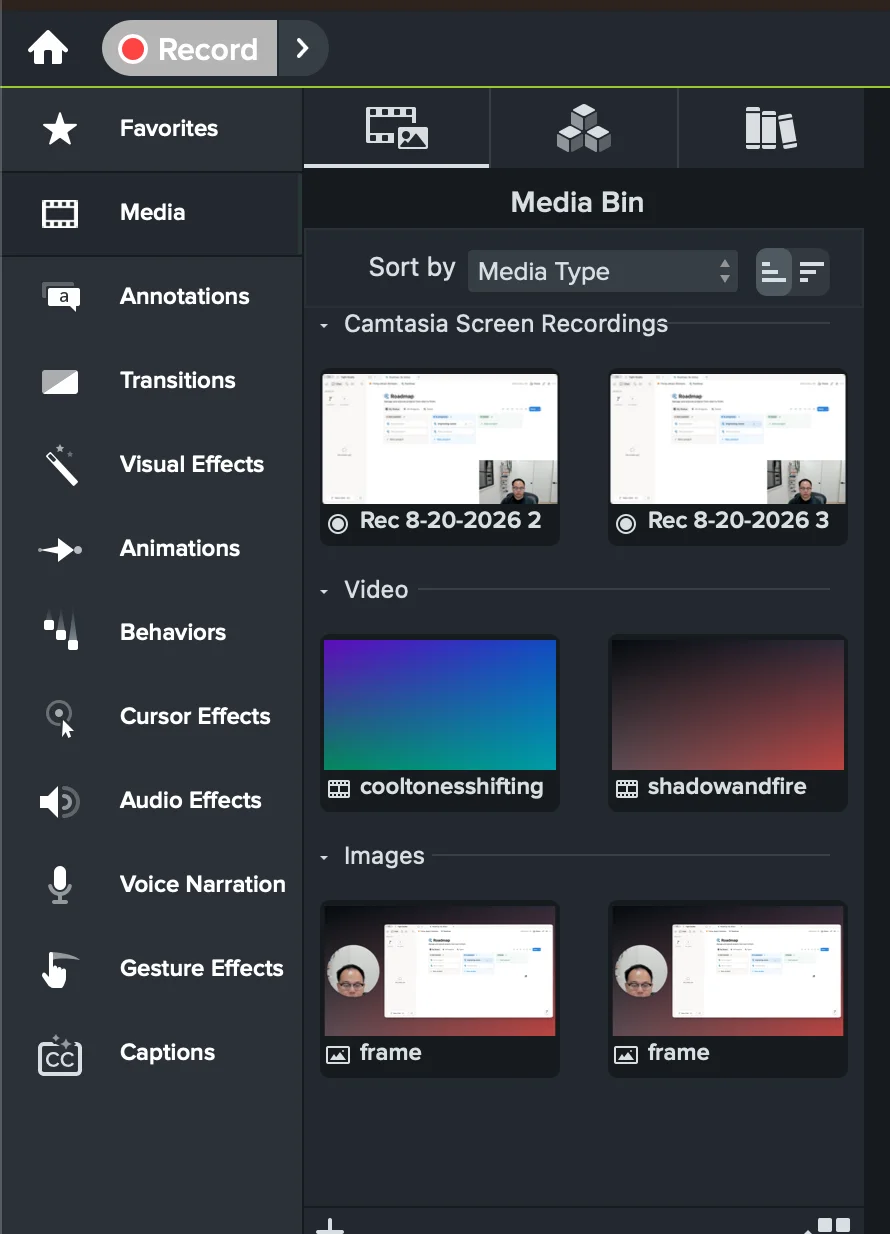
Multiclip- und Importsuche: Camtasia kombinierte mehrere Aufzeichnungen und importierte Videos, Bilder und Audio ohne Leistungslücke. Die Medienablage und die Bibliothek waren flexibel, aber jedes Element wurde zu einem Clip, der auf der mehrspurigen Timeline platziert und angeordnet werden konnte. Dieses traditionelle Editor-Modell ähnelte eher Adobe Premiere Pro und war weniger intuitiv als der dedizierte Ablauf „Clip hinzufügen“ von Tight Studio für eine unkomplizierte Bildschirmaufzeichnung.

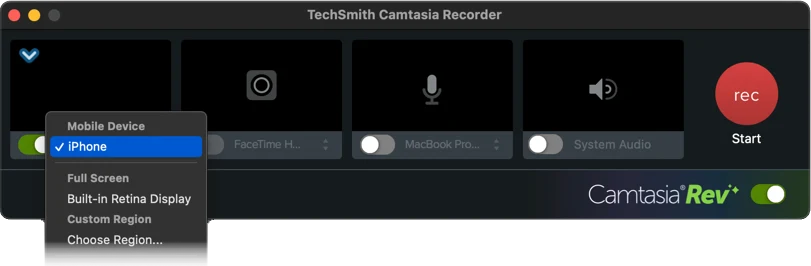
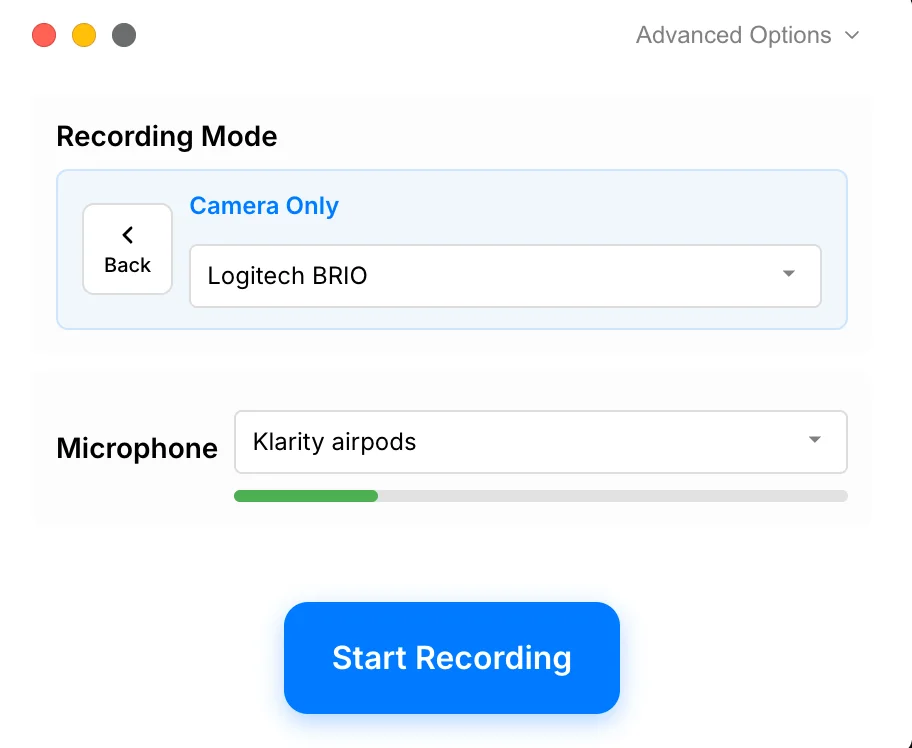
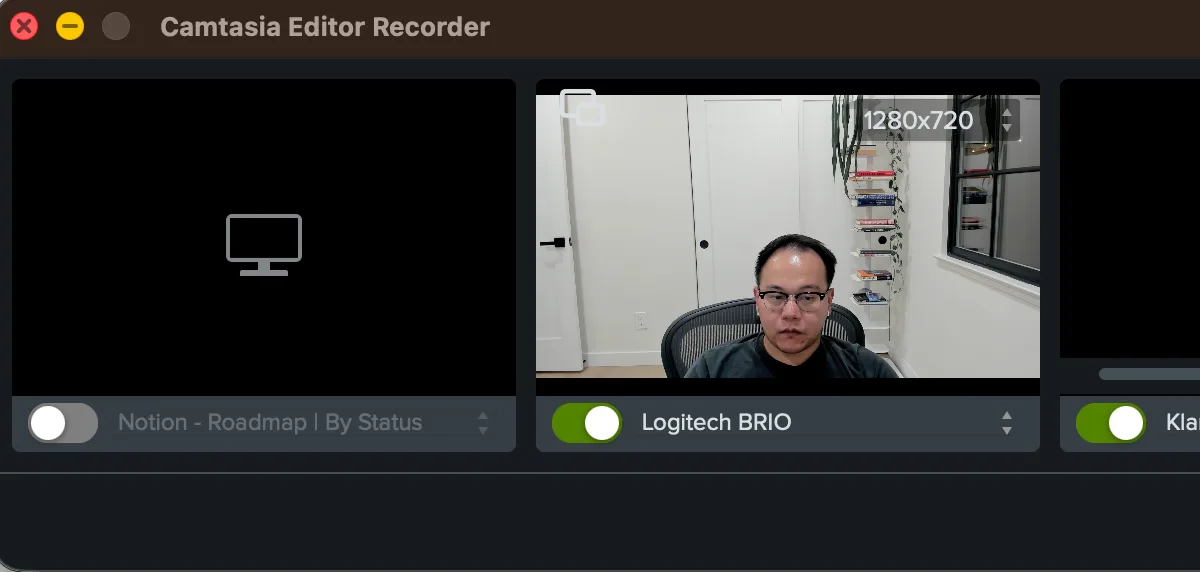
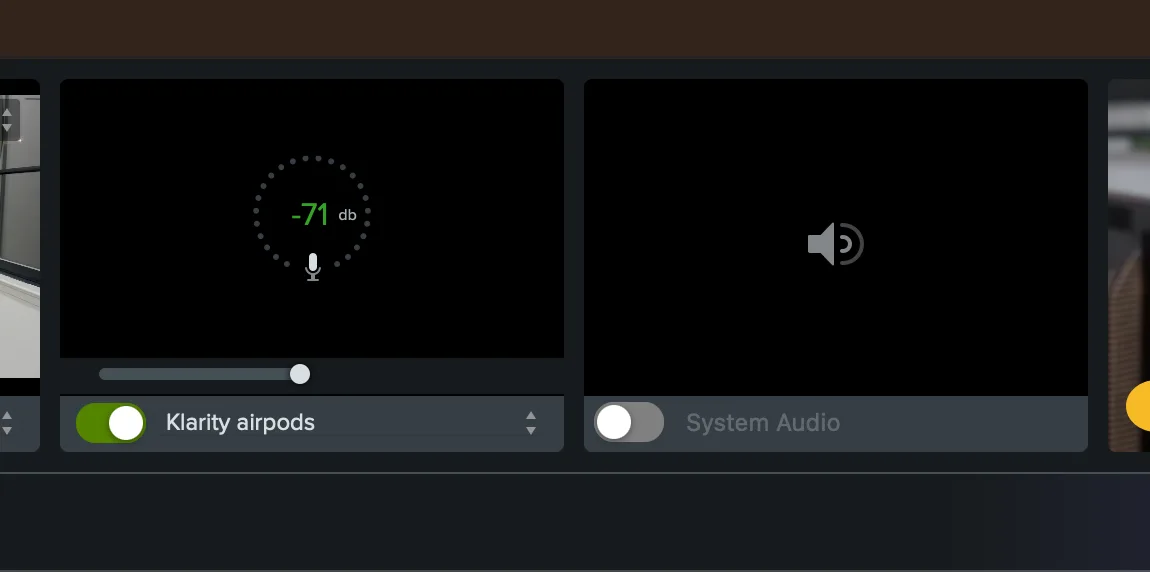
Nur-Kamera-Ergebnis: Camtasia unterstützte die reine Kameraaufzeichnung über einen ungewöhnlich flexiblen quellenbasierten Rekorder. Bildschirmaufnahme, Kamera, Mikrofon und Systemaudio können unabhängig voneinander umgeschaltet werden, wobei Live-Kameravorschau, Kameraauflösung, Mikrofonmessung, Eingangspegel und ein Drehzahlschalter vor der Aufnahme sichtbar sind. Tight Studio erreichte das gleiche Nur-Kamera-Ergebnis durch einen expliziteren benannten Modus.

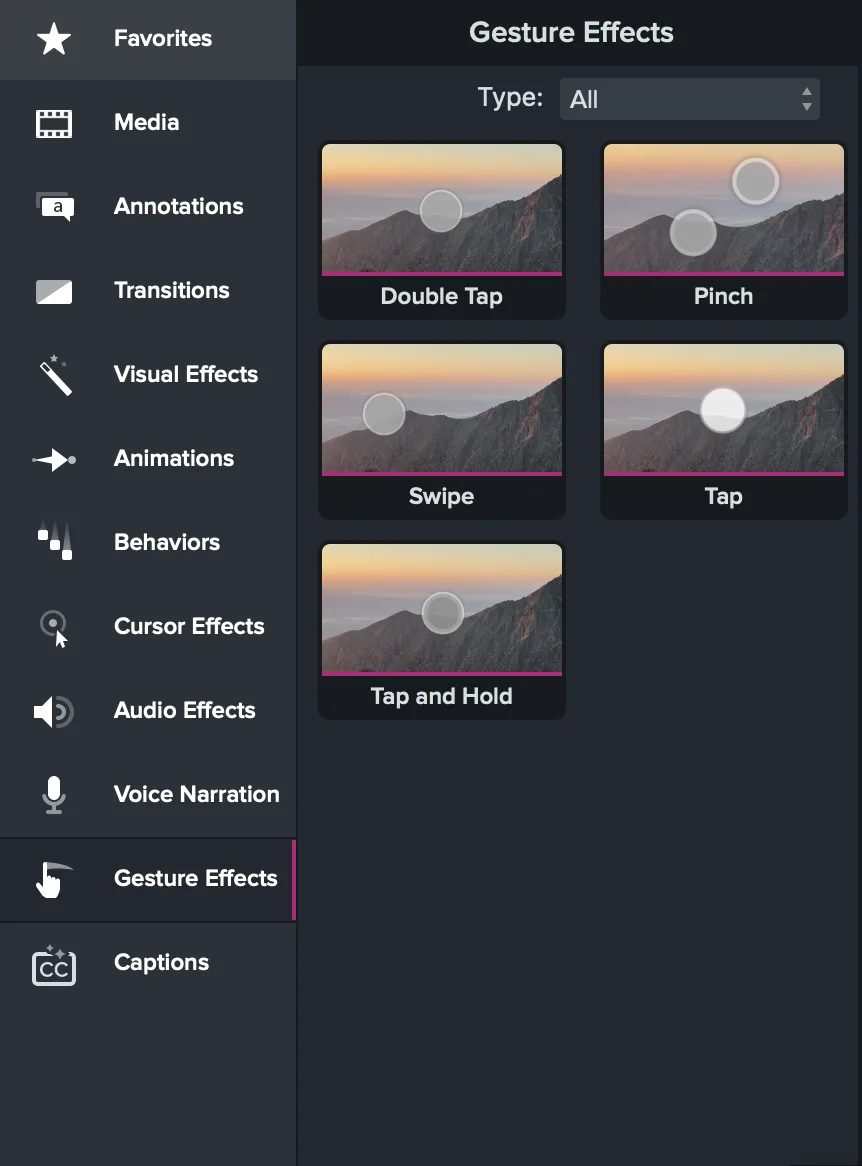
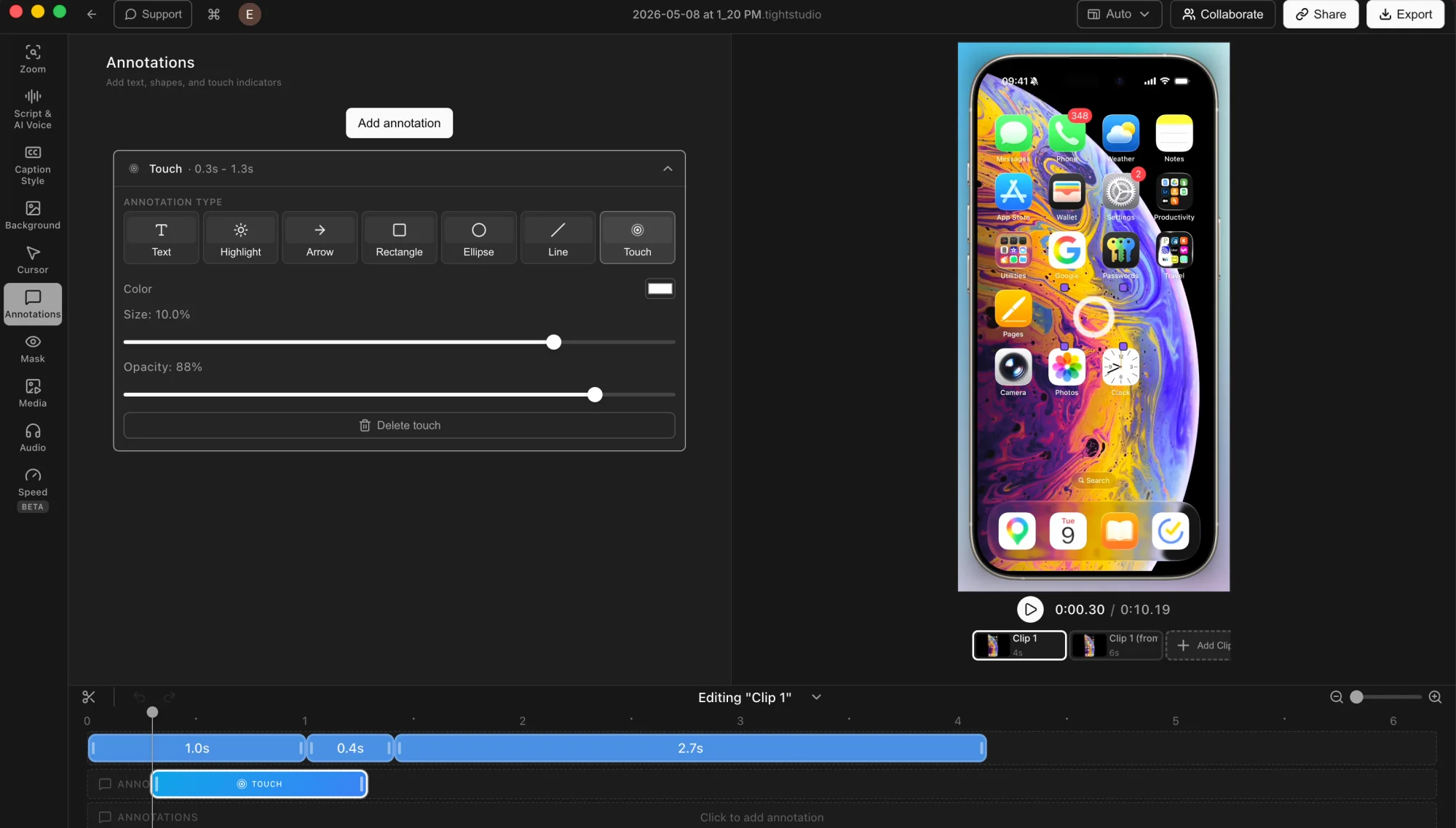
iPhone-Befund: Beide Produkte unterstützen die direkte iPhone- und iPad-Erfassung auf Mac. Camtasia dokumentiert auch einen kabellosen Capture-App-Workflow und war nach der Aufnahme wesentlich umfangreicher, mit separaten Überlagerungen durch Tippen, Doppeltippen, Auf- und Zuziehen, Wischen und Tippen und Halten sowie einem speziellen Geräterahmeneffekt. Tight Studio bietet derzeit ein anpassbares Touch-Verhalten für mobiles Gesten-Feedback.

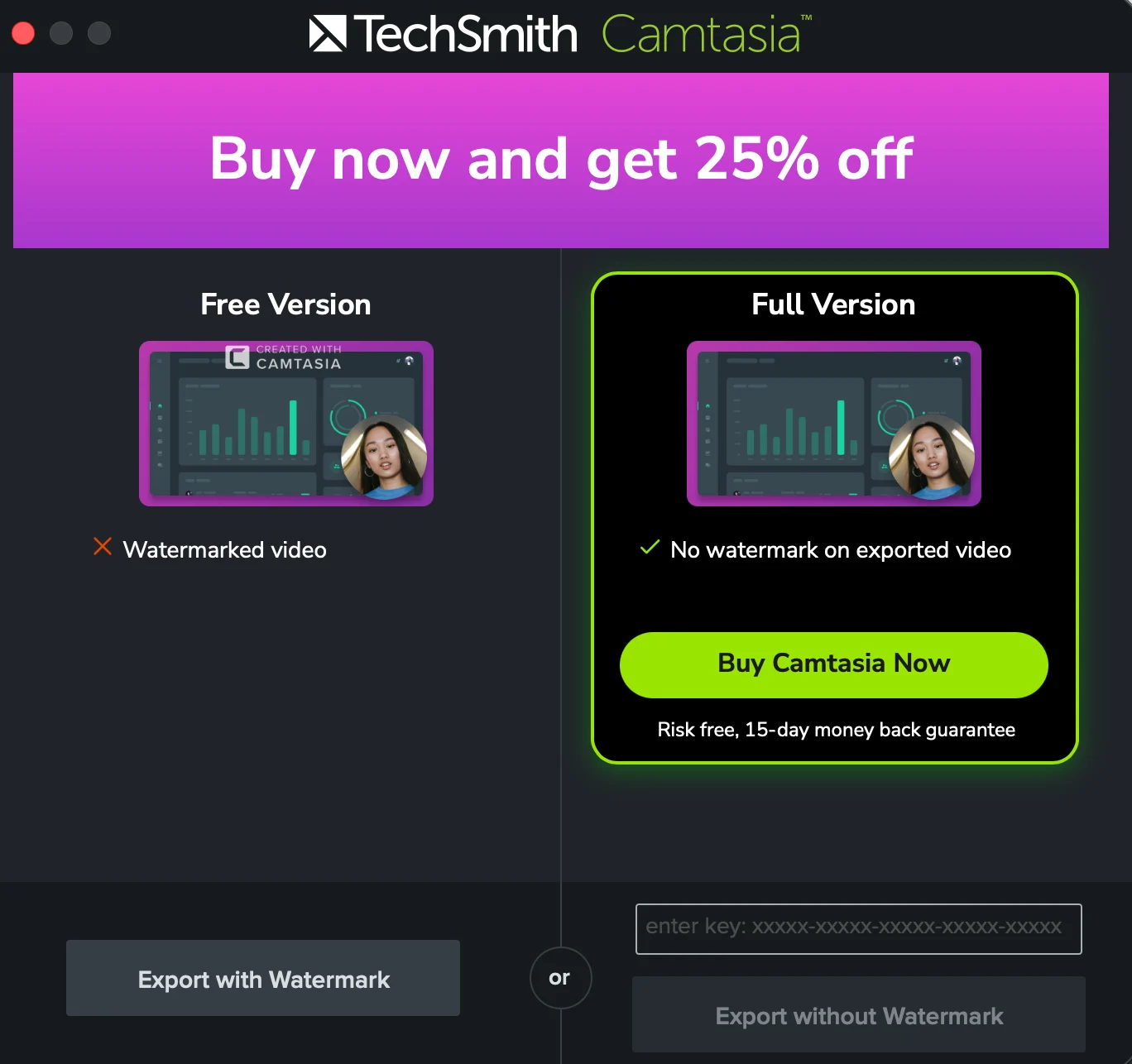
Export- und Preisfindung: Unser kostenloser Camtasia-Exportbildschirm bot nur „Export mit Wasserzeichen“, sofern keine kostenpflichtige Version aktiviert war. Die Standardpreise von TechSmith bestätigen, dass der Starter-Plan für 39 $ pro Jahr auch das Editor-Wasserzeichen behält; Exporte ohne Wasserzeichen beginnen bei Essentials bei 179,88 $ pro Jahr. Die in unserem Screenshot gezeigte In-App-25-Prozent-Aktion wurde für den Vergleich nicht herangezogen, da sich temporäre Rabatte ändern.

Automatische Zoom- und manuelle Zoomsteuerung

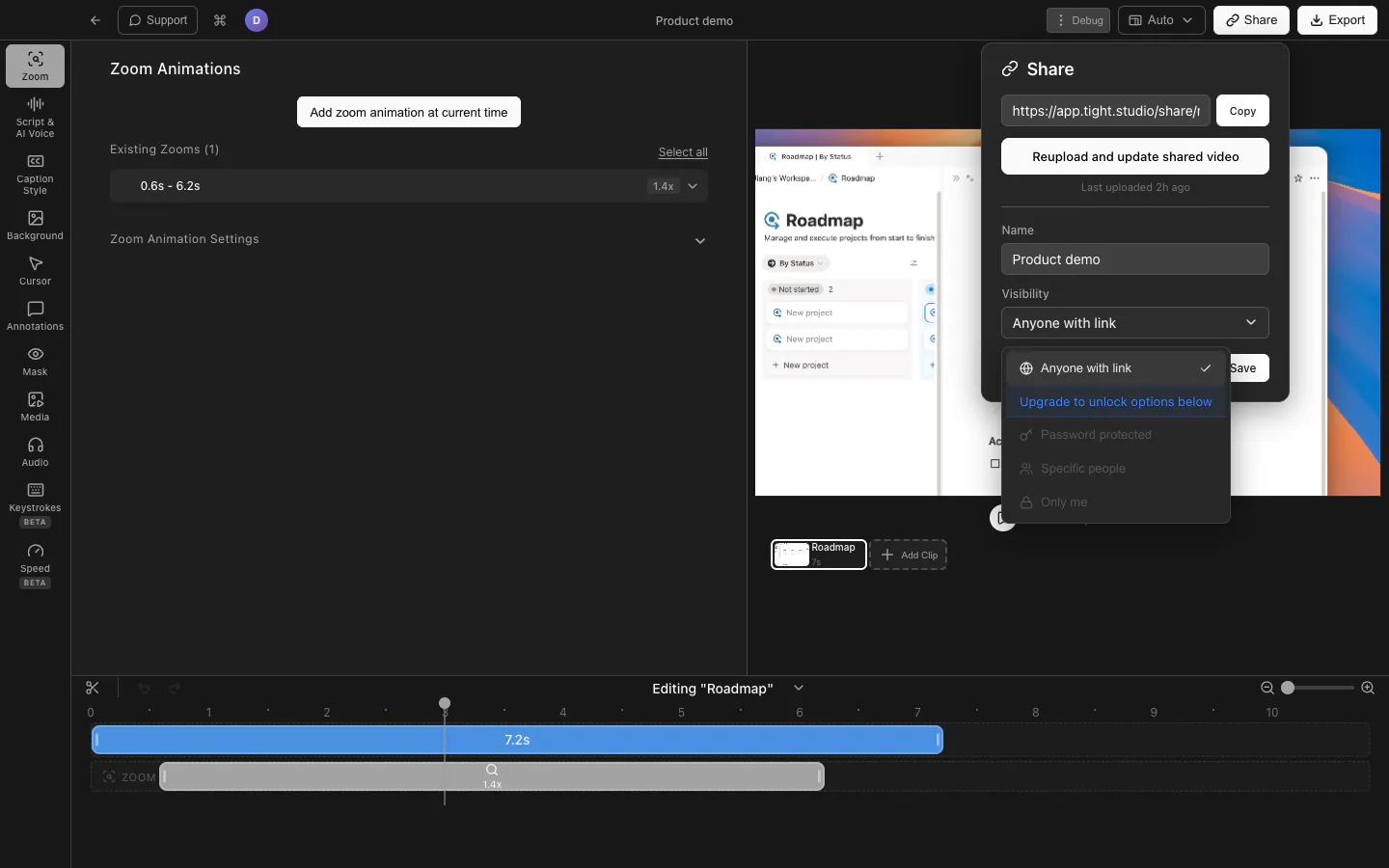
Durch den automatischen Zoom werden Klicks und Cursoraktivitäten in animierte Nahaufnahmen umgewandelt. Manuelles Framing korrigiert die Momente, in denen ein Algorithmus den falschen Bereich auswählt oder eine benutzerdefinierte Komposition wichtiger ist.

Das Problem, das es löst

Eine Vollbildaufnahme kann dazu führen, dass wichtige Schaltflächen, Felder oder Menüs zu klein werden, um sie zu verfolgen. Es braucht Zeit, jede Bewegung von Hand zu erstellen, aber die automatische Rahmung benötigt immer noch einen klaren Korrekturpfad, wenn sie falsch rät.

Unsere Meinung

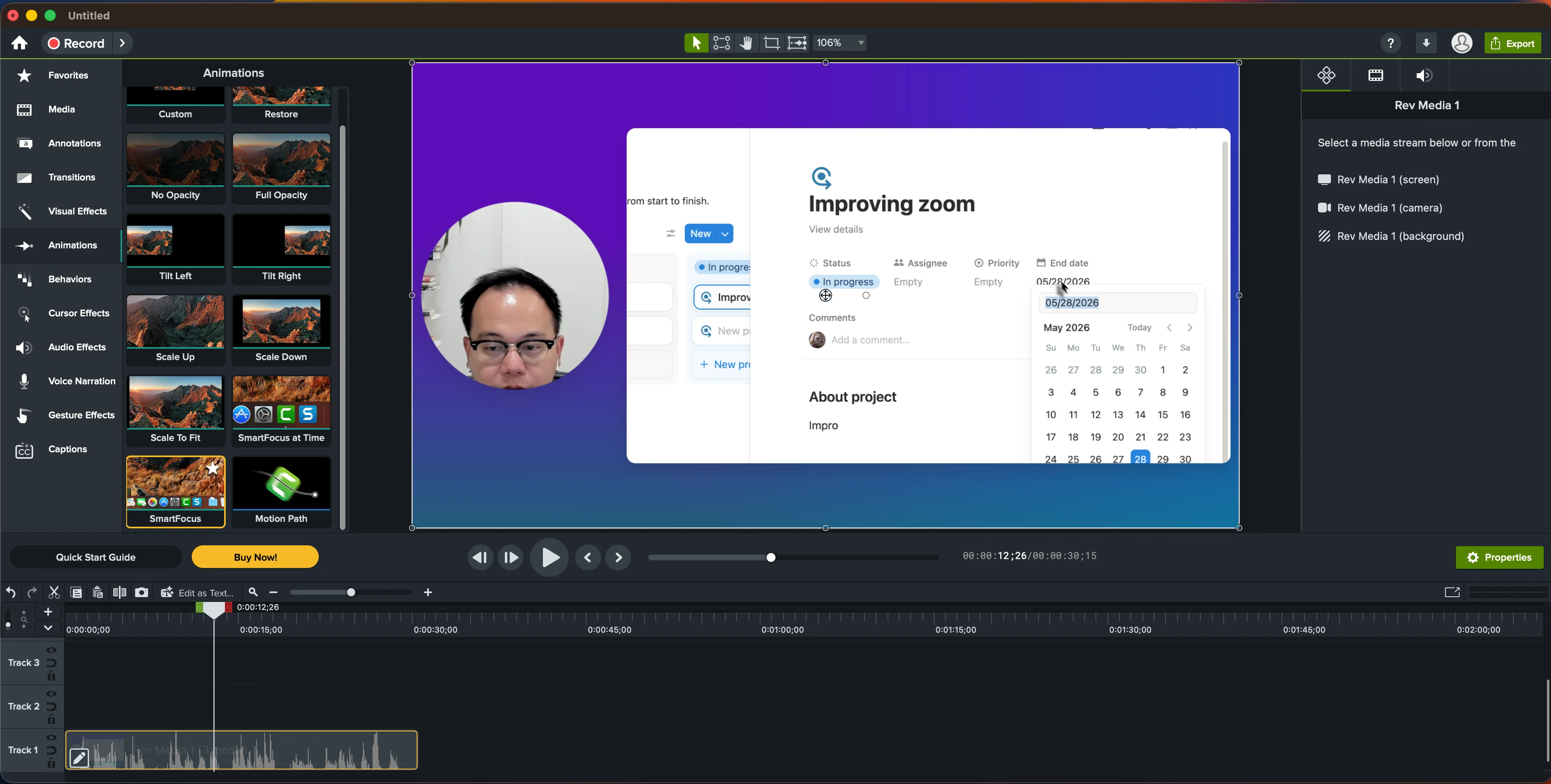
Tight Studio gewinnt für den Bildschirmaufzeichnungs-Workflow. Beide Produkte unterstützen den automatischen Zoom und die manuelle Steuerung des Zoomzentrums. Camtasia bietet umfassendere Animationstools, aber in unserem Mac-Test war die manuelle Mitte schwer zu entdecken, da sie außerhalb der SmartFocus-Steuerung liegt.

Tight Studio

Vorteile

  • Erzeugt Zooms nach der Aufnahme, sodass die ursprüngliche Aufnahme weiterhin bearbeitet werden kann.
  • Manuelle Zooms können direkt auf der Timeline und der Arbeitsfläche hinzugefügt, verschoben, in der Größe geändert und neu zentriert werden.
  • Zu den Steuerelementen gehören Zoomstufe, automatische Zentrierung, Animationsstil und -dauer, Bewegungsunschärfe und Kameragröße.

Nachteile

  • Das geführte Zoommodell bietet weniger allgemeine Keyframing-Optionen als Camtasia.
  • Das Finden Ihres bevorzugten Bewegungsstils erfordert möglicherweise noch eine kleine Anpassung.

Camtasia

Vorteile

  • SmartFocus verwendet Cursorbewegungen, Mausklicks und andere Daten in einer Camtasia .trec-Aufzeichnung, um automatisch Zoom- und Schwenkanimationen hinzuzufügen.
  • Mit den Werkzeugen „Skalieren“, „Benutzerdefiniert“ und „Zoom & Schwenk“ können manuelle Zooms hinzugefügt und der Fokusbereich festgelegt werden.
  • Animationspfeile ermöglichen eine direkte Kontrolle über Timing und Dauer innerhalb der mehrspurigen Zeitleiste.

Nachteile

  • In unserem Mac-Test war die manuelle Auswahl des Zoomzentrums schwer zu erkennen, da die Steuerung von der SmartFocus-Karte getrennt ist.
  • Durch die Anwendung von SmartFocus werden Animationen ersetzt, die bereits an das Medium angehängt sind. Daher empfiehlt TechSmith, es zuerst anzuwenden.
  • Laut TechSmith ist SmartFocus für Aufnahmen von mehr als 30 Sekunden optimiert und empfiehlt manuelle Zooms für kürzere Clips.

Hintergründe und Markenanpassung

Hintergründe sorgen für Kontrast und Freiraum rund um eine Aufnahme, während Markenkontrollen dafür sorgen, dass eine Reihe von Videos optisch konsistent bleibt.

Das Problem, das es löst

Rohe Bildschirmaufnahmen füllen oft den Rahmen aus und lassen wenig Platz für eine Kamera oder eine visuelle Hierarchie. Ein Hintergrund, eine Polsterung und eine wiederverwendbare Markenbehandlung sorgen für eine Trennung, ohne die Szene für jedes Video neu erstellen zu müssen.

Unsere Meinung

Camtasia überzeugt durch Breite, auch im Inneren. Rev. Tight Studio erstellt schnell eine gezielte Auswahl an Hintergrundbildern, Farbverläufen, Farben, Markenbildern und Polsterungen. Camtasia Rev bietet eine viel größere Bibliothek mit Verläufen, Farben, Mustern und Animationen, während der vollständige Editor dynamische Anpassungen, Freiform-Medienebenen, Themen und die Entfernung des Webcam-Hintergrunds hinzufügt.

Tight Studio

Vorteile

  • Enthält voreingestellte macOS-Hintergrundbilder und Verlaufshintergründe für schnelles Styling.
  • Einfarbige Farben und benutzerdefinierte Markenbilder decken die wichtigsten Arbeitsabläufe für Markenvideos ab.
  • Zufällige Auswahl- und Auffüllsteuerungen erleichtern das schnelle Ändern des Rahmens.

Nachteile

  • Bietet weniger Compositing- und Motion-Hintergrund-Steuerelemente als Camtasia.
  • Einige feine Steuerelemente befinden sich in den erweiterten Einstellungen und nicht im Hauptfenster.

Camtasia

Vorteile

  • Rev bietet eine große Auswahl an Verläufen, Farben, Mustern und animierten Hintergründen mit sofortiger Vorschau.
  • Dynamische Hintergründe können hinsichtlich Eigenschaften wie Farbe, Geschwindigkeit und Winkel angepasst werden.
  • Der vollständige Editor kann mit mehrschichtigen benutzerdefinierten Medien, Themen und zusätzlichen visuellen Effekten über Rev hinausgehen.
  • Die Entfernung des Webcam-Hintergrunds kann die physische Umgebung ohne Greenscreen ersetzen.

Nachteile

  • Das Durchsuchen der größeren Rev-Bibliothek dauert länger als die kleinere Preset-Sammlung von Tight Studio.
  • Erweiterte benutzerdefinierte Hintergrundarbeiten werden weiterhin in den vollständigen Editor und seinen spurbasierten Workflow verschoben.

Cursoranimation, Klickeffekte und Anpassung

Ein lesbarer Cursor lenkt die Aufmerksamkeit. Animation, Klick-Feedback und Pfadkorrektur können den Zeiger selbst zu einem Teil der Erklärung machen.

Das Problem, das es löst

Der Systemzeiger kann im Videomaßstab leicht verloren gehen, und eine überstürzte Aufnahme kann zu einem verwackelten oder ablenkenden Pfad führen. Größe, Glättung, Klick-Feedback, visuelle Effekte und Änderungen des Pfads nach der Aufnahme bestimmen, wie viel Neuaufnahme erforderlich ist.

Unsere Meinung

Camtasia gewinnt hier deutlich. Seine großen Cursor- und Klickeffekt-Bibliotheken sind eine echte kreative Stärke, unterstützt durch Pfaderstellung, detaillierte Korrektur, Glättung und Größenkontrolle. Tight Studio macht die automatische Glättung und den Cursor-Ersatz direkter, kommt aber nicht an die Animations- oder Klick-Feedback-Tiefe von Camtasia heran.

Tight Studio

Vorteile

  • Bietet eine vielfältige Bibliothek mit voreingestellten Cursordesigns und anpassbarer Cursorgröße.
  • Ermöglicht Benutzern das Hochladen ihres eigenen Cursorbildes für einen marken- oder produktspezifischen Zeiger.
  • Kann den Cursor ausblenden, wenn er sich nicht bewegt, um visuelle Unordnung zu vermeiden.

Nachteile

  • Bietet keine integrierten Klickeffekte oder Klickgeräusche.
  • Entspricht nicht den Pfad-für-Pfad-Cursorkorrekturtools von Camtasia.

Camtasia

Vorteile

  • Bietet eine ungewöhnlich große Effektbibliothek, einschließlich Farbe, Leuchten, Hervorheben, Isolierung, Vergrößerung, Bewegungsunschärfe, Schatten und kinetischer Cursor.
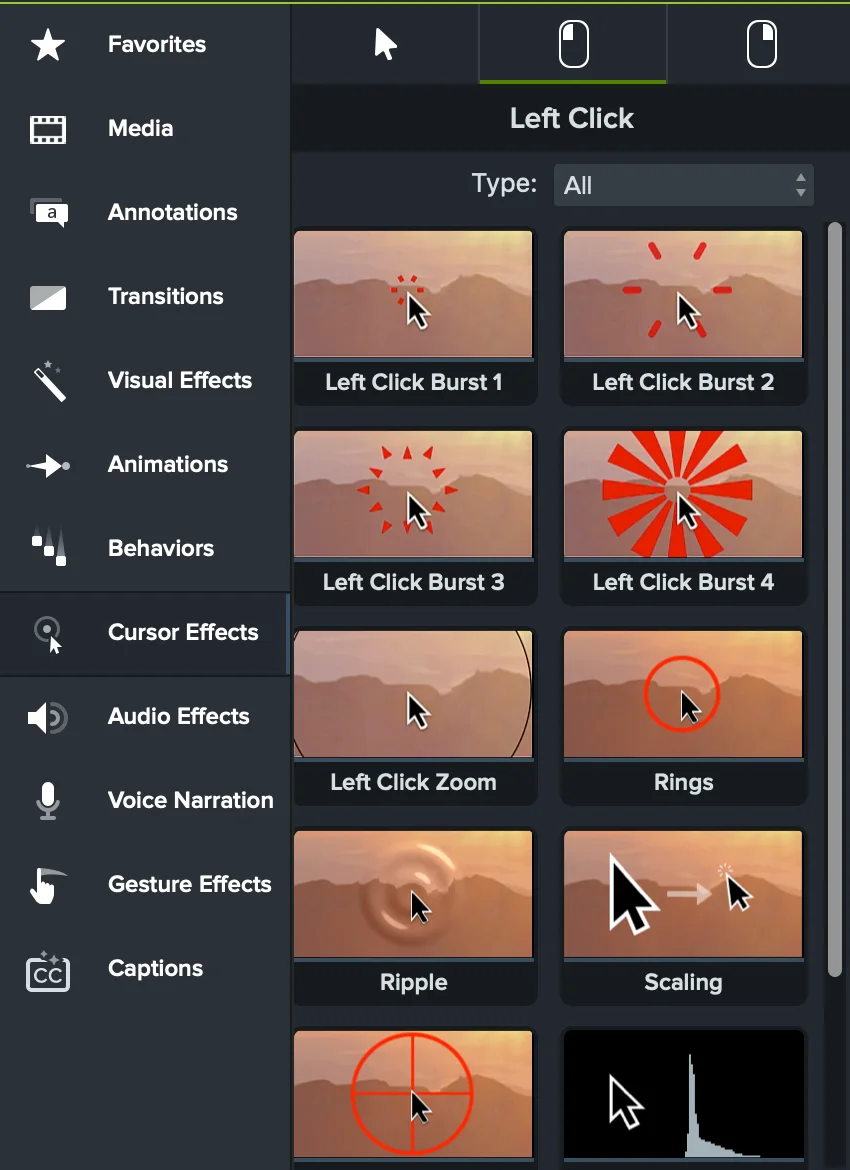
  • Enthält spezielle Links- und Rechtsklick-Animationen wie Bursts, Ringe, Wellen, Zoom und Skalierung.
  • Unterstützt Cursorglättung, Pfaderstellung und -korrektur, Größe, Deckkraft, Höhe und Cursorersetzung nach der Aufnahme.
  • TechSmith dokumentiert auch das Hochladen eines Logos, Bildes oder Avatars als benutzerdefinierten Cursor.

Nachteile

  • Die integrierte Auswahl für aufgezeichnete Cursor beschränkte sich in unserem Test hauptsächlich auf erfasste Cursorvarianten und grundlegende Zeiger- oder Handformen.
  • Die Breite erhöht die Einrichtungszeit, da die Steuerelemente auf die Effektbibliothek, das Eigenschaftenfenster und den Pfadbearbeitungs-Workflow verteilt sind.

Kameralayouts und Moderatorenhintergründe

Der Kameraausschnitt sorgt dafür, dass der Präsentator sichtbar ist, ohne wichtige Inhalte zu verdecken, und Layoutänderungen sorgen dafür, dass der Bildschirm oder der Sprecher im richtigen Moment fokussiert werden.

Das Problem, das es löst

Eine feststehende Kamerafenster kann die Benutzeroberfläche blockieren oder sich wiederholend wirken. Position, Größe, Form, Hintergrund und zeitgesteuerte Layoutänderungen sorgen dafür, dass der Präsentator mit dem Inhalt verbunden bleibt, ohne zu verbergen, was die Zuschauer sehen müssen.

Unsere Meinung

Geteilte Entscheidung. Camtasia Rev überzeugt durch die Breite seiner vorgefertigten Layouts, während Tight Studio durch die Anwendung von Layouts auf bestimmte Bereiche über eine dedizierte Zeitleiste und durch direkte benutzerdefinierte Kamerahintergrundbilder überzeugt. Camtasia kann beide Aufgaben erfüllen, aber Abschnittsänderungen erfordern das Aufteilen von Rev-Medien in Clips und das Ersetzen von Bildern erfordert das Zusammensetzen der entfernten Kamera über einer anderen Ebene im vollständigen Editor.

Tight Studio

Vorteile

  • Unterstützt Kameraposition, Form, Größe, Spiegelung und Layoutänderungen auf der gesamten Zeitachse.
  • Bietet die Layoutstile „Seite an Seite“, „Eckenüberlagerung“, „Kamera-primär“ und „Kamera-versteckt“.
  • Ermöglicht Benutzern, den Kamerahintergrund mit Voreinstellungen anzupassen oder ihr eigenes Markenbild hochzuladen.

Nachteile

  • Das strukturierte Layoutmodell ist weniger freiformig als die Anordnung unabhängiger Camtasia-Spuren.

Camtasia

Vorteile

  • Rev bietet eine umfangreiche Auswahl an bildschirmorientierten, ausgewogenen, nur bildschirmorientierten und kameraorientierten Layouts mit sofortiger Vorschau.
  • Verschiedene Rev-Layouts können auf Abschnitte angewendet werden, nachdem die Rev-Medien in Clips aufgeteilt und jeder Clip separat geändert wurden.
  • Unabhängige Bildschirm- und Kameraspuren im vollständigen Editor ermöglichen die freie Gestaltung von Position, Skalierung, Effekten, Animation und Timing.
  • Durch die KI-Hintergrundentfernung kann der Präsentator isoliert werden, und der vollständige Editor kann ein hochgeladenes Bild oder einen dynamischen Hintergrund hinter dem Ausschnitt platzieren.

Nachteile

  • Rev bietet keine spezielle Layout-Zeitleiste. Um das Layout für einen Abschnitt zu ändern, müssen Sie zum Editor zurückkehren, die Rev-Medien teilen und jeden Clip in Rev erneut öffnen.
  • Rev entfernt den Kamerahintergrund, stellt jedoch nicht die direkte benutzerdefinierte Bildauswahl für den Kamerahintergrund von Tight Studio zur Verfügung. Für den Ersatz muss im vollständigen Editor eine Hintergrundebene angeordnet werden.
  • Die Freiformsteuerung bedeutet mehr Clip-, Spur-, Arbeitsfläche- und Keyframe-Entscheidungen für jede zeitgesteuerte Layoutänderung.

Transkription, Untertitel und textbasierte Bearbeitung

Die Transkription erspart manuelles Tippen, Untertitel verbessern die Zugänglichkeit und ein klarer Korrektur-Workflow sorgt dafür, dass Produktnamen und Satzumbrüche korrekt sind.

Das Problem, das es löst

Automatische Transkripte sind selten perfekt. Korrekturen, Beschriftungsstil, Barrierefreiheitsformate und die Möglichkeit, gesprochene Fehler zu entfernen, bestimmen, ob Transkriptionstools lediglich Tipparbeit sparen oder die gesamte Bearbeitung umgestalten.

Unsere Meinung

Geteilte Entscheidung. Camtasia überzeugt durch die Breite der Untertitel und die visuelle Anpassung mit integrierter Transkription, einer großen Stilbibliothek, dynamischen und geschlossenen Untertiteln sowie detaillierten Eigenschaften. Tight Studio gewinnt für die auffindbare Transkriptkorrektur, da sein Skript neben der Zeitleiste sichtbar bleibt. In unserem Test haben wir keinen einfachen Transkript-Editor in Camtasia gefunden, selbst nachdem wir das Audiate-Tutorial von TechSmith durchgesehen hatten; Der klarere Workflow im Dokumentstil und die Entfernung von Füllwörtern sind in der separaten Audiate-App verfügbar.

Tight Studio

Vorteile

  • Präsentiert die Transkriptbearbeitung als lesbaren Skripttext neben synchronisierten Untertitelsegmenten auf der Zeitleiste.
  • Enthält Voreinstellungen für den Untertitelstil und detaillierte Steuerelemente für benutzerdefinierte Stile.
  • Die gleiche Skriptansicht dient der Untertitelkorrektur und der Tight Studio KI-Sprachgenerierung.

Nachteile

  • Audio verlässt das Mac für die ElevenLabs-Cloud-Transkription gemäß der von Tight Studio angegebenen Nichtaufbewahrungsrichtlinie.
  • Entfernt keine Füllwörter und schneidet das zugrunde liegende Video nicht durch Bearbeiten des Transkripttexts aus.

Camtasia

Vorteile

  • Erzeugt Untertitel aus Sprache und enthält eine umfangreiche Bibliothek dynamischer Untertitelstile.
  • Bietet starke visuelle Anpassungen für Typ, Skalierung, Radius, Timing, Beschleunigung, Glühen, Blöcke, Hintergründe und Übergänge.
  • Unterstützt dynamische Untertitel, barrierefreie Untertitel, mehrsprachige Untertitel und den Untertitelexport.
  • Der separate Audiate-Workflow fügt Transkriptbearbeitung im Dokumentstil, Entfernung von Füllwörtern und textbasierte Videoschnitte hinzu.

Nachteile

  • Wir haben im Camtasia-Editor keinen einfachen Transkriptbearbeitungs-Workflow gefunden, selbst nachdem wir das Audiate-Transkriptions-Tutorial von TechSmith konsultiert und durch die Untertitel-Tools geklickt haben.
  • Möglicherweise sind Korrekturen auf Untertitelebene verfügbar, aber der übersichtlichere Transkripteditor im Dokumentstil befindet sich in der separaten Audiate-App, sodass der breitere Workflow zwei Anwendungen umfasst.
  • Für wasserzeichenfreie Transkriptions- und Untertitel-Workflows sind Camtasia Essentials oder höher erforderlich.

Musikbibliothek und Audiobearbeitung

Hintergrundmusik gibt das Tempo vor, während Bereinigung, Normalisierung und lokale Lautstärkeänderungen für eine klare und ausgewogene Vertonung sorgen.

Das Problem, das es löst

Eine laute oder ungleichmäßige Mikrofonspur lenkt von der Botschaft ab und Musik kann die Sprache übertönen, wenn Timing und Lautstärke nicht sorgfältig eingestellt sind. Bei der Musikauswahl ist die Auffindbarkeit von Titeln wichtig, während Reparatur- und Mischsteuerungen darüber entscheiden, ob schwierige Audiodaten repariert werden können, ohne von vorne beginnen zu müssen.

Unsere Meinung

Camtasia gewinnt klar bei der Audiobearbeitung. Es bietet Clip-Gain, Stummschaltung im ausgewählten Bereich, Lautstärkepunkte, benutzerdefinierte Überblendungen, Monomischung, Lautstärkenormalisierung, KI Noise Removal, unabhängige Spuren und Audiate-Integration. Tight Studio macht die grundlegende Musik- und Mikrofonanpassung kompakter. Camtasia beinhaltet auch Musik, obwohl seine reinen Waveform-Asset-Karten ohne Hover in unserem Test schwer zu identifizieren waren.

Tight Studio

Vorteile

  • Enthält integrierte Musik und ermöglicht Benutzern das Hochladen eigener Audiodateien.
  • Erweiterte Musiksegmente können auf ausgewählte Zeitbereiche platziert und zugeschnitten werden.
  • Unterstützt die Stummschaltung des Mikrofons und die direkte Anpassung der Mikrofonlautstärke.

Nachteile

  • Bietet keine automatische Rauschunterdrückung oder Lautstärkenormalisierung des Mikrofons.
  • Benutzerdefiniertes Musik-Timing erfordert den erweiterten Musiksegment-Workflow und nicht den einfacheren Hintergrundmusikmodus.

Camtasia

Vorteile

  • Beinhaltet integrierte Musik, benutzerdefinierte Audioimporte, unabhängige Titel sowie präzises Trimmen und Timing.
  • Audiopunkte können die Lautstärke innerhalb eines Teils eines Clips ändern, benutzerdefinierte Überblendungen erstellen oder einen ausgewählten Bereich stummschalten, ohne die gesamte Aufnahme stummzuschalten.
  • Zu den Clip-Eigenschaften gehören Verstärkung, „In Mono mischen“ und „Lautstärke automatisch normalisieren“, um eine konsistentere Ausgabe über alle Clips hinweg zu erzielen.
  • KI Noise Removal repariert gleichmäßige Hintergrundgeräusche, während „Edit in Audiate“ textbasierte Bereinigung und Effekte in Studioqualität hinzufügt.

Nachteile

  • In unserem Test zeigten kompakte Musikkarten nur Wellenformen und mussten mit der Maus bewegt werden, um die einzelnen Titel anzuzeigen.
  • Das größere Toolset erfordert mehr Effekt-, Spur-, Audiopunkt- und Eigenschaftenpanel-Entscheidungen als Tight Studio.
  • Audiate ist eine separate Installation und Anwendung, auch wenn Camtasia eine direkte Übergabe bietet.

Privatzonenmasken und Anmerkungen

Masken verbergen Informationen, die nicht weitergegeben werden sollten. Text, Pfeile, Formen und Hervorhebungen leiten den Betrachter zum wichtigen Teil des Bildschirms.

Das Problem, das es löst

Eine Aufzeichnung kann Namen, E-Mail-Adressen oder Kundendaten offenlegen, während eine dichte Schnittstelle es schwierig macht, die entsprechende Kontrolle zu erkennen. Unschärfe, undurchsichtige Cover, Beschriftungen und Beschriftungen machen das Video sicherer und leichter verständlich.

Unsere Meinung

Camtasia überzeugt mit der Breite der Anmerkungen und dem voreingestellten Stil. Es bietet robuste Unschärfe-, Hervorhebungs-, Maskierungs-, Text-, Pfeil-, Form-, Linien-, Beschriftungs- und Skizzenwerkzeuge sowie eine umfangreiche integrierte Stilbibliothek, Themen und direkte Bearbeitung der Timeline-Dauer. Tight Studio behält die gängigen Tools und dedizierten Privatzonenmasken, einschließlich der Ersetzung benutzerdefinierter Bilder, in einem fokussierteren Workflow bei.

Tight Studio

Vorteile

  • Unterstützt Privatzonenmasken und Hervorhebungsmasken, um Details auszublenden oder die Aufmerksamkeit zu lenken.
  • Privatzonenmasken können zeitlich festgelegt, in der Größe geändert und mit mehreren Unschärfestärken oder einem benutzerdefinierten Ersatzbild angepasst werden.
  • Fügt formatierten Text, Hervorhebungen, Pfeile, Rechtecke, Ellipsen und Linien mit Zeitleistensteuerung hinzu.

Nachteile

  • Masken und Anmerkungen erfordern weiterhin eine manuelle Platzierung und Zeiteinteilung.
  • Das Toolset entspricht nicht der vollständigen Bibliothek für visuelle Effekte und Bewegungspfade von Camtasia.

Camtasia

Vorteile

  • Unscharfe, pixelige, hervorhebende, hervorhebende und undurchsichtige Formanmerkungen können Informationen verbergen oder die Aufmerksamkeit lenken.
  • Text, Pfeile, Linien, Formen, Beschriftungen, Sprechblasen und Skizzenbewegungen decken ein breites Spektrum an Anmerkungsarbeiten ab.
  • Eine große integrierte Stilbibliothek und Themenunterstützung stellen professionelle Beschriftungen und Formen zur Verfügung, ohne dass jede einzelne von Grund auf neu entworfen werden muss.
  • Anmerkungen befinden sich auf unabhängigen Timeline-Spuren, deren Startzeit und Dauer durch Verschieben oder Zuschneiden des Clips geändert werden können.

Nachteile

  • Das Scannen der größeren Bibliothek dauert länger als die fokussierten Masken- und Anmerkungsfenster von Tight Studio.
  • Das Verfolgen eines sich bewegenden Objekts erfordert manuelle Animations- und Timing-Arbeit.

Die einzigartige Stärke von Camtasia: Übergänge, Animationen und Effekte

Hier unterscheidet sich Camtasia am deutlichsten von Tight Studio und anderen Bildschirmrekordern. Seine Bibliotheken decken die Art der benutzerdefinierten Bewegungs- und visuellen Bearbeitung ab, die normalerweise mit einem vollständigen Videoeditor verbunden ist.
Das Problem, das es löst

Ein fokussierter Bildschirmrekorder kann die gängigsten Polituren automatisieren, aber einige Projekte erfordern benutzerdefinierte Bewegungen, stilisierte Szenenwechsel, animierten Text, simulierte mobile Gesten oder mehrschichtige Bearbeitungen, die sich eher wie ein herkömmlicher Videoeditor verhalten.

Unsere Meinung

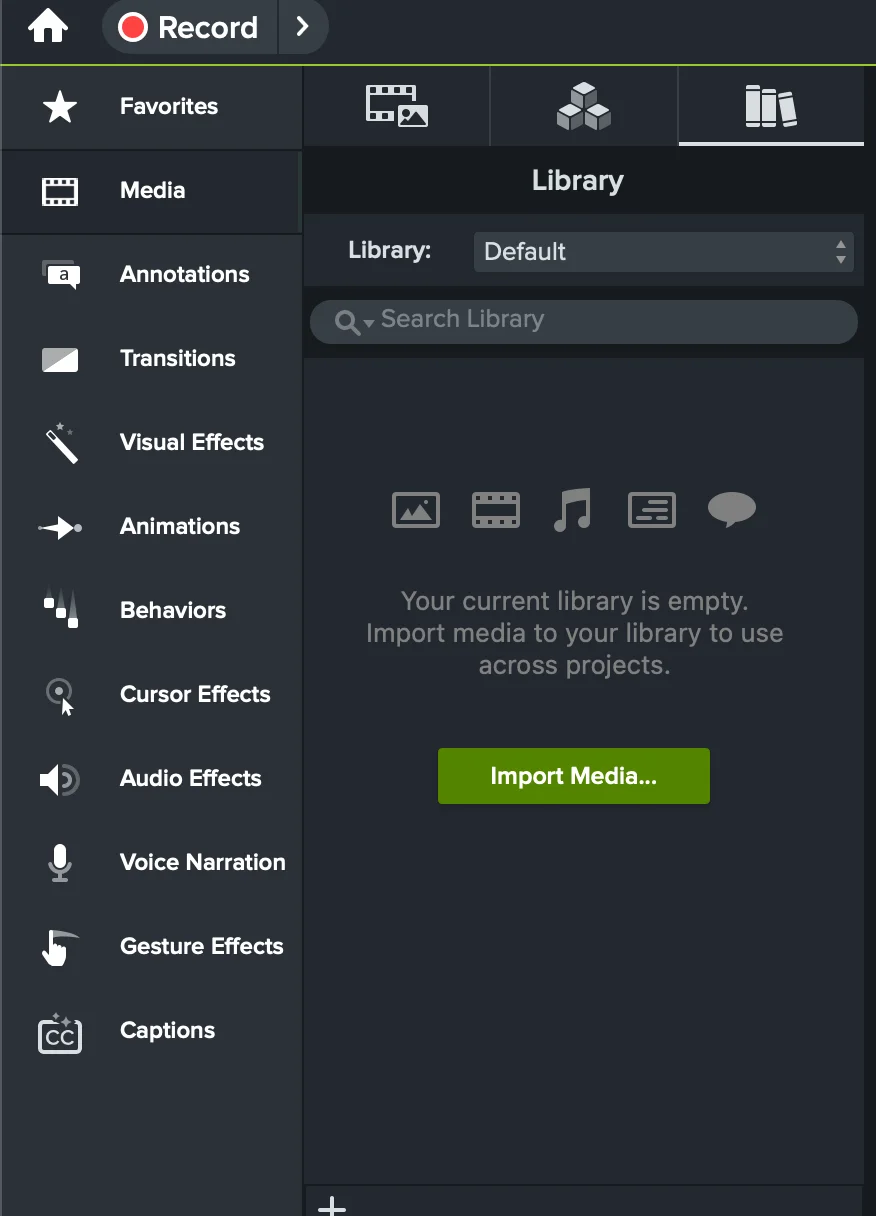
Entscheidender Camtasia-Sieg. Übergänge, Animationen und Effekte sind die eindeutigste Stärke von Camtasia und eine Einschränkung von Tight Studio. In unserem praktischen Vergleich verfügte Camtasia über die umfangreichste integrierte Bibliothek der von uns getesteten Bildschirmrekorder. TechSmith bewirbt mehr als 175 Übergänge und mehr als 150 Animationen, unterstützt durch visuelle, akustische, Verhaltens-, Gesten-, Cursor- und Bewegungsgrafik-Tools. Dies ist der Teil von Camtasia, der Adobe Premiere Pro am nächsten kommt.

Camtasia

Vorteile

  • In unserem praktischen Vergleich verfügte Camtasia über die umfangreichste integrierte Effekt- und Animationsbibliothek aller von uns getesteten Bildschirmrekorder.
  • TechSmith bewirbt mehr als 175 kostenlose Übergänge und mehr als 150 Animationen sowie Bewegungsgrafiken, Verhaltensweisen, Gestenüberlagerungen, visuelle Effekte, Cursoreffekte und Audioeffekte.
  • Effekte nutzen einen bekannten Drag-and-Drop-Workflow und können durch Dauer, Intensität, Timing, Pfade und andere Eigenschaften angepasst werden.
  • Für detailliertere Ergebnisse können mehrere Effekte und Verhaltensweisen auf demselben Medium überlagert werden.
  • Der Umfang und der Mehrspur-Workflow ähneln viel eher einem herkömmlichen Videoeditor wie Adobe Premiere Pro als den meisten Bildschirmrekordern.
Nachteile

  • Der große Katalog ist auf viele Registerkarten, Effektleisten, Eigenschaften und Timeline-Clips verteilt, was den Lernaufwand erhöht.
  • Das Auswählen und Anpassen von Effekten ist manueller als der fokussierte automatische Screen-Polishing-Workflow von Tight Studio.
  • Viele stark stilisierte Übergänge und Verhaltensweisen werden für eine einfache Software-Anleitung unnötig sein.

KI-generierte Stimme und aufgezeichnete Vertonung

Durch die generierte Stimme sind Drehbuchänderungen ohne eine weitere Aufnahme möglich, während Sie mit einem Vertonungsrekorder das bearbeitete Video ansehen und anschließend eine neue Mikrofondarbietung hinzufügen können.

Das Problem, das es löst

Falsche Aussprache, Hintergrundgeräusche, ungleichmäßiges Tempo und veraltete Zeilen können eine Wiederholung der Vertonung erzwingen. KI-Sprache und aufgezeichnetes Voice-Over lösen unterschiedliche Versionen dieses Problems, daher ist es wichtig, ob jede Funktion nativ, separat installiert oder nicht vorhanden ist.

Unsere Meinung

Geteilte Entscheidung. Tight Studio gewinnt für getestete, native KI-Vertonung mit persönlichem Sprachklonen. TechSmith kündigt über Audiate mehr als 200 KI-Stimmen an, aber Audiate ist eine separate Installation und wir haben sie nicht getestet. Camtasia überzeugt bei der manuellen Voiceover-Aufnahme, da sein natives Voice Narration-Tool die Timeline abspielt und einen neuen Mikrofonclip einfügt, eine nützliche Funktion, die Tight Studio fehlt.

Tight Studio

Vorteile

  • Wandelt ein bearbeitetes Skript in einen generierten Kommentar um, ohne eine weitere Aufnahme aufzunehmen.
  • Ermöglicht Benutzern das Klonen ihrer eigenen Stimme oder die Auswahl und Vorschau einer durchsuchbaren Bibliothek vorgefertigter Stimmen.
  • Behält den generierten Kommentar auf einer speziellen KI Voice-Spur für die zeitleistenbasierte Bearbeitung.

Nachteile

  • Für die fortlaufende KI-Sprachgenerierung ist Pro für 288 US-Dollar pro Jahr erforderlich, über Camtasia Create für 249 US-Dollar pro Jahr, obwohl Camtasia seinen KI-Sprach-Workflow über die separat installierte Audiate-App bereitstellt.
  • Die generierte Sprache muss möglicherweise noch in der Vorschau überprüft und das Skript angepasst werden, damit sie der beabsichtigten Übermittlung entspricht.
  • Tight Studio bietet kein natives Sprachkommentar-Tool zum Aufzeichnen eines separaten Mikrofondurchgangs während der Wiedergabe des bearbeiteten Videos.

Camtasia

Vorteile

  • Das native Voice Narration-Bedienfeld zeichnet während der Wiedergabe der Timeline ein separates Mikrofon-Voiceover auf und fügt dann den Audioclip der Timeline und dem Medienbereich hinzu.
  • Die Sprachausgabe umfasst die Mikrofonauswahl, eine Eingangspegelsteuerung, Lautsprecherstummschaltung und einen optionalen Skriptbereich.
  • TechSmith bewirbt über Audiate mehr als 200 KI-Stimmen und -Stile mit Steuerelementen wie Ton, Geschwindigkeit, Dialekt, Sprache und mehrstimmiger Vertonung.
  • Camtasia Create, das Audiate umfasst, kostet 249 US-Dollar pro Jahr, weniger als Tight Studio Pro mit 288 US-Dollar pro Jahr.

Nachteile

  • Die KI-Sprachgenerierung ist nicht im Camtasia-Editor integriert. Audiate ist eine separate Anwendung und separate Installation, die mit Camtasia synchronisiert wird.
  • Wir haben Audiate nicht getestet, daher basieren die KI-Sprachzählung und die Anpassungsfunktionen hier auf der TechSmith-Dokumentation und nicht auf der praktischen Verwendung.
  • TechSmith listet das Klonen persönlicher Stimmen nicht als Teil des Voiceover-Funktionssatzes „Create“ oder „Pro“ auf.

Bearbeitung mehrerer Clips und Medienimporte

Durch die Kombination von Aufnahmen, Kamera, Audio, Video und Standbildern in einem Projekt wird eine Übergabe an einen anderen Editor vermieden.

Das Problem, das es löst

Ein Tutorial benötigt oft eine zweite Aufnahme, einen unterstützenden Clip, ein Produktbild oder eine separat aufgenommene Audioaufnahme. Der Editor muss diese Baugruppe entweder direkt erstellen oder ausreichend Spurkontrolle für eine komplexe Produktion bereitstellen.

Unsere Meinung

Beide Produkte kombinieren mehrere Aufnahmen und importierte Medien. Camtasia überzeugt bei komplexer Montage, da jeder Clip unabhängig auf seiner nichtlinearen mehrspurigen Zeitleiste angeordnet werden kann. Tight Studio gewinnt für den direkteren Bildschirmaufzeichnungs-Workflow, da „Clip hinzufügen“ eine weitere Aufnahme innerhalb des aktuellen Projekts startet. Das Premiere-ähnliche Segmentmodell von Camtasia ist leistungsfähiger, für diesen Job in unserem Test jedoch weniger intuitiv.

Tight Studio

Vorteile

  • Kombiniert mehrere Bildschirmaufnahmen in einem Projekt, einschließlich neuer Takes und Clips, die aus einem anderen Video importiert wurden.
  • Importiert Fotos und Videos in die Medienbibliothek und platziert sie dann als zeitgesteuerte visuelle Ebenen auf der Timeline.
  • Ein spezielles Steuerelement „Clip hinzufügen“ startet eine weitere Aufnahme aus dem aktuellen Projekt.

Nachteile

  • Bietet nicht das uneingeschränkte Mehrspur-Bearbeitungs- und Compositing-Modell von Camtasia.
  • Größere Projekte verfügen über weniger Organisations- und Keyframing-Tools auf Track-Ebene.

Camtasia

Vorteile

  • Kombiniert mehrere Camtasia-Aufzeichnungen in einem Video und unterstützt importierte Videos, Bilder und Audio.
  • Der Medienbehälter gruppiert Projektaufzeichnungen und importierte Assets, während die Bibliothek wiederverwendbare Medien für andere Projekte enthalten kann.
  • Jeder Clip kann unabhängig mit Trimmen, Übergängen, Audiobearbeitung, Layering und Compositing arrangiert und bearbeitet werden.
  • TechSmith dokumentiert keine Begrenzung der Anzahl der Videoclips, die zusammengeführt werden können.
  • Bewältigt komplexere allgemeine Videobearbeitungen ohne Export in einen anderen Editor.

Nachteile

  • Jede Aufnahme oder jedes importierte Asset wird zu einem separaten Timeline-Clip, der manuell platziert und angeordnet werden muss.
  • Das Hinzufügen eines weiteren Takes ist ein Workflow mit Aufzeichnen oder Importieren und Timeline-Segmenten und nicht mit einer dedizierten Aktion „Clip hinzufügen“ erforderlich.
  • Das Modell aus Clip, Spur, Medienablage und Bibliothek erinnert eher an einen herkömmlichen Editor wie Adobe Premiere Pro und war in unserem Test weniger intuitiv für eine einfache Bildschirmdurchführung.

Nur-Kamera-Aufnahme

Die reine Kameraaufnahme zeichnet den Präsentator ohne Bildschirm auf, während unabhängige Quellensteuerungen bestimmen, wie problemlos derselbe Rekorder andere Kombinationen von Video- und Audioeingängen verarbeiten kann.

Das Problem, das es löst

Nicht für jede Aufnahme sind Bildschirm, Systemaudio, Kamera und Mikrofon erforderlich. Ein flexibler Rekorder sollte die erforderliche Quellenkombination vor der Aufnahme deutlich machen, ohne einen unnötigen Track in den Schnitt zu zwingen.

Unsere Meinung

Nur-Kamera-Funktion mit unterschiedlichen Stärken möglich. Camtasia überzeugt durch die Flexibilität des Rekorders, da Bildschirmaufnahme, Kamera, Mikrofon, Systemaudio und Rev unabhängig von einer Schnittstelle gesteuert werden können. Tight Studio gewinnt in puncto Erkennbarkeit, da „Camera Only“ ein benannter Aufnahmemodus und keine Quellenkombination ist, die der Benutzer konfigurieren muss.

Tight Studio

Vorteile

  • Nimmt die Kamera und das Mikrofon auf, ohne dass eine Bildschirmaufnahme erforderlich ist.
  • Behält die reine Kameraaufnahme im selben Editor, der auch für Bildschirm- und Mobilaufnahmen verwendet wird.
  • Die Aufnahmeauswahl stellt „Nur Kamera“ als benannten Modus zur Verfügung.

Nachteile

  • Eine reine Kameraaufnahme enthält keinen Bildschirminhalt, es sei denn, dem Projekt wird ein weiterer Clip hinzugefügt.

Camtasia

Vorteile

  • Nimmt eine Webcam und ein Mikrofon auf, ohne den Bildschirm aufzuzeichnen.
  • Bildschirmaufnahme, Kamera, Mikrofon und Systemaudio können jeweils unabhängig voneinander aktiviert oder deaktiviert werden, wodurch eine sehr flexible Aufnahmeoberfläche entsteht.
  • Der Rekorder bietet eine Live-Kameravorschau, eine Kameraauflösungsauswahl, eine Mikrofoneingangsanzeige und eine Mikrofonpegelsteuerung vor Beginn der Aufnahme.
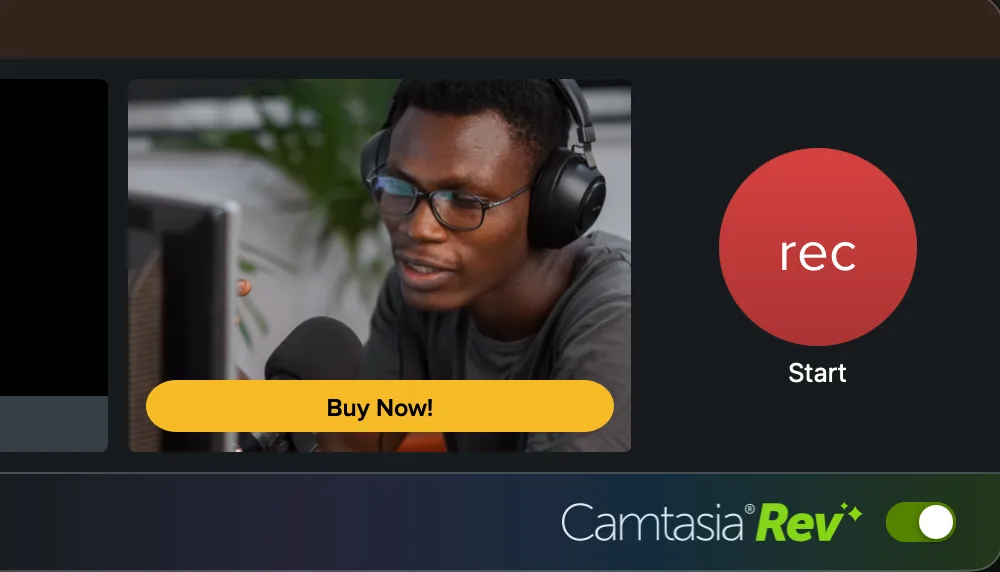
  • Camtasia Rev kann auch über den Rekorder aktiviert oder deaktiviert werden, wobei zwischen dem geführten Rev-Workflow und der direkten Bearbeitung im vollständigen Editor gewählt werden kann.
  • Platziert das Kameramaterial in demselben Mehrspur-Editor, der auch für Bildschirmaufnahmen verwendet wird.
  • Unterstützt integrierte, externe und virtuelle Kameraquellen.

Nachteile

  • Die Nur-Kamera-Aufnahme wird konfiguriert, indem die einzelnen Quellenschalter verstanden und geändert werden, anstatt einen benannten Modus auszuwählen.

iPhone- und iPad-Aufzeichnung

Durch die direkte Geräteerfassung bleibt ein sauberer mobiler Bildschirm für App-Demos erhalten, während Geräterahmen und Gestenüberlagerungen es den Zuschauern erleichtern, dem Tippen, Wischen und Kneifen zu folgen.

Das Problem, das es löst

Ein durch eine Kamera gefilmtes Telefon führt zu Blendung und ungleichmäßiger Fokussierung, aber eine saubere Bildschirmaufnahme zeigt immer noch nicht, wo der Moderator getippt hat oder welche Geste eine Änderung ausgelöst hat. Der beste Arbeitsablauf erfordert sowohl eine zuverlässige Geräteerfassung als auch klare Interaktionshinweise nach der Aufzeichnung.

Unsere Meinung

Nutzen Sie die Aufzeichnungsfunktionen iPhone und iPad. Beide Apps erfassen ein angeschlossenes Gerät direkt auf Mac. Camtasia ist ein entscheidender Vorteil für die mobile Postproduktion, da es separate Tap-, Double-Tap-, Pinch-, Swipe- und Tap-and-Hold-Effekte sowie ein spezielles Device-Frame-System bietet. Tight Studio vereinfacht den Arbeitsablauf, bietet jedoch derzeit nur ein anpassbares Touch-Verhalten.

Tight Studio

Vorteile

  • Erfasst einen verbundenen iPhone oder iPad direkt im Tight Studio-Editor.
  • Wendet die üblichen Post-Recording-Tools an, einschließlich Zooms, Hintergründe, Beschriftungen, Masken, Anmerkungen und mehrere Clips.
  • Bietet eine zeitgesteuerte Touch-Anzeige mit Steuerelementen für Position, Farbe, Größe, Deckkraft und Dauer.
  • Behält die Geräteerfassung und Berührungsanzeige im selben fokussierten Bearbeitungsworkflow bei.

Nachteile

  • Bietet ein allgemeines Touch-Verhalten anstelle separater Tipp-, Doppeltipp-, Pinch-, Wisch- und Tippen-und-Halten-Effekte.
  • Berührungsindikatoren müssen manuell platziert und zeitlich gesteuert werden, da die Aufnahme keine Cursordaten enthält.
  • Erfordert vor der direkten Aufnahme eine Verbindung und Vertrauen zum iPhone oder iPad.

Camtasia

Vorteile

  • Camtasia für Mac zeichnet einen angeschlossenen iPhone oder iPad direkt über ein Lightning- oder USB-C-Kabel auf.
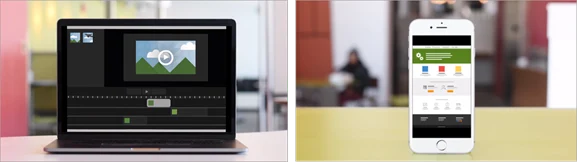
  • Die mobile TechSmith Capture-App kann auf dem iPhone oder iPad aufzeichnen und das Ergebnis über dasselbe drahtlose Netzwerk an Camtasia senden.
  • Bietet verschiedene Doppeltipp-, Pinch-, Wisch-, Tipp- und Tippen-und-Halten-Gesteneffekte.
  • Gestenüberlagerungen können in den Eigenschaften positioniert, angepasst und auf der Zeitleiste der Effekte auf eine genaue Dauer zugeschnitten werden.
  • Ein separater visueller Geräterahmen-Effekt kann Medien in einem Mobil-, Laptop- oder Desktop-Rahmen platzieren, wobei über TechSmith Assets weitere Rahmen verfügbar sind.

Nachteile

  • Die direkte iOS-Geräteaufzeichnung ist nur in Camtasia für Mac verfügbar; Windows-Benutzer müssen die Capture-App verwenden oder die Aufzeichnung importieren.
  • Für die direkte Aufnahme ist ein Kabel erforderlich, während der Capture-App-Workflow erfordert, dass Telefon und Computer ein drahtloses Netzwerk gemeinsam nutzen.
  • Gesten und Geräterahmen sind separate Effekte, die nach der Aufnahme hinzugefügt, positioniert und zeitlich abgestimmt werden müssen.

Exporte, Freigabelinks und Free-Plan-Limits

Lokale Dateien unterstützen die Veröffentlichung, während Browser-Links die Überprüfung und Übergabe beschleunigen. Freiplanbeschränkungen entscheiden darüber, ob ein Testprojekt zu einer fertigen Leistung werden kann.

Das Problem, das es löst

Ein Editor ist erst dann sinnvoll, wenn das fertige Video ihn verlassen kann. Ein Wasserzeichen, eine Speicherbeschränkung oder eine teure Exportstufe können den kostenlosen Zugriff eher zu einer Bewertung als zu einem vollständigen Workflow machen.

Unsere Meinung

Tight Studio punktet mit der kostenlosen und kostengünstigeren Ausgabe ohne Wasserzeichen: Standard-Free-Exporte haben kein Wasserzeichen und Plus kostet 108 US-Dollar pro Jahr. Camtasia gewinnt hinsichtlich Export und Veröffentlichungsbreite, aber sowohl der kostenlose Editor als auch der Starter-Plan für 39 US-Dollar pro Jahr behalten das Wasserzeichen. Wasserzeichenfreie Camtasia Editor-Exporte beginnen mit Essentials für 179,88 $ pro Jahr, 71,88 $ mehr als Tight Studio Plus, obwohl Essentials auch Snagit und Audiate bündelt.

Tight Studio

Vorteile

  • Kostenlos beinhaltet Standard-Videoexporte ohne Wasserzeichen oder Kreditkartenpflicht.
  • Kostenlose Konten können bis zu fünf teilbare Links erstellen, die jeweils sieben Tage lang verfügbar sind.
  • Plus fügt unbegrenzte, nicht ablaufende, teilbare Links hinzu, während kostenpflichtige Zugriffskontrollen Passwortschutz und bestimmte Zuschauer umfassen.

Nachteile

  • Kostenlose, teilbare Links verfallen nach sieben Tagen und sind auf fünf Tage begrenzt.
  • Für passwortgeschützte, E-Mail-beschränkte und private Links ist ein kostenpflichtiger Plan erforderlich.
  • Exporte, die eine Testversion der KI Voice-Generierung enthalten, enthalten ein Wasserzeichen.

Camtasia

Vorteile

  • Exportiert MP4, MOV und GIF und kann direkt auf Diensten wie YouTube und Google Drive veröffentlichen.
  • Screencast-Links unterstützen zeitgestempelte Kommentare und Reaktionen.
  • Der kostenlose Editor hat keine zeitliche Begrenzung und ermöglicht so die Evaluierung eines kompletten Projekts vor der Bezahlung.
  • Essentials umfasst Snagit und Audiate sowie den wasserzeichenfreien Camtasia-Editor und bietet somit mehr als Tight Studio Plus.

Nachteile

  • Jeder Free-Editor-Export enthält ein Wasserzeichen.
  • Starter kostet 39 US-Dollar pro Jahr, erstellt aber dennoch Camtasia Editor-Exporte mit Wasserzeichen.
  • Exporte von wasserzeichenfreien Editoren beginnen mit Essentials bei 179,88 $ pro Jahr.
  • Zum Standard-Jahrespreis kostet Essentials 71,88 US-Dollar mehr als Tight Studio Plus mit 108 US-Dollar pro Jahr.
  • Der Zugriff auf Screencasts von Nicht-Profis ist auf 25 gehostete Videos beschränkt; Für unbegrenztes Hosting ist Pro für 599 $ pro Jahr erforderlich.

Konzentrierte Einfachheit versus Premiere-ähnliche Tiefe

Camtasia ist außergewöhnlich funktionsreich. Camtasia Rev bietet einen geführten Post-Recording-Workflow für Looks, Layouts, Hintergründe, Bildschirm- und Kameraeffekte sowie Filter und ist damit das Camtasia-Äquivalent zu Tight Studio. Anschließend kann es zu einem herkömmlichen nichtlinearen Editor weitergehen, der näher an Adobe Premiere Pro liegt. Diese Tiefe geht mit einer steileren Lernkurve einher: In unserem Test war die Benutzeroberfläche oft verwirrend und wir haben wiederholt TechSmith-Tutorials konsultiert, um die Steuerelemente zu entdecken. Tight Studio behält in der gesamten App ein bildschirmfokussiertes Modell bei.

Wann sollten Sie Camtasia wählen?

Sie benötigen eine detaillierte Mehrspursteuerung

Nach dem geführten Rev-Schritt kann Camtasia Bildschirm, Kamera und Audio in separate Spuren entpacken. Der vollständige Editor kann Medien, Effekte und Anmerkungen für komplexe Zusammenstellungen und Kompositionen ausschneiden, teilen, zuschneiden, überlagern, animieren und neu anordnen.

Sie benötigen spezielle Produktions- oder Schulungswerkzeuge

Wählen Sie Camtasia für eine detaillierte Cursorpfadkorrektur, automatische Audiobereinigung, Greenscreen- und Hintergrundentfernung, PowerPoint-Import, Tests, SCORM-Export und transkriptgesteuerte Bearbeitung von Füllwörtern.
Sie arbeiten an Windows oder einem breiteren Mac-Bereich

Camtasia unterstützt Windows 10 und 11 sowie macOS 14 oder neuer. Tight Studio erfordert derzeit einen Apple Silicon Mac.

Wann sollten Sie Tight Studio wählen?

Sie möchten weniger Bearbeitungsentscheidungen treffen

Camtasia Rev reduziert auch Bearbeitungsentscheidungen, aber Tight Studio behält Zoom, Layout, Beschriftungen, Masken, Anmerkungen, Musik und Freigabe von Anfang bis Ende im selben fokussierten Modell bei, anstatt in einen separaten vollständigen Editor überzugehen.
Sie möchten eine direkte Zoomkorrektur und eine Multi-Take-Aufnahme

Der manuelle Zoomrahmen ist im Zoom-Editor sichtbar und „Clip hinzufügen“ startet eine weitere Aufnahme aus dem aktuellen Projekt. Camtasia kann beide Aufgaben erledigen, aber jede Aufnahme wird zu einem separaten Timeline-Clip, der in seinem Premiere-ähnlichen Volleditor angeordnet werden kann, wodurch der Multi-Take-Workflow weniger direkt wird.
Sie möchten einen nützlichen kostenlosen fertigen Export

Tight Studio Free erstellt Standardexporte ohne Wasserzeichen. Für den Camtasia Editor gibt es keine zeitliche Begrenzung der kostenlosen Nutzung, aber jeder kostenlose Export ist mit einem Wasserzeichen versehen.

Die Tabelle muss die Grundlagen nicht wiederholen

Beide Produkte decken bereits die Grundlage eines professionellen Mac-Bildschirmrekorders ab. Der folgende Vergleich konzentriert sich auf die Unterschiede, die Ihre Wahl tatsächlich ändern können.

  • Bildschirm-, Kamera-, Mikrofon- und System-Audioaufzeichnung
  • Automatischer Zoom sowie bearbeitbarer manueller Zoom und Schwenk
  • Cursorglättung, Cursorgröße, Beschriftungen und Anmerkungen
  • Hintergründe, Kameralayouts, Musik, Nur-Kamera-Aufnahme und iPhone- oder iPad-Aufnahme
  • Mobile Touch- oder Gesten-Overlays und Geräte-Frame-Präsentation
  • Mehrere Aufnahmen und importierte Medien in einem Projekt
  • Kostenpflichtige KI-Sprachoptionen, nativ in Tight Studio und über die separate Audiate-App mit Camtasia
  • Lokale Exporte und Browser-Freigabelinks

Die Unterschiede, die Ihre Entscheidung ändern können

Camtasia Rev und Tight Studio nutzen gemeinsam einen geführten Bildschirmaufzeichnungsansatz. Diese Tabelle konzentriert sich auf die Änderungen, wenn Camtasia in seinem vollständigen Editor fortgeführt wird, sowie auf die Plattform-, Plan- und Produktionsunterschiede.

Besonderheit Tight Studio Camtasia
Kostenloser Standardexport
Ja Kein Wasserzeichen
Nein Free Editor-Exporte sind mit einem Wasserzeichen versehen
Jahresplan mit der niedrigsten Vergütung
108 $/Jahr Plus; Standardexporte sind wasserzeichenfrei
39 $/Jahr Anlasser; Editor-Exporte bleiben mit einem Wasserzeichen versehen
Niedrigster wasserzeichenfreier Jahresplan
108 $/Jahr Plus
179,88 $/Jahr Wesentliche; bündelt auch Snagit und Audiate
Geführtes Post-Recording-Styling
Ja Der primäre Bearbeitungsworkflow
Ja Camtasia Rev
Automatischer Zoom
Ja Klickgesteuerte Zooms
Ja SmartFocus für .trec-Aufnahmen
Manuelle Zoommitte
Ja Direkte Canvas- und Timeline-Steuerelemente
Ja Zoom-and-Pan- oder Animations-Workflow
Cursoranimation, Klickeffekte und Pfadbearbeitung
Teilweise Automatische Glättung und benutzerdefinierte Cursor
Ja Große Effektbibliothek plus Pfadkorrektur
Zeitgesteuerte voreingestellte Layoutänderungen
Ja Spezielle Layoutspur
Teilweise Teilen Sie Rev-Medien auf und ändern Sie dann jeden Clip
Direkte benutzerdefinierte Kamerahintergrundauswahl
Ja Voreingestelltes oder hochgeladenes Bild
Nein Entfernen Sie den Hintergrund und überlagern Sie die Medien dann im Editor
Automatische Mikrofonbereinigung
Nein Manuelle Lautstärkeregelung
Ja Rauschunterdrückung, Nivellierung und Effekte
Audiopunkte, Lautstärkenormalisierung und Monomischung
Nein Grundlegende Musik- und Mikrofonlautstärke
Ja Lautstärke pro Bereich, Fades, Normalisierung und Mono
Integrierte Anmerkungsstile und Beschriftungen
Teilweise Fokussierter Text, Formen, Pfeile und Hervorhebungen
Ja Große voreingestellte Bibliothek mit Themen
Übergangs- und Animationsbibliothek
Teilweise Fokussierte Animationssteuerung
Ja Über 175 Übergänge und über 150 beworbene Animationen
Verhalten, Gesten und überlagerbare visuelle Effekte
Teilweise Bildschirmfokussierte Effekte
Ja Dedizierte Effektbibliotheken mit umfassenden Anpassungsmöglichkeiten
Vollständige mehrspurige Zeitleiste
Nein Bildschirmfokussierte Zeitleiste
Ja Nichtlinearer Mehrspur-Editor
Nur-Kamera-Aufnahme
Ja Modus „Nur benannte Kamera“.
Ja Unabhängige Quelle schaltet um
iPhone- und iPad-Aufzeichnung
Ja Direkte Erfassung mit angeschlossenen Geräten
Ja Direkte kabelgebundene Erfassung mit Mac oder der mobilen Capture-App
Mobile Gesten-Overlays
Teilweise Ein anpassbares Touch-Verhalten
Ja Tippen, Doppeltippen, Auf- und Zuziehen, Wischen und Halten
Geräterahmen
Ja Gerahmte mobile Präsentation
Ja Separater visueller Effekt mit herunterladbaren Optionen
Mehrere Aufnahmeclips in einem Video
Ja Geführter Workflow zum Hinzufügen von Clips
Ja Jede Aufnahme ist ein Zeitleistensegment
Importierte Medien
Ja Fotos, Videos und hochgeladene Musik
Ja Video, Bilder und Audio über den Medienbehälter oder die Bibliothek
Spezielle Clip-Aufnahme hinzufügen
Ja Starten Sie eine weitere Aufnahme des Projekts
Teilweise Nehmen Sie den neuen Clip auf und ordnen Sie ihn dann auf der Timeline an
Native Sprachkommentare nach der Aufnahme
Nein Kein separater Mikrofon-Pass-Recorder
Ja Nimmt einen neuen Voiceover auf, während die Timeline abgespielt wird
KI-Stimme im Haupteditor
Ja Integriertes Skript, Stimmen und Timeline-Track
Nein Wird über die separat installierte Audiate-App bereitgestellt
KI Voice-Jahresplan
288 $/Jahr Pro mit Voice-Cloning
249 $/Jahr Erstellen Sie mit über 200 Stimmen
Persönliches Stimmenklonen
Ja Klonen Sie Ihre eigene Stimme und verwenden Sie sie wieder
Nein Nicht in den aktuellen Planfunktionen aufgeführt
Textbasierte Video- und Füllwortbearbeitung
Nein Bearbeiten Sie Untertitel und KI-Skripttext
Ja Im Lieferumfang von Audiate bei Essentials+ enthalten
Einfache In-App-Transkriptkorrektur
Ja Sichtbares Skriptfeld
Teilweise Schwer zu entdecken; Die Bearbeitung im Dokumentstil erfolgt in Audiate
Greenscreen- und Hintergrundentfernung
Teilweise Virtuelle Kamerahintergründe
Ja Chroma Key und KI-Hintergrundentfernung
PowerPoint-Import, Tests und SCORM
Nein
Ja Entwickelt für Trainingsworkflows
Windows-Unterstützung
Nein Nur Apple Silicon Mac
Ja Windows 10/11 und macOS 14+

Was ist der praktische Unterschied?

Wählen Sie basierend auf der Arbeit, die Sie erledigen müssen, und nicht auf der Grundlage der längsten Funktionsliste.

Was ist Camtasia Rev?

Der geführte Camtasia-Workflow kommt dem Tight Studio am nächsten. Rev wird nach der Aufnahme geöffnet und bietet voreingestellte Looks, Layouts, Hintergründe, Bildschirmeffekte, Kameraeffekte und Filter. Die Aufnahme kann direkt exportiert oder als gepackte Rev-Medien oder entpackte unabhängige Spuren an den Camtasia-Editor übergeben werden. Die Erfahrung mit dem entpackten Editor ähnelt eher einem herkömmlichen Editor wie Adobe Premiere Pro.

Verfügt Camtasia über einen automatischen Zoom?

Ja, über SmartFocus. SmartFocus analysiert Cursorbewegungen, Klicks und andere Daten in .trec-Aufzeichnungen und fügt Zoom- und Schwenkanimationen hinzu. Laut TechSmith ist es für Aufnahmen von mehr als 30 Sekunden optimiert und empfiehlt manuelle Zooms für kürzere Clips.

Kann Camtasia die Zoommitte manuell einstellen?

Ja, aber die Mac-Steuerung war in unserem Test schwer zu entdecken. TechSmith dokumentiert Scale-Up- oder benutzerdefinierte Animationen und ein separates Fenster „Bearbeiten“ > „Zoom & Schwenk“. In diesem Fenster können Sie das Fokusrechteck verschieben und seine Größe ändern oder einen Zoomprozentsatz eingeben. Tight Studio behält die entsprechenden Bildsteuerungen in seinem speziellen Zoom-Editor bei.

Was ist besser für die Cursorbearbeitung?

Camtasia verfügt über das viel umfassendere Cursor-Toolset. Camtasia bietet eine große Bibliothek an Cursorbehandlungen und Klickanimationen, einschließlich Glühen, Vergrößern, Bewegungsunschärfe, Bursts, Ringen und Wellen sowie Pfaderstellung, Glättung und detaillierte Korrektur. Beide Apps ändern die Größe und ersetzen Cursor. Tight Studio sorgt für eine einfachere automatische Glättung und benutzerdefinierte Cursorgrafiken, während Camtasia weitaus mehr kreative und korrigierende Kontrolle bietet.

Was eignet sich besser für Untertitel und die Bearbeitung gesprochener Wörter?

Camtasia verfügt über mehr Untertitel-Tools; Tight Studio erleichtert das Auffinden von Korrekturen. Camtasia umfasst Speech-to-Text, eine große Bibliothek dynamischer Untertitelstile, detaillierte visuelle Eigenschaften, Untertitel und Untertitelexporte. Selbst nachdem wir das Audiate-Transkriptions-Tutorial von TechSmith gelesen und durch den Camtasia-Editor geklickt hatten, fanden wir keinen einfachen Workflow für die Transkriptbearbeitung. Der übersichtlichere Editor im Dokumentstil und die Entfernung von Füllwörtern sind in der separaten Audiate-App verfügbar. Tight Studio vereint Transkriptkorrektur, Stil und KI-Vertonung in einem sichtbaren Skriptfenster.

Welches ist besser für Kameralayouts und Hintergründe?

Camtasia verfügt über mehr Voreinstellungen; Tight Studio verfügt über den direkteren zeitgesteuerten Workflow. Camtasia Rev bietet eine umfangreiche Layoutbibliothek. Um Layouts während des Videos zu ändern, dokumentiert TechSmith die Aufteilung von Rev-Medien im vollständigen Editor und die separate Änderung jedes Clips. Camtasia kann auch einen Kamerahintergrund entfernen und ein hochgeladenes Bild oder einen dynamischen Hintergrund dahinter überlagern. Tight Studio bietet eine dedizierte Layoutspur und eine direkte benutzerdefinierte Kamerahintergrundauswahl, wodurch der Clip- und Ebenenaufwand für diese beiden Änderungen reduziert wird.

Was ist besser für Audio?

Camtasia bietet weitere Reparatur- und Mischwerkzeuge. Camtasia unterstützt Clip-Gain, Stummschaltung im ausgewählten Bereich, Lautstärkepunkte, benutzerdefinierte Fades, Mono-Mischung, Lautstärkenormalisierung, KI-Rauschunterdrückung, unabhängige Spuren und eine direkte Audiate-Übergabe. Die Musikbibliothek ist umfangreich, obwohl unser Test reine Wellenformkarten zeigte, deren Titelnamen beim Schweben angezeigt wurden. Tight Studio deckt integrierte oder hochgeladene Musik, Timing, Stummschaltung und direkte Mikrofonlautstärke in einem kompakteren Workflow ab.

Was ist besser für Anmerkungen und Privatzonenmasken?

Camtasia verfügt über die größere Stil- und Anmerkungsbibliothek. Camtasia umfasst Unschärfe, Pixelierung, Hervorhebung, Spotlight, Text, Pfeile, Linien, Formen, Sprechblasen, Skizzenbewegung, Themen und eine große Sammlung vorgefertigter Stile. Jede Anmerkung ist ein Timeline-Clip mit direkt einstellbarem Timing und Dauer. Tight Studio bietet die gängigen Anmerkungstools und einen fokussierteren Privatzonenmasken-Workflow mit Unschärfestärke und benutzerdefiniertem Bildersatz.

Was eignet sich besser für Übergänge, Animationen und visuelle Effekte?

Dies ist die deutlichste einzigartige Stärke von Camtasia. TechSmith bewirbt mehr als 175 Übergänge und mehr als 150 Animationen. Camtasia trennt außerdem visuelle Effekte, Text- und Medienverhalten, Audioeffekte, Cursoreffekte und mobile Gestenüberlagerungen in spezielle Bibliotheken. Effekte können auf Medien gezogen, angepasst und über die mehrspurige Zeitleiste geschichtet werden. Tight Studio ist in diesem Bereich begrenzt und bietet keine vergleichbare Allzweck-Effektbibliothek.

Was ist besser für KI-Sprache und aufgezeichnete Vertonungen?

Tight Studio integriert KI-Sprache; Camtasia zeichnet einen Vertonungsdurchlauf eindeutig auf. Tight Studio Pro kostet 288 US-Dollar pro Jahr und behält die KI-Sprachgenerierung und das persönliche Stimmenklonen im Editor bei. Camtasia Create kostet 249 US-Dollar pro Jahr und beinhaltet Audiate, wobei TechSmith mehr als 200 KI-Stimmen ankündigt, aber Audiate ist eine separate Installation, die wir nicht getestet haben. Camtasia Editor verfügt außerdem über ein natives Sprachkommentar-Tool, das während der Wiedergabe der Timeline eine neue Mikrofonspur aufzeichnet, was Tight Studio nicht bietet.

Was ist besser für Mehrfachaufnahmen und importierte Medien?

Camtasia verfügt über mehr Zeitsteuerung; Tight Studio verfügt über den direkteren Erfassungsfluss. Beide Produkte kombinieren mehrere Aufnahmen und importierte Medien. Camtasia unterstützt Video, Bilder und Audio über seinen Medienbehälter und seine Bibliothek, wobei jedes Element zu einem unabhängig bearbeitbaren Timeline-Clip wird. Dieses traditionelle Modell ist flexibel, fühlt sich aber näher an Adobe Premiere Pro an und ist für eine unkomplizierte Bildschirmaufnahme weniger intuitiv. Tight Studio verwendet eine spezielle Aktion „Clip hinzufügen“ für eine weitere Aufnahme und behält importierte Medien in seinem geführten Editor.

Was ist besser für die reine Kameraaufzeichnung und die flexible Quellenaufzeichnung?

Camtasia verfügt über den flexibleren Rekorder; Tight Studio verfügt über den klareren Modus. Beide Produkte zeichnen Kamera und Mikrofon ohne Bildschirm auf. Camtasia schaltet unabhängig voneinander Bildschirmaufnahme, Kamera, Mikrofon, Systemaudio und Rev von einem Rekorder aus, wobei Live-Vorschau und Gerätesteuerung vor der Aufnahme sichtbar sind. Tight Studio stellt „Nur Kamera“ als benannten Modus zur Verfügung, sodass dieses spezielle Setup leichter zu erkennen ist, ohne eine Quellenkombination zu konfigurieren.

Was ist besser für iPhone-Aufzeichnung und mobile Gesten?

Beide zeichnen iPhone-Bildschirme auf; Camtasia verfügt über umfangreichere Gesten-Overlays. Beide Produkte erfassen einen angeschlossenen iPhone oder iPad direkt auf Mac. Camtasia dokumentiert außerdem einen kabellosen TechSmith Capture-App-Workflow und bietet dann spezielle Tap-, Double-Tap-, Pinch-, Swipe- und Tap-and-Hold-Effekte sowie einen separaten Device-Frame-Effekt. Tight Studio behält die Geräteerfassung in seinem fokussierten Editor bei, bietet jedoch derzeit ein anpassbares Touch-Verhalten anstelle verschiedener Gestentypen.

Welches kostet weniger für die normale Bearbeitung ohne Wasserzeichen?

Tight Studio kostet weniger und verfügt über die nützlichere kostenlose Stufe. Tight Studio Plus kostet 108 US-Dollar pro Jahr, während Camtasia Essentials 179,88 US-Dollar pro Jahr kostet, was einem Unterschied von 71,88 US-Dollar entspricht. Tight Studio Free kann Standardvideos ohne Wasserzeichen exportieren. Camtasia Free Editor wendet immer eines an, und der Starter-Plan für 39 $ pro Jahr behält das Editor-Wasserzeichen. Essentials ist der erste individuelle Camtasia-Plan mit wasserzeichenfreien Exporten und bündelt außerdem Snagit und Audiate.

Was ist besser für komplexe Bearbeitungen?

Camtasia ist wesentlich leistungsfähiger. Seine uneingeschränkte Mehrspur-Timeline, Keyframes, Effekte, Audioreparatur, PowerPoint-Import, Greenscreen, Quiz und SCORM-Tools decken Arbeiten ab, die Tight Studio nicht versucht. Tight Studio ist nur dann vorzuziehen, wenn diese Steuerelemente eher zu einem Mehraufwand als zu einem Mehrwert führen würden.

Aktuelle Pläne und praktische Grenzen

0 $ / Monat Standardexporte haben kein Wasserzeichen. „Kostenlos“ beinhaltet zwei Testversionen von „Add Clip“, bis zu fünf siebentägige Freigabelinks und 100 Test-KI-Credits; Testexporte von KI Voice sind mit einem Wasserzeichen versehen.

Tight Studio Kostenlose Standardexporte haben kein Wasserzeichen. Camtasia Free und Starter für 39 $ pro Jahr bleiben mit einem Wasserzeichen versehen. Für eine wasserzeichenfreie Bearbeitung vergleichen Sie Tight Studio Plus für 108 $ pro Jahr mit Camtasia Essentials für 179,88 $ pro Jahr, 71,88 $ mehr mit Snagit und Audiate im Paket. Für KI Voice kostet Tight Studio Pro 288 $ pro Jahr und Camtasia Create 249 $ pro Jahr; Der Generierungsworkflow von Camtasia läuft in der separaten Audiate-App.

Tight Studio

Kostenlos $0 Kein Wasserzeichen bei Standardexporten; 2 Clip-Testnutzungen, bis zu 5 teilbare Links mit 7-tägigem Ablauf und 100 KI-Testguthaben hinzufügen
Plus 9 $/Monat Jährliche Abrechnung oder 19 $/Monat monatlich. Unbegrenzte Aufnahme mehrerer Clips und unbegrenzte, nicht ablaufende, teilbare Links
Pro 24 $/Monat Jährliche Abrechnung oder monatlich 49 $/Monat. 1.000 KI-Credits/Monat plus Teamarbeitsbereich und gemeinsame Bearbeitung

Camtasia

Kostenloser Editor $0 Keine zeitliche Begrenzung; Videoexporte enthalten ein Wasserzeichen
Anlasser 39 $/Jahr Fügt Snagit hinzu; Exporte des Camtasia-Editors bleiben mit einem Wasserzeichen versehen
Wesentliches 179,88 $/Jahr Editor ohne Wasserzeichen, Beschriftungen, Textbearbeitung, Cursor-Tools und Mehrspurbearbeitung
Erstellen 249 $/Jahr Enthält die separate Audiate-App für KI-Skripte und Voiceover-Generierung mit über 200 Stimmen
Pro 599 $/Jahr Fügt Avatare, Übersetzungen, Premium-Assets und unbegrenztes Screencast-Hosting hinzu

Können Sie beide verwenden?

Ja. Tight Studio und Camtasia Rev überschneiden sich als geführte Bildschirmaufzeichnungs-Workflows. Sie können Tight Studio für diesen fokussierten Produktionsfluss verwenden und dann nach Camtasia exportieren, wenn ein Projekt den vollständigen Editor für komplexe Mehrspurmontage, Audioreparatur, Greenscreen, PowerPoint, Quiz oder SCORM benötigt. Hierbei handelt es sich um eine normale Dateiübergabe, nicht um eine angebliche Produktintegration.

Geprüft anhand aktueller öffentlicher Produktinformationen

Dies ist ein Erstanbieter-Vergleich, der vom Tight Studio-Team verfasst und überprüft wurde. Wir haben es am 20. August 2026 anhand der offiziellen Produktdokumentation, der Preisseiten und der aktuellen Tight Studio-Preis- und Funktionsseiten überprüft. Die Verfügbarkeit von Funktionen kann vom Plan, der Plattform oder dem Arbeitsablauf abhängen. Daher werden in der Tabelle Hinweise und „Teilweise“ verwendet, wo ein einfaches Ja/Nein irreführend wäre.

Produkt- und Vergleichsquellen

  • Camtasia-Pläne und Funktionen
  • Camtasia-Funktionsübersicht
  • Camtasia Rev, Abschnittslayouts und vollständiger Editor-Workflow
  • Camtasia Tutorial zu SmartFocus und manuellem Zoom
  • Camtasia-Tutorial zu Cursoreffekten
  • Camtasia Mehrspuraufnahme und -bearbeitung
  • Entfernen und Ersetzen des Camtasia-Kamerahintergrunds
  • Camtasia Musik-Workflow
  • Camtasia-Tutorial zur Audiobearbeitung
  • Tutorial zu Camtasia-Anmerkungen
  • Camtasia-Übergangsbibliothek und Anpassung
  • Camtasia visuelle Effekte und Effektebenen
  • Camtasia Bewegungsgrafiken und Verhaltensanimationen
  • Camtasia-Animationsbibliothek für Schulungsvideos
  • Camtasia 2024-Hilfe für Animationen, Verhalten und Gesteneffekte
  • Camtasia dynamische Untertitelführung
  • Audiate-Tutorial zur Transkriptbearbeitung
  • Camtasia Audiate KI-Sprachübersicht
  • TechSmith-Anleitung, die bestätigt, dass es sich bei Audiate um eine separate Installation handelt
  • Camtasia Leitfaden für Sprachkommentare
  • Camtasia Zusammenführung von Videos und Multi-Clip-Workflow
  • Camtasia Timeline-Medieneinfügungs-Workflow
  • Camtasia Nur-Kamera-Aufzeichnung
  • Tutorial zur Aufzeichnung von Camtasia, iPhone und iPad
  • Tutorial zu Camtasia-Geräterahmen
  • Details zur kostenlosen Nutzung von Camtasia

Tight Studio-Quellen

  • Preis- und Plangrenzen
  • Team-Arbeitsbereich
  • iPhone- und iPad-Aufzeichnung
  • Datenschutz und Verarbeitung durch Dritte

Beliebt bei Kreativen weltweit

Das sagen unsere Nutzerinnen und Nutzer über Tight Studio.

4.8/5

„Tight Studio verbindet Einfachheit mit Wirkung. Die Bedienung ist mühelos, und die Videos, die ich in wenigen Minuten erstelle, begeistern regelmäßig neue Nutzer für unsere neuesten Produktfunktionen.“

Sinyoung Lee
Sinyoung Lee Growth Lead bei Klarity

„Seit Kurzem bereite ich mit Tight Studio Präsentationen vor und teile Demos mit meinen Kollegen – das spart enorm viel Zeit. Der gesamte Ablauf fühlt sich selbst ohne Erfahrung in der Videobearbeitung sehr flüssig an. In wenigen Minuten wird aus einer Aufnahme fast ohne Aufwand eine saubere, teilbare Produktdemo.“

Ivy Chen
Ivy Chen Data Scientist bei Yahoo

„Ein großartiges Tool! Ich bearbeite damit meine Aufnahmen ganz einfach für Kollegen, Präsentationen und Software-Anleitungen. Die Einrichtung ist kinderleicht, und die Auto-Zoom-Funktion liebe ich. Unglaublich, wie schnell das Team neue Versionen veröffentlicht.“

Shivam Misra
Shivam Misra Software Engineer bei Quanta

Tight Studio oder Camtasia?

Unser allgemeines Ergebnis ist, dass Camtasia wesentlich funktionsreicher ist und sich näher an Adobe Premiere Pro anfühlt, aber seine Benutzeroberfläche war oft verwirrend und führte uns wiederholt zu TechSmith-Tutorials, um Steuerelemente zu finden oder zu verstehen. Wählen Sie Tight Studio, wenn Sie einen fokussierten Bildschirmaufzeichnungs-Workflow von der Aufnahme bis zum Export wünschen, mit direktem Zoom-Framing, Clip-Wiederholungen hinzufügen, nativem Klonen persönlicher Stimmen und wasserzeichenfreien Exporten. Wählen Sie Camtasia, wenn seine tieferen Cursor-, Audio-, Effekte-, Mehrspur-, Trainings-, plattformübergreifenden und nativen Sprachkommentar-Tools die steilere Lernkurve, die größere Suite und den höheren Preis für wasserzeichenfreie Bearbeitung rechtfertigen. Camtasia Create umfasst eine größere beworbene KI-Sprachbibliothek über die separate Audiate-App, die wir nicht getestet haben.

Häufig gestellte Fragen

Ist Tight Studio eine gute Alternative zu Camtasia?

Ja, wenn die Hauptaufgabe darin besteht, durch einen fokussierten Workflow eine professionelle Bildschirmaufnahme zu erstellen. Camtasia Rev ist das nächste Camtasia-Äquivalent mit geführten Looks, Layouts, Hintergründen und Effekten. Camtasia bleibt stärker, wenn Sie mit dem vollständigen Editor fortfahren und die umfangreichste Effekt- und Animationsbibliothek, die wir kennengelernt haben, detaillierte Cursorpfade, erweitertes Audio, uneingeschränkte Mehrspurbearbeitung, Greenscreen, PowerPoint-Import, Quiz, SCORM und Windows genießen.

Was ist Camtasia Rev und wie unterscheidet es sich vom Camtasia Editor?

Camtasia Rev ist ein geführter Workflow, der nach der Aufnahme geöffnet wird und schnelle Auswahlmöglichkeiten für Aussehen, Layouts, Hintergründe, Bildschirmeffekte, Kameraeffekte und Filter bietet. Es kommt Tight Studio viel näher als ein herkömmlicher Videoeditor. Von Rev aus können Sie das Ergebnis direkt exportieren oder im Camtasia-Editor öffnen. Der vollständige Editor kann die Aufnahme als Rev Media verpackt belassen oder Bildschirm, Kamera und Audio in separate Spuren entpacken, um einen herkömmlichen nichtlinearen Workflow näher an Adobe Premiere Pro zu erzielen.

Verfügt Camtasia über einen automatischen Zoom?

Ja. Camtasia SmartFocus nutzt Daten aus .trec-Aufzeichnungen, einschließlich Cursorbewegungen und Mausklicks, um Zoom- und Schwenkanimationen hinzuzufügen. TechSmith empfiehlt für SmartFocus Aufnahmen, die länger als 30 Sekunden dauern, und empfiehlt manuelle Zooms für kürzere Clips.

Können Sie das Zoomzentrum in Camtasia manuell auswählen?

Ja. Auf Mac dokumentiert TechSmith Bearbeiten > Zoomen und Schwenken, wo Sie ein hervorgehobenes Rechteck verschieben und seine Größe ändern oder einen Zoom-Prozentsatz eingeben können. Sie können auch Scale-Up- oder benutzerdefinierte Animationen verwenden. Wir fanden dieses Steuerelement schwer zu finden, da es von der SmartFocus-Karte im Animationsfenster getrennt ist.

Was hat bessere Cursoreffekte, Tight Studio oder Camtasia?

Camtasia gewinnt deutlich bei der Cursoranimation und dem Klick-Feedback. Es bietet Cursorleuchten, Hervorheben, Vergrößern, Bewegungsunschärfe, Isolierung, Schatten, kinetischen Cursor, Klickstöße, Ringe, Wellen, Pfaderstellung und detaillierte Korrektur. Beide Apps können die Größe ändern und den Cursor ersetzen. Tight Studio vereinfacht voreingestellte oder hochgeladene Cursorgrafiken und die automatische Glättung, während Camtasia weitaus mehr kreative und korrigierende Kontrolle bietet.

Können Sie Untertiteltranskripte in Camtasia bearbeiten?

Camtasia kann dynamische oder geschlossene Untertitel generieren und formatieren, und möglicherweise sind Textkorrekturen auf Untertitelebene verfügbar. Allerdings konnten wir im Camtasia-Editor keinen einfachen Transkriptbearbeitungs-Workflow finden, selbst nachdem wir das Audiate-Transkriptions-Tutorial von TechSmith konsultiert und durch die Untertitel-Tools geklickt hatten. Der übersichtlichere Transkript-Editor im Dokumentstil, die Entfernung von Füllwörtern und der textbasierte Video-Workflow sind in Audiate verfügbar, das als separate Anwendung geöffnet wird.

Kann Camtasia das Kameralayout während eines Teils eines Videos ändern?

Ja, aber nicht von einer dedizierten Layoutspur in Rev. TechSmith-Dokumente teilen Rev-Medien in separate Clips im Camtasia-Editor auf, öffnen jeden Clip erneut mit „Ändern“ und wählen ein anderes Layout für diesen Abschnitt. Tight Studio platziert zeitgesteuerte Layoutsegmente direkt auf seiner Bearbeitungszeitleiste.

Kann Camtasia einen Webcam-Hintergrund durch ein Bild ersetzen?

Ja, im vollständigen Editor. Camtasia kann den Kamerahintergrund entfernen und dann ein hochgeladenes Bild, eine Volltonfarbe oder einen dynamischen Hintergrund hinter der transparenten Kameraebene platzieren. In unserem Rev-Test stellte der Kamera-Workflow keinen dedizierten benutzerdefinierten Hintergrundbildwähler wie Tight Studio zur Verfügung, sodass für den Ersatz der breitere ebenenbasierte Editor-Workflow erforderlich war.

Was bietet eine bessere Audiobearbeitung, Tight Studio oder Camtasia?

Camtasia gewinnt klar bei der Audiosteuerung. Es unterstützt Clip-Gain, Mono-Mischung, automatische Lautheitsnormalisierung, KI-Rauschentfernung, Stummschaltung im ausgewählten Bereich, Lautstärkepunkte, benutzerdefinierte Überblendungen, separate Audiospuren und eine direkte Übergabe an Audiate für textbasierte Bereinigung und Studioeffekte. Tight Studio bietet einen einfacheren Musik- und Mikrofon-Workflow mit integrierter oder hochgeladener Musik, Timing, Stummschaltung und direkter Lautstärkeregelung.

Was hat bessere Videoanmerkungen, Tight Studio oder Camtasia?

Camtasia gewinnt für die Annotationsbreite. Es umfasst Unschärfe, Pixelierung, Hervorhebung, Spotlight, Text, Pfeile, Linien, Formen, Sprechblasen, Skizzenbewegung, eine große integrierte Stilbibliothek und Themenunterstützung. Jede Anmerkung ist ein Timeline-Clip, dessen Position und Dauer direkt zugeschnitten werden kann. Tight Studio behält die gängigen Anmerkungstools und dedizierten Privatzonenmasken, einschließlich der Ersetzung benutzerdefinierter Bilder, in einem kleineren Workflow bei.

Welcher Bildschirmrekorder bietet die meisten Animations- und Effektoptionen?

Unter den von uns getesteten Bildschirmrekordern verfügte Camtasia über die umfangreichste integrierte Effekt- und Animationsbibliothek. TechSmith bewirbt mehr als 175 kostenlose Übergänge und mehr als 150 Animationen sowie separate Bibliotheken für visuelle Effekte, Text- und Medienverhalten, Audioeffekte, Cursoreffekte und mobile Gestenüberlagerungen. Effekte können auf Medien gezogen, angepasst und überlagert werden. Tight Studio bietet absichtlich ein kleineres Set an, das sich auf die Verfeinerung der automatischen Bildschirmaufzeichnung konzentriert.

Was ist leichter zu lernen, Tight Studio oder Camtasia?

Tight Studio war in unserem Test leichter zu erlernen. Camtasia Rev verringert die Lücke mit geführten Looks, Layouts, Hintergründen und Effekten, aber der vollständige Editor stellt Spuren, Effekte, Eigenschaften, Keyframes und Produktionstools näher an Adobe Premiere Pro bereit. Camtasia ist viel leistungsfähiger, dennoch mussten wir immer wieder TechSmith-Tutorials zu Rate ziehen, um herauszufinden, wie wir bereits vorhandene Funktionen nutzen können. Tight Studio behält sein bildschirmfokussiertes Modell in der gesamten App bei.

Können beide Apps mehrere Aufnahmen kombinieren?

Ja. Tight Studio verwendet Clip hinzufügen, um eine weitere Aufnahme aus dem aktuellen Projekt zu starten und kann auch Medien importieren. Camtasia unterstützt mehrere Aufnahmen sowie importierte Videos, Bilder und Audiodaten über seinen Medienbehälter und seine Bibliothek. In Camtasia wird jede Aufnahme oder jeder Import zu einem separaten Timeline-Clip, den Sie auf Spuren anordnen. Dieses Premiere-ähnliche Modell ist für komplexe Montagen besser geeignet, war in unserem Test jedoch weniger intuitiv als der geführte Workflow „Clip hinzufügen“ von Tight Studio.

Welche App hat die bessere KI-Sprachfunktion?

Tight Studio ist die direkt getestete, integrierte Option: Pro kostet 288 US-Dollar pro Jahr und bietet persönliches Stimmenklonen sowie vorgefertigte Stimmen im Editor. TechSmith bewirbt mit Camtasia Create mehr als 200 Stimmen und Stile für 249 US-Dollar pro Jahr, die Generierung erfolgt jedoch in der separat installierten Audiate-App, die wir nicht getestet haben. TechSmith listet derzeit kein persönliches Sprachklonen für Audiate auf.

Kann Camtasia nach der Bildschirmaufnahme einen separaten Voiceover aufzeichnen?

Ja. Der Camtasia-Editor verfügt über ein natives Sprachkommentar-Bedienfeld, das Mikrofonaudio aufzeichnet, während das Video von der aktuellen Timeline-Position aus abgespielt wird. Sie können das Mikrofon auswählen, den Eingangspegel anpassen, Lautsprecher stummschalten und aus einem optionalen Skript vorlesen. Wenn die Aufnahme stoppt, fügt Camtasia den Audioclip der Timeline und dem Medienbehälter hinzu. Tight Studio verfügt derzeit nicht über ein entsprechendes Voiceover-Aufnahmetool.

Kann Camtasia nur die Kamera ohne Bildschirm aufzeichnen?

Ja. Schalten Sie die Bildschirmaufnahme und alle unerwünschten Eingaben aus und lassen Sie die Kamera eingeschaltet. Der Camtasia-Recorder steuert unabhängig voneinander Bildschirmaufnahme, Kamera, Mikrofon und Systemaudio, sodass er nur die Kamera, die Kamera mit Mikrofon, den Bildschirm ohne Kamera oder andere Quellenkombinationen aufnehmen kann. Tight Studio liefert das gleiche Nur-Kamera-Ergebnis durch einen expliziten Nur-Kamera-Aufzeichnungsmodus.

Kann Camtasia einen iPhone oder iPad aufzeichnen?

Ja. Camtasia für Mac kann einen angeschlossenen iPhone oder iPad direkt über ein Lightning- oder USB-C-Kabel aufzeichnen. TechSmith bietet außerdem eine mobile Capture-App, die auf iOS aufzeichnet und das Ergebnis über dasselbe drahtlose Netzwerk, das der dokumentierte Pfad für Windows ist, an Camtasia sendet. Sowohl Camtasia als auch Tight Studio unterstützen die direkte Geräteerfassung auf Mac. Camtasia verfügt über ein umfangreicheres Postproduktions-Toolkit mit separaten Tap-, Double-Tap-, Pinch-, Wisch- und Tap-and-Hold-Effekten; Tight Studio bietet derzeit ein anpassbares Touch-Verhalten.

Ist Tight Studio kostenlos?

Die kostenlose Version umfasst Standardexporte ohne Wasserzeichen, zwei Testversionen zum Hinzufügen von Clips auf Kontoebene, bis zu fünf teilbare Links mit siebentägigem Ablaufdatum und 100 Test-KI-Credits. KI Voice-Exporte verwenden während der Testversion ein Wasserzeichen.

Kann ich Camtasia kostenlos nutzen?

Ja. Für Camtasia Editor gibt es keine zeitliche Begrenzung der kostenlosen Nutzung, aber jeder kostenlose Videoexport enthält ein Wasserzeichen. Der Starter-Plan für 39 $ pro Jahr behält auch das Wasserzeichen des Camtasia-Editors. Wasserzeichenfreie Exporte beginnen bei Essentials für 179,88 $ pro Jahr und sind auch in Create und Pro enthalten. Tight Studio Free unterstützt Standardexporte ohne Wasserzeichen, während Testexporte von KI Voice mit Wasserzeichen versehen sind.

Funktioniert Tight Studio mit Windows?

Nein. Für Tight Studio ist derzeit ein Apple Silicon Mac erforderlich. Camtasia unterstützt Windows 10 und 11 sowie macOS 14 oder neuer.

Möchten Sie Tight Studio ausprobieren?

Beginnen Sie mit Standardexporten ohne Wasserzeichen, automatischem Zoom, sanften Cursorn, Multi-Take-Aufnahme, gestalteten Untertiteln und optionaler KI-Stimme.

Kostenlos herunterladen

macOS Apple Silicon – Kostenlos starten, keine Kreditkarte erforderlich