Von Ethan Jiang

Tight Studio vs. Screen Studio

Tight Studio bietet den größten Teil des zentralen Aufnahme- und Bearbeitungsworkflows von Screen Studio kostenlos, einschließlich Standardexporte ohne Wasserzeichen. Vergleichen Sie die wenigen Screen Studio-spezifischen Vorteile mit den zusätzlichen Multiclip-, Overlay-, Kollaborations- und KI-Tools von Tight Studio.

Laden Sie Tight Studio kostenlos herunter

macOS auf Apple Silicon – kostenlos starten

Schnelles Urteil

Starten Sie kostenlos, es sei denn, Sie benötigen eine Screen Studio-spezifische Funktion

Wählen Sie Tight Studio

Für die meisten Benutzer: Holen Sie sich den gemeinsamen Arbeitsablauf für filmische Aufnahme und Bearbeitung kostenlos und fügen Sie dann bei Bedarf Multi-Take-Projekte, Overlays, Zusammenarbeit oder optionale KI-Tools hinzu.

Wählen Sie Screen Studio

Wenn Sie Transkripte auf dem Gerät, Audio ausgewählter Apps, eine automatische Mikrofonbereinigung oder Unterstützung für einen kompatiblen Intel Mac benötigen.

Der größte Unterschied: Tight Studio Free erstellt Standardexporte ohne Wasserzeichen und umfasst den größten Teil des gemeinsamen Kernworkflows. Die Testversion von Screen Studio kann nicht exportiert werden. Beide kostenpflichtigen Kernpläne kosten 9 US-Dollar pro Monat und werden jährlich in Rechnung gestellt. Für die fortlaufende Tight Studio-KI-Erstellung und Teamzusammenarbeit ist Pro erforderlich.

Dieser Vergleich basiert auf eigenen Praxistests. Ethan testete Tight Studio 3.1.5 und Screen Studio 3.7.5 am 20. August 2026 mit einem M1 MacBook Air mit 16 GB Speicher und macOS 26.3. Für die Funktionen des gemeinsam genutzten Editors wurde die gleiche 30,8-sekündige Notion-Anleitung verwendet. Bei reinen Capture-Workflows wurden repräsentative Aufzeichnungen verwendet.

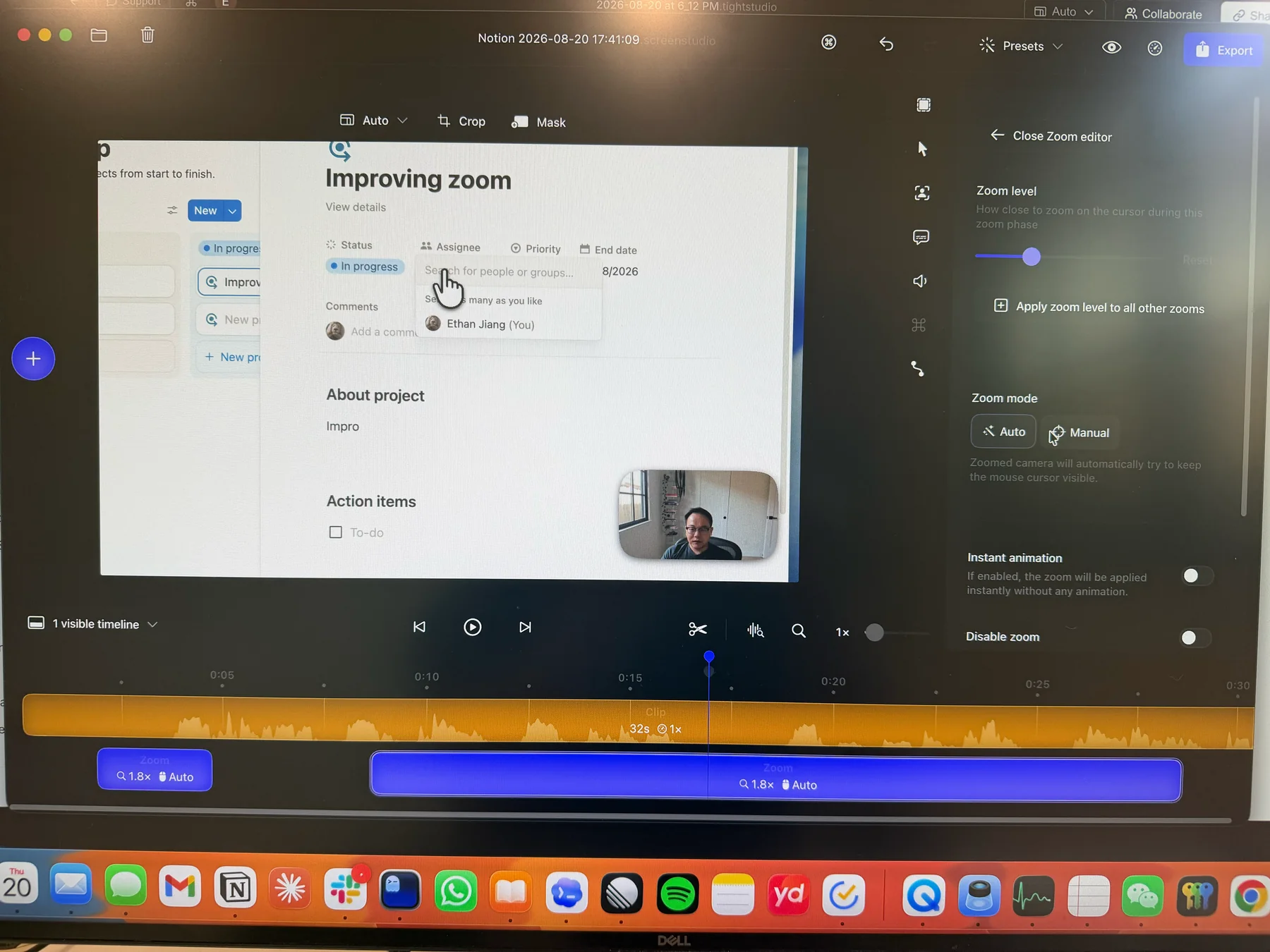
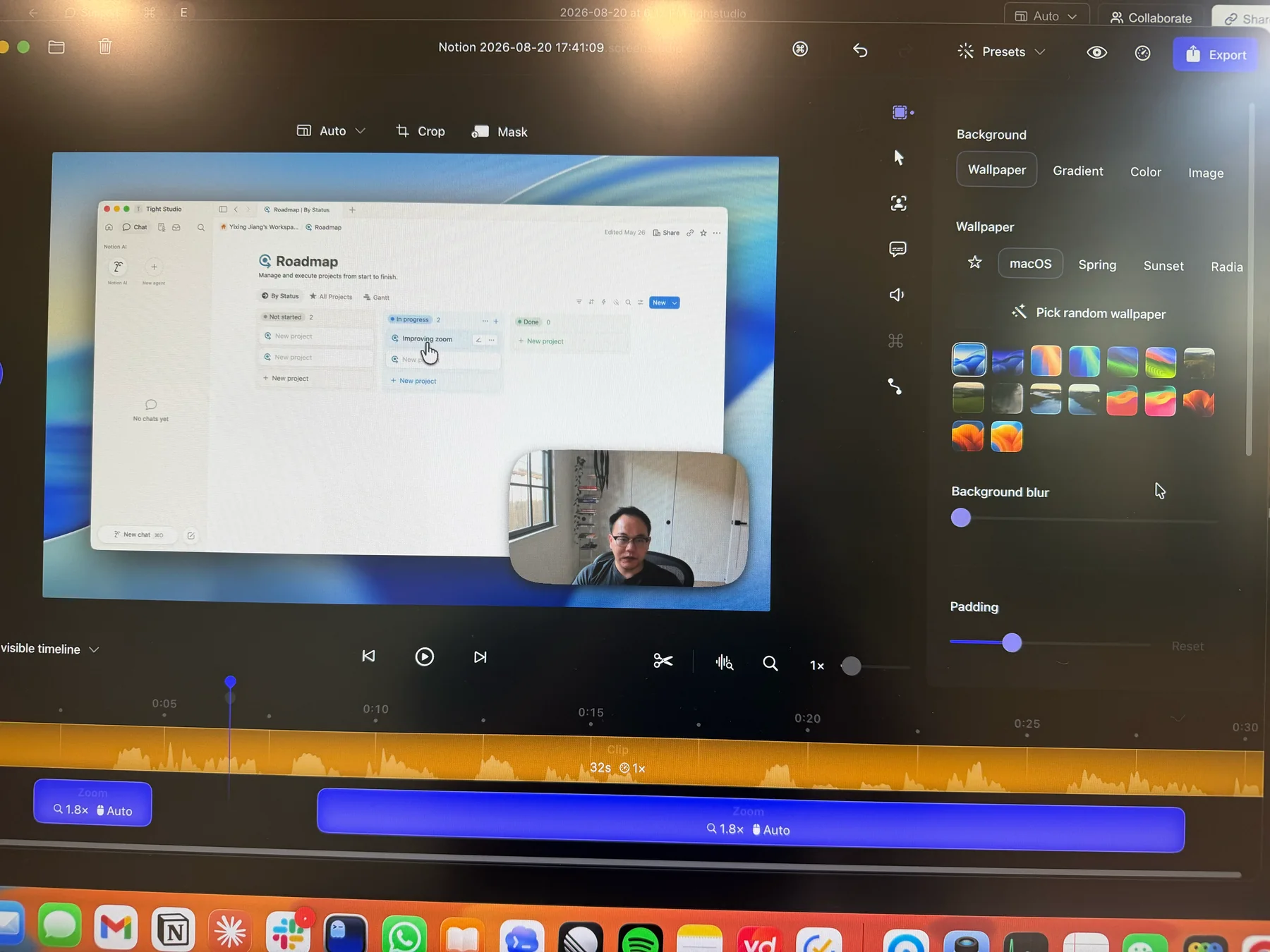
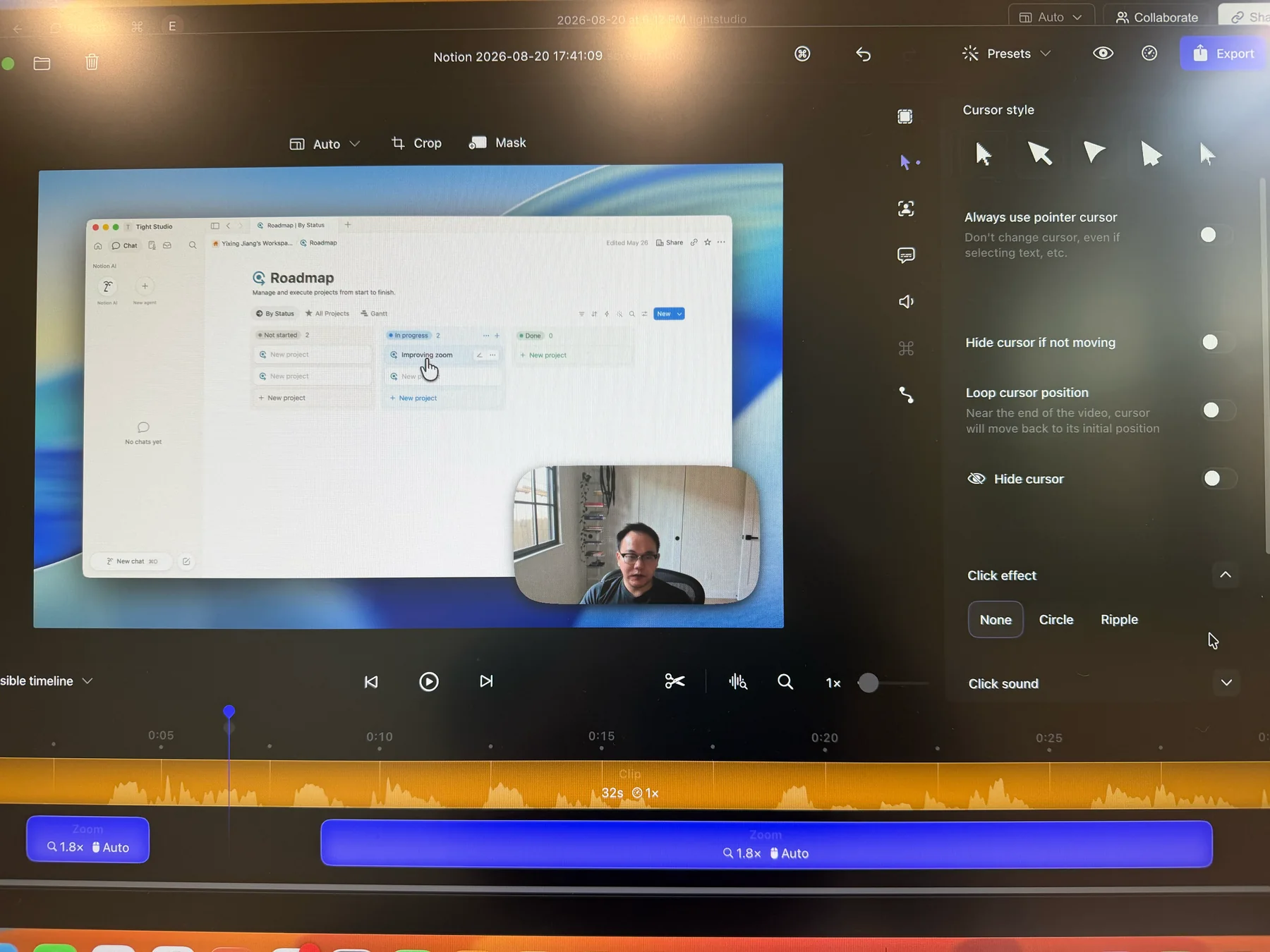
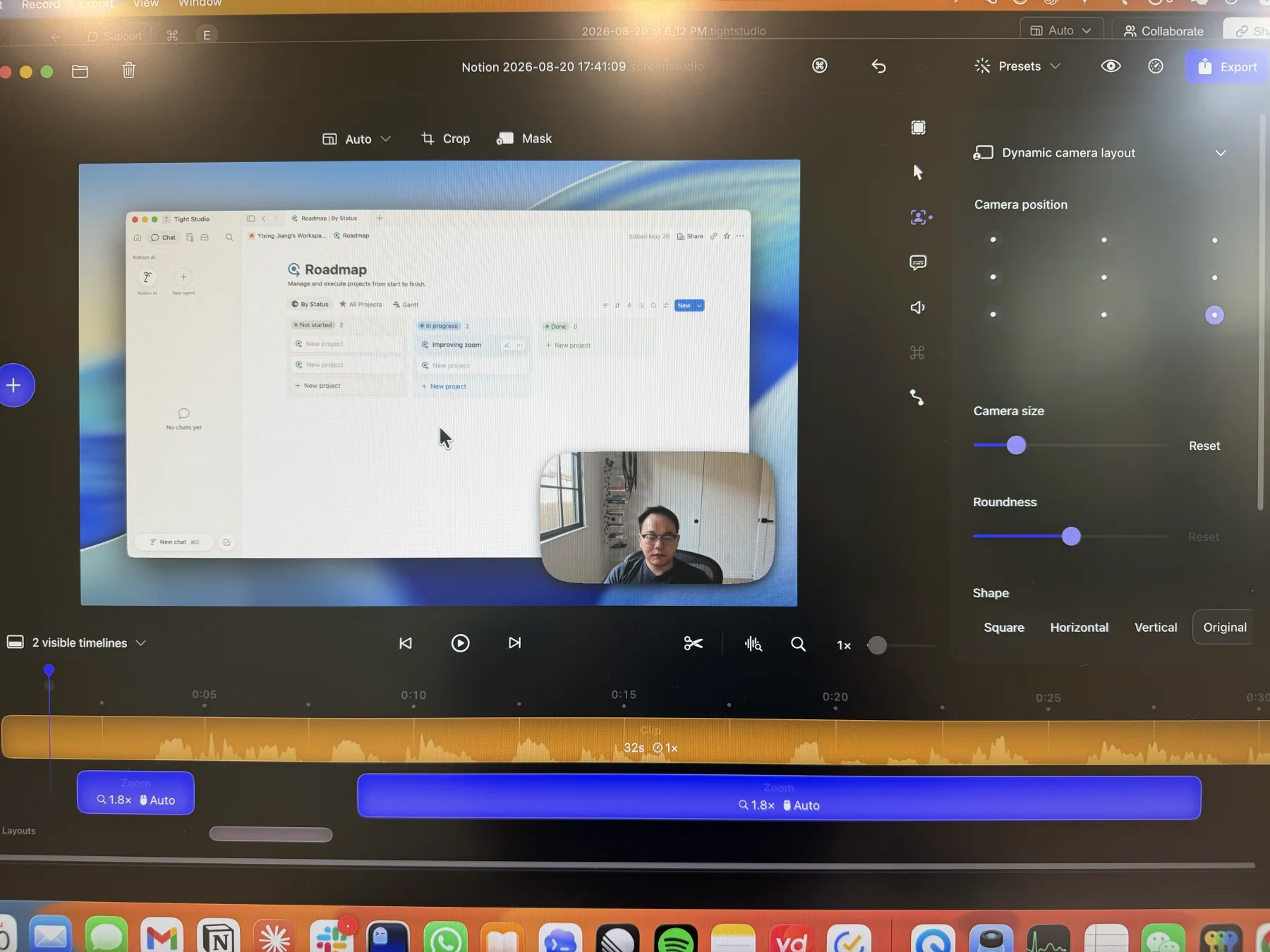
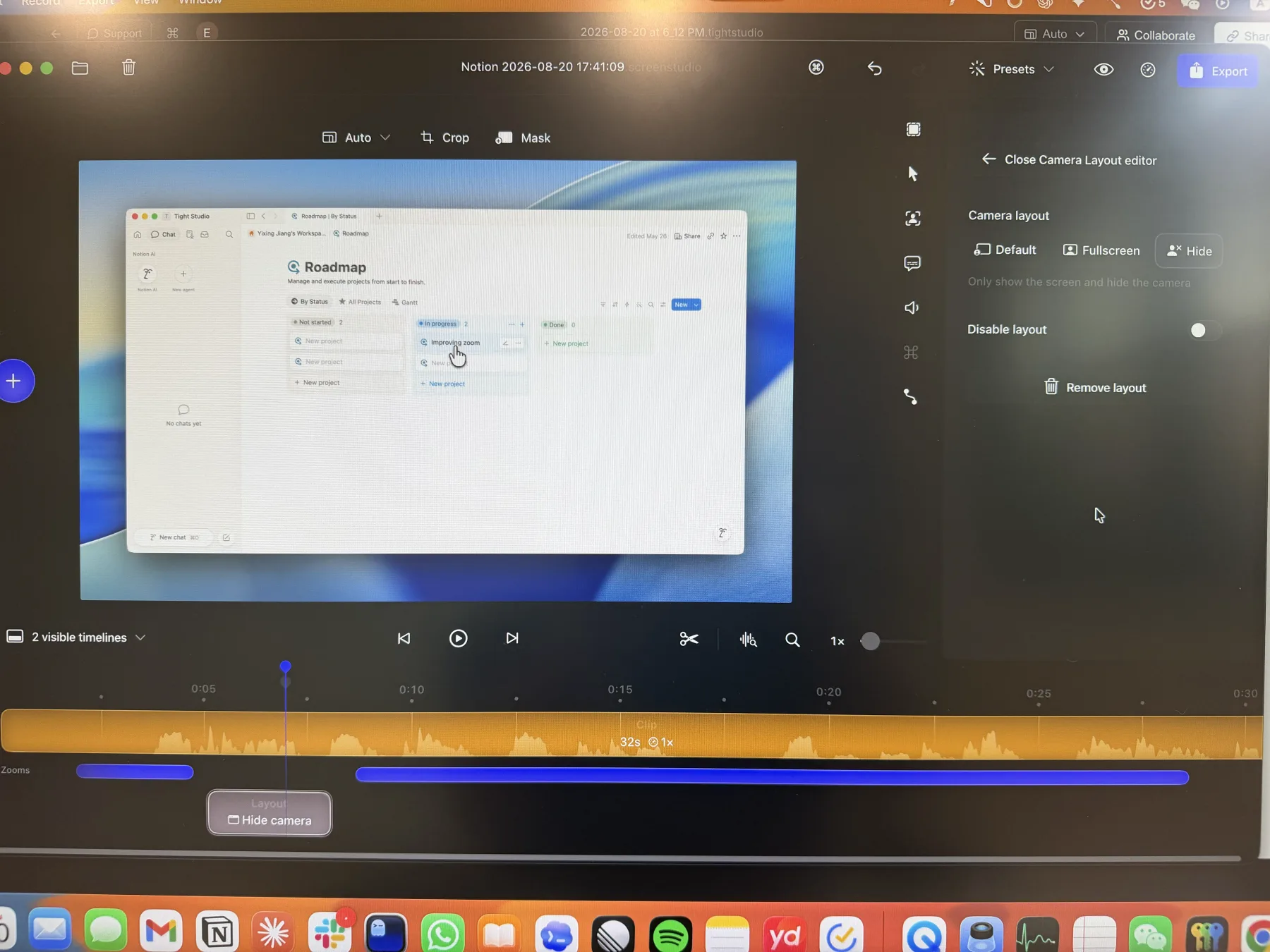
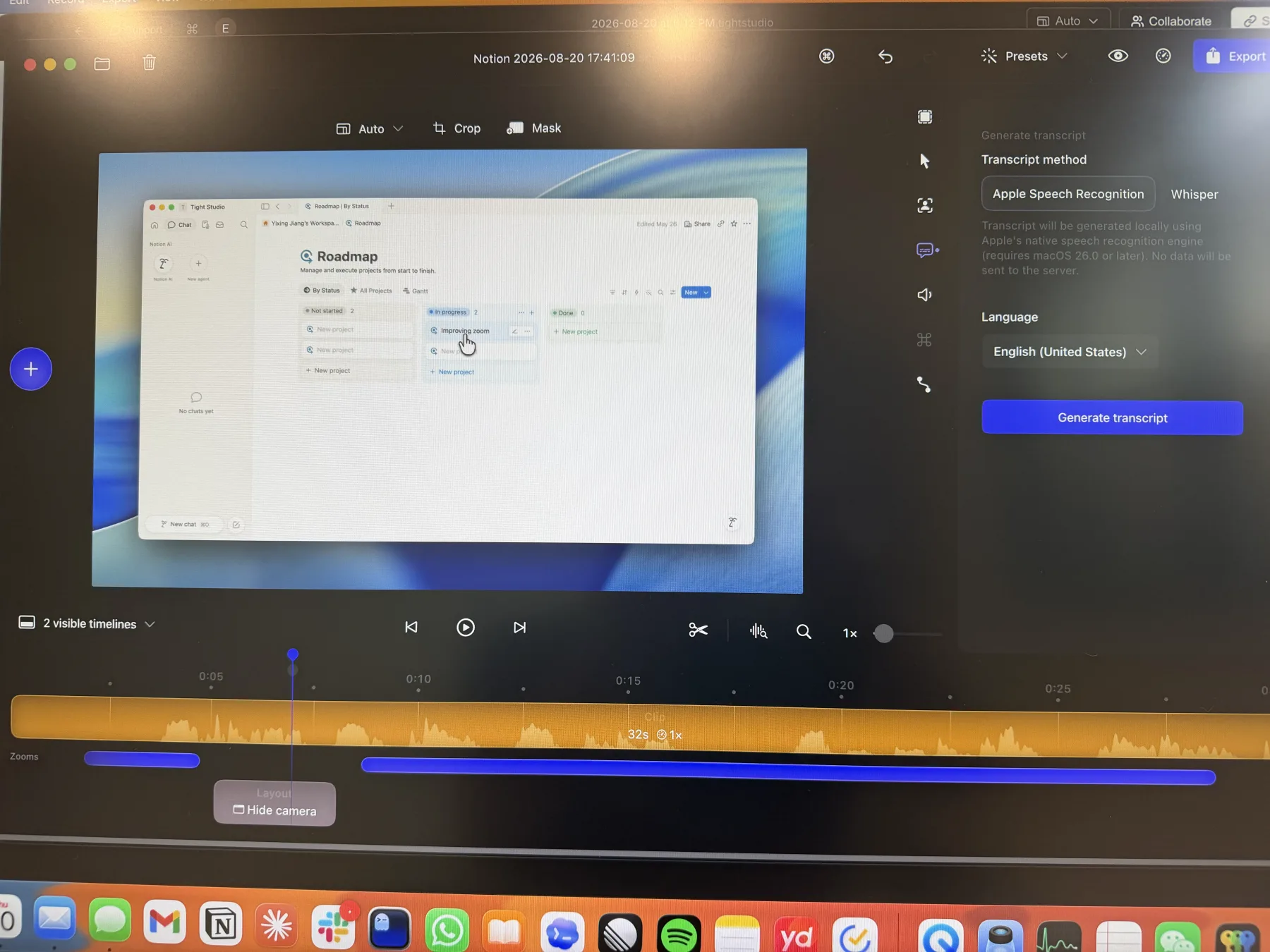
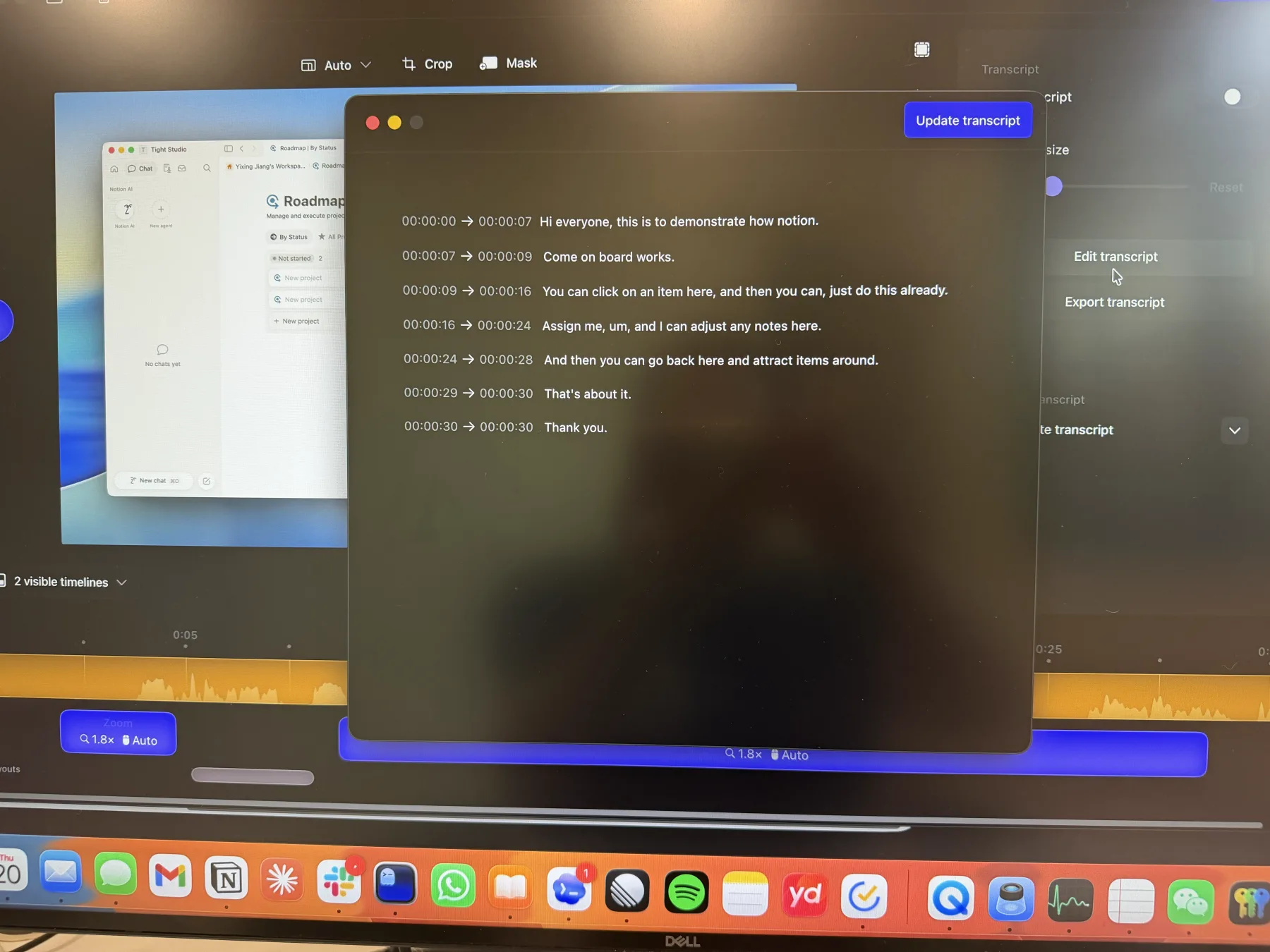
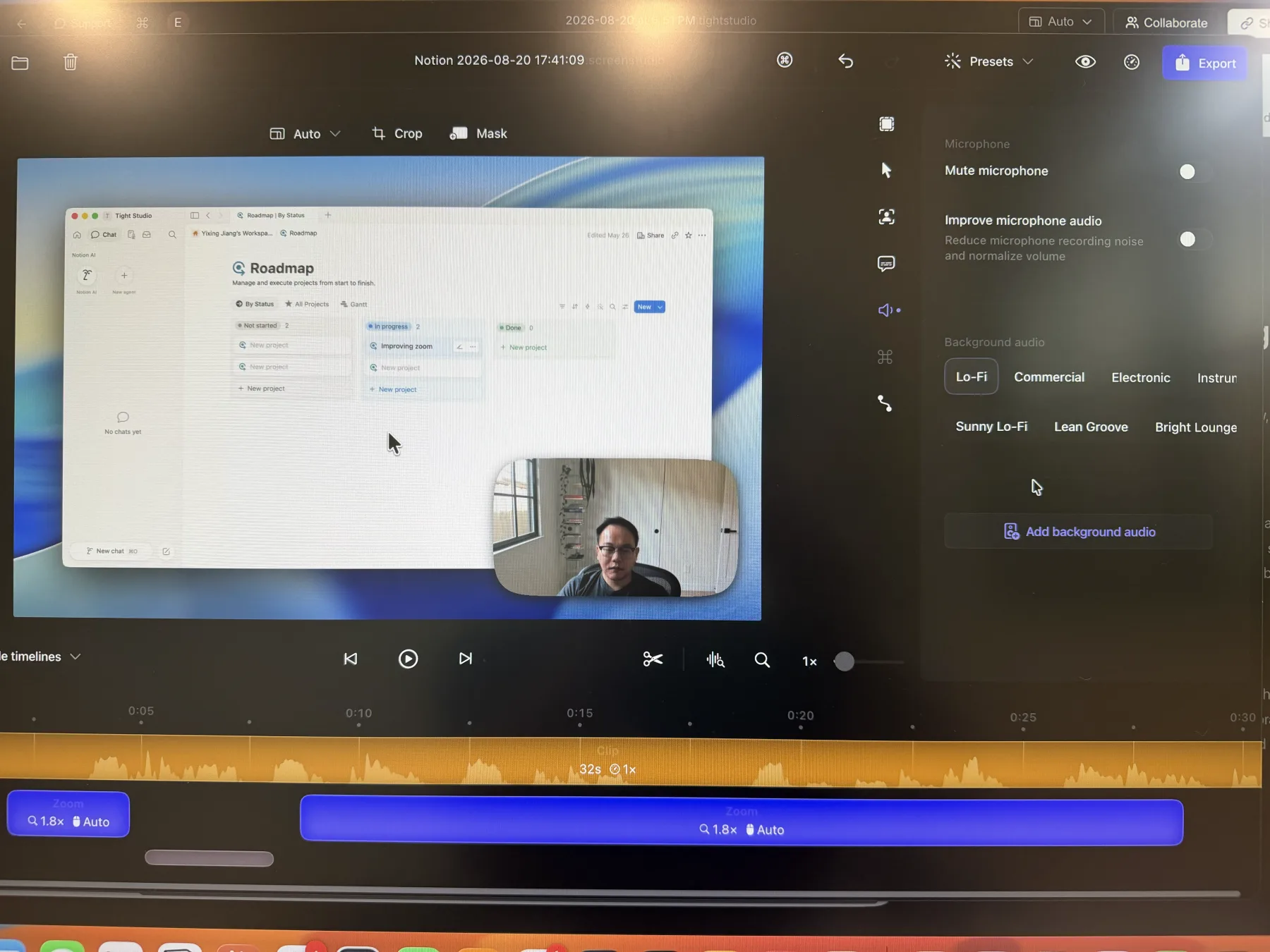
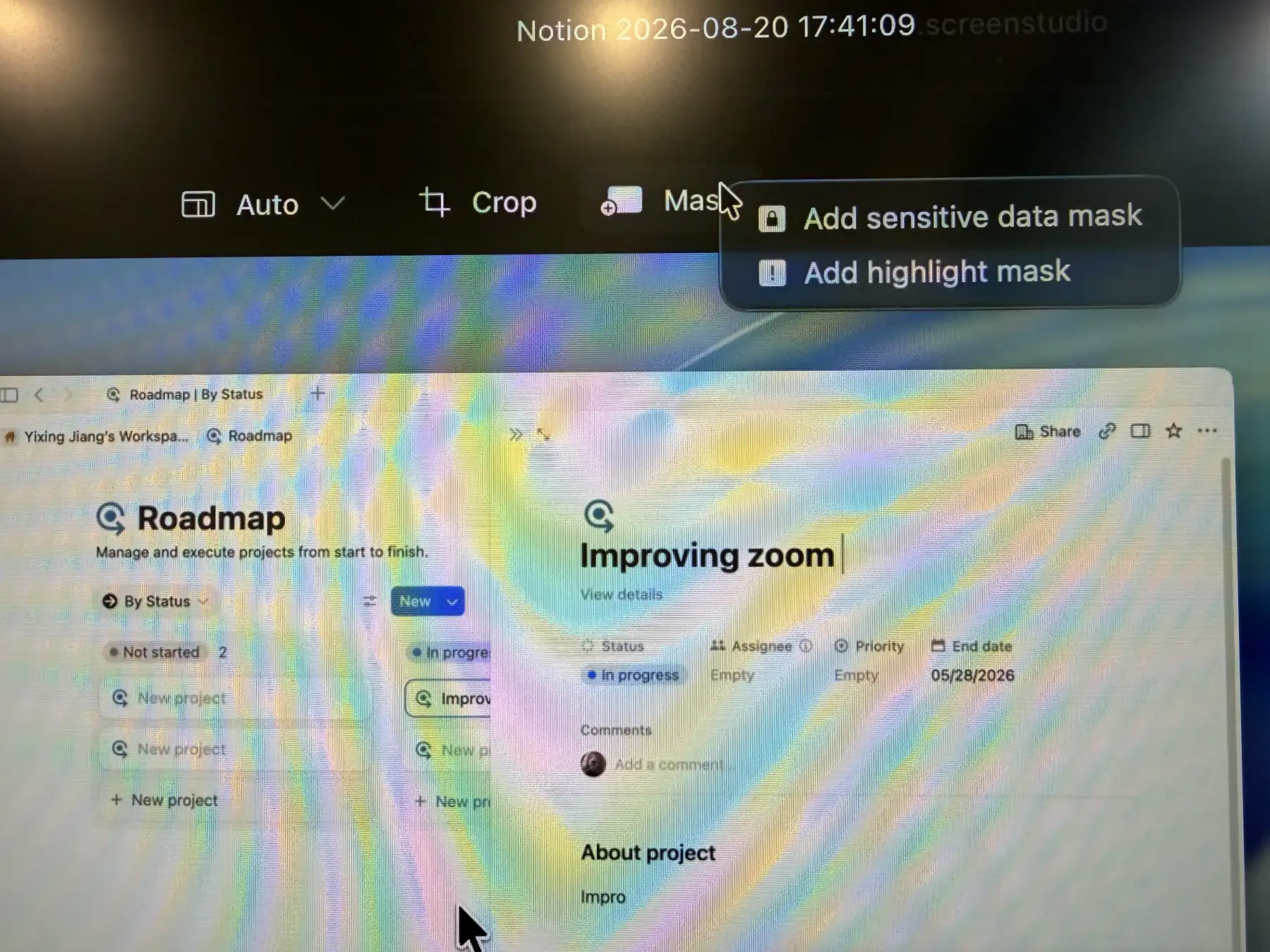
Screenshot-Hinweis: Screen Studio blockiert Screenshots seines Editors, daher haben wir seine Benutzeroberfläche mit einem Telefon fotografiert. Unterschiede in Schärfe, Farbe oder Bildausschnitt sind auf die Aufnahmemethode zurückzuführen und nicht auf die Produkt- oder Exportqualität.

Automatischer Zoom und manuelle Zoomsteuerung

Der automatische Zoom verwandelt Klicks und Cursoraktivitäten nach der Aufnahme in animierte Nahaufnahmen. Es sorgt dafür, dass Text und Schnittstellendetails ohne manuelles Keyframing lesbar bleiben.

Das Problem, das es löst

Eine Vollbildaufnahme kann dazu führen, dass wichtige Schaltflächen, Felder oder Menüs zu klein werden, um sie zu verfolgen. Es braucht Zeit, jede Nahaufnahme von Hand zu erstellen. Der automatische Zoom lenkt die Aufmerksamkeit und behält gleichzeitig eine bearbeitbare Zeitleiste bei.

Unsere Meinung

Binden. Beide erstellen nach der Aufnahme professionelle automatische Zooms, unterstützen manuelle Zooms und bieten erweiterte Styling-Steuerelemente. Kleine Bewegungsunterschiede sind Geschmackssache.

Tight Studio

Vorteile

  • Erzeugt Zooms nach der Aufnahme, sodass die ursprüngliche Aufnahme weiterhin bearbeitet werden kann.
  • Manuelle Zooms können direkt auf der Timeline hinzugefügt und angepasst werden.
  • Zu den Steuerelementen gehören Zoomstufe, automatische Zentrierung, Animationsstil und -dauer, Bewegungsunschärfe und Kameragröße.

Nachteile

  • Kein entscheidender Qualitätsvorteil gegenüber Screen Studio in diesem Test.
  • Das Finden Ihres bevorzugten Bewegungsstils erfordert möglicherweise noch eine kleine Anpassung.

Screen Studio

Vorteile

  • Erzeugt automatische Zooms nach der Aufnahme und hält sie bearbeitbar.
  • Bei jedem Zoom kann zwischen automatischer Cursorverfolgung und manueller Bildeinstellung umgeschaltet werden.
  • Die Zoomstufe kann für andere Zooms wiederverwendet werden, wobei sofortige Animations- und Deaktivierungssteuerelemente verfügbar sind.

Nachteile

  • Kein entscheidender Qualitätsvorteil gegenüber Tight Studio in diesem Test.
  • Der endgültige Bewegungsstil ist eine Frage der persönlichen Präferenz.

Hintergründe und Markenanpassung

Ein Hintergrund sorgt für mehr Freiraum rund um das erfasste Fenster, verbessert die Trennung und ermöglicht die Anpassung eines Tutorials an die visuelle Identität eines Produkts oder Unternehmens.

Das Problem, das es löst

Rohe Bildschirmaufnahmen füllen den Rahmen aus und wirken optisch möglicherweise flach, insbesondere wenn das App-Fenster und die Videoarbeitsfläche ähnliche Farben haben. Hintergründe sorgen für Kontrast, Auffüllung und eine konsistente Markenbehandlung, ohne dass die Aufnahme in einem anderen Editor neu erstellt werden muss.

Unsere Meinung

Screen Studio hat einen leichten Vorteil. Beide unterstützen voreingestellte Bilder, Verläufe, Volltonfarben und benutzerdefinierte Markenbilder, während Screen Studio eine größere Auswahl bietet und mehr Anpassungen im Hauptfenster ermöglicht.

Tight Studio

Vorteile

  • Enthält voreingestellte macOS-Hintergrundbilder und Verlaufshintergründe für schnelles Styling.
  • Einfarbige Farben und benutzerdefinierte Markenbilder decken die wichtigsten Arbeitsabläufe für Markenvideos ab.
  • Zufällige Auswahl- und Auffüllsteuerungen erleichtern das schnelle Ändern des Rahmens.

Nachteile

  • Zeigt weniger voreingestellte Kategorien und weniger Anpassungen auf einen Blick als Screen Studio.
  • Einige feine Steuerelemente befinden sich in den erweiterten Einstellungen und nicht im Hauptfenster.

Screen Studio

Vorteile

  • Unterteilt „Hintergrund“, „Verlauf“, „Farbe“ und „Bild“ in spezielle Modi.
  • Bietet eine breitere Auswahl an Hintergrundbildern mit Kategorien und zufälliger Auswahl.
  • Die Steuerelemente für Hintergrundunschärfe und Auffüllung bleiben neben der Voreinstellungsbibliothek sichtbar.

Nachteile

  • Durch die zusätzlichen Auswahlmöglichkeiten wird das Hintergrundfeld etwas belebter.
  • Sein Vorteil ist die Auswahlbreite; Tight Studio deckt dieselben Kernhintergrundtypen ab.

Cursoranpassung und Klickeffekte

Ein lesbarer Cursor lenkt die Aufmerksamkeit, verstärkt jede Aktion und sorgt dafür, dass sich eine Bildschirmaufnahme eleganter und ansprechender anfühlt.

Das Problem, das es löst

Der Standardsystemzeiger kann im Videomaßstab leicht verloren gehen, insbesondere bei stark ausgelasteten Schnittstellen. Durch Erhöhen der Größe oder die Wahl eines klareren Stils bleibt der Betrachter orientiert, während das Klick-Feedback genau bestätigt, wann eine Aktion stattgefunden hat.

Unsere Meinung

Geteilte Entscheidung. Beide unterstützen die Cursorgröße und voreingestellte Cursorbilder. Tight Studio gewinnt für benutzerdefinierte Marken-Cursor-Uploads; Screen Studio überzeugt durch integrierte Klickeffekte und Klickgeräusche.

Tight Studio

Vorteile

  • Bietet eine vielfältige Bibliothek mit voreingestellten Cursordesigns und anpassbarer Cursorgröße.
  • Ermöglicht Benutzern das Hochladen ihres eigenen Cursorbildes für einen marken- oder produktspezifischen Zeiger.
  • Kann den Cursor ausblenden, wenn er sich nicht bewegt, um visuelle Unordnung zu vermeiden.

Nachteile

  • Bietet keine integrierten Klickeffekte oder Klickgeräusche.

Screen Studio

Vorteile

  • Unterstützt voreingestellte Cursorstile und anpassbare Cursorgröße.
  • Fügt Kreis- und Wellen-Klickeffekte hinzu, die Interaktionen leichter erkennbar machen.
  • Enthält Klickgeräusche sowie Steuerelemente für Zeigerkonsistenz, Ausblenden im Leerlauf, Schleifen und vollständiges Ausblenden des Cursors.

Nachteile

  • Ermöglicht Benutzern nicht das Hochladen eines benutzerdefinierten Cursorbilds mit Marke.
  • Die sichtbare Preset-Bibliothek ist weniger vielfältig als die Auswahl von Tight Studio.

Kameralayouts und virtuelle Hintergründe

Kamerarahmen- und Layoutänderungen sorgen dafür, dass der Präsentator sichtbar ist, ohne wichtige Inhalte zu verdecken, und verleihen jedem Moment gleichzeitig die richtige visuelle Betonung.

Das Problem, das es löst

Eine feste Kameraüberlagerung kann die Benutzeroberfläche blockieren oder sich während einer längeren Aufnahme wiederholend anfühlen. Positions-, Form-, Größen- und zeitlinienbasierte Layoutänderungen ermöglichen es dem Präsentator, zur Seite zu gehen, den Fokus zu übernehmen oder zu verschwinden, wenn der Bildschirm mehr Platz benötigt.

Unsere Meinung

Tight Studio gewinnt. Beide unterstützen Kamerapositions-, Form-, Größen-, Spiegelungs- und Layoutänderungen auf der Zeitachse. Tight Studio fügt weitere Layoutstile sowie anpassbare virtuelle Kamerahintergründe hinzu, einschließlich vom Benutzer hochgeladener Bilder.

Tight Studio

Vorteile

  • Unterstützt Kameraposition, Form, Größe, Spiegelung und Layoutänderungen auf der gesamten Zeitachse.
  • Bietet die Layoutstile „Seite an Seite“, „Eckenüberlagerung“, „Kamera-primär“ und „Kamera-versteckt“.
  • Ermöglicht Benutzern, den Kamerahintergrund mit Voreinstellungen anzupassen oder ihr eigenes Markenbild hochzuladen.

Nachteile

  • Das Scannen des breiteren Steuerelementsatzes dauert länger als das einfachere Layout-Panel von Screen Studio.

Screen Studio

Vorteile

  • Unterstützt Kameraposition, Form, Größe, Spiegelung und Layoutänderungen auf der gesamten Zeitachse.
  • Ermöglicht das einfache Hinzufügen und Bearbeiten der Kamerastatus „Standard“, „Vollbild“ und „Ausblenden“.
  • Bietet direkte Steuerung für Position, Größe, Rundheit und allgemeine Seitenverhältnisse.

Nachteile

  • Bietet weniger Layoutstile als Tight Studio.
  • Entspricht nicht den benutzerdefinierten Hintergrundoptionen für die virtuelle Kamera von Tight Studio.

Transkription und Untertitelgestaltung

Die Transkription erspart manuelles Tippen, während ein übersichtlicher Editor und eine flexible Beschriftungsgestaltung Korrekturen schneller machen und das fertige Video einfacher anzusehen sind.

Das Problem, das es löst

Automatische Transkripte sind selten perfekt. Namen, Produktbegriffe und Satzumbrüche müssen oft korrigiert werden, während unformatierte Untertitel schwer lesbar sein können oder den Eindruck erwecken, dass sie nicht mit der visuellen Identität des Videos verbunden sind.

Unsere Meinung

Tight Studio gewinnt in den Bereichen Transkriptbearbeitung, Wort-Timing und Untertiteldesign. Screen Studio überzeugt mit strenger Privatsphäre auf dem Gerät. Tight Studio behält Zeitstempel auf Wortebene und unterstützt individuelle Zeitkorrekturen, während der getestete Editor von Screen Studio zeitgestempelte Transkriptzeilen offenlegt. Tight Studio nutzt die ElevenLabs-Cloud-Transkription im Rahmen seiner erklärten Nichtaufbewahrungsrichtlinie, während Screen Studio Whisper und Apple Speech Recognition lokal hält.

Tight Studio

Vorteile

  • Verwendet ElevenLabs-Cloud-Transkription, wobei die Datenschutzrichtlinie von Tight Studio besagt, dass Audio nach der Verarbeitung gelöscht und nicht auf Tight Studio-Servern gespeichert wird.
  • Präsentiert die Transkriptbearbeitung als lesbaren Skripttext neben synchronisierten Untertitelsegmenten auf der Zeitleiste.
  • Behält Zeitstempel auf Wortebene bei und unterstützt die Korrektur des Quellzeitpunkts eines einzelnen Untertitelworts.
  • Enthält Voreinstellungen für den Untertitelstil und detaillierte Steuerelemente für benutzerdefinierte Stile.

Nachteile

  • Audio muss den Mac für die Cloud-Verarbeitung verlassen, auch wenn die angegebene Richtlinie zur Nichtaufbewahrung gilt.
  • Für die Transkription ist eine Internetverbindung erforderlich.

Screen Studio

Vorteile

  • Verarbeitet Transkripte lokal mit Whisper oder Apple Speech Recognition, sodass die Audioaufzeichnung auf dem Mac verbleiben kann.
  • Bietet zeitgestempelte Transkriptbearbeitung und Transkriptexport.
  • Ermöglicht Benutzern das Ausblenden von Untertiteln oder das Anpassen ihrer Größe.

Nachteile

  • Transkriptkorrekturen erfolgen in einem separaten Modal statt in der integrierten Skriptansicht von Tight Studio.
  • In dem von uns getesteten Editor wird das Timing für Transkriptzeilen und nicht für einzelne Wörter angezeigt.
  • Bietet keine Voreinstellungen für den Untertitelstil oder detaillierte Steuerelemente für das Erscheinungsbild.

Musik- und Mikrofonsteuerung

Hintergrundmusik bestimmt Tempo und Ton, während die Mikrofonsteuerung dafür sorgt, dass der Kommentar klar, ausgewogen und angenehm zu hören ist.

Das Problem, das es löst

Zu lange Musik kann gesprochene Abschnitte übertönen, während eine ungleichmäßige oder verrauschte Mikrofonspur von der Botschaft ablenkt. Timing-, Stummschaltungs-, Lautstärke- und Bereinigungsregler bestimmen, ob sich der endgültige Mix gewollt anfühlt.

Unsere Meinung

Tight Studio überzeugt beim Musik-Timing und der Mikrofonlautstärke. Beide umfassen integrierte Musik, benutzerdefinierte Audio-Uploads und Mikrofonstummschaltung. Screen Studio fügt Mikrofonrauschunterdrückung und -normalisierung hinzu, diese Bereinigungsfunktion wurde hier jedoch nicht getestet.

Tight Studio

Vorteile

  • Enthält integrierte Musik und ermöglicht Benutzern das Hochladen eigener Audiodateien.
  • Erweiterte Musiksegmente können auf ausgewählte Zeitbereiche platziert und zugeschnitten werden, anstatt sich über das gesamte Video zu erstrecken.
  • Unterstützt die Stummschaltung des Mikrofons und die direkte Anpassung der Mikrofonlautstärke.

Nachteile

  • Bietet keine automatische Rauschunterdrückung oder Lautstärkenormalisierung des Mikrofons.
  • Benutzerdefiniertes Musik-Timing erfordert den erweiterten Musiksegment-Workflow und nicht den einfacheren Hintergrundmusikmodus.

Screen Studio

Vorteile

  • Enthält integrierte Musik und ermöglicht Benutzern das Hinzufügen eigener Hintergrundmusik.
  • Unterstützt das Stummschalten des Mikrofons.
  • Bietet die Option „Mikrofon-Audio verbessern“, um Aufnahmegeräusche zu reduzieren und die Lautstärke zu normalisieren.

Nachteile

  • Hintergrundmusik gilt für das gesamte Video und nicht für einen benutzerdefinierten Zeitraum.
  • Bietet keine direkte Mikrofon-Lautstärkeregelung von Tight Studio.
  • Die Qualität der Mikrofonreinigung wurde für diesen Vergleich nicht getestet.

Privatzonenmasken und Anmerkungen

Privatsphärenmasken verbergen Informationen, die nicht weitergegeben werden sollten. Hervorhebungsmasken und Anmerkungen sorgen dafür, dass sich der Betrachter auf das Wesentliche konzentriert.

Das Problem, das es löst

Durch Aufzeichnungen können Namen, E-Mails, Zugriffstoken oder Kundendaten offengelegt werden, während dichte Schnittstellen die wichtige Kontrolle schwer zu erkennen machen. Unschärfe, Abblendung, Beschriftungen und Formen machen ein Tutorial sicherer und einfacher zu befolgen, ohne es erneut aufzeichnen zu müssen.

Unsere Meinung

Tight Studio gewinnt insgesamt. Beide Produkte unterstützen Privatzonenmasken und Hervorhebungsmasken. Tight Studio bietet außerdem gestalteten Text, Hervorhebungen, Pfeile, Rechtecke, Ellipsen und Linien, während Screen Studio keine Text- oder Formanmerkungen unterstützt.

Tight Studio

Vorteile

  • Unterstützt Privatzonenmasken und Hervorhebungsmasken, um Details auszublenden oder die Aufmerksamkeit zu lenken.
  • Privatzonenmasken können zeitlich festgelegt, in der Größe geändert und mit mehreren Unschärfestärken oder einem benutzerdefinierten Ersatzbild angepasst werden.
  • Fügt formatierten Text, Hervorhebungen, Pfeile, Rechtecke, Ellipsen und Linien mit Zeitleistensteuerung hinzu.

Nachteile

  • Das breitere Annotations-Toolset bietet mehr Steuerelemente zum Lernen und Anpassen.
  • Masken und Anmerkungen erfordern weiterhin eine manuelle Platzierung und Zeiteinteilung.

Screen Studio

Vorteile

  • Unterstützt sensible Datenmasken zum Ausblenden privater Informationen.
  • Unterstützt Hervorhebungsmasken zum Abschwächen von Ablenkungen und zum Fokussieren der Aufmerksamkeit.
  • Behält beide Maskentypen in einem Direktmenü.

Nachteile

  • Unterstützt keine Text- oder Formanmerkungen.
  • Beschriftungen, Pfeile und umrissene Beschriftungen erfordern ein weiteres Bearbeitungswerkzeug.

KI-Voiceover und Stimmenklonen

KI-Stimme verwandelt ein bearbeitetes Skript in einen fertigen Kommentar und erleichtert so die Korrektur von Fehlern, die Aktualisierung einer Demo oder die Veröffentlichung ohne erneute Aufnahme.

Das Problem, das es löst

Eine gute Bildschirmaufnahme kann immer noch durch falsche Aussprache, Hintergrundgeräusche, ungleichmäßiges Tempo oder eine veraltete Zeile beeinträchtigt werden. Herkömmliche Korrekturen bedeuten, dass man erneut aufnimmt und das Timing anpasst. KI-Stimme macht das Skript zur bearbeitbaren Quelle für die Vertonung.

Unsere Meinung

Tight Studio gewinnt entscheidend. KI Voice ist ein integrierter Flaggschiff-Workflow mit Stimmklonung, vorgefertigten Stimmen und skriptgenerierter Vertonung. Screen Studio listet KI Voiceover als in Bearbeitung auf, es ist jedoch heute nicht im fertigen Produkt verfügbar.

Tight Studio

Vorteile

  • Wandelt ein bearbeitetes Skript in einen generierten Kommentar um, ohne eine weitere Aufnahme aufzunehmen.
  • Ermöglicht Benutzern das Klonen ihrer eigenen Stimme oder die Auswahl und Vorschau einer durchsuchbaren Bibliothek vorgefertigter Stimmen.
  • Behält den generierten Kommentar auf einer speziellen KI Voice-Spur für die zeitleistenbasierte Bearbeitung.

Nachteile

  • Die generierte Sprache muss möglicherweise noch in der Vorschau überprüft und das Skript angepasst werden, damit sie der beabsichtigten Übermittlung entspricht.
  • Die KI-Sprachgenerierung ist eher eine Pro-Funktion als Teil des kostenlosen Bearbeitungsworkflows.

Screen Studio

Heute nicht verfügbar

Screen Studio listet KI Voiceover auf seiner offiziellen Roadmap als in Bearbeitung auf, es ist jedoch nicht Teil des vollständigen Funktionsumfangs des Produkts.

Screen Studio-Roadmap anzeigen

Vorteile

  • KI Voiceover ist auf der offiziellen Screen Studio-Roadmap öffentlich als in Bearbeitung aufgeführt.

Nachteile

  • Generiert derzeit keinen Kommentar aus einem Skript im Editor.
  • Bietet derzeit weder integriertes Stimmenklonen noch eine durchsuchbare KI-Sprachbibliothek.
  • Vertonungsänderungen erfordern einen weiteren Aufnahmedurchgang oder einen externen KI-Sprachworkflow.

Bearbeitung mehrerer Clips und Medienimporte

Durch die Kombination von Aufzeichnungen, importierten Videos und Standbildern in einem Projekt entfällt die Übergabe an einen separaten Editor.

Das Problem, das es löst

Wenn ein Tutorial eine zweite Aufnahme, einen unterstützenden Clip oder ein Produktbild benötigt, zwingt ein Einzelclip-Editor den Ersteller dazu, zu exportieren, an anderer Stelle zusammenzustellen und erneut zu exportieren. Das erhöht die Bearbeitungszeit und führt eine zusätzliche Videokodierung durch, die bei Verwendung verlustbehafteter Einstellungen zu einer weicheren Darstellung der Details führen kann.

Unsere Meinung

Tight Studio gewinnt entscheidend. Es kombiniert mehrere Aufnahmen, importierte Videoclips und Fotos in einem Projekt. Screen Studio kann ein MP4 als eigenes Projekt öffnen, aber das Hinzufügen von Clips zu einem vorhandenen Projekt, das Kombinieren von Aufnahmen und das Hinzufügen von Standbildmedien sind heute noch nicht verfügbar.

Tight Studio

Vorteile

  • Kombiniert mehrere Bildschirmaufnahmen in einem Projekt, einschließlich neuer Takes und Clips, die aus einem anderen Video importiert wurden.
  • Importiert Fotos und Videos in die Medienbibliothek und platziert sie dann als zeitgesteuerte visuelle Ebenen auf der Timeline.
  • Zusammenbau, visuelle Bearbeitung und endgültiger Export bleiben in einer App, wodurch eine zusätzliche Übergabe und Videokodierung vermieden wird.

Nachteile

  • Größere Multi-Clip-Projekte erfordern eine bessere Timeline-Organisation als eine einfache One-Take-Aufnahme.

Screen Studio

Keine projektinterne Montage

Screen Studio kann aus einem MP4 ein neues Projekt erstellen, es ist jedoch weiterhin geplant, Aufnahmen zu kombinieren und externe Clips anzuhängen. Das Hinzufügen von Standbildern wird noch geprüft.

Screen Studio-Roadmap anzeigen

Vorteile

  • Kann ein einzelnes vorhandenes MP4 zur visuellen Verbesserung als eigenes neues Projekt öffnen.

Nachteile

  • Kombiniert derzeit nicht mehrere Aufnahmen in einem Projekt.
  • Derzeit werden keine externen Videoclips angehängt oder Standbilder als Timeline-Medien hinzugefügt.
  • Für eine komplexe Assemblierung ist ein weiterer Editor erforderlich, der eine Übergabe, einen zweiten Export und einen möglichen Qualitätsverlust durch eine andere verlustbehaftete Codierung hinzufügt.

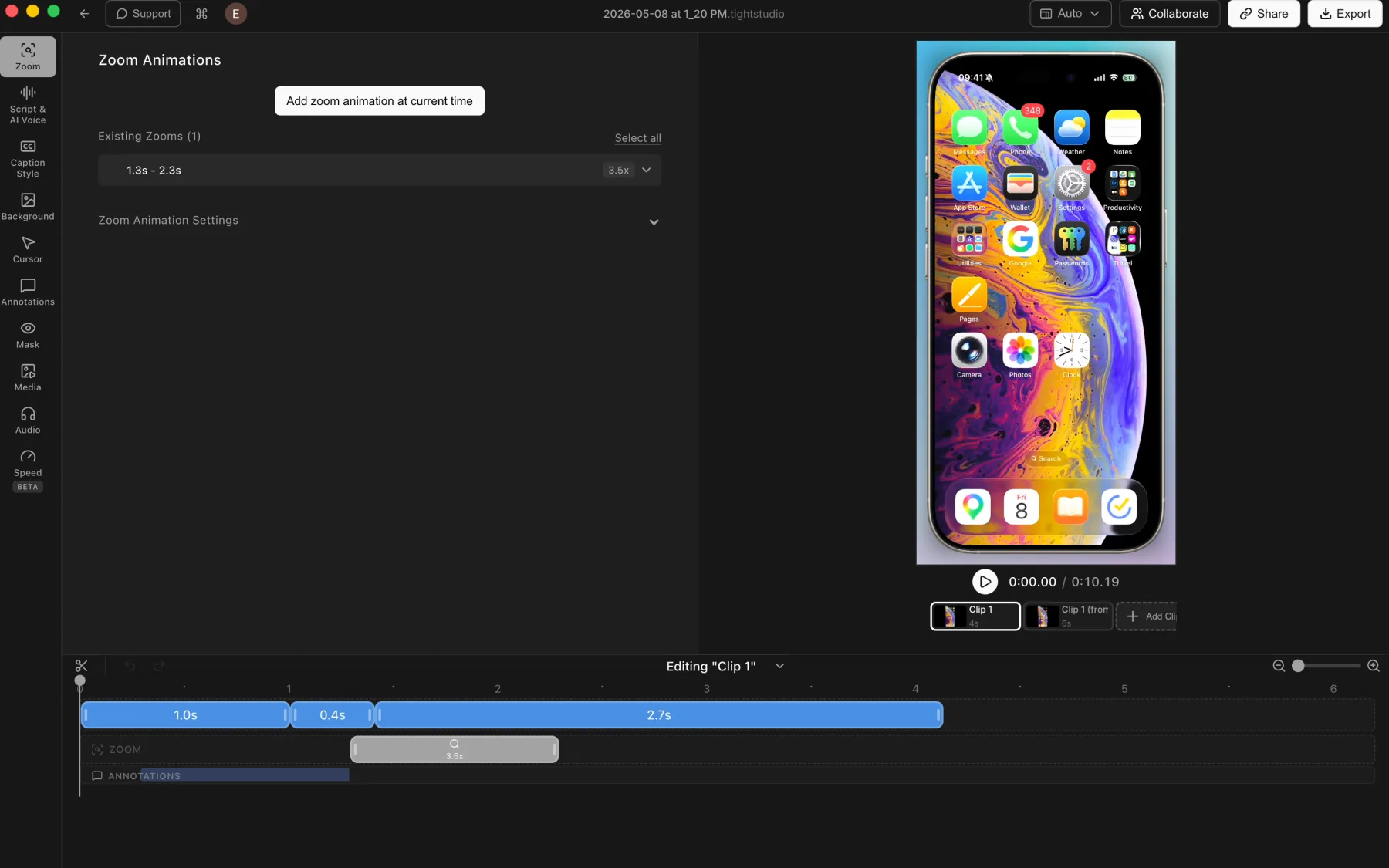
iPhone- und iPad-Aufzeichnung

Durch die direkte Geräteerfassung bleibt ein sauberer mobiler Bildschirm für App-Demos, Tutorials, Support-Videos und Produkt-Anleitungen erhalten.

Das Problem, das es löst

Das Anzeigen einer mobilen App über eine Webcam führt zu Blendung, Handbewegungen und ungleichmäßiger Fokussierung. Die native Geräteerfassung sorgt dafür, dass Text und berührungsgesteuerte Benutzeroberflächen gestochen scharf bleiben und das Filmmaterial dann in denselben Post-Recording-Workflow integriert wird.

Unsere Meinung

Binden. Tight Studio und Screen Studio zeichnen beide iPhone- und iPad-Bildschirme über USB auf und ermöglichen es den Erstellern dann, die Aufnahme als normales Projekt zu bearbeiten. Für diesen Kernworkflow gibt es keinen aussagekräftigen Gewinner.

Tight Studio

Vorteile

  • Erfasst einen verbundenen iPhone oder iPad direkt im Tight Studio-Editor.
  • Wendet die üblichen Post-Recording-Tools an, einschließlich manueller Zooms, Hintergründe, Beschriftungen, Masken und Anmerkungen.
  • Kombiniert mehrere Mobilgeräte-Takes als Clips in einem Projekt.

Nachteile

  • Erfordert vor der Aufnahme eine Verbindung und Vertrauen zum Gerät.
  • Touch-Gesten stellen keine Cursor-Metadaten im Desktop-Stil bereit, sodass Zooms möglicherweise manuell platziert werden müssen.

Screen Studio

Unterstützt über USB

Screen Studio zeichnet auch einen verbundenen iPhone oder iPad auf und öffnet die Aufnahme dann in seinem normalen Editor mit optionalen Geräterahmen.

Screen Studio-Anleitung ansehen

Vorteile

  • Zeichnet iPhone- und iPad-Bildschirme über eine USB-Verbindung auf.
  • Kann während der Geräteaufzeichnung einen Mikrofonkommentar oder ein Webcam-Video enthalten.
  • Bearbeitet die Aufnahme wie ein anderes Screen Studio-Projekt und stellt auswählbare Geräterahmen bereit.

Nachteile

  • Erfordert vor der Aufnahme eine Verbindung und Vertrauen zum Gerät.
  • Automatische Zooms sind für Geräteaufzeichnungen nicht verfügbar, da Fingertipps keine Cursordaten liefern.

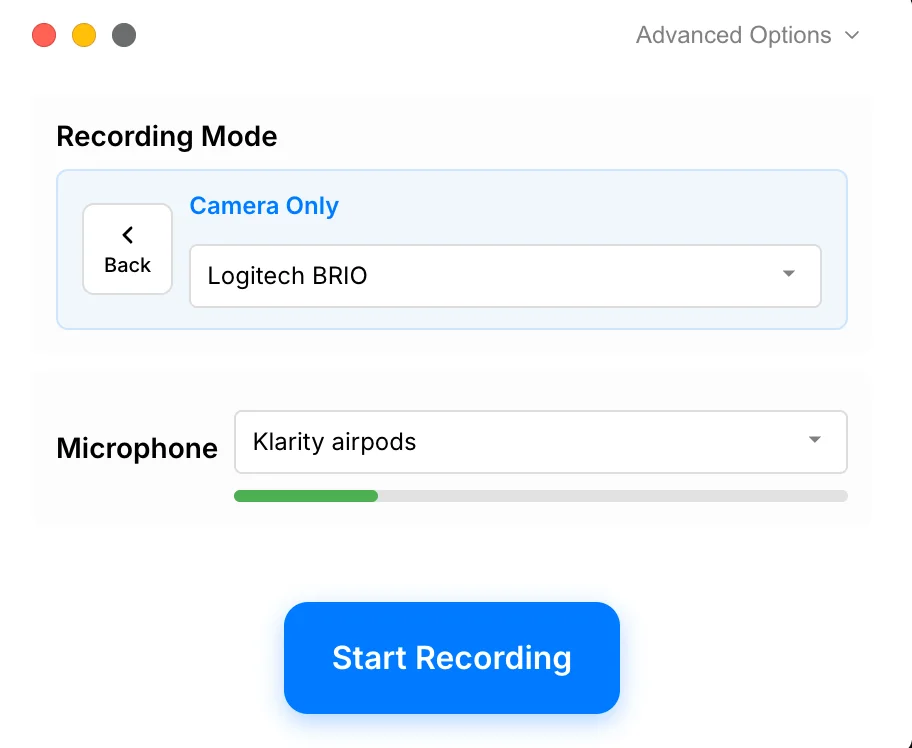
Nur-Kamera-Aufnahme

Ein spezieller Kameramodus erstellt sauberes Talking-Head-Filmmaterial für Einführungen, Aktualisierungen, Lektionen und Erklärungen direkt vor der Kamera.

Das Problem, das es löst

Nicht jedes Video beginnt mit einem Bildschirm. Entwickler müssen oft ein Thema vorstellen, den Kontext erläutern oder ein persönliches Update liefern, bevor sie Software zeigen. Ohne reine Kameraaufnahme muss dieses Filmmaterial in einer anderen App aufgezeichnet und später zusammengestellt werden.

Unsere Meinung

Tight Studio gewinnt. Es zeichnet die ausgewählte Kamera und das Mikrofon auf, ohne den Bildschirm zu erfassen, und behält die Aufnahme dann im gleichen Bearbeitungsworkflow bei. Screen Studio kann eine aufgezeichnete Webcam im Editor in den Vollbildmodus umwandeln, erfordert jedoch weiterhin eine Bildschirmaufzeichnung als Quelle.

Tight Studio

Vorteile

  • Nimmt die Kamera und das Mikrofon auf, ohne dass eine Bildschirmaufnahme erforderlich ist.
  • Funktioniert für persönliche Vorstellungen, vom Moderator geleitete Aktualisierungen, Kursabschnitte und Talking-Head-Videos.
  • Behält die reine Kameraaufnahme im selben Editor, der auch für Bildschirm- und Mobilaufnahmen verwendet wird.

Nachteile

  • Eine reine Kameraaufnahme enthält keinen Bildschirminhalt, es sei denn, dem Projekt wird ein weiterer Clip hinzugefügt.

Screen Studio

Heute nicht verfügbar

Screen Studio zeichnet eine Webcam neben dem Bildschirm auf und kann diese Kamera während der Bearbeitung im Vollbildmodus anzeigen, kann jedoch keine Aufnahme nur mit Kamera und Mikrofon starten.

Screen Studio-Anfrage anzeigen

Vorteile

  • Zeichnet eine Webcam und ein Mikrofon zusammen mit einer Bildschirmaufnahme auf.
  • Kann die aufgezeichnete Kamera während der Bearbeitung auf ein Vollbild-Layout umschalten.

Nachteile

  • Bietet keinen reinen Kamera-Aufnahmemodus ohne Bildschirmaufnahme.
  • Eigenständiges Talking-Head-Filmmaterial erfordert einen weiteren Rekorder und einen separaten Bearbeitungsworkflow.

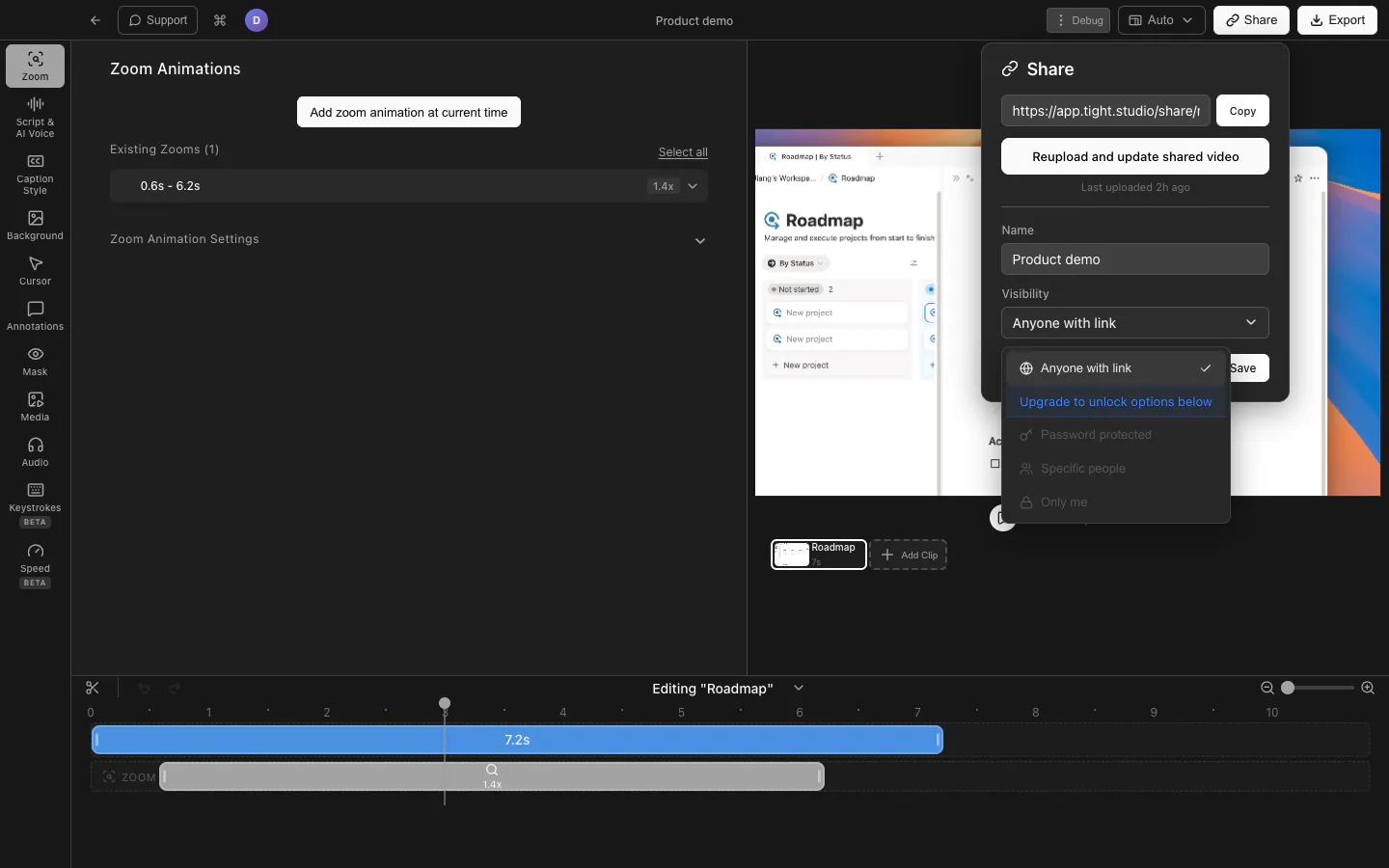
Exporte, Freigabelinks und Free-Plan-Limits

Lokale Dateien dienen Veröffentlichungsabläufen, während Browser-Links Überprüfungen und Übergaben für Kunden, Teamkollegen und Stakeholder beschleunigen.

Das Problem, das es löst

Eine professionelle Aufnahme nützt nur, wenn sie den Editor verlassen kann. Exportbeschränkungen können einen kostenlosen Editor in eine Vorschau verwandeln, während langsame Dateiübertragungen zu Problemen führen, wenn jemand nur das Ergebnis ansehen oder überprüfen muss.

Unsere Meinung

Tight Studio gewinnt beim freien Zugang. Beide Produkte unterstützen professionelle lokale Exporte und Browser-Freigabelinks, aber Tight Studio Free umfasst Standardexporte ohne Wasserzeichen und bis zu fünf siebentägige Links. Für Screen Studio gibt es kein fortlaufendes kostenloses Kontingent und die Testversion kann nicht exportiert werden.

Tight Studio

Vorteile

  • Kostenlos beinhaltet Standard-Videoexporte ohne Wasserzeichen oder Kreditkartenpflicht.
  • Kostenlose Konten können bis zu fünf teilbare Links erstellen, die jeweils sieben Tage lang verfügbar sind.
  • Plus fügt unbegrenzte, nicht ablaufende, teilbare Links hinzu, während kostenpflichtige Zugriffskontrollen Passwortschutz und bestimmte Zuschauer umfassen.

Nachteile

  • Kostenlose, teilbare Links verfallen nach sieben Tagen und sind auf fünf Tage begrenzt.
  • Für passwortgeschützte, E-Mail-beschränkte und private Links ist ein kostenpflichtiger Plan erforderlich.
  • Exporte, die eine Testversion der KI Voice-Generierung enthalten, enthalten ein Wasserzeichen.

Screen Studio

Nur kostenpflichtige Pläne

Screen Studio unterstützt lokale Exporte und Browser-Share-Links, aber seine offiziellen Preislisten zahlen monatliche und jährliche Abonnements anstelle eines fortlaufenden kostenlosen Kontingents.

Screen Studio-Preise anzeigen

Vorteile

  • Exportiert MP4- und GIF-Dateien bis zu 4K mit 60 fps mit Voreinstellungen für gängige Ziele.
  • Erstellt Browser-Freigabelinks über das Quick-Share-Widget oder nach der Bearbeitung.
  • Freigabeseiten unterstützen Zuschauerkommentare mit Zeitstempel und fertige Videos können auch in die Zwischenablage kopiert werden.

Nachteile

  • Bietet keinen fortlaufenden kostenlosen Plan zum Exportieren und Teilen fertiger Videos.
  • Die Testversion kann nicht exportiert werden, daher ist ein Abonnement erforderlich, um den Workflow abzuschließen.
  • Für gehostete Freigabelinks gilt derzeit ein Videolimit von 30 Minuten.

Der größte Teil des gemeinsamen Workflows ist in Tight Studio kostenlos

Tight Studio Free deckt den größten Teil des Screen Studio-Kernerlebnisses ab: professionelle Kinobewegung, automatischer Zoom, sanfte Cursorbewegung, Hintergründe, Untertitel, Maskierung, Bearbeitung importierter Videos, iPhone- und iPad-Erfassung, GIF-Export, eingeschränkte Freigabe und Standardexporte ohne Wasserzeichen. Die Testversion von Screen Studio kann nicht exportiert werden. Screen Studio eignet sich weiterhin besser für einige spezifische Anforderungen – Transkripte auf dem Gerät, Audioaufnahme ausgewählter Apps, automatische Mikrofonbereinigung und kompatible Intel-Macs –, während Tight Studio auch auf Multi-Clip-Projekte, animierte Overlays, Zusammenarbeit, KI-Vertonung und generierte Medien erweitert werden kann.

Wann sollten Sie Screen Studio wählen?

Ihre Untertitel müssen auf dem Mac bleiben

Laut Screen Studio erfolgt die Transkriptgenerierung auf dem Gerät. Wählen Sie diese Option, wenn Richtlinien das Hochladen aufgezeichneter Audiodaten verbieten oder ein Offline-Workflow erforderlich ist. Tight Studio nutzt stattdessen die ElevenLabs-Cloud-Transkription für eine höhere Genauigkeit, sodass der Verarbeitungsort für Screen Studio eher ein Kompromiss als ein Qualitätsvorteil ist.

Sie benötigen eine sauberere und selektivere Audioaufnahme

Screen Studio kann die Mikrofonlautstärke normalisieren, Hintergrundgeräusche entfernen und Systemaudio nur von ausgewählten Apps aufzeichnen. Das sind bedeutende Vorteile, wenn die Rohaufnahme mit wenig Audioaufwand nutzbar sein muss.

Sie verwenden einen kompatiblen Intel Mac

Screen Studio unterstützt kompatible Intel- und Apple Silicon-Macs. Tight Studio erfordert derzeit Apple Silicon.

Wann sollten Sie Tight Studio wählen?

Sie möchten den Kern-Workflow kostenlos nutzen

Tight Studio Free umfasst die meisten gemeinsamen Aufnahme- und Bearbeitungsfunktionen und kann Standardvideos ohne Wasserzeichen exportieren. Die Testversion von Screen Studio kann nicht exportiert werden.

Sie nehmen in mehreren Takes auf

Tight Studio beinhaltet zwei Testversionen von Add Clip on Free, während Plus die unbegrenzte Aufnahme mehrerer Clips freischaltet. In der öffentlichen Roadmap von Screen Studio wird die Bearbeitung mehrerer Clips weiterhin wie geplant aufgeführt.

Sie benötigen einen umfassenderen Erstellungsworkflow

Animierter Text, Medienüberlagerungen, gestaltete Untertitel mit bearbeitbarem Timing auf Wortebene, Zusammenarbeit, KI-Vertonung sowie generierte Bilder, Intros und Outros erweitern das Projekt über den gemeinsamen Kerneditor hinaus. Planbeschränkungen gelten für Multiclip, Zusammenarbeit und fortlaufende KI-Nutzung.

Die Tabelle muss die Grundlagen nicht wiederholen

Beide Produkte decken bereits die Grundlage eines professionellen Mac-Bildschirmrekorders ab. Der folgende Vergleich konzentriert sich auf die Unterschiede, die Ihre Wahl tatsächlich ändern können.

  • Kinoartige Bewegung, automatischer Zoom und sanfte Cursorbewegung
  • Lokale Aufzeichnung und Videoverarbeitung
  • Importierte Videobearbeitung
  • Automatische Untertitel mit Styling-Steuerelementen
  • Werkzeuge zum Verwischen und Maskieren vertraulicher Informationen
  • Musik, GIF-Export und Links zum Teilen
  • iPhone- und iPad-Erfassung über USB

Die Unterschiede, die Ihre Entscheidung ändern können

Gemeinsame Funktionen sind oben zusammengefasst. Diese Tabelle konzentriert sich auf die Stellen, an denen die Produkte zu einer anderen Kaufentscheidung führen.

Besonderheit Tight Studio Screen Studio
Kostenloser Standardexport
Ja Kein Wasserzeichen
Nein Testversion kann nicht exportiert werden
Kostenlose teilbare Links
Ja Bis zu 5 Links mit 7-tägigem Ablauf
Nein Für Freigabelinks ist ein kostenpflichtiger Plan erforderlich
Kernjahresplan
9 $/Monat Außerdem wird jährlich abgerechnet
9 $/Monat Jährliche Abrechnung
Unterstützte Macs
Apple Silicon Chips der M-Serie
Apple Silicon + Intel Breitere Mac-Hardwareunterstützung
Ansatz zur Transkription von Untertiteln
Cloud-KI ElevenLabs-Cloud-Transkription
Auf dem Gerät Audio bleibt auf dem Mac
Bearbeitbares Timing für Untertitel pro Wort
Ja Korrigieren Sie das Quell-Timing eines einzelnen Wortes
Nein Transkriptzeilen mit Zeitstempel, ohne dass ein Timing-Editor pro Wort gefunden wurde
Systemaudio der ausgewählten App
Nein Nimmt Systemaudio ohne App-Filterung auf
Ja Schließen Sie nur die von Ihnen ausgewählten Apps ein
Automatische Mikrofonbereinigung
Nein Manuelle Spurlautstärkeregelung
Ja Normalisierung und Entfernung von Hintergrundgeräuschen
Multi-Clip-Aufnahme
Ja Nehmen Sie Teile auf und kombinieren Sie sie zu einem Video
Nein Gelistet wie geplant
Nur-Kamera-Aufnahme
Ja Nehmen Sie Kamera und Mikrofon ohne Bildschirm auf
Nein Die reine Kameraaufnahme wird derzeit überprüft
Text-, Form- und Medienüberlagerungen
Ja Animierter Text, Pfeile, Formen, Bilder, Logos und visuelle Elemente
Nein Der Import von Standbildern wird derzeit überprüft
KI-Vertonung und Stimmenklonen
Ja Verfügbar mit Pro
Nein KI Voiceover wird als in Bearbeitung aufgeführt
Gemeinsame Projektbearbeitung
Ja Teamarbeitsbereich mit Pro
Teilweise Private Links und Kommentare

Was ist der praktische Unterschied?

Wählen Sie basierend auf der Arbeit, die Sie erledigen müssen, und nicht auf der Grundlage der längsten Funktionsliste.

Wann ist Screen Studio eindeutig die bessere Wahl?

Wenn Untertitel auf dem Gerät, Audiobereinigung, app-spezifisches Audio oder Intel-Unterstützung erforderlich sind. Hierbei handelt es sich um konkrete Leistungs- oder Hardwareunterschiede – nicht um eine subjektive Behauptung, dass eine App schneller ist oder bessere Bewegungen erzeugt. Die Beibehaltung von Screen Studio kann auch dann sinnvoll sein, wenn ein bestehender Workflow bereits davon abhängt.

Wie unterscheiden sich die Untertitel-Workflows?

Tight Studio fügt Timing pro Wort hinzu; Screen Studio bevorzugt die Verarbeitung auf dem Gerät. Tight Studio nutzt die ElevenLabs-Cloud-Transkription, behält Zeitstempel auf Wortebene bei und unterstützt die Korrektur des Quellzeitpunkts eines einzelnen Wortes. Es kann Transkripttext an OpenAI oder Google Gemini senden, um die Untertitelsegmentierung zu verbessern. Screen Studio generiert Transkripte auf dem Mac und eignet sich daher besser, wenn Audio das Gerät nicht verlassen kann oder kein Internetzugang verfügbar ist. Der getestete Editor stellt jedoch zeitgestempelte Transkriptzeilen anstelle einer bearbeitbaren Zeiteinteilung pro Wort bereit.

Was eignet sich besser für die Audioaufnahme?

Screen Studio verfügt über die stärkeren Audiosteuerungen für die Aufnahmephase. Es kann ein Mikrofon normalisieren, Hintergrundgeräusche entfernen und den Systemton auf ausgewählte Apps beschränken. Tight Studio bietet Spurlautstärkeregelungen, dokumentiert jedoch derzeit keine gleichwertige automatische Bereinigung oder systembezogene Audiofilterung pro App.

Was erzeugt eine bessere filmische Bewegung?

Keiner von beiden hat heute einen entscheidenden Vorteil. Beide Produkte erzeugen professionelle automatische Zooms, sanfte Cursorbewegungen und filmische Bewegungen. Einige unabhängige Leitfäden betonen das historisch erkennbare Aussehen von Screen Studio, das stellt jedoch keinen aktuellen Qualitätsvorteil gegenüber Tight Studio dar. Der umgebende Aufnahme- und Bearbeitungsworkflow sollte über den Kauf entscheiden.

Was ist besser, um ein längeres Video in Teilen aufzunehmen?

Tight Studio wurde für Multi-Take-Projekte entwickelt. Mit „Clip hinzufügen“ können Sie eine Anleitung Abschnitt für Abschnitt aufzeichnen und die Takes in einem Projekt behalten. Die öffentliche Roadmap von Screen Studio listet die Bearbeitung mehrerer Clips immer noch wie geplant auf, sodass sie am besten passt, wenn eine Aufnahme oder ein importierter Clip ausreicht.

Welches hat die stärkeren Erstellungswerkzeuge?

Tight Studio geht nach der ersten Aufzeichnung weiter. Beide Produkte unterstützen Untertitel und Maskierung. Tight Studio fügt animierten Text, Medienüberlagerungen, gestaltete Untertitelvorgaben, mehrere aufgezeichnete Clips, kollaborative Projektbearbeitung, KI-Vertonung und generierte Intro- oder Outro-Medien hinzu.

Welches kostet weniger?

Der jährliche Grundpreis ist derselbe, die kostenlose und die KI-Stufe unterscheiden sich jedoch. Tight Plus und Screen Studio geben beide 9 US-Dollar pro Monat an, die jährlich für die Kernbearbeitung in Rechnung gestellt werden. Tight Studio kann Standardvideos im auf die Testversion beschränkten kostenlosen Kontingent exportieren, während die Testversion von Screen Studio nicht exportieren kann. Tight Studio Pro kostet 24 US-Dollar pro Monat und wird jährlich in Rechnung gestellt, wenn Sie fortlaufende KI-Kommentare, generierte Medien oder Teamzusammenarbeit benötigen.

Was ist besser für Teams?

Tight Studio ist die Wahl für die gemeinsame Projektbearbeitung. Tight Studio Pro umfasst einen Teamarbeitsbereich und kollaborative Bearbeitung. Screen Studio unterstützt privates Teilen und Kommentieren, was für die Überprüfung gut geeignet ist, aber der aktuelle Vergleich ermöglicht keine gemeinsame Projektbearbeitung.


Aktuelle Pläne und praktische Grenzen

0 $ / Monat Standardexporte haben kein Wasserzeichen. „Kostenlos“ beinhaltet zwei Testversionen von „Add Clip“, bis zu fünf siebentägige Freigabelinks und 100 Test-KI-Credits; Testexporte von KI Voice sind mit einem Wasserzeichen versehen.

Tight Studio verfügt über ein auf die Testversion beschränktes kostenloses Kontingent. Die Testversion von Screen Studio kann nicht exportiert werden. Die kostenpflichtigen Pläne betragen 29 US-Dollar pro Monat oder 9 US-Dollar pro Monat bei jährlicher Abrechnung.

Tight Studio

Kostenlos $0 Kein Wasserzeichen bei Standardexporten; 2 Clip-Testnutzungen, bis zu 5 teilbare Links mit 7-tägigem Ablauf und 100 KI-Testguthaben hinzufügen
Plus 9 $/Monat Jährliche Abrechnung oder 19 $/Monat monatlich. Unbegrenzte Aufnahme mehrerer Clips und unbegrenzte, nicht ablaufende, teilbare Links
Pro 24 $/Monat Jährliche Abrechnung oder monatlich 49 $/Monat. 1.000 KI-Credits/Monat plus Teamarbeitsbereich und gemeinsame Bearbeitung

Screen Studio

Versuch $0 Alle Funktionen, kein Export möglich
Monatlich 29 $/Monat Jederzeit kündbar
Jährlich 9 $/Monat Jährliche Abrechnung

Können Sie beide verwenden?

Ja, allerdings überschneiden sich die Produkte stark. Es ist sinnvoll, Screen Studio beizubehalten, wenn Sie es bereits besitzen, sich auf seine gespeicherten Voreinstellungen verlassen oder dessen Transkripte auf dem Gerät oder Audiosteuerungen in der Aufnahmephase benötigen. Tight Studio kann Projekte abdecken, die mehrere aufgezeichnete Abschnitte, Überlagerungen, Zusammenarbeit oder KI-gestützte Erstellung erfordern. Eine direkte Integration wird nicht beansprucht.

Geprüft anhand aktueller öffentlicher Produktinformationen

Dies ist ein Erstanbieter-Vergleich, der vom Tight Studio-Team verfasst und überprüft wurde. Wir haben es am 21. August 2026 anhand der offiziellen Produktdokumentation, der Preisseiten und der aktuellen Tight Studio-Preis- und Funktionsseiten überprüft. Die Verfügbarkeit von Funktionen kann vom Plan, der Plattform oder dem Arbeitsablauf abhängen. Daher werden in der Tabelle Hinweise und „Teilweise“ verwendet, wo ein einfaches Ja/Nein irreführend wäre.

Produkt- und Vergleichsquellen

  • Screen Studio-Funktionen und Preise
  • Screen Studio-Roadmap
  • Screen Studio System-Audioguide
  • Screen Studio-Untertitelanleitung
  • Screen Studio-Download und Mac-Unterstützung
  • SmoothCapture-Vergleichsführer
  • FocuSee-Vergleichsanleitung
  • Glideo-Vergleichsführer

Tight Studio-Quellen

  • Preis- und Plangrenzen
  • Team-Arbeitsbereich
  • iPhone- und iPad-Aufzeichnung
  • Datenschutz und Verarbeitung durch Dritte

Beliebt bei Kreativen weltweit

Das sagen unsere Nutzerinnen und Nutzer über Tight Studio.

4.8/5

„Tight Studio verbindet Einfachheit mit Wirkung. Die Bedienung ist mühelos, und die Videos, die ich in wenigen Minuten erstelle, begeistern regelmäßig neue Nutzer für unsere neuesten Produktfunktionen.“

Sinyoung Lee
Sinyoung Lee Growth Lead bei Klarity

„Seit Kurzem bereite ich mit Tight Studio Präsentationen vor und teile Demos mit meinen Kollegen – das spart enorm viel Zeit. Der gesamte Ablauf fühlt sich selbst ohne Erfahrung in der Videobearbeitung sehr flüssig an. In wenigen Minuten wird aus einer Aufnahme fast ohne Aufwand eine saubere, teilbare Produktdemo.“

Ivy Chen
Ivy Chen Data Scientist bei Yahoo

„Ein großartiges Tool! Ich bearbeite damit meine Aufnahmen ganz einfach für Kollegen, Präsentationen und Software-Anleitungen. Die Einrichtung ist kinderleicht, und die Auto-Zoom-Funktion liebe ich. Unglaublich, wie schnell das Team neue Versionen veröffentlicht.“

Shivam Misra
Shivam Misra Software Engineer bei Quanta

Tight Studio oder Screen Studio?

Beginnen Sie für die meisten Benutzer mit Tight Studio Free: Es bietet den Großteil des gemeinsamen Screen Studio-Aufzeichnungs- und Bearbeitungsworkflows und erstellt Standardexporte ohne Wasserzeichen, während die Testversion von Screen Studio nicht exportieren kann. Wählen Sie Screen Studio, wenn Untertitel auf dem Gerät, automatische Mikrofonbereinigung, Audioaufnahme ausgewählter Apps oder kompatible Intel-Hardware entscheidend sind. Wählen Sie einen kostenpflichtigen Tight Studio-Plan, wenn Sie unbegrenzte Multiclip-Aufzeichnung, unbegrenztes Teilen, gemeinsame Projektbearbeitung oder fortlaufende KI-Erstellung benötigen.

Häufig gestellte Fragen

Ist Tight Studio kostenlos?

Die kostenlose Version umfasst Standardexporte ohne Wasserzeichen, zwei Testversionen zum Hinzufügen von Clips auf Kontoebene, bis zu fünf teilbare Links mit siebentägigem Ablaufdatum und 100 Test-KI-Credits. KI Voice-Exporte verwenden während der Testversion ein Wasserzeichen. Der kostenlose Editor deckt den Großteil des Screen Studio-Kernworkflows ab, einschließlich professionellem automatischem Zoom, sanfter Cursorbewegung, filmischer Bewegung, Hintergründen, Untertiteln, Maskierung, Bearbeitung importierter Videos, iPhone- und iPad-Erfassung, GIF-Export und begrenzten Freigabelinks.

Gibt es für Screen Studio ein kostenloses Kontingent?

Es ist kein laufendes kostenloses Kontingent aufgeführt. Screen Studio bietet ein monatliches Abonnement von 29 $ oder einen monatlichen Preis von 9 $ bei jährlicher Abrechnung. Seine Testversion kann zur Evaluierung des Editors verwendet werden, kann jedoch nicht exportiert werden. Tight Studio Free unterstützt Standardexporte ohne Wasserzeichen und bis zu fünf teilbare Links mit einem Ablauf von sieben Tagen.

Wie schneidet Tight Studio im Vergleich zu Screen Studio für den automatischen Zoom ab?

Beide Apps erzeugen professionelle automatische Zooms, sanfte Cursorbewegungen und filmische Bewegungen mit Steuerelementen nach der Aufnahme. Die Bewegungsqualität ist kein entscheidender Grund, sich für das eine gegenüber dem anderen zu entscheiden. Wählen Sie basierend auf dem umgebenden Workflow: Screen Studio für seine Audioaufnahme- und Transkriptionsvorteile auf dem Gerät oder Tight Studio für Multiclip-Projekte, Overlays, Zusammenarbeit und optionale KI-Erstellung.

Wann ist Screen Studio die bessere Wahl?

Wählen Sie Screen Studio, wenn Untertitel auf dem Mac transkribiert werden müssen, Sie eine automatische Mikrofonnormalisierung und Hintergrundgeräuschentfernung benötigen, Sie Audio nur von ausgewählten Apps aufnehmen möchten oder Sie einen kompatiblen Intel Mac verwenden. Seine Bewegungsästhetik ist heute kein entscheidender Vorteil gegenüber Tight Studio.

Werden Untertitel in beiden Apps lokal verarbeitet?

Nein, und das ist eher ein Kompromiss als ein einfacher Vorteil. Tight Studio nutzt die ElevenLabs-Cloud-Transkription und sendet dann möglicherweise Transkripttext an OpenAI oder Google Gemini, um natürlichere Untertitelsegmente zu erstellen. Es behält Zeitstempel auf Wortebene bei und unterstützt die Korrektur des Quellzeitpunkts eines einzelnen Wortes. Screen Studio generiert Transkripte auf dem Mac, was vorzuziehen ist, wenn Audio das Gerät nicht verlassen kann oder ein Offline-Workflow erforderlich ist, der von uns getestete Editor jedoch zeitgestempelte Transkriptzeilen anstelle eines bearbeitbaren Timings pro Wort bereitstellt. Laut Tight Studio wird das Audio nach der Verarbeitung von ElevenLabs gelöscht und nicht für das KI-Training verwendet.

Funktionieren beide Apps auf Intel-Macs?

Screen Studio unterstützt Intel und Apple Silicon Macs. Tight Studio erfordert derzeit einen Mac mit Apple Silicon. Keines der Produkte unterstützt derzeit Windows.

Können beide Apps einen iPhone oder iPad aufzeichnen?

Ja. Tight Studio und Screen Studio können beide einen iPhone- oder iPad-Bildschirm über USB von einem Mac erfassen.

Möchten Sie Tight Studio ausprobieren?

Laden Sie Tight Studio für Multi-Take-Projekte, animierte Overlays, gestaltete Untertitel und optionale KI-Erstellung herunter – mit einem kostenlosen Startkontingent.

Kostenlos herunterladen

macOS Apple Silicon – Kostenlos starten, keine Kreditkarte erforderlich