Von Ethan Jiang

Tight Studio vs. OBS Studio

OBS ist ein kostenloses, leistungsstarkes Recorder- und Live-Produktionstool. Tight Studio ist ein Bildschirmrekorder mit den Post-Capture-Bearbeitungsfunktionen, die OBS einer separaten App überlässt, einschließlich automatischem Zoom, Cursoranimation, Untertiteln, Bearbeitung mehrerer Clips, Anmerkungen, Musik, KI-Stimme und Freigabelinks.

Laden Sie Tight Studio kostenlos herunter

macOS auf Apple Silicon – kostenlos starten

Schnelles Urteil

Wählen Sie den Workflow, nicht die längere Funktionsliste

Wählen Sie Tight Studio

Wenn aus der Aufnahme ein fertiges Video in derselben App werden soll, mit bearbeitbarem Zoom, Cursorbewegung, Untertiteln, Wiederholungen, Überlagerungen, Musik, Kommentar und Freigabe.

Wählen Sie OBS Studio

Wenn Sie Live-Streaming, komplexe Echtzeitszenen, detaillierte Audio- und Encoder-Steuerungen, Community-Plugins oder Windows- und Linux-Unterstützung benötigen.

Der größte Unterschied: OBS Studio ist völlig kostenlos und für Live-Produktionen viel leistungsfähiger, stoppt jedoch, wenn die Aufnahmedatei erstellt wird. Tight Studio Free erstellt Standardexporte ohne Wasserzeichen und fügt einen speziell entwickelten Post-Capture-Editor hinzu; Bezahlte Pläne erweitern Wiederholungen, Teilen, KI-Erstellung und Zusammenarbeit.

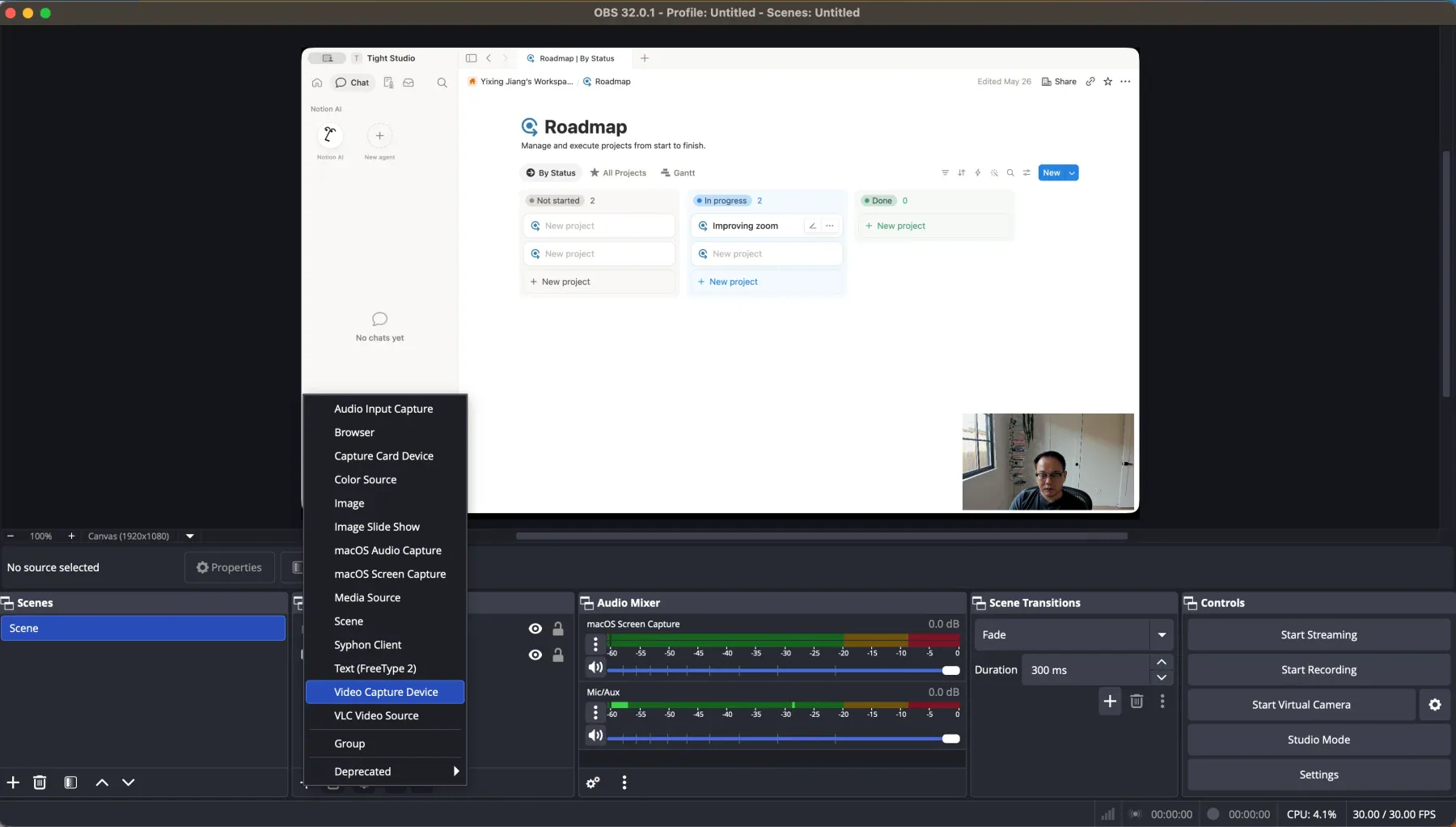
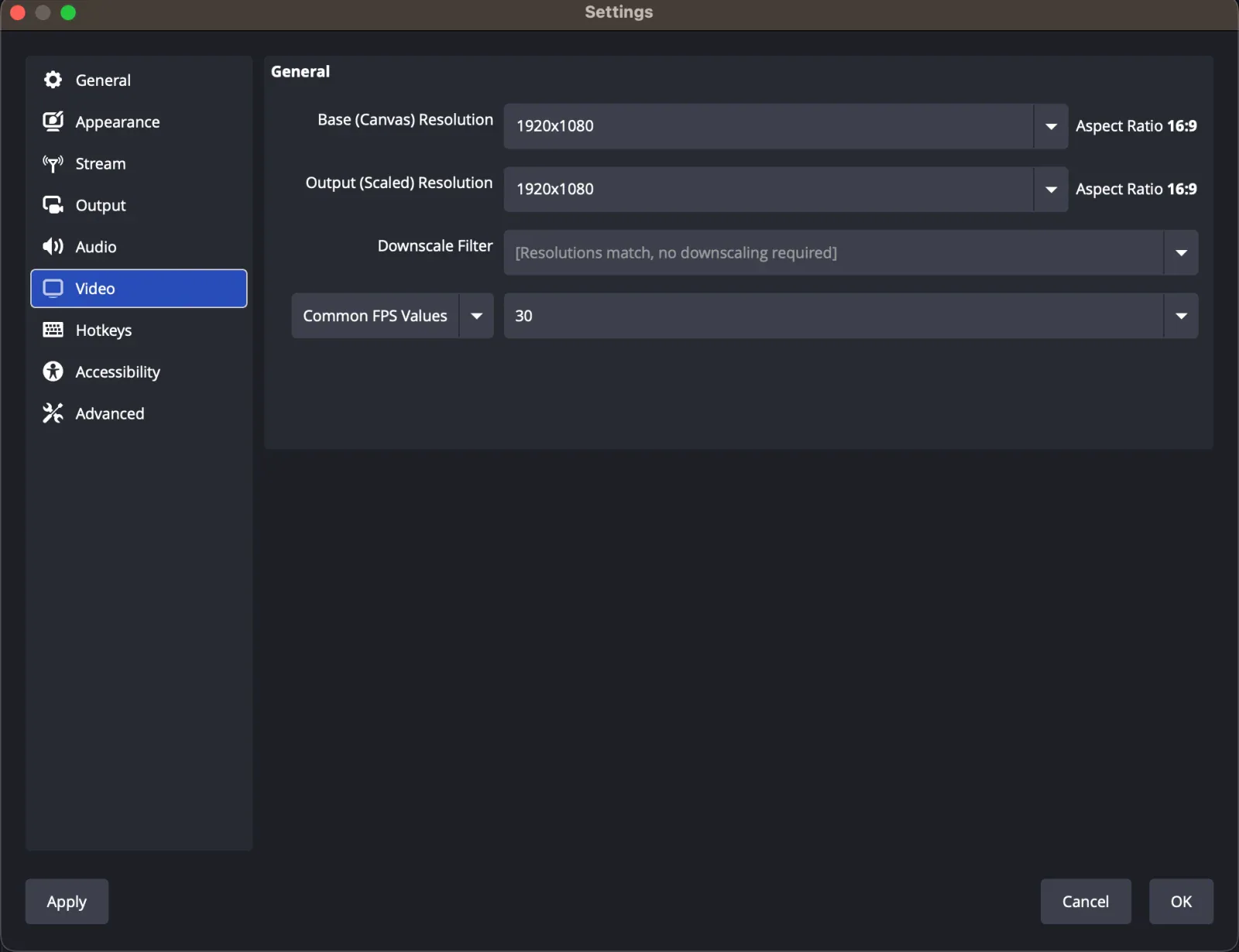
Dieser Vergleich basiert auf eigenen Praxistests. Ethan testete OBS Studio 32.0.1 am 20. August 2026, indem er einen Mac-Bildschirm und eine Webcam auf einer 1920 x 1080-Arbeitsfläche erstellte und 30 Sekunden mit 30 fps aufzeichnete. Tight Studio-Screenshots verwenden die Funktionsprüfungen aus unserem Screen Studio-Vergleich.

Der OBS-Test ergab ein 23,4 MB großes MOV. Die Dateigröße variiert je nach Encoder, Qualität, Bitrate, Aufnahmeformat und visueller Aktivität. Wir haben auch die Verfügbarkeit der OBS 32.2.2-Funktion anhand der offiziellen OBS-Übersicht, Quelle, Audio, Medien, Aufzeichnung und Download-Dokumentation überprüft.

Automatische Zoom- und manuelle Zoomsteuerung

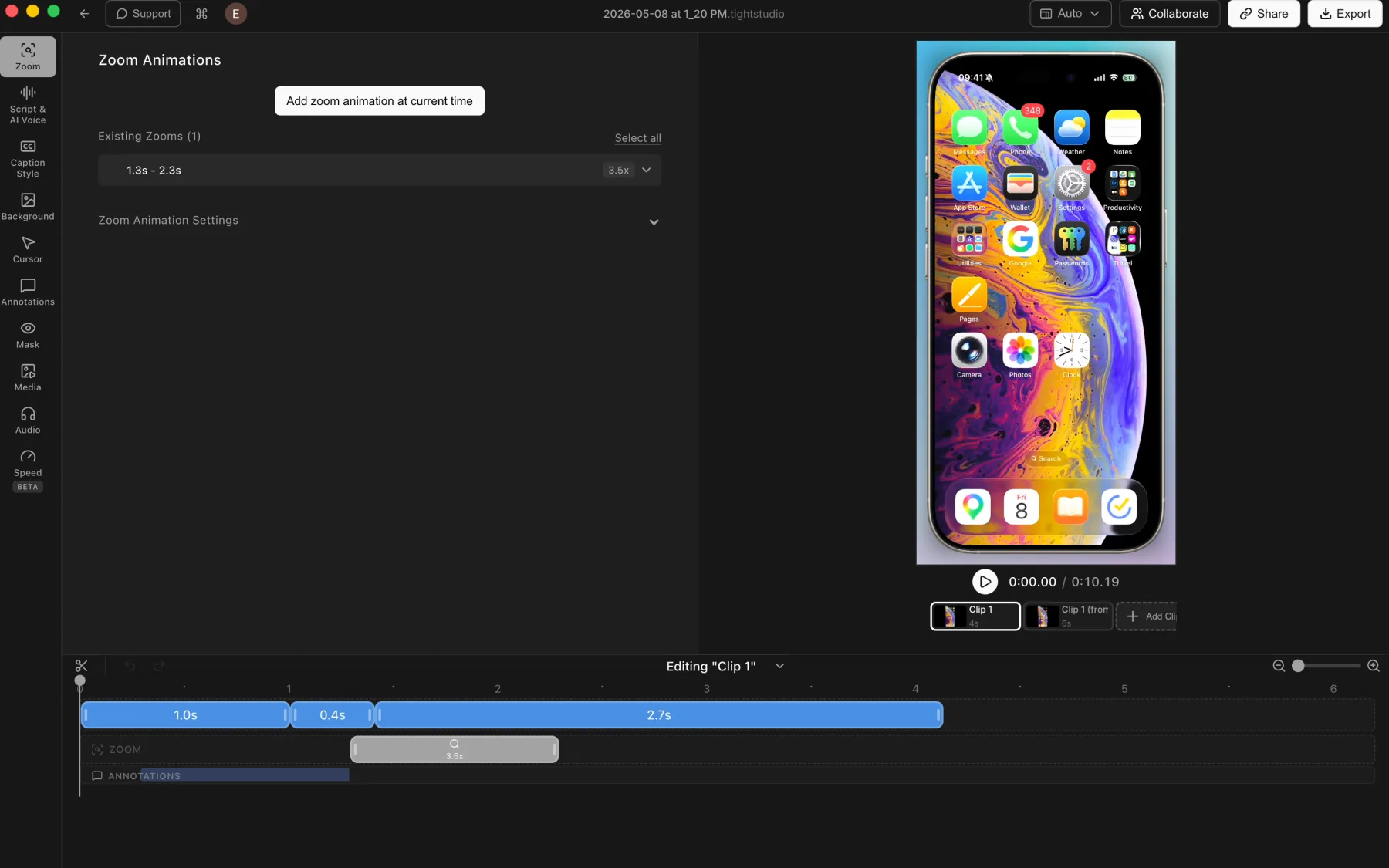
Durch den automatischen Zoom werden Klicks und Cursoraktivitäten nach der Aufnahme in animierte Nahaufnahmen umgewandelt, sodass die Details der Benutzeroberfläche ohne manuelles Keyframing lesbar bleiben.

Das Problem, das es löst

Eine Vollbildaufnahme kann dazu führen, dass wichtige Schaltflächen, Felder oder Menüs zu klein werden, um sie zu verfolgen. Die Erstellung jeder Nahaufnahme vor der Aufnahme oder die Live-Anpassung der Szene erhöht den Produktionsaufwand und lässt wenig Spielraum, um das Timing nachträglich zu korrigieren.

Unsere Meinung

Tight Studio gewinnt für aufgezeichnete Bildschirmvideos. Es erstellt nach der Aufnahme bearbeitbare automatische und manuelle Zoomsegmente. OBS kann die Größe ändern oder die Quelle in Echtzeit wechseln, verfügt jedoch über keinen integrierten Post-Capture-Zoom-Editor.

Tight Studio

Vorteile

  • Erzeugt Zooms nach der Aufnahme, sodass die ursprüngliche Aufnahme weiterhin bearbeitet werden kann.
  • Manuelle Zooms können direkt auf der Timeline hinzugefügt und angepasst werden.
  • Zu den Steuerelementen gehören Zoomstufe, automatische Zentrierung, Animationsstil und -dauer, Bewegungsunschärfe und Kameragröße.

Nachteile

  • Das Finden Ihres bevorzugten Bewegungsstils erfordert möglicherweise noch eine kleine Anpassung.

OBS Studio

Kein integrierter Post-Capture-Zoom-Editor

OBS zeichnet die Szene während ihrer Komposition in Echtzeit auf. Es analysiert keine Klicks und fügt nach der Aufzeichnung keine bearbeitbaren Zoomsegmente hinzu.

Sehen Sie sich die OBS Studio-Übersicht an

Vorteile

  • Quellen können vor der Aufnahme oder während der Produktion einer Live-Szene zugeschnitten, in der Größe geändert und neu positioniert werden.
  • Szenenwechsel können während einer Aufnahme oder eines Streams geplante Nahaufnahmen erzeugen.

Nachteile

  • Erzeugt keine automatischen Click-Follow-Zooms.
  • Bietet keine manuellen Zoomsegmente auf einer Zeitleiste nach der Aufnahme.
  • Ein in der Live-Komposition erstellter Zoom wird in die aufgenommene Datei eingeblendet.

Hintergründe und Markenanpassung

Ein Hintergrund fügt Platz um das aufgenommene Fenster hinzu, verbessert die Trennung und verleiht der Aufnahme ein einheitliches visuelles Aussehen.

Das Problem, das es löst

Rohe Bildschirmaufnahmen können optisch flau wirken, insbesondere wenn das App-Fenster und die Videoarbeitsfläche ähnliche Farben haben. Ein Hintergrund, eine Polsterung und eine wiederholbare Markenbehandlung schaffen Kontrast, ohne die gesamte Komposition an anderer Stelle neu aufzubauen.

Unsere Meinung

Tight Studio gewinnt in puncto Geschwindigkeit und Post-Capture-Kontrolle. OBS kann mehr Freiform-Hintergründe aus Farb-, Bild-, Browser- und Medienquellen erstellen, diese Ebenen müssen jedoch vor oder während der Aufnahme zusammengestellt werden und werden im Ergebnis reduziert.

Tight Studio

Vorteile

  • Enthält voreingestellte macOS-Hintergrundbilder und Verlaufshintergründe für schnelles Styling.
  • Einfarbige Farben und benutzerdefinierte Markenbilder decken die wichtigsten Arbeitsabläufe für Markenvideos ab.
  • Zufällige Auswahl- und Auffüllsteuerungen erleichtern das schnelle Ändern des Rahmens.

Nachteile

  • Einige feine Steuerelemente befinden sich in den erweiterten Einstellungen und nicht im Hauptfenster.

OBS Studio

Verfügbar über Live-Szenenquellen

OBS kann Farb-, Bild-, Browser- und Videoquellen hinter einer Bildschirmaufnahme platzieren. Die Behandlung muss vor oder während der Aufnahme verfasst und nicht nachträglich überarbeitet werden.

Sehen Sie sich den OBS-Quellenleitfaden an

Vorteile

  • Unterstützt Volltonfarben, Bilder, Browserinhalte und Videos als Szenenebenen.
  • Bietet Freiform-Quellreihenfolge, Zuschneiden, Größenanpassung und Positionierung.

Nachteile

  • Enthält keine Hintergrundvoreinstellungsbibliothek für die Bildschirmaufzeichnung.
  • Bietet keinen Post-Capture-Padding oder Hintergrundeditor.
  • Bei der fertigen Aufnahme werden Hintergrund und Bildschirm zu einem Video zusammengefasst.

Cursoranimation, Styling und Klick-Feedback

Ein lesbarer Cursor lenkt die Aufmerksamkeit, verstärkt jede Aktion und erleichtert das Verfolgen von Softwareinteraktionen.

Das Problem, das es löst

Der Standardzeiger kann im Videomaßstab schwer zu verfolgen sein und Handbewegungen erzeugen oft ablenkende Pfade. Durch Glätten, Größenanpassung, Stilisierung, Ausblenden im Leerlauf und Klick-Feedback wird der Zeiger zum Teil der Erklärung und nicht zum reinen Aufnahmerauschen.

Unsere Meinung

Tight Studio gewinnt entscheidend. OBS erfasst den Systemzeiger oder verbirgt ihn. Tight Studio rekonstruiert und glättet die Cursorbewegung und fügt dann Stil, Größe, Klick-Feedback und Leerlaufverhalten nach der Aufnahme hinzu.

Tight Studio

Vorteile

  • Glättet die Cursorbewegung nach der Aufnahme, sodass der Pfad weiterhin bearbeitet werden kann.
  • Bietet voreingestellte Cursordesigns, benutzerdefinierte Cursor-Uploads und eine anpassbare Cursorgröße.
  • Unterstützt die Hervorhebung von Klicks, Klickgeräusche und das Ausblenden des Cursors, wenn er inaktiv ist.

Nachteile

  • Die zusätzlichen Styling-Steuerelemente nehmen etwas mehr Zeit in Anspruch, als den erfassten Systemzeiger unverändert zu lassen.

OBS Studio

Erfasst den Systemcursor

OBS kann den Zeiger für unterstützte Aufnahmequellen einschließen oder ausschließen, aber sein integrierter Workflow rekonstruiert oder formatiert den Cursor nach der Aufnahme nicht neu.

Sehen Sie sich die OBS Studio-Übersicht an

Vorteile

  • Erfasst den nativen Zeiger, ohne dass eine Nachbearbeitung erforderlich ist.
  • Unterstützte Bildschirmaufnahmequellen können die Cursoraufnahme deaktivieren, wenn der Zeiger verborgen bleiben soll.

Nachteile

  • Glättet aufgezeichnete Cursorpfade nicht.
  • Bietet keinen integrierten Cursor-Ersatz, keine Größenanpassung, keine Ausblendung im Leerlauf oder keine Klickeffekte.
  • Cursoränderungen nach der Erfassung erfordern einen anderen Editor.

Kameralayouts und Echtzeit-Szenenkomposition

Durch die Steuerung des Bildschirm- und Kameralayouts bleibt der Präsentator sichtbar, ohne wichtige Inhalte zu verdecken, und sorgt dafür, dass jeder Teil einer Aufnahme die richtige Komposition erhält.

Das Problem, das es löst

Eine feste Kameraüberlagerung kann die Benutzeroberfläche blockieren oder sich wiederholend wirken. Die Kernfrage ist, wann die Komposition stattfinden soll: live, während die Aufnahme gemacht wird, oder danach, wenn jede Layoutänderung überprüft und korrigiert werden kann.

Unsere Meinung

Geteilte Entscheidung. OBS ist wesentlich leistungsfähiger für Freiform-Szenen mit mehreren Quellen und Live-Übergänge. Tight Studio ist besser, wenn Bildschirm- und Kameralayouts auf einer Zeitleiste nach der Aufnahme bearbeitbar bleiben müssen.

Tight Studio

Vorteile

  • Unterstützt Kameraposition, Form, Größe, Spiegelung und Layoutänderungen auf der gesamten Zeitachse.
  • Bietet die Layoutstile „Seite an Seite“, „Eckenüberlagerung“, „Kamera-primär“ und „Kamera-versteckt“.
  • Ermöglicht Benutzern, den Kamerahintergrund mit Voreinstellungen anzupassen oder ihr eigenes Markenbild hochzuladen.

Nachteile

  • Das voreingestellte Layoutmodell ist weniger freiformig als die Positionierung unabhängiger OBS-Quellen auf einer Arbeitsfläche.

OBS Studio

Vorteile

  • Platziert Bildschirm, Webcam, Text, Bilder, Browserinhalte, Aufnahmekarten und andere Quellen frei auf der Arbeitsfläche.
  • Unterstützt unbegrenzte Szenen, Quelltransformationen, Filter und Szenenübergänge.
  • Hervorragend geeignet, eine Komposition während der Aufnahme oder beim Streaming in Echtzeit zu ändern.

Nachteile

  • Die Szene muss vor der Aufnahme eingerichtet oder live angepasst werden.
  • Bildschirm- und Kamerapositionen werden in der fertigen Aufnahme abgeflacht.
  • Für die Änderung eines Layouts nach der Aufnahme ist ein weiterer Videoeditor erforderlich.

Transkription und Untertitelgestaltung

Die Transkription erspart manuelles Tippen, während synchronisierte Untertitel und visuelle Voreinstellungen Korrekturen schneller machen und das fertige Video einfacher anzusehen sind.

Das Problem, das es löst

Namen, Produktbegriffe und Satzumbrüche müssen nach der automatischen Transkription in der Regel korrigiert werden. Ein Raw-Recorder überlässt auch das Timing, das Styling und die Platzierung jeder Beschriftung einem anderen Tool.

Unsere Meinung

Tight Studio gewinnt entscheidend. Es generiert ein bearbeitbares Transkript und synchronisierte Untertitel. OBS kann vorbereiteten Text anzeigen oder eine Verbindung zu externen Live-Untertitel-Workflows herstellen, umfasst jedoch keine Transkription nach der Aufnahme oder Bearbeitung von Untertiteln.

Tight Studio

Vorteile

  • Erstellt ein Transkript und speichert Korrekturen neben synchronisierten Untertitelsegmenten auf der Timeline.
  • Enthält Voreinstellungen für den Untertitelstil und detaillierte Steuerelemente für benutzerdefinierte Stile.
  • Kann im Pro-Plan dasselbe bearbeitete Skript in eine KI-Vertonung umwandeln.

Nachteile

  • Für die Transkription ist eine Internetverbindung erforderlich und die Audiodaten werden an einen Cloud-Transkriptionsanbieter gesendet.

OBS Studio

Kein integrierter Transkript- oder Untertitel-Editor

OBS kann vorbereiteten Text in einer Szene platzieren, transkribiert jedoch keine Aufnahme und erstellt nach der Aufnahme keine stilisierten, synchronisierten Untertitel.

Sehen Sie sich den OBS-Quellenleitfaden an

Vorteile

  • Textquellen können manuell vorbereitete Titel oder Live-Text innerhalb einer Szene anzeigen.
  • Live-Untertiteldienste können über externe Browserquellen, Integrationen oder Plugins hinzugefügt werden.

Nachteile

  • Beinhaltet keine Sprachausgabe für aufgezeichnete Videos.
  • Bietet keinen Transkriptkorrektur-Workflow und keine synchronisierte Untertitel-Zeitleiste.
  • Fertige Untertitel erfordern einen anderen Dienst oder Redakteur.

Musik- und Mikrofonsteuerung

Live-Audiosteuerungen schützen die Aufnahme zum Zeitpunkt der Aufnahme. Durch die Steuerung nach der Aufnahme ist es möglich, die Vertonung neu auszubalancieren und die Musik nach Beendigung der Aufführung zu platzieren.

Das Problem, das es löst

Ein schwacher Mikrofonpegel, ein lauter Raum oder ein Musik-Cue im falschen Moment können eine klare Aufnahme beeinträchtigen. Das beste Tool hängt davon ab, ob Sie eine detaillierte Live-Mischung oder eine einfachere Bearbeitung nach der Aufnahme benötigen.

Unsere Meinung

Geteilte Entscheidung. OBS überzeugt bei Live-Audio-Routing, Filtern, Monitoring, VST-Plugins und Mehrspur-Capture. Tight Studio gewinnt für das Hinzufügen integrierter Musik und die Anpassung des Mikrofon- und Musik-Timings innerhalb des fertigen Video-Workflows.

Tight Studio

Vorteile

  • Enthält integrierte Musik und ermöglicht Benutzern das Hochladen eigener Audiodateien.
  • Erweiterte Musiksegmente können auf ausgewählte Zeitbereiche platziert und zugeschnitten werden.
  • Unterstützt die Stummschaltung des Mikrofons und die direkte Anpassung der Mikrofonlautstärke nach der Aufnahme.

Nachteile

  • Bietet keine automatische Rauschunterdrückung oder Lautstärkenormalisierung des Mikrofons.
  • Benutzerdefiniertes Musik-Timing erfordert den erweiterten Musiksegment-Workflow.

OBS Studio

Leistungsstarker Live-Audio, keine Zeitleiste nach der Aufnahme der Musik

OBS mischt Audioquellen während der Aufnahme oder des Streamings und unterstützt Filter pro Quelle. Eine kuratierte Musikbibliothek und ein Post-Capture-Audio-Editor sind nicht enthalten.

Sehen Sie sich die OBS Audio Mixer-Anleitung an

Vorteile

  • Bietet einen Live-Mixer mit Pegeln pro Quelle, Überwachung, Stummschaltung und Filtern.
  • Unterstützt Rauschunterdrückung, Noise Gate, Gain, VST-Plugins und Mehrspuraufzeichnung.
  • Kann lokale Audiodateien als Medienquellen innerhalb einer Szene abspielen.

Nachteile

  • Enthält keine integrierte lizenzfreie Musikbibliothek.
  • Bietet keine Möglichkeit, Musik nach der Aufnahme zu platzieren, zuzuschneiden oder die Vertonungslautstärke zu bearbeiten.
  • Mischentscheidungen werden normalerweise vor oder während der Aufnahme getroffen, sofern kein anderer Editor verwendet wird.

Privatzonenmasken und Anmerkungen

Privatsphärenmasken verbergen Informationen, die nicht weitergegeben werden sollten. Hervorhebungen, Text, Pfeile und Formen helfen dem Betrachter, sich auf das wichtige Steuerelement zu konzentrieren.

Das Problem, das es löst

Aufzeichnungen können Namen, E-Mails, Zugriffstokens oder Kundendaten offenlegen, während dichte Schnittstellen es schwierig machen, eine wichtige Aktion zu erkennen. Um eines der Probleme nach der Aufnahme zu beheben, sind bearbeitbare visuelle Ebenen erforderlich.

Unsere Meinung

Tight Studio gewinnt für aufgezeichnete Videos. OBS kann Text, Bilder, Farbblöcke, Zuschnitte und Masken in eine Live-Szene einbauen, Tight Studio bietet jedoch zeitgesteuerte Privatzonenmasken, Hervorhebungen, Text, Pfeile und Formen nach der Aufnahme.

Tight Studio

Vorteile

  • Unterstützt Privatzonenmasken und Hervorhebungsmasken, um Details auszublenden oder die Aufmerksamkeit zu lenken.
  • Privatzonenmasken können zeitlich festgelegt, in der Größe geändert und mit mehreren Unschärfestärken oder einem benutzerdefinierten Ersatzbild angepasst werden.
  • Fügt formatierten Text, Hervorhebungen, Pfeile, Rechtecke, Ellipsen und Linien mit Zeitleistensteuerung hinzu.

Nachteile

  • Masken und Anmerkungen erfordern eine manuelle Platzierung und Zeiteinteilung.

OBS Studio

Live-Quellen und Filter statt Anmerkungen nach der Aufnahme

OBS kann Text, Bilder und Farbquellen überlagern und Zuschneide- oder Bildmaskenfilter anwenden. Diese Elemente gehören zur Live-Szene und nicht zu einer bearbeitbaren Anmerkungsspur nach der Aufnahme.

Sehen Sie sich die OBS Studio-Übersicht an

Vorteile

  • Kann einer Live-Szene Text, Bilder, Farbblöcke und Browser-Overlays hinzufügen.
  • Beinhaltet Zuschneiden, Bildmaske, Farbkorrektur, Chroma-Key und andere Quellfilter.

Nachteile

  • Bietet keine zeitgesteuerten Pfeile, Formen, Hervorhebungen oder Privatzonenmasken nach der Aufnahme.
  • Sensible Informationen müssen vor oder während der Erfassung ausgeblendet oder in einem anderen Editor korrigiert werden.
  • Szenenüberlagerungen werden in die Aufnahme eingeblendet.

KI-Voiceover und Stimmenklonen

KI-Stimme verwandelt ein bearbeitetes Skript in einen Kommentar und ermöglicht es, eine Zeile zu korrigieren oder eine Aufnahme zu aktualisieren, ohne eine andere Mikrofonaufnahme abzugleichen.

Das Problem, das es löst

Falsche Aussprache, Hintergrundgeräusche, ungleichmäßiges Tempo und veraltete Formulierungen erfordern normalerweise einen weiteren Aufnahmedurchgang. Durch eine skriptbasierte Vertonungsspur kann der gesprochene Inhalt mit dem Rest des Videos bearbeitet werden.

Unsere Meinung

Tight Studio gewinnt entscheidend. KI-Stimme und persönliches Stimmenklonen sind in den Pro-Bearbeitungsworkflow integriert. OBS zeichnet Audioquellen auf und mischt sie, generiert jedoch keinen Kommentar aus einem Skript.

Tight Studio

Vorteile

  • Wandelt ein bearbeitetes Skript in einen generierten Kommentar um, ohne eine weitere Aufnahme aufzunehmen.
  • Ermöglicht Benutzern das Klonen ihrer eigenen Stimme oder die Auswahl und Vorschau einer durchsuchbaren Bibliothek vorgefertigter Stimmen.
  • Behält den generierten Kommentar auf einer speziellen KI Voice-Spur für die zeitleistenbasierte Bearbeitung.

Nachteile

  • Die generierte Sprache muss möglicherweise noch in der Vorschau angezeigt und das Skript angepasst werden.
  • Die KI-Sprachgenerierung ist eher eine Pro-Funktion als Teil des kostenlosen Bearbeitungsworkflows.

OBS Studio

Nicht im Lieferumfang enthalten

OBS zeichnet Audioquellen auf und mischt sie, generiert jedoch keinen Kommentar aus einem Skript und klont keine Stimme innerhalb der App.

Sehen Sie sich die OBS Studio-Übersicht an

Vorteile

  • Kann Live-Kommentare von jedem konfigurierten Mikrofon oder jeder Audioquelle aufnehmen.
  • Extern generiertes Sprachaudio kann während der Produktion über eine Medienquelle abgespielt werden.

Nachteile

  • Erzeugt kein KI-Voiceover aus Text.
  • Beinhaltet weder das Klonen von Stimmen noch eine durchsuchbare KI-Sprachbibliothek.
  • Skriptänderungen erfordern eine weitere Aufnahme oder einen externen Sprachworkflow.

Bearbeitung mehrerer Clips und Medienimporte

Durch die Kombination von Aufzeichnungen, importierten Videos und Standbildern in einem Projekt entfällt die Übergabe an einen separaten Editor.

Das Problem, das es löst

Ein zweiter Take, ein unterstützender Clip oder ein Produktbild machen aus einer One-Take-Aufnahme ein Bearbeitungsprojekt. Live-Medienquellen können vorbereitete Assets wiedergeben, sie helfen jedoch nicht dabei, Filmmaterial nach der Aufnahme zuzuschneiden und neu zu strukturieren.

Unsere Meinung

Tight Studio gewinnt für die Post-Capture-Assembly. Es kombiniert Wiederholungen, importierte Aufnahmen, Fotos und zeitgesteuerte visuelle Ebenen. OBS kann vorbereitete Medien in Live-Szenen abspielen, fertige Aufnahmen jedoch nicht auf einer Timeline bearbeiten.

Tight Studio

Vorteile

  • Kombiniert mehrere Bildschirmaufnahmen in einem Projekt, einschließlich neuer Takes und importierter Clips.
  • Importiert Fotos und Videos in die Medienbibliothek und platziert sie dann als zeitgesteuerte visuelle Ebenen auf der Timeline.
  • Behält die Montage, visuelle Bearbeitung und den endgültigen Export in einer App bei.

Nachteile

  • Größere Multi-Clip-Projekte erfordern eine bessere Timeline-Organisation als eine einfache One-Take-Aufnahme.

OBS Studio

Medienquellen, aber keine Zeitleiste nach der Aufnahme

OBS kann Video, Audio, Bilder und Browserinhalte als Quellen innerhalb einer Live-Szene abspielen. Fertige Aufnahmen werden nicht auf einer Zeitleiste für die Bearbeitung nach der Aufnahme zusammengestellt.

Sehen Sie sich den Leitfaden zu OBS-Medienquellen an

Vorteile

  • Fügt lokale Video- und Audiodateien als Medienquellen vor oder während der Produktion hinzu.
  • Kann während der Aufnahme zwischen mehreren Szenen und vorbereiteten Medienquellen wechseln.

Nachteile

  • Fertige Aufnahmen werden nach der Aufnahme nicht zugeschnitten und kombiniert.
  • Bietet keine Multiclip-Bearbeitungszeitleiste für Wiederholungen oder importiertes Filmmaterial.
  • Fehler und Strukturveränderungen erfordern einen anderen Editor oder eine Neuaufnahme.

iPhone- und iPad-Aufzeichnung

Durch die direkte Geräteerfassung bleibt ein sauberer mobiler Bildschirm erhalten und das Filmmaterial unterliegt demselben Bearbeitungsworkflow wie Desktop-Aufnahmen.

Das Problem, das es löst

Ein gespiegeltes Telefonfenster oder Aufnahmegerät kann mobiles Filmmaterial in einen Rekorder übertragen, erfordert jedoch zusätzliche Einstellungen und hinterlässt das Video weiterhin ohne mobilspezifische Nachbearbeitung, Wiederholungen, Untertitel und Anmerkungen.

Unsere Meinung

Tight Studio gewinnt. Es bietet einen dedizierten verbundenen iPhone- und iPad-Aufzeichnungsablauf und bearbeitet das Ergebnis wie jedes andere Projekt. OBS kann ein gespiegeltes Fenster oder ein kompatibles Videogerät erfassen, verfügt jedoch über keinen entsprechenden End-to-End-Workflow für Mobilgeräte.

Tight Studio

Vorteile

  • Erfasst einen verbundenen iPhone oder iPad direkt im Tight Studio-Editor.
  • Wendet die üblichen Post-Recording-Tools an, einschließlich manueller Zooms, Hintergründe, Beschriftungen, Masken und Anmerkungen.
  • Kombiniert mehrere Mobilgeräte-Takes als Clips in einem Projekt.

Nachteile

  • Erfordert vor der Aufnahme eine Verbindung und Vertrauen zum Gerät.
  • Touch-Gesten stellen keine Cursor-Metadaten im Desktop-Stil bereit, sodass Zooms möglicherweise manuell platziert werden müssen.

OBS Studio

Kein dedizierter iPhone-Aufzeichnungsworkflow

OBS kann ein kompatibles Videogerät oder ein gespiegeltes iPhone-Fenster erfassen, bietet jedoch keinen direkten iPhone-zu-Editor-Workflow mit mobilspezifischen Post-Capture-Tools.

Sehen Sie sich den OBS-Quellenleitfaden an

Vorteile

  • Kann ein gespiegeltes iPhone-Fenster als Quelle für die Bildschirmaufnahme aufzeichnen.
  • Kann kompatible Aufnahmehardware als Videoquelle akzeptieren.

Nachteile

  • Enthält keine dedizierte Auswahl verbundener Geräte für die iPhone- oder iPad-Erfassung.
  • Fügt das aufgenommene Gerätematerial nicht zu einem mobilen Bearbeitungsworkflow nach der Aufnahme hinzu.
  • Das Spiegeln oder Erfassen von Hardware fügt Setup außerhalb von OBS hinzu.

Nur-Kamera-Aufnahme

Im Nur-Kamera-Modus wird ein Moderator aufgezeichnet, ohne dass der Bildschirm im Video angezeigt werden muss.

Das Problem, das es löst

Bei einer Aufnahme kann es sein, dass vor, zwischen oder nach dem Filmmaterial ein direkter Kameraabschnitt eingefügt werden muss. Der Unterschied besteht darin, ob die Kameraaufnahme zu einer fertigen Live-Szene wird oder neben anderen Clips bearbeitet werden kann.

Unsere Meinung

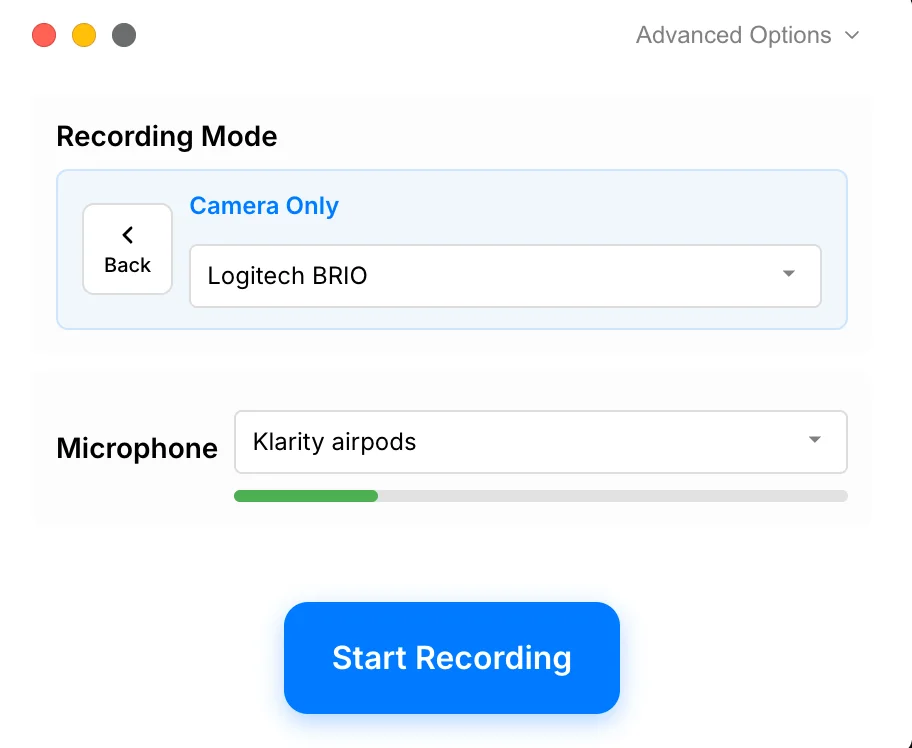
Tie für die Aufnahme, Tight Studio für die Bearbeitung, OBS für die Live-Produktion. Beide können eine Kamera ohne Bildschirm aufnehmen. OBS bietet mehr Live-Szenensteuerung; Tight Studio sorgt dafür, dass die Kameraaufnahme im selben Post-Capture-Editor für mehrere Clips bleibt.

Tight Studio

Vorteile

  • Nimmt die Kamera und das Mikrofon auf, ohne dass eine Bildschirmaufnahme erforderlich ist.
  • Behält die reine Kameraaufnahme im selben Editor, der auch für Bildschirm- und Mobilaufnahmen verwendet wird.
  • Kann reines Kameramaterial mit anderen Aufnahmeclips in einem Projekt kombinieren.

Nachteile

  • Eine reine Kameraaufnahme enthält keinen Bildschirminhalt, es sei denn, dem Projekt wird ein weiterer Clip hinzugefügt.

OBS Studio

Unterstützt als Kameraszene

OBS erfordert keine Anzeigequelle. Eine Szene kann nur eine Webcam, ein Mikrofon, einen Hintergrund und alle anderen von Ihnen ausgewählten Live-Quellen enthalten.

Sehen Sie sich die OBS-Schnellstartanleitung an

Vorteile

  • Nimmt eine Kamera und ein Mikrofon auf, ohne den Bildschirm zu erfassen.
  • Unterstützt Freiform-Hintergründe, Text, Bilder und mehrere Kamera- oder Audioquellen.
  • Kann dieselbe Szene nur mit der Kamera live streamen.

Nachteile

  • Bietet keinen Post-Capture-Editor für die Kameraaufzeichnung.
  • Wiederholungen müssen in einem anderen Editor zusammengestellt werden.

Lokale Aufzeichnung, Live-Streaming und Links zum Teilen

Lokale Dateien unterstützen Veröffentlichungsabläufe, Live-Streams erreichen die Zuschauer sofort und Browser-Links beschleunigen Überprüfungen und Übergaben.

Das Problem, das es löst

Die Aufzeichnung ist nur ein Teil der Lieferung. Einige Arbeitsabläufe erfordern detaillierte Encodereinstellungen oder ein Live-Ziel. andere benötigen einen professionellen lokalen Master und einen Link, den jemand öffnen kann, ohne eine Datei herunterzuladen.

Unsere Meinung

OBS gewinnt für kostenlose lokale Aufzeichnung, Ausgabesteuerung und Live-Streaming. Tight Studio überzeugt durch einen integrierten Weg von der Bearbeitung bis zur Browserfreigabe, einschließlich kostenloser, begrenzter Links und kostenpflichtiger Zugriffskontrollen.

Tight Studio

Vorteile

  • Kostenlos beinhaltet Standard-Videoexporte ohne Wasserzeichen oder Kreditkartenpflicht.
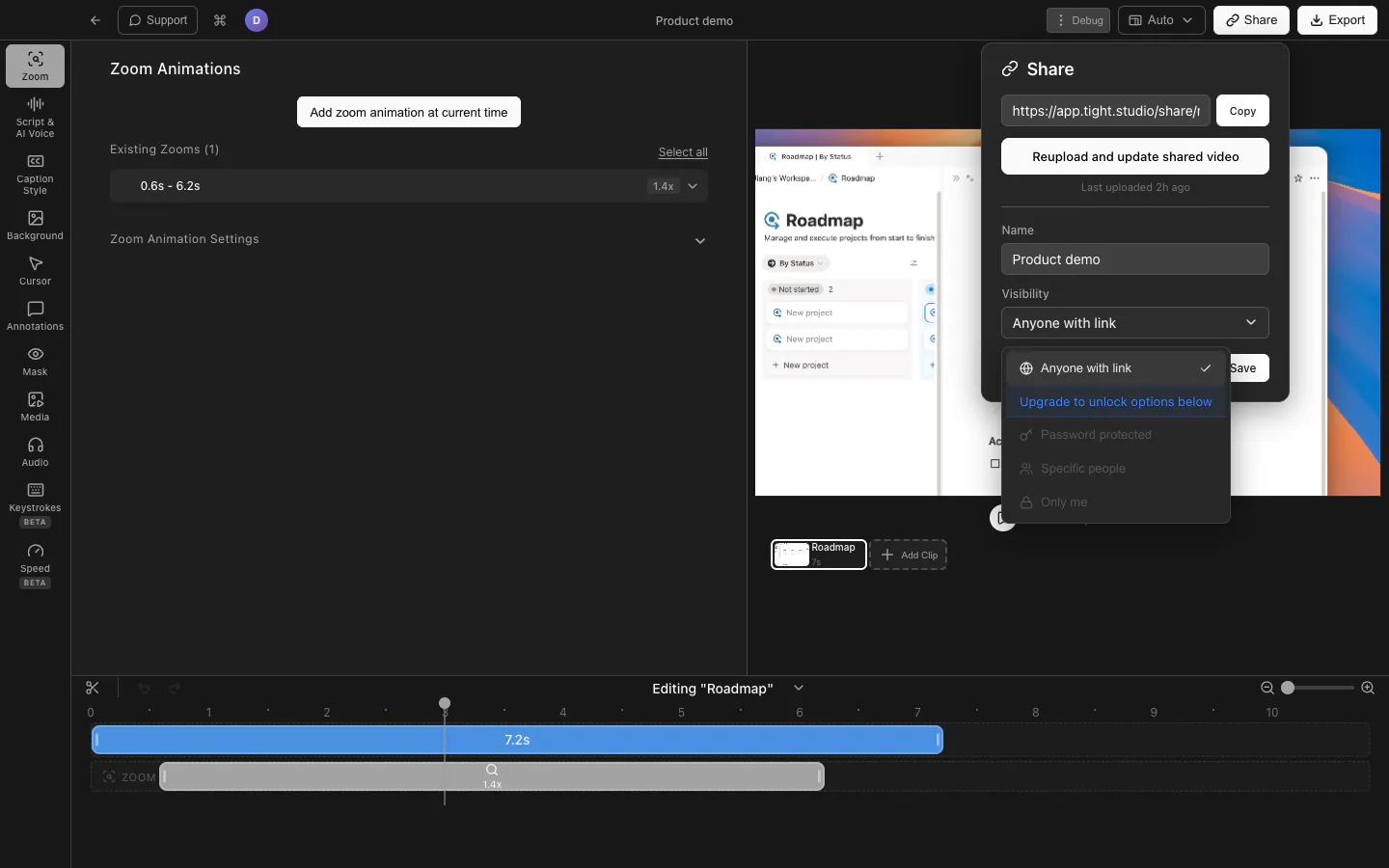
  • Kostenlose Konten können bis zu fünf teilbare Links erstellen, die jeweils sieben Tage lang verfügbar sind.
  • Plus fügt unbegrenzte, nicht ablaufende, teilbare Links hinzu, während kostenpflichtige Zugriffskontrollen Passwortschutz und bestimmte Zuschauer umfassen.

Nachteile

  • Kostenlose, teilbare Links verfallen nach sieben Tagen und sind auf fünf Tage begrenzt.
  • Für passwortgeschützte, E-Mail-beschränkte und private Links ist ein kostenpflichtiger Plan erforderlich.
  • Exporte, die eine Testversion der KI Voice-Generierung enthalten, enthalten ein Wasserzeichen.

OBS Studio

Vorteile

  • Nimmt lokale Videos ohne Wasserzeichen, Zeitlimits oder kostenpflichtige Stufen auf.
  • Bietet detaillierte Kontrolle über Auflösung, Bildrate, Encoder, Qualität, Bitrate, Audiospuren und Aufnahmeformat.
  • Kann direkt zu unterstützten Diensten oder einem benutzerdefinierten Streaming-Server streamen.

Nachteile

  • Bietet keine gehosteten Videoseiten oder mit einem Klick teilbare Aufnahmelinks.
  • Die lokale Aufzeichnung muss an anderer Stelle hochgeladen werden, damit sie im Browser angezeigt oder überprüft werden kann.
  • Unser 30-Sekunden-Test mit 1920 x 1080 und 30 Bildern pro Sekunde ergab ein MOV mit 23,4 MB. Die Größe variiert erheblich je nach Encoder- und Ausgabeeinstellungen.

Echtzeitproduktion im Vergleich zur Bearbeitung nach der Aufnahme

OBS Studio ist ein Aufnahme-, Misch- und Live-Produktionssystem. Es erstellt vor oder während der Aufnahme Szenen aus Quellen und speichert oder streamt dann die fertige Komposition. Tight Studio zeichnet zuerst auf und hält bildschirmfokussierte Elemente anschließend bearbeitbar, einschließlich Zoom, Cursorbewegung, Layouts, Untertitel, Anmerkungen, Clips, Musik, Kommentare und Teilen.

Wann sollten Sie OBS Studio wählen?

Sie streamen live

OBS stellt eine Verbindung zu unterstützten Streaming-Diensten oder einem benutzerdefinierten Streaming-Server her und bietet Live-Szenen, Übergänge, Überwachung und Ausgabesteuerung. Tight Studio bietet kein Live-Streaming.

Sie komponieren komplexe Live-Szenen

OBS kann Bildschirme, Fenster, Kameras, Aufnahmekarten, Bilder, Text, Browser, Video und Audio mit Freiformtransformationen, Filtern, Übergängen, Plugins und Skripten kombinieren.

Sie benötigen kostenlose plattformübergreifende Software

OBS ist völlig kostenlos, Open Source und auf Windows, macOS und Linux verfügbar, ohne kostenpflichtige Stufe oder Aufnahmebeschränkung.

Wann sollten Sie Tight Studio wählen?

Sie benötigen die Aufnahme, um ein fertiges Video zu erhalten

Tight Studio kombiniert Erfassung mit automatischem Zoom, Cursoranimation, gestalteten Untertiteln, Privatzonenmasken, Anmerkungen, Musik, KI-Kommentar und Browserfreigabe in einer App.

Sie möchten Entscheidungen nach der Aufzeichnung noch einmal überarbeiten

Zoom-Timing, Cursor-Behandlung, Bildschirm- und Kamera-Layouts, Hintergründe, Text, Bilder, Masken und Musik bleiben bearbeitbar, anstatt zum Zeitpunkt der Aufnahme dauerhaft reduziert zu werden.

Sie zeichnen abschnittsweise auf oder korrigieren Fehler später

„Clip hinzufügen“ zeichnet eine weitere Aufnahme innerhalb des aktuellen Projekts auf, während Video- und Fotoimporte es ermöglichen, die fertige Aufnahme ohne einen weiteren Editor zusammenzustellen.

Die Tabelle muss die Grundlagen nicht wiederholen

Beide Produkte decken bereits die Grundlage eines professionellen Mac-Bildschirmrekorders ab. Der folgende Vergleich konzentriert sich auf die Unterschiede, die Ihre Wahl tatsächlich ändern können.

  • Lokale Bildschirm-, Kamera- und Mikrofonaufzeichnung
  • Nur-Kamera-Aufnahme ohne Anzeigequelle
  • Hintergrundbilder, Farben, Text und Medien in der Komposition
  • Lokale Videodateien ohne erforderlichen Cloud-Upload

Die Unterschiede, die den Arbeitsablauf verändern

Beide Produkte zeichnen lokal auf. Diese Tabelle konzentriert sich auf das, was vor, während und nach der Erfassung geschieht.

Besonderheit Tight Studio OBS Studio
Automatischer Klick-Folge-Zoom
Ja Nach der Aufnahme editierbar
Nein Nur manuelle Live-Transformationen
Glättung und Stil des Cursors
Ja Pfade, Stile, Größe und Klick-Feedback
Nein Erfasst den Systemzeiger
Post-Capture-Timeline-Editor
Ja Zoom, Untertitel, Überlagerungen, Musik und Clips
Nein Komposition und Filter in Echtzeit
Gestalteter Untertitel und Transkript-Editor
Ja Generiert und synchronisiert
Nein Externer Workflow erforderlich
Aufnahme und Zusammenbau mehrerer Clips
Ja Nehmen Sie Clips in einem Projekt auf und importieren Sie sie
Nein Medienquellen werden in Live-Szenen abgespielt
KI-Vertonung und Stimmenklonen
Ja Verfügbar mit Pro
Nein Externer Workflow erforderlich
Teilbare Videolinks
Ja Kostenloses Linkkontingent, kostenpflichtige Zugangskontrollen
Nein Nur lokale Dateiausgabe
Szenen aus mehreren Quellen in Echtzeit
Nein Layouts bleiben nach der Erfassung bearbeitbar
Ja Unbegrenzte Szenen, Quellen, Filter und Übergänge
Live-Streaming
Nein Konzentriert sich auf aufgezeichnete Videos
Ja Dienste und benutzerdefinierte Streaming-Server
Detaillierte Encoder- und Ausgangssteuerung
Nein Geführte Exporteinstellungen
Ja Auflösung, Bildrate, Encoder, Bitrate und Format
Plugin-Ökosystem
Nein
Ja Community-Plugins und Skripte
Plattformübergreifende Unterstützung
Nein Apple Silicon Mac
Ja Windows, macOS und Linux

Was ist der praktische Unterschied?

Wählen Sie basierend auf der Arbeit, die Sie erledigen müssen, und nicht auf der Grundlage der längsten Funktionsliste.

Verfügt OBS Studio über einen Videoeditor?

Kein Post-Capture-Timeline-Editor. OBS bearbeitet die Live-Szene durch Quellen, Transformationen, Filter, Übergänge, Audiosteuerungen und Ausgabeeinstellungen. Sobald die Aufnahme beendet ist, ist die Komposition eine Videodatei. Das Beschneiden von Fehlern, das Hinzufügen von Untertitel, das Korrigieren der Cursorbewegung und das Zusammenstellen von Wiederholungen erfordern einen anderen Editor.

Welches Produkt hat mehr Produktionskontrolle?

OBS vor der Erfassung, Tight Studio nach der Erfassung. OBS verfügt über eine wesentlich umfassendere Kontrolle über Live-Quellen, Audio-Routing, Filter, Übergänge, Encoder, Formate, Bitraten und Streaming. Tight Studio verfügt über das umfassendere integrierte Post-Capture-Toolset für Zoom, Cursorbewegung, Untertitel, Wiederholungen, Anmerkungen, Musik, Vertonung und Teilen.

Was ist einfacher für eine normale Bildschirmaufnahme?

Tight Studio ist stärker geführt. OBS wird mit einer leeren Szene geöffnet und fordert den Benutzer auf, Quellen, Audio, Arbeitsfläche, Ausgabe und Codierungsverhalten auszuwählen. Dieses Setup ist für die Produktionsarbeit wertvoll. Tight Studio bietet einen engeren Aufzeichnungs-, Bearbeitungs-, Export- und Freigabeablauf, der viele dieser Entscheidungen überflüssig macht.

Welches hat bessere Audio-Tools?

OBS gewinnt beim Live-Mixing; Tight Studio fügt Musik-Timing nach der Aufnahme hinzu. OBS bietet Pegel pro Quelle, Überwachung, Rauschfilter, Verstärkung, VST-Plugins und Mehrspuraufzeichnung. Tight Studio bietet eine einfachere Mikrofonspur sowie integrierte oder hochgeladene Musik, die nach der Aufnahme platziert und zugeschnitten werden kann.

Was erzeugt eine bessere Videoqualität?

Es gibt keinen universellen Gewinner. OBS bietet mehr Kontrolle über Encoder, Bitrate, Auflösung, Bildrate, Format und Skalierung. Tight Studio verwendet ein geführtes lokales Rendering, das für Bildschirminhalte entwickelt wurde. In unserem OBS-Test erzeugte eine 30-sekündige 1920x1080-Aufnahme mit 30 Bildern pro Sekunde ein MOV mit 23,4 MB, aber dieses Ergebnis ändert sich erheblich mit den Ausgabeeinstellungen und der visuellen Aktivität.

Wie unterscheiden sich Privatsphäre und Teilen?

Beide können lokal bleiben; Tight Studio hostet auch optionale Links. OBS zeichnet in einer lokalen Datei auf und verfügt über keine integrierte gehostete Wiedergabeseite. Tight Studio unterstützt auch lokale Exporte und ermöglicht dem Ersteller dann optional die Erstellung eines Browser-Links mit kostenlosen Limits und kostenpflichtigen Zugriffskontrollen.

Warum bezahlen, wenn OBS kostenlos ist?

Die Kosten beziehen sich auf den integrierten Bearbeitungsworkflow. OBS ist völlig kostenlos und Open Source. Tight Studio Free exportiert bereits Standardvideos ohne Wasserzeichen. Plus und Pro berechnen eine Gebühr für erweiterte Wiederholungen, Freigabelinks, KI-Erstellung und Zusammenarbeit, wodurch die Notwendigkeit eines separaten Editors und Hosting-Workflows reduziert wird.


Aktuelle Pläne und praktische Grenzen

0 $ / Monat Standardexporte haben kein Wasserzeichen. „Kostenlos“ beinhaltet zwei Testversionen von „Add Clip“, bis zu fünf siebentägige Freigabelinks und 100 Test-KI-Credits; Testexporte von KI Voice sind mit einem Wasserzeichen versehen.

OBS Studio ist völlig kostenlos und Open Source. Tight Studio verfügt über eine kostenlose Stufe mit Standardexporten ohne Wasserzeichen; Bezahlte Pläne erweitern Wiederholungen, Teilen, KI-Erstellung und Zusammenarbeit.

Tight Studio

Kostenlos $0 Kein Wasserzeichen bei Standardexporten; 2 Clip-Testnutzungen, bis zu 5 teilbare Links mit 7-tägigem Ablauf und 100 KI-Testguthaben hinzufügen
Plus 9 $/Monat Jährliche Abrechnung oder 19 $/Monat monatlich. Unbegrenzte Aufnahme mehrerer Clips und unbegrenzte, nicht ablaufende, teilbare Links
Pro 24 $/Monat Jährliche Abrechnung oder monatlich 49 $/Monat. 1.000 KI-Credits/Monat plus Teamarbeitsbereich und gemeinsame Bearbeitung

OBS Studio

Kostenlos $0 Voller Funktionsumfang, Open Source
Keine kostenpflichtigen Stufen - Von der Community unterstützt

Können Sie beide verwenden?

Ja. Behalten Sie OBS für Streams oder die Erfassung komplexer Quellen bei und importieren Sie dann die exportierte Videodatei in Tight Studio für Untertitel, Anmerkungen, Musik, zusätzliche Clips und Weitergabe. Die OBS-Szene ist bereits reduziert, sodass ihre einzelnen Bildschirm-, Kamera- und Overlay-Quellen nach dem Import nicht getrennt werden können.

Geprüft anhand aktueller öffentlicher Produktinformationen

Dies ist ein Erstanbieter-Vergleich, der vom Tight Studio-Team verfasst und überprüft wurde. Wir haben es am 20. August 2026 anhand der offiziellen Produktdokumentation, der Preisseiten und der aktuellen Tight Studio-Preis- und Funktionsseiten überprüft. Die Verfügbarkeit von Funktionen kann vom Plan, der Plattform oder dem Arbeitsablauf abhängen. Daher werden in der Tabelle Hinweise und „Teilweise“ verwendet, wo ein einfaches Ja/Nein irreführend wäre.

Produkt- und Vergleichsquellen

  • OBS Studio-Übersicht
  • OBS Studio-Schnittstelle, Szenen, Quellen, Filter, Streaming und Aufnahmeübersicht
  • OBS-Quellentypen, Positionierung, Größe und Zuschneiden
  • Unterstützung für OBS-Medienquellen
  • OBS Audio-Mixer-Anleitung
  • OBS-Aufnahmeanleitung
  • OBS-Plattform-Downloads und aktuelle Version

Tight Studio-Quellen

  • Preis- und Plangrenzen
  • Team-Arbeitsbereich
  • iPhone- und iPad-Aufzeichnung
  • Datenschutz und Verarbeitung durch Dritte

Beliebt bei Kreativen weltweit

Das sagen unsere Nutzerinnen und Nutzer über Tight Studio.

4.8/5

„Tight Studio verbindet Einfachheit mit Wirkung. Die Bedienung ist mühelos, und die Videos, die ich in wenigen Minuten erstelle, begeistern regelmäßig neue Nutzer für unsere neuesten Produktfunktionen.“

Sinyoung Lee
Sinyoung Lee Growth Lead bei Klarity

„Seit Kurzem bereite ich mit Tight Studio Präsentationen vor und teile Demos mit meinen Kollegen – das spart enorm viel Zeit. Der gesamte Ablauf fühlt sich selbst ohne Erfahrung in der Videobearbeitung sehr flüssig an. In wenigen Minuten wird aus einer Aufnahme fast ohne Aufwand eine saubere, teilbare Produktdemo.“

Ivy Chen
Ivy Chen Data Scientist bei Yahoo

„Ein großartiges Tool! Ich bearbeite damit meine Aufnahmen ganz einfach für Kollegen, Präsentationen und Software-Anleitungen. Die Einrichtung ist kinderleicht, und die Auto-Zoom-Funktion liebe ich. Unglaublich, wie schnell das Team neue Versionen veröffentlicht.“

Shivam Misra
Shivam Misra Software Engineer bei Quanta

Tight Studio oder OBS Studio?

Wählen Sie OBS Studio für Live-Streaming, komplexe Echtzeitszenen, detaillierte Audio- und Ausgabesteuerung, Community-Erweiterbarkeit, plattformübergreifende Unterstützung und ein völlig kostenloses Open-Source-Tool. Wählen Sie Tight Studio, wenn die Hauptaufgabe nach der Aufnahme beginnt und Sie Zoom, Cursorbewegung, Untertitel, Wiederholungen, Überlagerungen, Musik, Kommentare und Freigabe in einem fokussierten Editor wünschen.

Häufig gestellte Fragen

Ist Tight Studio eine gute Alternative zu OBS?

Ja für bearbeitete Bildschirmaufnahmen, jedoch nicht für Live-Produktionen. Tight Studio bietet automatischen Zoom, Cursorglättung, Untertitel, Anmerkungen, Bearbeitung mehrerer Clips, Musik, KI-Stimme und Links zum Teilen nach der Aufnahme. OBS bleibt die bessere Wahl für Live-Streaming, komplexe Echtzeitszenen, detaillierte Encoder-Steuerung, Plugins, Windows und Linux.

Ist Tight Studio kostenlos?

Die kostenlose Version umfasst Standardexporte ohne Wasserzeichen, zwei Testversionen zum Hinzufügen von Clips auf Kontoebene, bis zu fünf teilbare Links mit siebentägigem Ablaufdatum und 100 Test-KI-Credits. KI Voice-Exporte verwenden während der Testversion ein Wasserzeichen.

Warum sollte ich für Tight Studio bezahlen, wenn OBS kostenlos ist?

OBS ist kostenlos und wesentlich leistungsfähiger für Live-Produktionen. Tight Studio erhebt Gebühren für einen integrierten Post-Capture-Workflow: automatischer Zoom, Cursoranimation, Untertitel, Kommentare, Musik, Überlagerungen, Wiederholungen, Importe und Freigabe. Der kostenlose Tight Studio-Plan beinhaltet bereits Standardexporte ohne Wasserzeichen. Die praktische Frage ist also, ob diese Bearbeitungstools Sie von der Verwendung eines separaten Editors ersparen.

Verfügt OBS Studio über einen Videoeditor?

Kein Post-Capture-Timeline-Editor. OBS komponiert Szenen, Quellen, Filter, Übergänge und Audio vor oder während der Aufnahme und schreibt das Ergebnis dann in eine Videodatei. Das Beschneiden von Fehlern, das Hinzufügen eines automatischen Zooms, das Korrigieren der Cursorbewegung, das Erstellen von Untertitel und das Zusammenstellen von Wiederholungen erfordern einen anderen Editor.

Funktioniert Tight Studio mit Windows?

Nein. Tight Studio erfordert derzeit einen Mac mit Apple Silicon. OBS unterstützt Windows, macOS und Linux, einschließlich Intel- und Apple Silicon-Builds für Mac.

Kann Tight Studio wie OBS live streamen?

Nein. Tight Studio konzentriert sich auf Bildschirmaufzeichnung und Videobearbeitung, nicht auf Live-Streaming. Wenn Sie zu Twitch, YouTube oder einem benutzerdefinierten RTMP-Server streamen müssen, ist OBS das richtige Tool dafür.

Ist Tight Studio einfacher zu verwenden als OBS?

Für ein professionelles aufgezeichnetes Bildschirmvideo bietet Tight Studio einen geführteren Weg, da Aufnahme und Bearbeitung live in einem Arbeitsablauf erfolgen. OBS stellt Szenen, Quellen, Audiospuren, Filter, Encoder, Ausgabeformate und Streaming-Einstellungen bereit. Das erfordert mehr Einrichtung, ist aber auch der Grund, warum OBS Live-Produktions-Workflows verarbeiten kann, die Tight Studio nicht unterstützt.

Kann ich eine OBS-Aufnahme in Tight Studio bearbeiten?

Ja. Exportieren Sie die OBS-Aufnahme in eine Videodatei, importieren Sie sie in Tight Studio und kombinieren Sie sie mit anderen Aufnahmen, Fotos, Anmerkungen, Musik, Untertitel und Freigabelinks. Die OBS-Szene selbst ist bereits reduziert, sodass ihre einzelnen Bildschirm-, Kamera- und Overlay-Quellen nach dem Import nicht getrennt werden können.

Möchten Sie Tight Studio ausprobieren?

Laden Sie Tight Studio herunter, wenn Sie die Aufnahme und Nachbearbeitung in einem fokussierten Mac-Workflow wünschen – mit einem kostenlosen Startkontingent.

Kostenlos herunterladen

macOS Apple Silicon – Kostenlos starten, keine Kreditkarte erforderlich