
Fehlerbehebung
Beheben Sie Probleme mit Untertiteln, KI-Stimme, Voice Lab und Credits
Lösen Sie Probleme mit Transkription, Generierung, Mikrofonberechtigung, Anmeldung, Plan und KI-Gutschrift.
Bevor Sie beginnen
Für die Transkription von Untertiteln sind die Originaltonaufnahmen und ein angemeldetes Konto erforderlich. Für KI Voice und Voice Lab ist ebenfalls eine Anmeldung erforderlich. Generation verwendet KI-Credits, während Voice Lab zusätzlich die Mikrofonberechtigung macOS benötigt.
Kopieren Sie vor dem erneuten Transkribieren alle manuellen Skriptkorrekturen, die Sie behalten müssen. „Diesen Clip erneut transkribieren“ ersetzt das aktuelle Transkript dieses Clips durch ein neues Ergebnis des Originaltons.
In diesem Leitfaden werden die Themen „Keine Sprache erkannt“, „Transkription fehlgeschlagen“, „Untertitel neu generieren“, „KI-Stimme fehlgeschlagen“ und „Voice Lab-Berechtigungsstatus“ behandelt.
- Untertitel-Diagnose
- Skript & KI-Stimme → Skript
- KI-Sprachdiagnose
- Skript & KI Voice → KI Voice-Einstellungen
- Niedrige Credits
- Saldo unter 50, aber über 0
- Leere Credits
- Saldo von 0
Befolgen Sie diese Schritte
- Schritt 1
Überprüfen Sie Anmeldung, Plan und KI-Guthaben
Klicken Sie auf den Profil-Avatar und bestätigen Sie, dass das gewünschte Konto angemeldet ist. Unter „Credits“ bedeutet „Niedrig“, dass weniger als 50 Credits verbleiben, und „Leer“ bedeutet, dass der Saldo 0 beträgt.
Bei der Untertiteltranskription werden Sie möglicherweise aufgefordert, sich anzumelden und die Originalaufnahme zu transkribieren. KI Voice kann je nach Konto und Kreditstatus „Anmelden“ anzeigen, um KI Voice zu verwenden, oder „Upgrade auf Pro“, um KI-Guthaben aufzufüllen. Lösen Sie dieses Tor, bevor Sie es erneut versuchen.
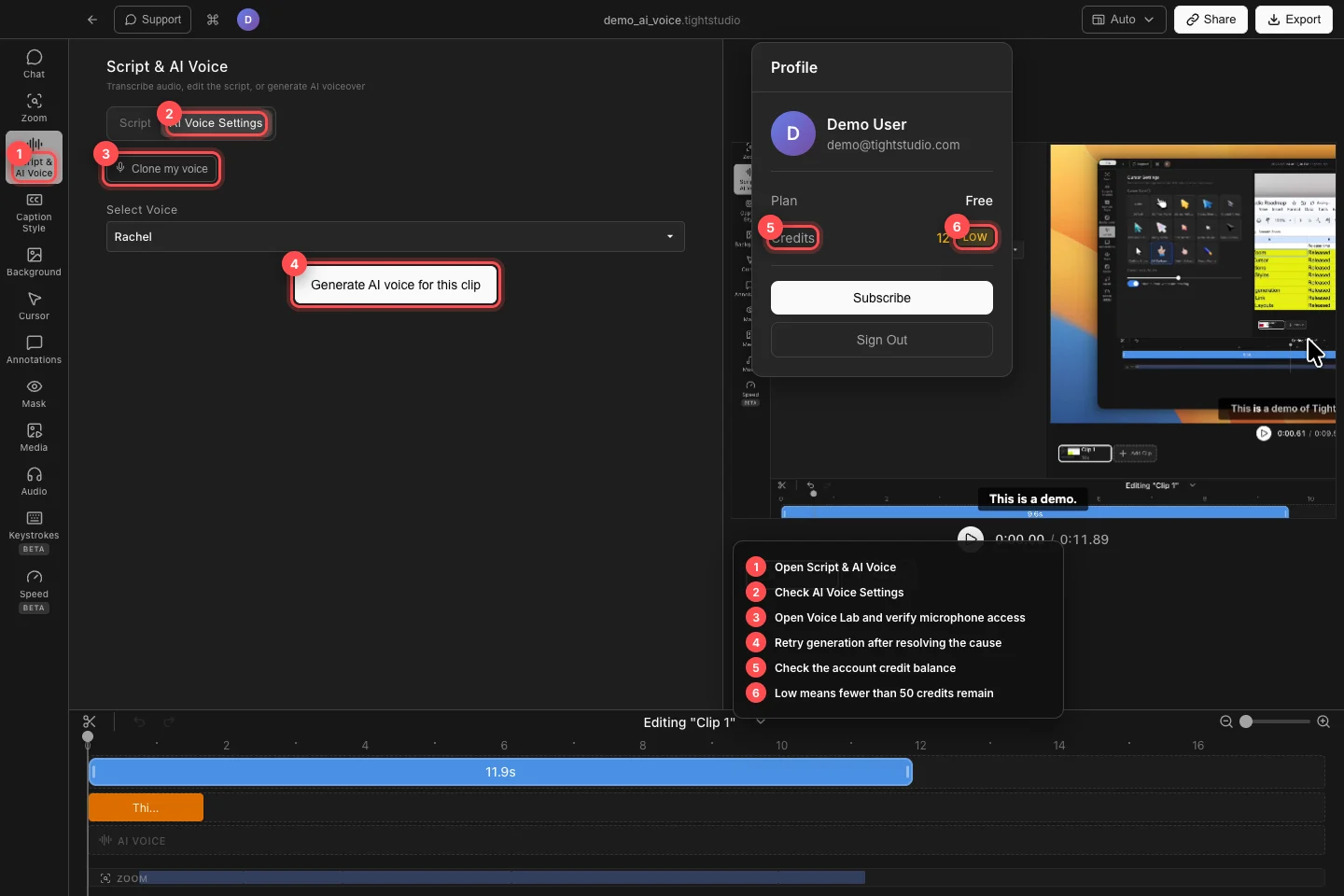
Überprüfen Sie den korrekten Konto- und Kreditstatus und kehren Sie dann zu der spezifischen Untertitel-, KI-Stimme- oder Voice-Lab-Aktion zurück, die fehlgeschlagen ist. - Schritt 2
Lösung Keine Sprache oder kein Originalton
Öffnen Sie Script & KI Voice → Script und wählen Sie den betroffenen Clip aus. „In Ihrer Aufnahme wurden keine gesprochenen Worte gefunden.“ bedeutet, dass die Transkription abgeschlossen, aber keine Sprache erkannt wurde; „Es wurde kein Ton aufgenommen.“ bedeutet, dass der Clip keine Original-Audioquelle hat.
Spielen Sie den Clip ab und vergewissern Sie sich, dass das vorgesehene Mikrofon oder die Systemaudiospur hörbar ist. Wenn keine verwendbare Sprache vorhanden ist, verwenden Sie „Zum Hinzufügen klicken…“, um Untertitel manuell zu erstellen. Wechseln Sie den Clip, wenn eine andere Aufnahme den Kommentar enthält.
- Schritt 3
Versuchen Sie eine fehlgeschlagene oder ungenaue Transkription erneut
Bei einem fehlgeschlagenen Clip wird der Fehler mit „Wiederholen“ angezeigt. Überprüfen Sie die Netzwerkverbindung, bestätigen Sie, dass Sie angemeldet sind, und klicken Sie auf „Wiederholen“. „Zum Transkribieren in der Warteschlange …“ und „Transkribieren …“ sind Fortschrittsstatus, keine Fehler.
Für ein vollständiges, aber ungenaues Transkript wählen Sie in den Audiosteuerungen dieses Clips die Option „Diesen Clip erneut transkribieren“ aus. Warten Sie auf das neue Transkript und wenden Sie dann alle manuellen Wortlautänderungen, die Sie zuvor gespeichert haben, erneut an.
- Schritt 4
Korrigieren Sie die KI-Sprachgenerierung
Öffnen Sie die KI-Spracheinstellungen, bestätigen Sie, dass das Skript beibehaltene Wörter enthält, wählen Sie unter „Stimme auswählen“ eine Stimme aus und klicken Sie auf „KI-Stimme für diesen Clip generieren“ oder „KI-Stimme für diesen Clip neu generieren“.
Wenn das Panel „Fehler beim Generieren der Stimme“ meldet, stellen Sie die Netzwerkverbindung wieder her und versuchen Sie es erneut. In der Meldung „Nicht genügend Guthaben“ werden die benötigten Guthaben und der aktuelle Kontostand angezeigt. Füllen Sie es erneut auf oder aktualisieren Sie es, bevor Sie es erneut versuchen. Ein Teilergebnis „Generierte Stimme für X/Y-Segmente“ sollte neu generiert werden, nachdem der zugrunde liegende Fehler behoben wurde.
- Schritt 5
Stellen Sie die Berechtigung für das Voice Lab-Mikrofon wieder her
Klicken Sie in den KI-Spracheinstellungen auf Meine Stimme klonen. Wenn Voice Lab meldet, dass zum Klonen Ihrer Stimme ein Mikrofonzugriff erforderlich ist, klicken Sie auf Mikrofonzugriff zulassen und aktivieren Sie Tight Studio unter Systemeinstellungen → Datenschutz und Sicherheit → Mikrofon.
Beenden Sie Tight Studio und öffnen Sie es erneut, wenn macOS die Berechtigung nicht aktualisiert. Wählen Sie unter „Mikrofon auswählen“ den richtigen Eingang aus und vergewissern Sie sich, dass sich der Pegel ändert, bevor Sie mit dem 20-Sekunden-Sample beginnen.
- Schritt 6
Bestätigen Sie, dass Untertitel und Kommentare funktionieren
Spielen Sie vor dem ersten Untertitel oder KI-Sprachsegment. Bestätigen Sie, dass die Untertitel bei den richtigen Wörtern angezeigt werden und dass der generierte Kommentar für den aktuellen Clip abgespielt wird.
Wenn das Skript vorhanden ist, die Untertitel jedoch nicht sichtbar sind, aktivieren Sie den Untertitelstil für die Voreinstellung „Deaktiviert“ oder „Untertitel ausblenden“. Wenn KI-Stimme generiert wurde, der Originalton aber weiterhin abgespielt wird, aktivieren Sie „KI-Stimme verwenden“ für den aktuellen Clip.
Fehlerbehebung
Warum sagt die Untertitelgenerierung keine Sprache, obwohl ich Audio höre?
Stellen Sie sicher, dass die Audiospur tatsächlich klare gesprochene Worte und keine Musik oder Systemtöne enthält. Transkribieren Sie diesen Clip einmal mit einer stabilen Verbindung erneut. Wenn immer noch keine Sprache erkannt wird, fügen Sie Untertitel manuell hinzu und fügen Sie die Clipdetails in einen Supportbericht ein.
Warum kann ich keine KI-Stimme generieren oder regenerieren?
Melden Sie sich an, behalten Sie mindestens ein verwendbares Skriptsegment bei, wählen Sie eine Stimme aus und überprüfen Sie das Guthaben des Profils. Füllen Sie ein leeres Guthaben auf oder beheben Sie den genauen Betrag mit unzureichendem Guthaben, bevor Sie es erneut versuchen.
Warum kann Voice Lab mein Mikrofon nicht hören?
Aktivieren Sie Tight Studio in den Systemeinstellungen → Datenschutz und Sicherheit → Mikrofon, öffnen Sie die App erneut und wählen Sie unter Mikrofon auswählen das gewünschte Gerät aus. Überprüfen Sie den Eingangspegel des macOS, wenn Voice Lab immer noch „Zu leise“ meldet.
Stecken Sie immer noch fest?
Senden Sie uns eine Notiz mit dem Projektnamen und dem Schritt, bei dem Sie blockiert wurden.