
Audio, KI und Medien
Bearbeiten Sie das Skript und generieren Sie einen KI-Sprachkommentar
Verwandeln Sie ein Transkript in ein bearbeitbares Skript und generieren oder regenerieren Sie einen gesprochenen Kommentar.
Bevor Sie beginnen
KI-Sprachkommentare beginnen mit einem Skript. Tight Studio kann eines durch Transkription des Originaltons eines Clips erstellen, oder Sie können Skriptsegmente manuell unter Skript & KI Voice → Skript eingeben und bearbeiten.
Sie müssen angemeldet sein und über genügend KI-Credits verfügen, um Sprache zu generieren. Die Generierung bearbeitet einen Clip nach dem anderen, verwendet die ausgewählte Stimme und erstellt einen neuen Kommentar, ohne den Originalton des Clips zu löschen.
- Editor-Panel
- Skript und KI-Stimme
- Erforderliche Eingabe
- Mindestens ein Skriptsegment mit Text
- Generierungsumfang
- Der aktuell ausgewählte Clip
- Verwendung
- Erzeugung und Regeneration verbrauchen KI-Credits
Befolgen Sie diese Schritte
- Schritt 1
Transkribieren Sie die Aufnahme oder schreiben Sie ein Skript
Wählen Sie den Clip aus, den Sie kommentieren möchten, öffnen Sie „Script & KI Voice“ und bleiben Sie auf der Registerkarte „Script“. Wenn der Clip Originalton, aber kein Skript enthält, klicken Sie auf „Originalaufnahme transkribieren“. Tight Studio zeigt den Transkriptionsfortschritt und wandelt erkannte Sprache in bearbeitbare Segmente um.
Klicken Sie für einen Clip ohne verwendbare Sprache auf „Zum Hinzufügen klicken…“ und geben Sie den Kommentar manuell ein. Vergewissern Sie sich in einem Projekt mit mehreren Clips, dass der richtige Clip-Header aktiv ist, bevor Sie Text hinzufügen oder ändern.
- Schritt 2
Bearbeiten Sie die Skriptsegmente
Klicken Sie auf ein Skriptsegment, korrigieren Sie seinen Wortlaut und drücken Sie zum Speichern die Eingabetaste. Drücken Sie Umschalt + Eingabetaste an der Stelle, an der Sie ein langes Segment teilen möchten. Verwenden Sie Beschriftung hinzufügen oder Beschriftung löschen, um die Struktur zu ändern.
Überprüfen Sie jedes Segment, bevor Sie einen Kommentar erstellen. Der Text und die Reihenfolge der Segmente bestimmen, was die Stimme sagt, während die Originalaufnahme unverändert bleibt.
- Schritt 3
Wählen Sie eine Stimme für die Vertonung
Öffnen Sie die KI Voice-Einstellungen in Script & KI Voice. Klicken Sie auf „Stimme auswählen“, suchen oder durchsuchen Sie die verfügbaren Optionen und verwenden Sie die Wiedergabetaste neben einer Stimme, wenn Sie sie in der Vorschau ansehen möchten.
Wählen Sie die Stimme aus, die zum Projekt passt. Ihre Auswahl wird für die spätere Generierung und Segmentregeneration wiederverwendet, bis Sie eine andere Stimme auswählen.
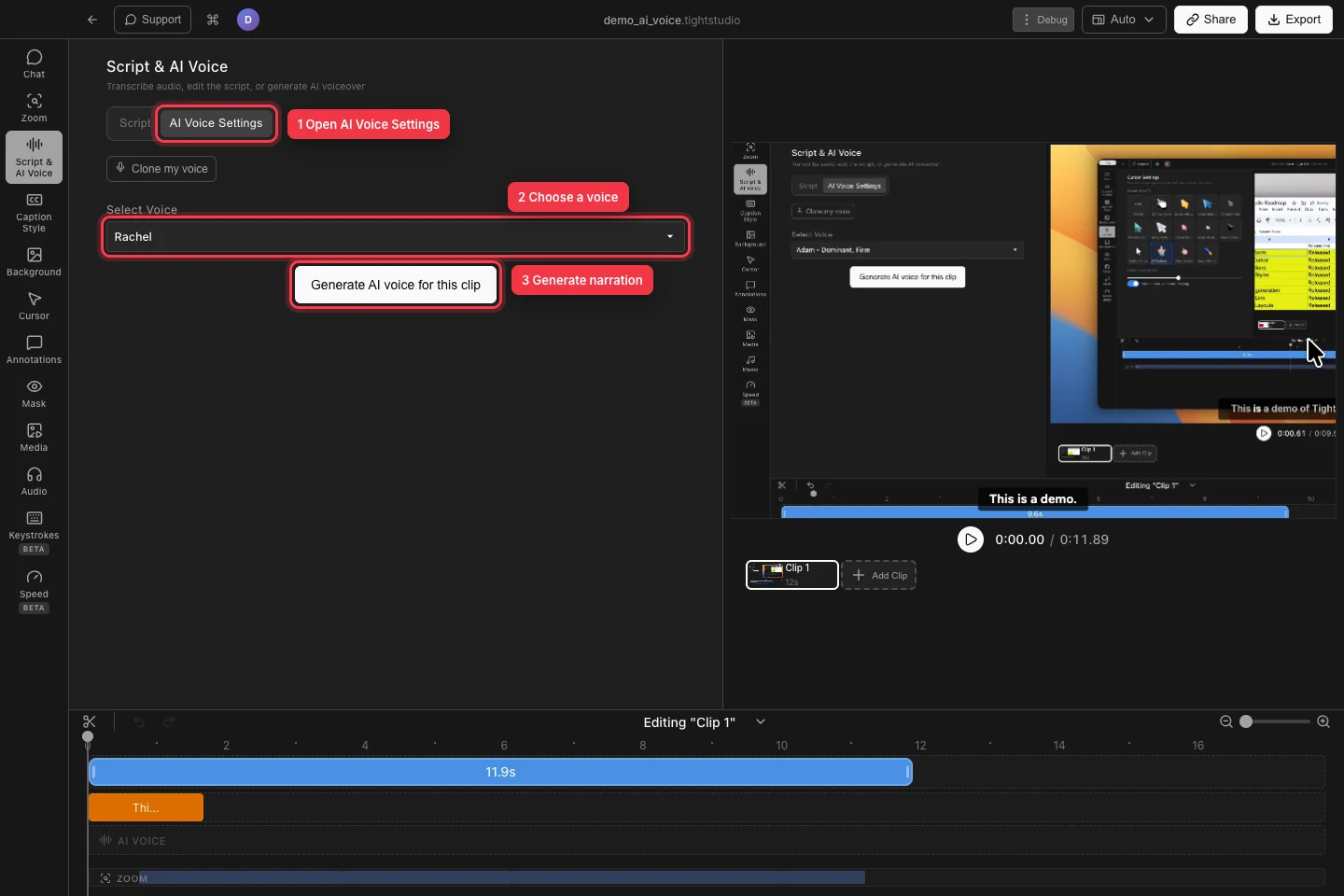
Öffnen Sie die KI-Spracheinstellungen, wählen Sie die Stimme aus und generieren Sie dann einen Kommentar für den aktiven Clip. - Schritt 4
Erzeugen Sie einen Kommentar für den Clip
Klicken Sie auf „KI-Stimme für diesen Clip generieren“. Tight Studio überprüft das Skript, die Kontositzung, die ausgewählte Stimme und die verfügbaren KI-Credits und meldet dann Segmente generieren …, während der Kommentar erstellt wird.
Lassen Sie nach der Generierung „KI Voice für aktuellen Clip verwenden“ aktiviert, um das Ergebnis anzuhören und bei Bedarf die KI Voice-Lautstärke anzupassen. Schalten Sie den Schalter aus, wenn Sie es mit dem Originalaudio vergleichen möchten.
- Schritt 5
Generieren Sie einen Clip oder ein Segment nach der Bearbeitung neu
Nachdem Sie das Skript oder die Stimme geändert haben, öffnen Sie die KI-Spracheinstellungen und klicken Sie auf „KI-Stimme für diesen Clip neu generieren“, um den gesamten Kommentar im aktiven Clip neu zu erstellen.
Um nur ein Segment neu zu generieren, kehren Sie zu „Skript“ zurück und bewegen Sie den Mauszeiger über dieses Skriptsegment. Die Aktion „Segment regenerieren“ ist die Audiowellen-Schaltfläche, deren Tooltip „KI-Stimme neu generieren“ lautet. Klicken Sie darauf, um die generierte Sprache und das Timing dieses Segments zu ersetzen, während die anderen generierten Segmente an Ort und Stelle bleiben.
Fehlerbehebung
Warum sagt KI Voice Settings, dass dieser Clip kein Skript hat?
Kehren Sie zum Skript zurück und klicken Sie auf „Originalaufnahme transkribieren“ oder fügen Sie den Text manuell mit „Zum Hinzufügen klicken…“ hinzu. KI-Sprache benötigt mindestens ein Segment, das beibehaltene Skriptwörter enthält, bevor sie einen Kommentar erzeugen kann.
Warum ist „KI-Stimme für diesen Clip generieren“ nicht verfügbar?
Stellen Sie sicher, dass der aktive Clip über ein verwendbares Skript verfügt, und wählen Sie unter „Stimme auswählen“ ein Element aus. Wenn Tight Studio ein Anmeldedialogfeld öffnet, melden Sie sich bei Ihrem Konto an und versuchen Sie es erneut mit der Schaltfläche.
Warum wurde die Generation mit der Meldung „Unzureichende Credits“ gestoppt?
Das Konto verfügt nicht über genügend KI-Credits für die geschätzte Redelänge. Überprüfen Sie den Kontostand und den Plan in Ihrem Profil, aktualisieren oder füllen Sie Ihr Guthaben auf, wenn es angeboten wird, oder kürzen Sie das Skript, bevor Sie es erneut generieren.
Stecken Sie immer noch fest?
Senden Sie uns eine Notiz mit dem Projektnamen und dem Schritt, bei dem Sie blockiert wurden.