
Schauen und fühlen
Untertitel erstellen, bearbeiten und neu transkribieren
Erstellen Sie Untertitel aus Audio, korrigieren Sie den Text und das Timing des Transkripts und führen Sie die Transkription erneut aus.
Bevor Sie beginnen
Für die automatische Transkription und erneute Transkription müssen Sie sich anmelden und der Clip muss Originalton enthalten. Wenn ein Clip kein Originalaudio hat, öffnet Script & KI Voice stattdessen einen manuellen Untertitelersteller.
Untertitel gehören zu einzelnen Clips. In einem Projekt mit mehreren Clips transkribiert Tight Studio jeden geeigneten Clip und behält sein Transkript bei diesem Clip, wenn Sie Clips wechseln oder neu anordnen.
Verwenden Sie „Untertitel für das erste Transkript generieren“ und dann „Transkript bearbeiten“, um den Text zu korrigieren und gleichzeitig das Worttiming beizubehalten.
- Registerkarte „Editor“.
- Skript & KI-Stimme → Skript
- Automatische Quelle
- Rede im Originalton des Clips
- Verknüpfungen bearbeiten
- Geben Sie Saves ein; Umschalt + Eingabetaste teilt ein Beschriftungssegment
- Timing-Detail
- Jedes Untertitelwort hat seine eigene Start- und Endzeit
Befolgen Sie diese Schritte
- Schritt 1
Öffnen Sie die Registerkarte „Skript“.
Öffnen Sie Ihr Projekt, wählen Sie den Clip aus, den Sie betiteln möchten, und klicken Sie in der linken Seitenleiste auf „Skript & KI Voice“. Bleiben Sie auf der Unterregisterkarte „Skript“.
Das Panel zeigt einen Abschnitt pro Clip. Klicken Sie auf einen Clip-Header, um diesen Clip vor der Bearbeitung seines Transkripts zu aktivieren.
- Schritt 2
Transkribieren Sie den Originalton
Wenn das Projekt nicht transkribiert wurde, klicken Sie auf Originalaufnahme transkribieren. In einem Projekt mit mehreren Clips lautet die Bezeichnung „Originalaufnahmen transkribieren“, und geeignete Clips werden in die Warteschlange gestellt und nacheinander transkribiert.
Tight Studio meldet „Warteschlange zum Transkribieren …“ oder „Transkribieren …“, während es funktioniert. Wenn die Transkription abgeschlossen ist, erscheint das Skript als bearbeitbare Untertitelsegmente und entsprechende orangefarbene Blöcke erscheinen auf der Untertitel-Timeline.
- Schritt 3
Korrigieren Sie das Transkript
Klicken Sie im Skript auf ein Untertitelsegment. Tight Studio sucht nach diesem Segment und öffnet seinen Text inline. Korrigieren Sie den Wortlaut, die Zeichensetzung oder die Groß-/Kleinschreibung und drücken Sie dann zum Speichern die Eingabetaste.
Wenn Text ersetzt wird, baut Tight Studio die Wörter innerhalb desselben Segmentzeitbereichs neu auf und verteilt ihr Wort-Timing über diesen Bereich. Durch die Bearbeitung werden der Beschriftungstext und die Timing-Metadaten geändert. Der gesprochene Ton wird dadurch nicht verändert.
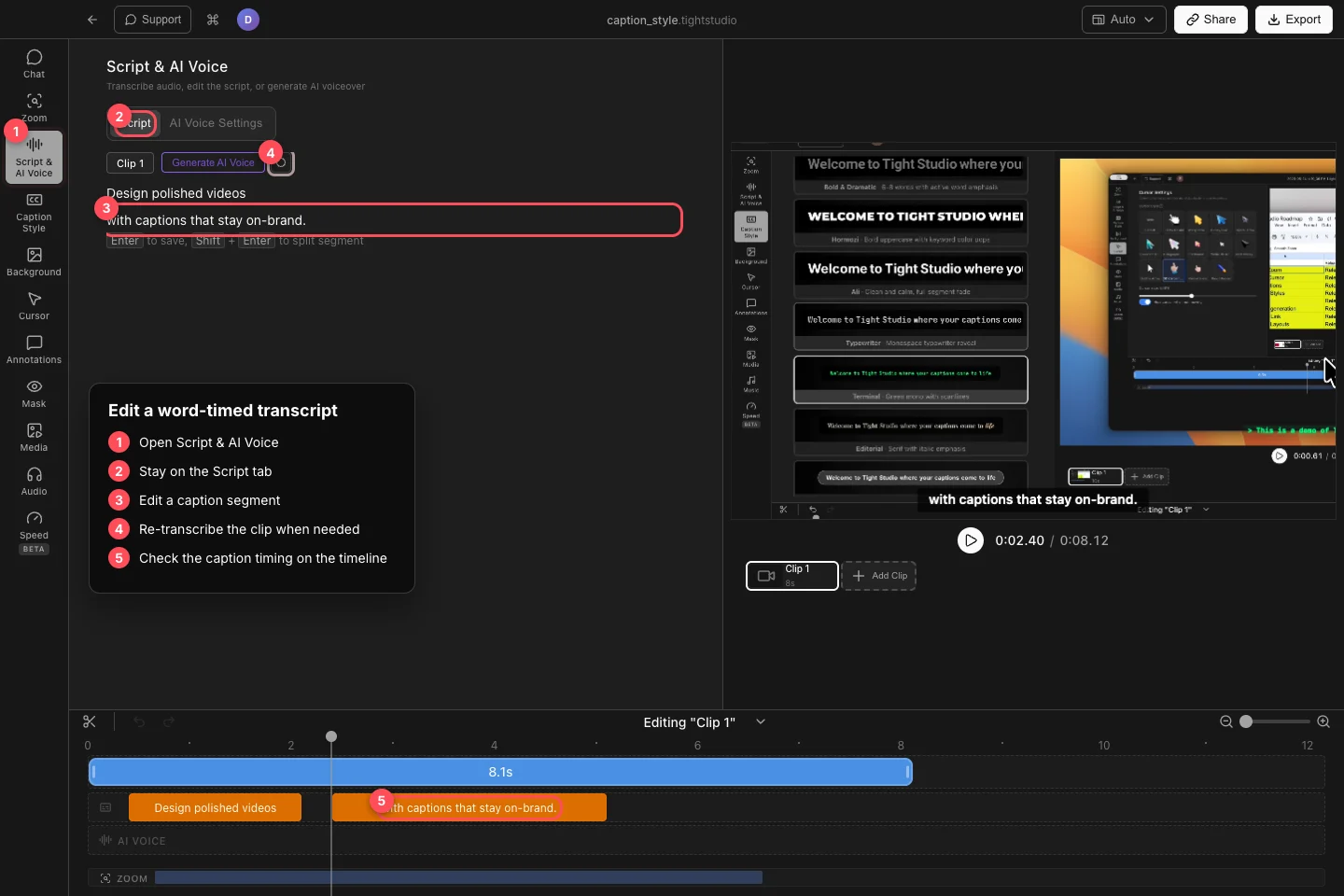
Bearbeiten Sie ein Transkriptsegment inline und bestätigen Sie dann seinen wortgetakteten orangefarbenen Block auf der Untertitel-Timeline. - Schritt 4
Untertitelsegmente anpassen
Um eine lange Beschriftung zu teilen, platzieren Sie den Cursor an der Stelle, an der das nächste Segment beginnen soll, und drücken Sie Umschalt + Eingabetaste. Tight Studio behält die Wörter vor dem Cursor im ersten Segment und verschiebt die verbleibenden Wörter in ein zweites zeitgesteuertes Segment.
Bewegen Sie den Mauszeiger über ein Segment, um Beschriftung hinzufügen oder Beschriftung löschen zu verwenden. Wenn der Clip kein Transkript enthält, klicken Sie auf „Zum Hinzufügen klicken…“ und geben Sie manuell eine Beschriftung ein. Verwenden Sie die orangefarbenen Zeitleistenblöcke, um zu überprüfen, wann jedes Segment beginnt und endet.
- Schritt 5
Untertitel neu transkribieren oder ausblenden
Wenn das gesamte Transkript unzuverlässig ist, klicken Sie neben den Audiosteuerelementen des Clips auf Diesen Clip erneut transkribieren. Dadurch wird die Transkription erneut vom Originalton ausgeführt und das aktuelle Transkript dieses Clips ersetzt. Kopieren Sie daher alle manuellen Korrekturen, die Sie benötigen, bevor Sie ihn verwenden.
Um das Transkript beizubehalten, aber Untertitel aus dem Video zu entfernen, öffnen Sie Untertitelstil → Benutzerdefinierter Stil und aktivieren Sie Untertitel ausblenden. Sie können auch die Voreinstellung „Deaktiviert“ wählen. Das Ausblenden ist reversibel und löscht das Transkript nicht.
Fehlerbehebung
Warum wird „Anmelden und Originalaufnahme transkribieren“ angezeigt?
Für die automatische Transkription ist eine Kontositzung erforderlich. Melden Sie sich an, kehren Sie zu Skript & KI Voice → Skript zurück und klicken Sie erneut auf die Transkriptionsschaltfläche.
Warum wird im Panel nur „Zum Hinzufügen klicken…“ angezeigt?
Der aktive Clip verfügt über kein verwendbares Originalaudio oder kein automatisches Transkript. Fügen Sie Untertitel manuell hinzu oder wechseln Sie zu einem Clip, der aufgezeichnete Sprache enthält, und transkribieren Sie diesen Clip.
Warum sind meine manuellen Korrekturen verschwunden?
„Diesen Clip erneut transkribieren“ ersetzt das aktuelle Transkript durch ein neues Ergebnis des Originaltons. Verwenden Sie „Sofort rückgängig machen“, sofern verfügbar, oder wenden Sie die Korrekturen erneut auf das neue Transkript an.
Warum fehlen im Video Untertitel, obwohl das Transkript vorhanden ist?
Öffnen Sie „Untertitelstil“ und prüfen Sie, ob die Voreinstellung „Deaktiviert“ ausgewählt ist oder „Untertitel ausblenden“ aktiviert ist. Wählen Sie eine andere Voreinstellung oder deaktivieren Sie „Untertitel ausblenden“.
Stecken Sie immer noch fest?
Senden Sie uns eine Notiz mit dem Projektnamen und dem Schritt, bei dem Sie blockiert wurden.