
Schauen und fühlen
Beschriftungen formatieren und positionieren
Verwenden Sie Voreinstellungen und detaillierte Steuerelemente, um Beschriftungen an jede Arbeitsfläche und jedes Layout anzupassen.
Bevor Sie beginnen
Das Erscheinungsbild der Beschriftung ist eine Einstellung auf Projektebene. Die ausgewählten voreingestellten und benutzerdefinierten Werte gelten für Untertitel im gesamten Projekt, während das Transkript selbst an jeden Clip angehängt bleibt.
Sie können Untertitel vor der Transkription entwerfen, indem Sie die Beispielvorschau im benutzerdefinierten Stil verwenden, aber Untertitel werden im Video erst angezeigt, wenn der aktive Clip Transkriptsegmente enthält und Untertitel aktiviert sind.
- Registerkarte „Editor“.
- Beschriftungsstil
- Schnelle Einrichtung
- Voreingestellter Stil
- Detaillierte Einrichtung
- Benutzerdefinierter Stil
- Ausblenden ohne zu löschen
- Voreinstellung deaktiviert oder Untertitel ausblenden
Befolgen Sie diese Schritte
- Schritt 1
Beginnen Sie mit einer Untertitelvoreinstellung
Klicken Sie in der linken Seitenleiste auf „Untertitelstil“ und öffnen Sie „Voreingestellter Stil“. Wählen Sie „Behindert“, „Professionell“, „Sauber und modern“, „Kühn und dramatisch“, „Hormozi“, „Ali“, „Schreibmaschine“, „Terminal“, „Redaktionell“ oder „Glas“.
Eine Voreinstellung wendet eine koordinierte Schriftart, Farben, Wortgruppierung, Behandlung aktiver Wörter, Hintergrundbehandlung, Position und Bewegungseffekt an. Zeigen Sie eine Vorschau des Projekts an, nachdem Sie eines ausgewählt haben, da dieselbe Voreinstellung auf einer horizontalen und vertikalen Arbeitsfläche unterschiedlich angezeigt werden kann.
- Schritt 2
Legen Sie die Schriftart und die angezeigten Wörter fest
Öffnen Sie „Benutzerdefinierter Stil“. Wählen Sie unter „Schriftart“ eine Schriftart aus und passen Sie dann die Schriftgröße an. Verwenden Sie „Wortanzahl anzeigen“, um 1–2 Wörter, 3–5 Wörter, 4–6 Wörter, 6–8 Wörter oder einen vollständigen Satz auszuwählen.
Kurze Gruppen sorgen für schnellere visuelle Veränderungen und eignen sich für schmale Arbeitsflächen. Ein vollständiger Satz bewahrt mehr Kontext, benötigt aber mehr Platz. Überprüfen Sie daher lange Segmente auf Umbrüche oder Überlappungen.
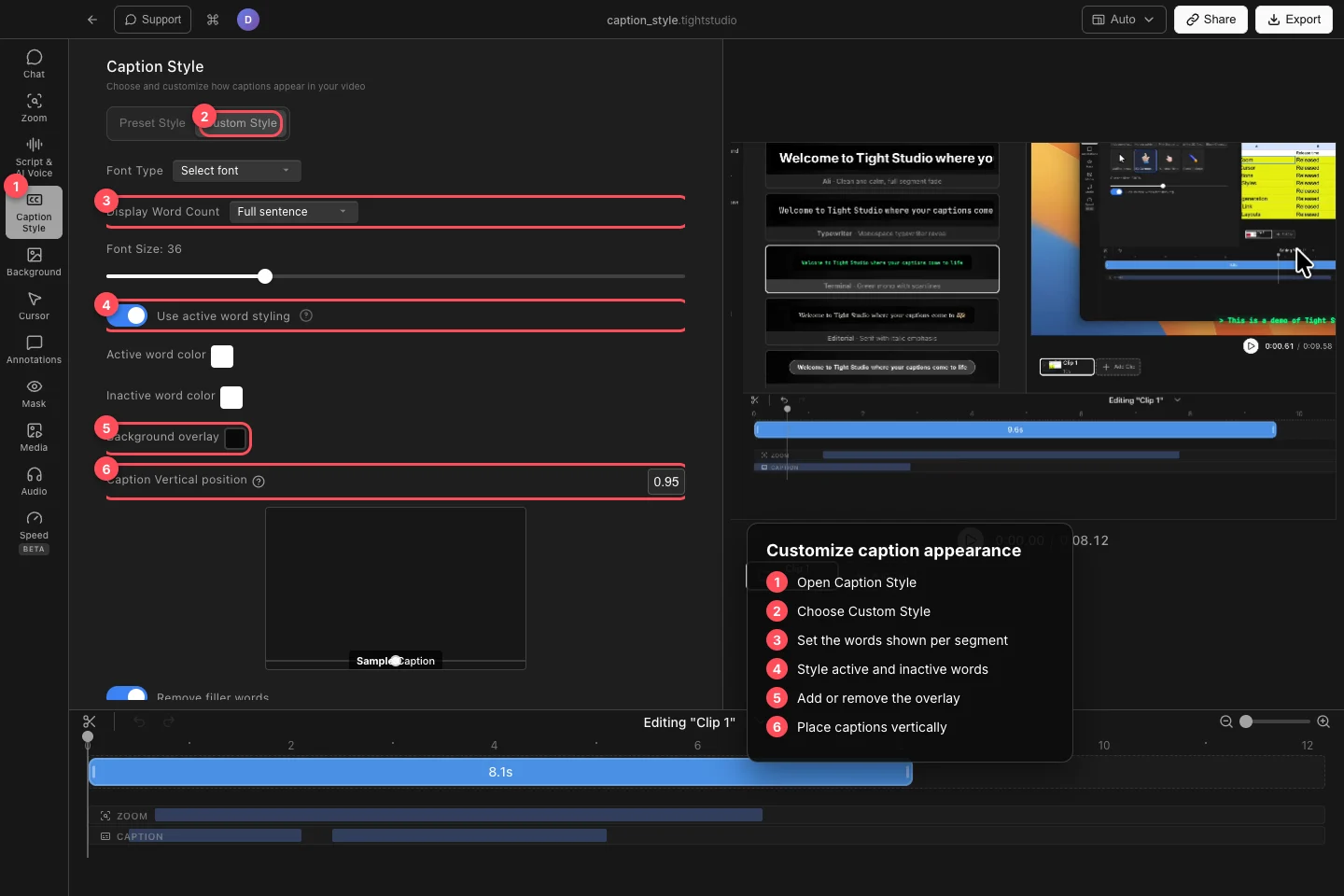
Verwenden Sie „Benutzerdefinierter Stil“, um die Wortgruppierung, die Hervorhebung aktiver Wörter, die Überlagerung und die vertikale Position zu steuern. - Schritt 3
Gestalten Sie aktive und inaktive Wörter
Aktivieren Sie „Aktiven Wortstil verwenden“, um dem gerade gesprochenen Wort eine eigene aktive Wortfarbe zu geben. Legen Sie die Farbe inaktiver Wörter für die umgebenden Wörter fest.
Deaktivieren Sie die Einstellung, wenn jedes Wort dieselbe Wortfarbe verwenden soll. Scrollen Sie durch das Video oder spielen Sie es ab, um den Kontrast zu prüfen, wenn sich das aktive Wort ändert.
- Schritt 4
Fügen Sie ein Overlay hinzu und platzieren Sie die Beschriftungen
Aktivieren Sie die Hintergrundüberlagerung, wenn Untertitel von einer geschäftigen Aufnahme getrennt werden müssen. Wählen Sie die Farbe aus oder lassen Sie sie für Beschriftungen ohne rechteckige Rückseite weg.
Passen Sie die vertikale Position der Beschriftung an, um Beschriftungen von oben nach unten zu verschieben. Die Musterbox zeigt die Platzierung; Überprüfen Sie auch die echte Arbeitsfläche, damit die Beschriftungen kein Gesicht, kein Cursorziel oder wichtige Steuerelemente der Benutzeroberfläche verdecken.
- Schritt 5
Entfernen Sie Füllwörter oder blenden Sie Untertitel aus
Aktivieren Sie „Füllwörter entfernen“, um Wörter, die das Transkript als Füllwörter identifiziert hat, aus der Untertitelanzeige auszuschließen. Dies verändert, was die Zuschauer sehen; Diese Wörter werden nicht aus dem Originalton herausgeschnitten.
Aktivieren Sie „Untertitel ausblenden“, um das Transkript verfügbar zu halten, während Untertitel in der Vorschau und im Export ausgeblendet werden. Schalten Sie es aus, um sie wiederherzustellen, oder verwenden Sie die Voreinstellung „Deaktiviert“, um das gleiche ausgeblendete Ergebnis zu erzielen.
Fehlerbehebung
Warum kann ich nach der Auswahl eines Stils keine Untertitel sehen?
Bestätigen Sie, dass der aktive Clip transkribiert wurde, wählen Sie eine andere Voreinstellung als „Deaktiviert“ und deaktivieren Sie „Untertitel ausblenden“ in „Benutzerdefinierter Stil“. Bewegen Sie dann den Abspielkopf in ein zeitgesteuertes Untertitelsegment.
Warum ändert das aktive Wort nicht die Farbe?
Aktivieren Sie „Stil für aktives Wort verwenden“ und wählen Sie unterschiedliche Werte für die Farbe des aktiven Wortes und die Farbe des inaktiven Wortes. Spielen Sie ein Untertitelsegment ab, anstatt nur einen pausierten Frame vor dem ersten Wort zu überprüfen.
Warum decken Untertitel Inhalte in einem Layout ab?
Passen Sie die vertikale Position der Beschriftung an, während das Layout sichtbar ist. Dynamische vertikale Layouts können in Layout und Avatar auch eine Überschreibung der Position von oben pro Segment pro Segment haben. Überprüfen Sie daher das aktive Layoutsegment, wenn die globale Position ignoriert zu werden scheint.
Warum hinterließ die Funktion „Füllwörter entfernen“ ein Wort auf dem Bildschirm?
Nur Wörter, die bei der Transkription als Füllwörter identifiziert wurden, werden automatisch ausgeblendet. Bearbeiten Sie das Transkript manuell, wenn ein Wort nicht als Füllwort klassifiziert wurde oder aus dem Untertiteltext entfernt werden sollte.
Stecken Sie immer noch fest?
Senden Sie uns eine Notiz mit dem Projektnamen und dem Schritt, bei dem Sie blockiert wurden.