
Bearbeitung
Legen Sie das Seitenverhältnis und den Hintergrund der Arbeitsfläche fest
Wählen Sie eine Lieferform und verfeinern Sie die Aufnahme mit Hintergründen, Polsterungen, Rundungen und Schatten.
Bevor Sie beginnen
Das Seitenverhältnis der Arbeitsfläche bestimmt die Form des fertigen Projekts. Hintergrundeinstellungen steuern, was um einen eingefügten Bildschirm oder eine Kamera herum angezeigt wird, und können auf den aktiven Clip oder auf jeden Clip in einem Projekt mit mehreren Clips angewendet werden.
Wählen Sie die Lieferform aus, bevor Sie Layouts und Beschriftungen verfeinern. Das aktuelle Seitenverhältnis-Menü bietet 16:9 Querformat und 9:16 Vertikal; Auto kann auch angezeigt werden, wenn die Quelle dies unterstützt. „Quadrat“ ist derzeit in diesem Menü nicht auswählbar.
- Horizontal
- 16:9 Landschaft
- Vertikal
- 9:16 Vertikal
- Hintergrundquellen
- Voreingestelltes Bild, Farbe oder Meine Marke
- Feinabstimmung
- Polsterung, Rundheit und Schattenstärke
Befolgen Sie diese Schritte
- Schritt 1
Wählen Sie das Seitenverhältnis der Arbeitsfläche
Öffnen Sie das Seitenverhältnis-Menü in der Titelleiste des Editors. Wählen Sie 16:9 Querformat für ein horizontales Video oder 9:16 Vertikal für ein Hochformatvideo.
Die Arbeitsfläche wird sofort aktualisiert. Tight Studio positioniert auch Kamera- und Beschriftungselemente neu, um sie innerhalb der neuen Form zu halten. Sie sollten jedoch ihre Platzierung überprüfen, nachdem Sie die Ausrichtung geändert haben.
- Schritt 2
Hintergrund öffnen
Klicken Sie in der linken Seitenleiste auf Hintergrund. Das Hintergrundbild wird mit drei Quellenregisterkarten geöffnet: Voreingestelltes Bild, Farbe und Meine Marke.
Die Vorschau bleibt während der Arbeit sichtbar. Vergleichen Sie daher jede Auswahl mit der Bildschirmaufnahme, der Kamera und den Beschriftungsfarben.
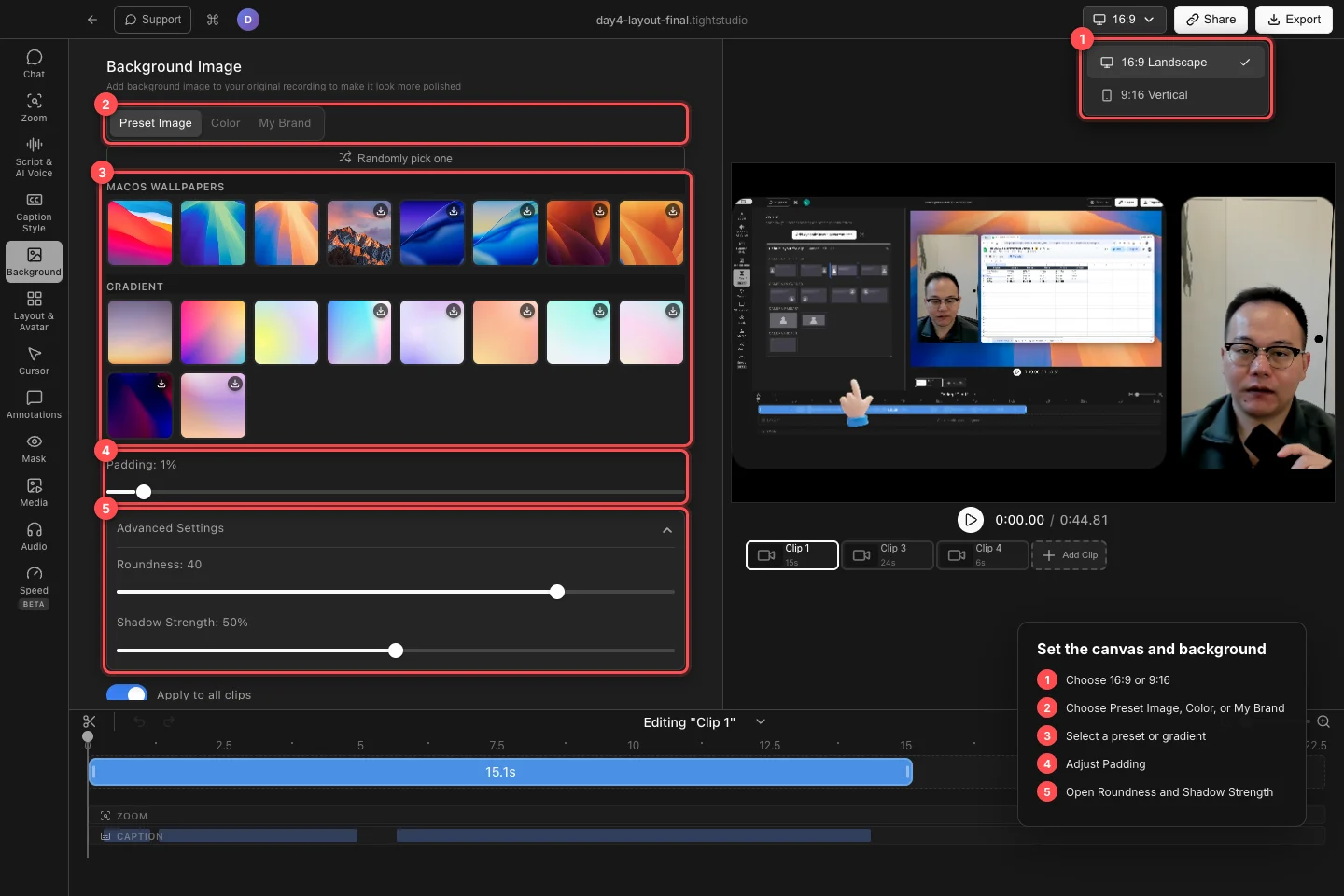
Wählen Sie die Arbeitsflächenform, wählen Sie eine Hintergrundquelle aus und verfeinern Sie dann den Raum, die Ecken und den Schatten um die Aufnahme herum. - Schritt 3
Wählen Sie eine Farbe, einen Farbverlauf oder ein Bild
Wählen Sie unter „Voreingestelltes Bild“ aus den verfügbaren Katalogabschnitten aus, einschließlich macOS-Hintergrundbildern und Farbverlauf. Ein Download-Abzeichen bedeutet, dass Tight Studio die Voreinstellung mit voller Auflösung abruft, bevor sie sie anwendet. Wählen Sie zufällig eine aus, um eine andere verfügbare Voreinstellung für Sie auszuwählen.
Für eine einfarbige Füllung öffnen Sie „Farbe“ und wählen „Hintergrundfarbe“. Um Ihr eigenes PNG-, JPEG- oder WebP-Bild zu verwenden, öffnen Sie „Meine Marke“ und klicken Sie auf „Datei auswählen“ oder ziehen Sie es hierher. Klicken Sie erneut auf ein ausgewähltes Bild, wenn Sie den Bildhintergrund entfernen möchten.
- Schritt 4
Legen Sie den Abstand um die Aufnahme fest
Ziehen Sie den Abstand, um Abstand zwischen der Aufnahme und dem Arbeitsflächenrand hinzuzufügen oder zu entfernen. Bei 0 % kann eine randlose Aufnahme den Hintergrund vollständig abdecken; Mit zunehmender Polsterung wird mehr davon sichtbar.
Überprüfen Sie kleinen Text und Browser-Chrome in der Vorschau, nachdem Sie den Abstand hinzugefügt haben, da die Aufnahme kleiner wird, wenn der umgebende Raum größer wird.
- Schritt 5
Passen Sie Rundheit und Schatten an
Erweitern Sie Erweiterte Einstellungen. Verwenden Sie „Rundheit“, um den Eckenradius der Aufnahme zu ändern, und „Schattenstärke“, um zu steuern, wie stark sie sich vom Hintergrund abhebt.
Diese Steuerelemente sind deaktiviert, wenn kein Hintergrund aktiv ist. Wählen Sie zunächst eine Farbe oder ein Bild aus und nehmen Sie dann die letzten Anpassungen vor.
- Schritt 6
Wenden Sie den Look auf die richtigen Clips an
Lassen Sie in einem Projekt mit mehreren Clips die Option „Auf alle Clips anwenden“ aktiviert, um Hintergrund-, Abstands- und Rundungsänderungen auf jeden Clip zu kopieren. Schalten Sie es aus, wenn der aktive Clip eine eigene Hintergrundbehandlung haben soll.
Blättern Sie durch das Clip-Karussell und überprüfen Sie jede Arbeitsfläche. Bei manchen Full-Canvas-Layouts wird der Hintergrund absichtlich ausgeblendet, auch wenn ein Hintergrund ausgewählt ist.
Fehlerbehebung
Warum kann ich den Hintergrund nicht sehen?
Erhöhen Sie den Abstand auf über 0 % oder wählen Sie ein Layout, das um die Aufnahme herum Platz lässt. „Nur Kamera“ und andere Rand-zu-Rand-Layouts können den Hintergrund absichtlich verdecken.
Warum hat sich nur ein Clip geändert?
„Auf alle Clips anwenden“ war deaktiviert, als die Einstellung geändert wurde. Wählen Sie den Clip mit dem gewünschten Aussehen aus, aktivieren Sie „Auf alle Clips anwenden“ und nehmen Sie die Auswahl oder Anpassung erneut vor.
Warum sehe ich Quadrat (1:1) nicht?
Quadrat wird derzeit nicht im Seitenverhältnis-Menü des Editors angeboten. Die verfügbaren Auslieferungsformen sind 16:9 Querformat und 9:16 Vertikal, wobei „Auto“ nur für kompatible Projekte angezeigt wird.
Warum wird ein voreingestelltes Bild nicht angewendet?
Einige Katalogbilder müssen zuerst heruntergeladen werden. Überprüfen Sie die Internetverbindung, klicken Sie erneut auf die Voreinstellung und warten Sie, bis die Download-Anzeige abgeschlossen ist. Farben und bereits heruntergeladene Hintergründe bleiben ohne diesen Abruf verfügbar.
Stecken Sie immer noch fest?
Senden Sie uns eine Notiz mit dem Projektnamen und dem Schritt, bei dem Sie blockiert wurden.