
Schauen und fühlen
Ordnen Sie Bildschirm und Kamera mit Layouts an
Wählen Sie die Voreinstellungen „Nur Bildschirm“, „Nur Kamera“, „PIP“, „Geteilt“, „Präsentator“ und „vertikal“ aus.
Bevor Sie beginnen
Layoutvoreinstellungen ordnen den aufgezeichneten Bildschirm und die Kamera innerhalb der Arbeitsfläche an. „Layout & Avatar“ erscheint, wenn der aktive Clip eine Kameraaufnahme enthält; Bei einem Nur-Bildschirm-Clip ohne Kameramaterial werden keine Steuerelemente für das Kameralayout angezeigt.
Das Standardlayout für Clip gilt für den gesamten Clip, es sei denn, ein dynamisches Layoutsegment überschreibt es für einen bestimmten Zeitraum. Wählen Sie zuerst das Seitenverhältnis der Arbeitsfläche, da horizontale und vertikale Arbeitsflächen unterschiedliche kompatible Voreinstellungen bieten.
Die voreingestellten Familien decken PIP-, geteilte Bildschirm- und vertikale Stapelkompositionen ab, wobei kompatible Optionen für die aktuelle Arbeitsfläche angezeigt werden.
- Panel
- Layout & Avatar → Layout
- Horizontale Gruppen
- Kamera nebeneinander, Kamera in der Ecke, Kamera primär, Kamera ausgeblendet
- Vertikale Gruppe
- Kamera gestapelt
- Kein Kamera-Overlay
- Nur Bildschirm
Befolgen Sie diese Schritte
- Schritt 1
Wählen Sie eine horizontale oder vertikale Arbeitsfläche
Verwenden Sie das Seitenverhältnis-Menü in der Titelleiste, um 16:9 Querformat oder 9:16 Vertikal auszuwählen. Das voreingestellte Raster ändert sich, um Layouts anzuzeigen, die für diese Ausrichtung sinnvoll sind.
Eine 16:9-Arbeitsfläche betont Nebeneinander- und Eckanordnungen. Eine 9:16-Arbeitsfläche fügt Camera Stacked-Optionen hinzu, die für einen hohen Rahmen konzipiert sind.
- Schritt 2
Öffnen Sie Layout und Avatar
Klicken Sie in der linken Seitenleiste auf „Layout & Avatar“ und lassen Sie dann die Unterregisterkarte „Layout“ ausgewählt. Erweitern Sie das Standardlayout für den Clip, wenn das voreingestellte Raster reduziert ist.
Der Text neben der Zeile zeigt die aktuelle Voreinstellung an, z. B. „Kamera rechts – Anpassen“ oder „Eckenüberlagerung – Unten rechts“.
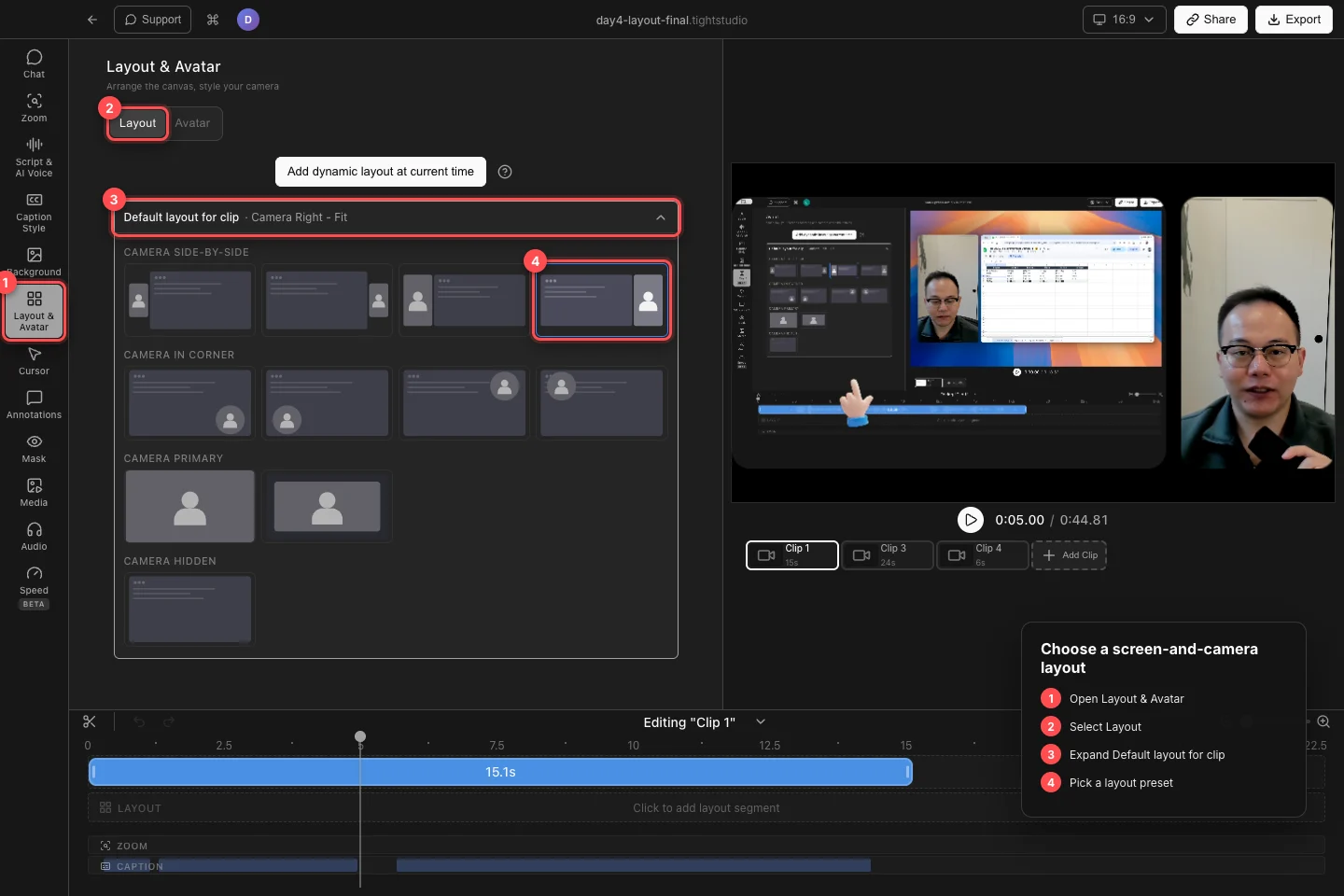
Öffnen Sie das Standardlayout und wählen Sie eine visuelle Voreinstellung. Die Arbeitsfläche wird aktualisiert, sobald eine Voreinstellung ausgewählt wird. - Schritt 3
Wählen Sie aus, wie Bildschirm und Kamera die Arbeitsfläche teilen
Verwenden Sie „Kamera nebeneinander“ für Split-Screen-Anordnungen wie „Kamera links“, „Kamera rechts“ und deren Anpassungsvarianten. Fit hält beide Paneele auf einer reduzierten Höhe; Bei den Nicht-Anpassungsoptionen füllt der Bildschirm die Arbeitsflächenhöhe aus.
Verwenden Sie die Kamera in der Ecke für Bild-in-Bild. Die vier Ecküberlagerungsvoreinstellungen platzieren die Kamera oben links, oben rechts, unten links oder unten rechts. Auf einer vertikalen Arbeitsfläche platziert Camera Stacked die Kamera mit dem Verhalten „Anpassen“ oder „Abdecken“ über oder unter dem Bildschirm.
- Schritt 4
Nennen Sie eine Quelle
Wählen Sie unter „Kamera primär“ die Option „Nur Kamera“ für eine Kamera von Kante zu Kante, „Kamera gepolstert“, um die Kamera im Hintergrund zu halten, oder „Kamera anpassen“, um ihre ursprüngliche Form innerhalb der Arbeitsfläche beizubehalten. Vertikale Projekte können auch Kamera 4:5 und Kamera 1:1 anbieten.
Wählen Sie unter „Kamera ausgeblendet“ die Option „Nur Bildschirm“, um die Kamera aus der Komposition zu entfernen und den aufgezeichneten Bildschirm beizubehalten. Die Kameraaufzeichnung bleibt im Projekt erhalten und kann durch Auswahl einer anderen Voreinstellung wiederhergestellt werden.
- Schritt 5
Feinabstimmung einer Eckkamera
Wenn Sie eine Kamera-in-Ecke-Voreinstellung auswählen, werden die Kamerasteuerelemente unterhalb dieser Zeile angezeigt. Wählen Sie unter „Form“ „Rund“, „Abgerundetes Quadrat“ oder „Abgerundetes Rechteck“ und dann unter „Größe“ die Option „Klein“, „Mittel“ oder „Groß“.
Bei nicht runden Formen verwenden Sie „Rundheit“, um die Kameraecken zu verfeinern. Die Kamera wird neu positioniert, um innerhalb der ausgewählten Ecke zu bleiben, wenn sich ihre Form oder Größe ändert.
- Schritt 6
Sehen Sie sich das Layout im gesamten Clip in der Vorschau an
Spielen Sie den Clip ab und stellen Sie sicher, dass die Kamera keine wichtigen Bildschirminhalte oder Untertitel verdeckt. Ändern Sie den Hintergrund und den Abstand, wenn ein geteiltes, gestapeltes oder gepolstertes Layout mehr Trennung erfordert.
Layout-Standardwerte werden pro Clip gespeichert. Wechseln Sie durch das Karussell und wählen Sie für jeden Kameraclip in einem Multiclip-Projekt die entsprechende Standardeinstellung aus.
Fehlerbehebung
Warum fehlen Layout und Avatar?
Für den aktiven Clip gibt es keine Kameraaufzeichnung. Wählen Sie einen Clip aus, der Kameramaterial enthält. Für reine Bildschirmclips können weiterhin Arbeitsfläche- und Hintergrundsteuerelemente verwendet werden, sie zeigen jedoch keine Kameralayoutvoreinstellungen an.
Warum kann ich „Camera Stacked“ nicht finden?
Camera Stacked ist eine vertikale Layoutgruppe. Ändern Sie die Arbeitsfläche auf 9:16 Vertikal. Verwenden Sie im 16:9-Querformat stattdessen „Kamera nebeneinander“ oder „Kamera in Ecke“.
Warum fehlen einige Kamera-Primäroptionen?
Tight Studio filtert Voreinstellungen, die nicht zum aktuellen Seitenverhältnis, Aufnahmemodus oder Hintergrund passen. Beispielsweise sind „Kamera 4:5“ und „Kamera 1:1“ nur vertikale Optionen, und bei Nur-Kamera-Aufnahmen werden nur kompatible Kamera-Primärlayouts angezeigt.
Warum ändert sich das Layout nur während eines Teils des Clips?
Ein dynamisches Layoutsegment überschreibt während dieses Zeitraums die Standardeinstellung. Wählen Sie das grüne Segment auf der Layoutspur aus, um es zu bearbeiten oder zu löschen, oder ändern Sie das Standardlayout für den Clip, um die Bereiche außerhalb dynamischer Segmente zu steuern.
Stecken Sie immer noch fest?
Senden Sie uns eine Notiz mit dem Projektnamen und dem Schritt, bei dem Sie blockiert wurden.