
Schauen und fühlen
Gestalten, positionieren, skalieren und spiegeln Sie die Kamera
Steuern Sie die Platzierung, Größe, den Zuschnitt, die Form, die Eckenrundung und die Spiegelung der Kamera.
Bevor Sie beginnen
Das Kamera-Styling ist verfügbar, wenn der ausgewählte Clip Kameramaterial enthält. Öffnen Sie „Layout & Avatar“ und wählen Sie ein Layout aus, in dem die Kamera angezeigt wird, bevor Sie ihr Erscheinungsbild anpassen.
Die Layoutauswahl steuert die breite Kameraposition. Form, Rundheit, Größe, Zuschnitt und Spiegelung verfeinern die Kamera, nachdem sie platziert wurde.
- Panel
- Layout und Avatar
- Erforderlich
- Ein mit Kameramaterial aufgenommener Clip
- Gilt für
- Der aktive Clip und seine kompatiblen Layouts
Befolgen Sie diese Schritte
- Schritt 1
Wählen Sie eine Kameraposition
Öffnen Sie „Layout & Avatar“ und wählen Sie dann eine Voreinstellung unter „Kamera nebeneinander“, „Kamera in Ecke“, „Kamera primär“ oder „Kamera ausgeblendet“ aus. Mit den Voreinstellungen für die Eckenüberlagerung wird die Kamera über dem Bildschirm platziert. Side-by-Side-Voreinstellungen reservieren separaten Platz für beide Quellen.
Verwenden Sie die Live-Arbeitsfläche, um sicherzustellen, dass die Kamera keine wichtigen Steuerelemente oder Beschriftungen verdeckt.
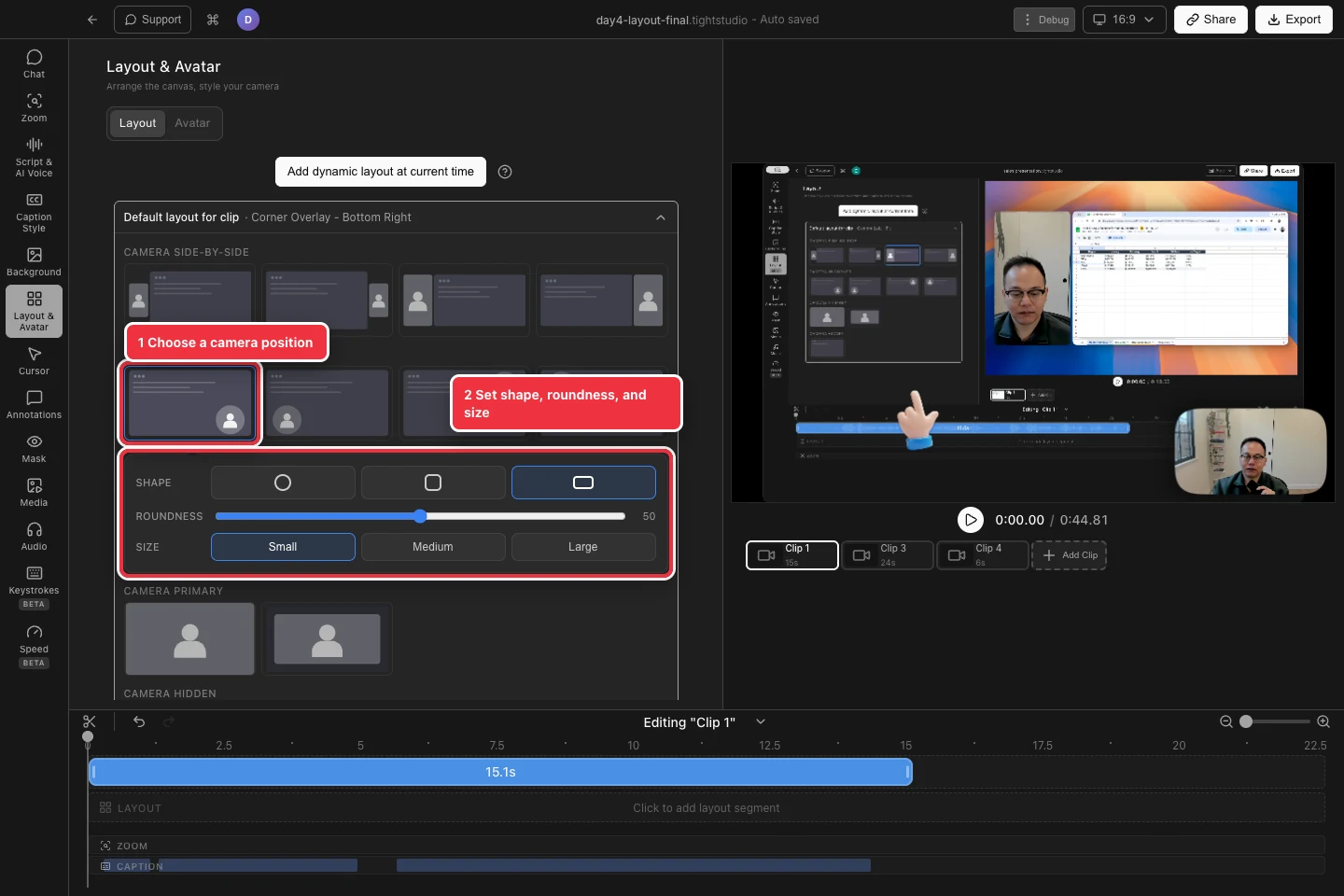
Wählen Sie ein kompatibles Layout und verfeinern Sie dann die Kamera mit den darunter gezeigten Steuerelementen. - Schritt 2
Wählen Sie die Kameraform und Eckenrundung
Wählen Sie für Bild-in-Bild-Layouts unter „Form“ die Option „Rund“, „Abgerundetes Quadrat“ oder „Abgerundetes Rechteck“. Die Rundheit wird für die Quadrat- und Rechteckoptionen angezeigt und steuert, wie weich ihre Ecken aussehen.
Für kleine Überlagerungen ist eine vollständig runde Kamera nützlich; Durch ein abgerundetes Rechteck bleibt ein breiterer Kamerarahmen erhalten.
- Schritt 3
Legen Sie die Kameragröße und den Zuschnitt fest
Wählen Sie unter Größe „Klein“, „Mittel“ oder „Groß“. Tight Studio hält die Kamera in der ausgewählten Ecke, während sie ihre Größe ändert.
Der Kameraausschnitt hängt vom gewählten Layout und der gewählten Form ab. Bei Layouts im „Fit“-Stil bleibt mehr von der Quelle erhalten, während bei „Cover“-Layouts der verfügbare Rahmen ausgefüllt wird und möglicherweise dessen Ränder abgeschnitten werden.
- Schritt 4
Spiegeln Sie die Kamera bei Bedarf
Öffnen Sie die Unterregisterkarte „Avatar“ und schalten Sie die Spiegelkamera ein, um die Kamera von links nach rechts zu drehen. Dadurch kann sich die aufgezeichnete Ansicht wie eine vertraute Webcam-Vorschau anfühlen.
Beim Spiegeln wird das Kamerabild verändert, nicht der aufgezeichnete Bildschirm. Überprüfen Sie den in der Kamera sichtbaren Text, da dieser ebenfalls invertiert wird.
- Schritt 5
Überprüfen Sie jeden Clip und zoomen Sie
Spielen Sie den Clip ab und überprüfen Sie die Kameraposition bei verschiedenen Zooms und dynamischen Layouts. Eine Kamera kann bei gezoomtem Bildschirm eine kleinere Größe verwenden, sodass der Fokusbereich nicht verdeckt wird.
Wiederholen Sie die Prüfung für jeden Kameraclip in einem Projekt mit mehreren Clips, da dessen Layout und Kameragröße unterschiedlich sein können.
Fehlerbehebung
Warum kann ich die Kamerasteuerung nicht sehen?
Wählen Sie einen Clip aus, der Kameramaterial enthält, und wählen Sie dann ein Layout aus, in dem die Kamera angezeigt wird. Bei den Layouts „Nur Bildschirm“ und „Kamera ausgeblendet“ sind keine Steuerelemente für den Bild-in-Bild-Stil verfügbar.
Warum ist ein Teil meiner Kamera abgeschnitten?
Das ausgewählte Layout oder die ausgewählte Form verwendet möglicherweise das Cover-Verhalten. Wählen Sie eine Anpassungsvoreinstellung, eine breitere Form oder eine größere Kameragröße, um mehr vom Originalrahmen zu erhalten.
Warum hat sich meine Kamera während des Clips bewegt?
Ein dynamisches Layout oder eine zoomspezifische Kameragrößeneinstellung überschreibt die Standardeinstellung. Überprüfen Sie zu diesem Zeitpunkt die Layout- und Zoomspuren.
Stecken Sie immer noch fest?
Senden Sie uns eine Notiz mit dem Projektnamen und dem Schritt, bei dem Sie blockiert wurden.