
Schauen und fühlen
Entfernen oder ersetzen Sie den Kamerahintergrund
Behalten Sie einen Kamerahintergrund bei, entfernen Sie ihn oder ersetzen Sie ihn durch ein integriertes oder benutzerdefiniertes Bild.
Bevor Sie beginnen
Für Kamera-Hintergrundsteuerungen ist ein Clip mit Kameramaterial erforderlich. Öffnen Sie „Layout & Avatar“, wählen Sie „Avatar“ und wählen Sie ein Layout, das die Kamera anzeigt, damit Sie das Ergebnis auf der Arbeitsfläche beurteilen können.
Die Hintergrundentfernung funktioniert am besten bei gleichmäßiger Beleuchtung und klarer Trennung zwischen Ihnen und dem Raum hinter Ihnen.
Wählen Sie „Kein Hintergrund“ für einen transparenten Hintergrund oder verwenden Sie „Hintergrund hochladen“, um Ihre eigene virtuelle Szene hinzuzufügen.
- Panel
- Layout & Avatar → Avatar
- Optionen
- Original, kein Hintergrund, integrierte Hintergründe oder Hochladen
- Bester Beitrag
- Gleichmäßiges Licht und ein kontrastierender Hintergrund
Befolgen Sie diese Schritte
- Schritt 1
Öffnen Sie die Avatar-Steuerelemente
Wählen Sie den Kameraclip aus, öffnen Sie „Layout & Avatar“ und wählen Sie „Avatar“. Die Galerie „Kamerahintergrund“ wird über den Kameraeinstellungen angezeigt.
„Original“ wird ausgewählt, wenn Tight Studio den Raum genau so beibehalten soll, wie er aufgezeichnet wurde.
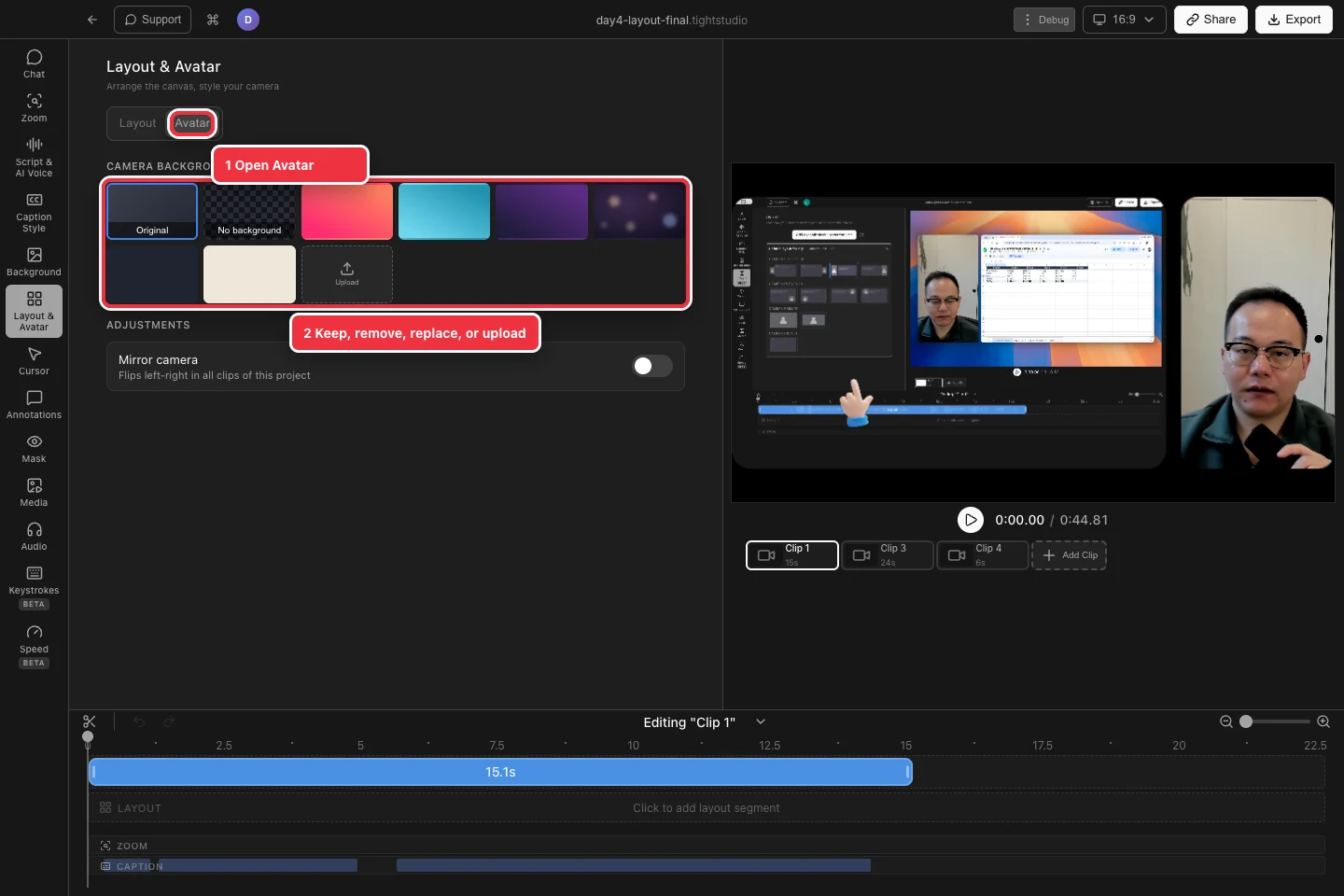
Verwenden Sie den Kamerahintergrund, um einen Hintergrund beizubehalten, zu entfernen, zu ersetzen oder hochzuladen. - Schritt 2
Machen Sie den Kamerahintergrund transparent
Wählen Sie „Kein Hintergrund“, um die Entfernung des Kamerahintergrunds zu aktivieren und nur die Person zu behalten. Der Arbeitsflächenhintergrund oder Bildschirm bleibt hinter dem Kameraausschnitt sichtbar.
Sehen Sie sich vor dem Exportieren eine Vorschau der Bewegung um Haare, Brillen und Hände an. Diese Kanten lassen eine schlechte Beleuchtung am deutlichsten erkennen.
- Schritt 3
Wählen Sie einen virtuellen Hintergrund
Wählen Sie eine beliebige integrierte Kachel aus, um den virtuellen Hintergrund hinter dem Kameramotiv zu platzieren. Tight Studio trennt das Motiv weiter und fügt dann das ausgewählte Bild im Kamerarahmen zusammen.
Versuchen Sie es mit einem einfachen Hintergrund mit genügend Kontrast zu Kleidung und Hauttönen, um ein klareres Ergebnis zu erzielen.
- Schritt 4
Laden Sie Ihren eigenen Hintergrund hoch
Wählen Sie „Hochladen“ und wählen Sie ein Bild aus Ihrem Mac aus. Verwenden Sie ein hochauflösendes Bild mit einer ähnlichen Form wie das Kameralayout, um unerwünschtes Zuschneiden zu vermeiden.
Das hochgeladene Bild wird zu einer weiteren Kamerahintergrundauswahl für das Projekt. Überprüfen Sie es in jedem Layout, in dem die Kamera verwendet wird.
- Schritt 5
Stellen Sie den aufgezeichneten Raum wieder her
Wählen Sie jederzeit „Original“, um den Effekt auszuschalten und den aufgezeichneten Kamerahintergrund erneut anzuzeigen. Dadurch wird weder die Kamera noch der zuvor ausgewählte virtuelle Hintergrund gelöscht.
Spielen Sie den Clip noch einmal ab, um sicherzustellen, dass das Motiv scharf bleibt und die Kameraposition weiterhin mit dem gewählten Layout funktioniert.
Fehlerbehebung
Warum fehlt „Kein Hintergrund“?
Wählen Sie einen Clip aus, der Kameramaterial enthält, und öffnen Sie Layout & Avatar → Avatar. Nur-Kamera-Aufnahmen und Bildschirm-mit-Kamera-Aufnahmen unterstützen die Steuerung; Bei reinen Bildschirmclips ist dies nicht der Fall.
Warum flackern die Ausschnittkanten?
Verwenden Sie eine hellere, gleichmäßigere Beleuchtung und erhöhen Sie den Kontrast zwischen Motiv und Raum. Zeitraffer, Haare und ähnlich gefärbte Hintergründe sind die schwierigsten Kanten.
Warum ist mein hochgeladenes Bild beschnitten?
Der virtuelle Hintergrund füllt die aktive Kameraform. Verwenden Sie ein Bild mit einem kompatiblen Seitenverhältnis oder wählen Sie eine andere Kameraform/-anordnung.
Stecken Sie immer noch fest?
Senden Sie uns eine Notiz mit dem Projektnamen und dem Schritt, bei dem Sie blockiert wurden.