
Aufnahme
Nehmen Sie nur mit einer Kamera und einem Mikrofon oder einer Kamera auf
Wählen Sie Kamera- und Mikrofongeräte, überprüfen Sie die Eingabe und nehmen Sie mit oder ohne Bildschirm auf.
Bevor Sie beginnen
Schließen Sie die Kamera und das Mikrofon an, die Sie verwenden möchten, bevor Sie die Aufnahmesteuerung öffnen. Bei der ersten Verwendung fragt macOS möglicherweise nach der Kamera- oder Mikrofonerlaubnis. Erlauben Sie den Zugriff und kehren Sie dann zu Tight Studio zurück.
Für eine gewöhnliche Bildschirmaufnahme sind eine Kamera und ein Mikrofon optional. Für „Camera Only“ ist eine Kamera erforderlich, während der Kommentar immer optional ist.
- Bildschirmaufnahme
- Erfassen Sie den Bildschirm mit einer Kamera, ohne Kamera oder ohne Mikrofon
- Nur-Kamera-Aufnahme
- Erfasst die ausgewählte Kamera anstelle des Bildschirms
- Eingabeprüfung
- Der Audiopegel wird unterhalb eines ausgewählten Mikrofons angezeigt
Befolgen Sie diese Schritte
- Schritt 1
Wählen Sie einen Bildschirmaufnahmemodus oder „Nur Kamera“.
Öffnen Sie die Aufnahmesteuerung. Wählen Sie für einen Bildschirm mit Kamera unter „Aufnahmebereich“ die Option „Zuschneiden“, „Fenster“ oder „Vollanzeige“ aus und lassen Sie dann in der Zeile „Kamera“ eine Kamera ausgewählt.
Um Ihre Kamera ohne Bildschirm aufzunehmen, wählen Sie „Nur Kamera“. Die Zeile „Aufnahmebereich“ wechselt in den Aufnahmemodus und platziert die Kameraauswahl darin.
- Schritt 2
Wählen Sie die Kamera und das Mikrofon
Öffnen Sie die Kameraauswahl und wählen Sie die gewünschte Kamera aus. Wählen Sie in einer Bildschirmaufnahme „Keine Kamera ausgewählt“, wenn Sie keine Kameraüberlagerung wünschen.
Öffnen Sie die Mikrofonauswahl und wählen Sie einen Eingang für den Kommentar aus. Wählen Sie „Kein Mikrofon ausgewählt“, wenn die Aufnahme Ihr Mikrofon nicht enthalten soll.
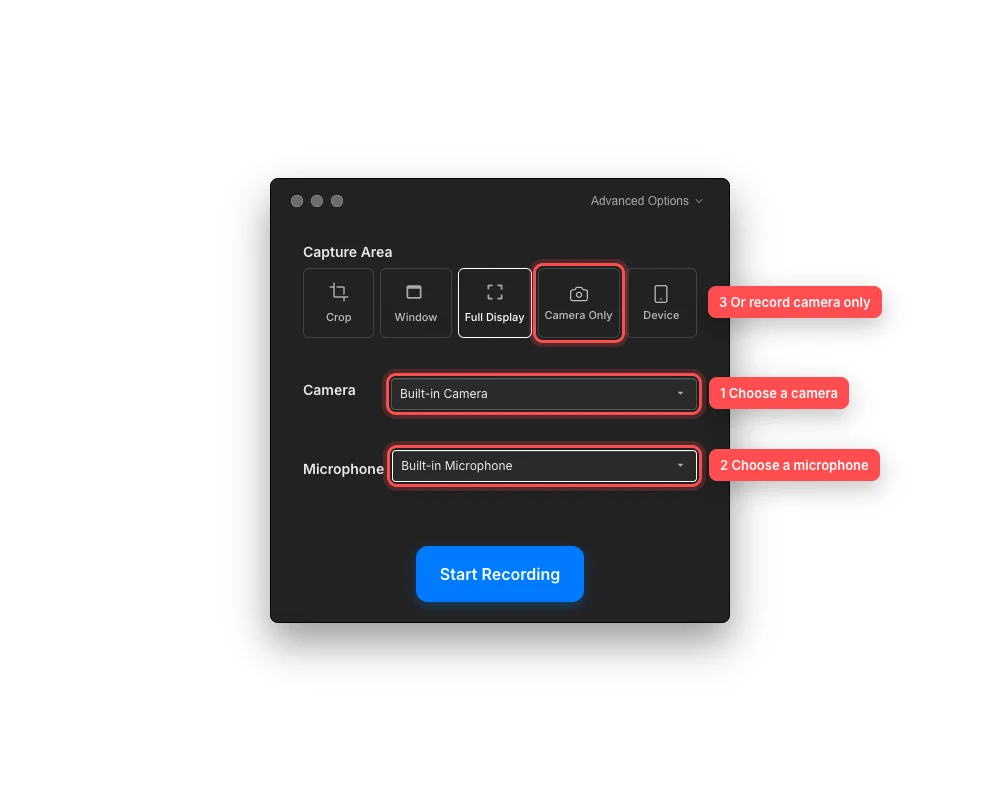
Wählen Sie Geräte für eine Bildschirmaufnahme aus oder wechseln Sie zu „Nur Kamera“, wenn die Kamera die gesamte Aufnahme übernehmen soll. - Schritt 3
Überprüfen Sie den Audiopegel des Mikrofons
Nachdem Sie ein Mikrofon ausgewählt haben, sprechen Sie mit Ihrer normalen Aufnahmelautstärke. Der Audiopegelmesser unter dem Mikrofonwähler sollte sich bewegen, wenn Tight Studio Ton empfängt.
Wenn die Anzeige leer bleibt, wählen Sie vor der Aufnahme erneut das gewünschte Mikrofon aus. Dadurch wird vermieden, dass eine Einstellung mit falschen Eingaben oder ohne Kommentar beendet wird.
- Schritt 4
Richten Sie eine reine Kameraaufnahme ein
Wählen Sie „Nur Kamera“ und dann ein Gerät in der Inline-Kameraauswahl aus. Tight Studio erfasst die Anzeige in diesem Modus nicht.
Wählen Sie ein Mikrofon für den Kommentar oder lassen Sie „Kein Mikrofon“ für ein stilles Video nur mit Kamera ausgewählt. Wählen Sie Zurück, um zu den Bildschirmaufnahmemodi zurückzukehren.
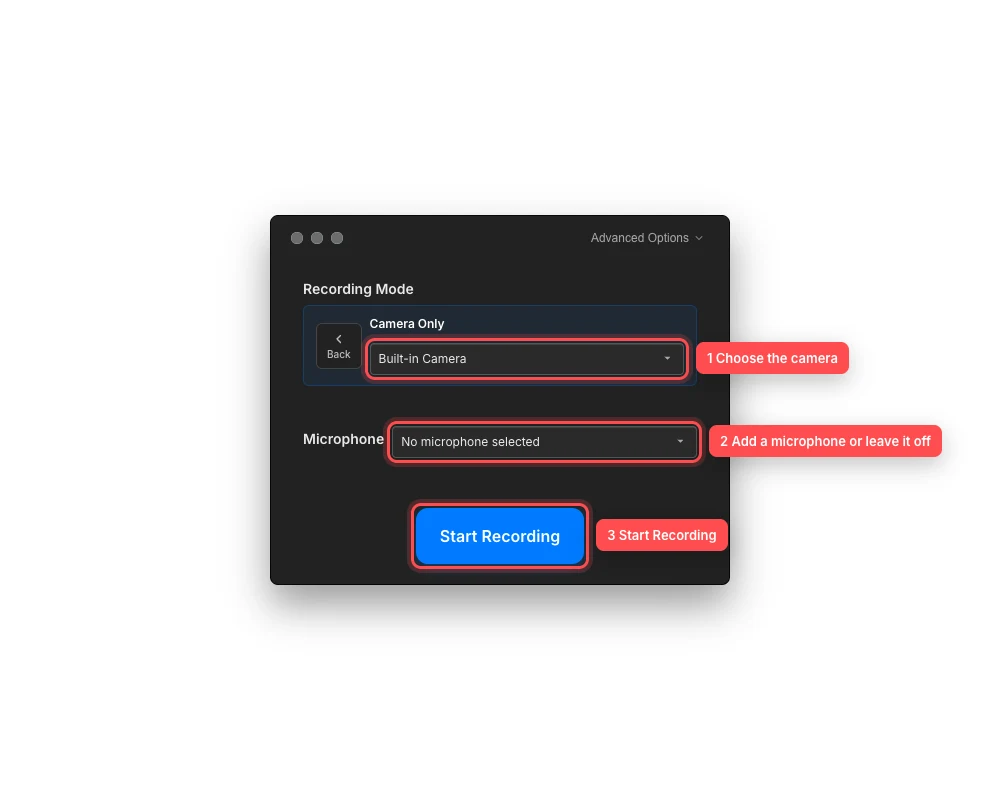
Kamera erfordert nur eine Kameraauswahl; Das Hinzufügen eines Mikrofons bleibt optional. - Schritt 5
Nehmen Sie bei Bedarf ohne Mikrofon auf
Um ohne Mikrofonton aufzunehmen, wählen Sie „Kein Mikrofon ausgewählt“ und dann „Aufnahme starten“.
Wenn eine Kamera aktiviert ist, zeigt Tight Studio „Ohne Mikrofon aufnehmen?“ an. bevor es beginnt. Wählen Sie „Ohne Audio aufnehmen“, um fortzufahren, oder „Abbrechen“, um zurückzukehren und ein Mikrofon auszuwählen.
- Schritt 6
Beginnen Sie mit der Aufnahme
Bestätigen Sie ein letztes Mal den Aufnahmemodus, die Kamera und das Mikrofon und wählen Sie dann Aufnahme starten.
Verwenden Sie während der Aufnahme das Aufnahme-Bedienfeld, um die Aufnahme anzuhalten, fortzusetzen, neu zu starten oder zu beenden. Tight Studio öffnet die fertige Aufnahme als neues Projekt oder Clip.
Fehlerbehebung
Warum fehlt meine Kamera oder mein Mikrofon in der Auswahl?
Schließen Sie das Gerät erneut an, schließen Sie alle Apps, die die ausschließliche Kontrolle darüber haben, und öffnen Sie die Auswahl erneut. Wenn in der Zeile nach Zugriff gefragt wird, aktivieren Sie Tight Studio unter Systemeinstellungen > Datenschutz und Sicherheit > Kamera oder Mikrofon und starten Sie dann die App neu.
Warum bewegt sich die Audiopegelanzeige nicht?
Stellen Sie sicher, dass das richtige Mikrofon ausgewählt und weder durch einen Hardwareschalter noch durch ein Audiointerface stummgeschaltet ist. Sprechen Sie nah in das Mikrofon und wählen Sie es anschließend erneut aus. Bleibt es stumm, prüfen Sie den Mikrofonzugriff in macOS und testen Sie einen anderen Eingang.
Warum ist „Aufnahme starten“ in „Nur Kamera“ nicht verfügbar?
„Nur Kamera“ kann erst gestartet werden, wenn in der Inline-Kameraauswahl eine funktionierende Kamera ausgewählt wurde. Wählen Sie eine Kamera oder wählen Sie „Zurück“ und verwenden Sie stattdessen „Zuschneiden“, „Fenster“ oder „Vollbild“.
Warum hat mich Tight Studio gebeten, eine stille Aufnahme zu bestätigen?
Eine Kamera ist aktiviert, während „Kein Mikrofon ausgewählt“ aktiv ist. Wählen Sie „Ohne Audio aufnehmen“, wenn dies beabsichtigt ist, oder „Abbrechen“ und wählen Sie ein Mikrofon aus, bevor Sie erneut beginnen.
Stecken Sie immer noch fest?
Senden Sie uns eine Notiz mit dem Projektnamen und dem Schritt, bei dem Sie blockiert wurden.