
Aufnahme
Halten Sie eine Aufnahme an, setzen Sie sie fort, starten Sie sie neu und beenden Sie sie
Verwenden Sie das Aufnahme-Bedienfeld, um eine Aufnahme zu verwalten, ohne den Überblick über die verstrichene Zeit zu verlieren.
Bevor Sie beginnen
Nach Beginn einer Aufnahme erscheint das Aufnahmekontrollfeld. Es bleibt über anderen Fenstern und wird von der Aufnahme ausgeschlossen, sodass Sie die Aufnahme verwalten können, ohne das Panel zum aufgenommenen Video hinzuzufügen.
Neustart und Verwerfen sind destruktive Aktionen. „Neustart“ ersetzt den aktuellen Take durch einen neuen, während „Verwerfen“ die Sitzung beendet, ohne den Take beizubehalten.
- Standardverknüpfung zum Anhalten oder Fortsetzen
- Befehl-Umschalt-1
- Standardverknüpfung zum Fertigstellen
- Befehl-Umschalt-2
- Panelposition
- Ziehen Sie den gepunkteten Griff, um ihn zu verschieben
Befolgen Sie diese Schritte
- Schritt 1
Suchen Sie das Aufnahmekontrollfeld
Suchen Sie nach Beginn der Aufnahme nach dem kompakten dunklen Feld am unteren Bildschirmrand. Es enthält den Aufnahme-Timer, Beenden, Anhalten oder Fortsetzen, Neu starten, Verwerfen und einen gepunkteten Ziehpunkt.
Ziehen Sie den gepunkteten Griff am rechten Rand, wenn das Bedienfeld etwas verdeckt, das Sie sehen möchten. Tight Studio merkt sich die verschobene Position für spätere Aufnahmen, wenn diese Position auf einem angeschlossenen Display verbleibt.
- Schritt 2
Lesen Sie den Timer ab und identifizieren Sie jede Steuerung
Der Aufnahmetimer zeigt die verstrichene Zeit gefolgt von der aktuellen maximalen Dauer an. Beispielsweise bedeutet 00:02 / 30:00, dass in einer Sitzung mit einem 30-Minuten-Limit zwei Sekunden vergangen sind.
Das rote Quadrat beendet die Aufnahme. Das Pausensymbol pausiert oder setzt den Vorgang fort und der kreisförmige Pfeil startet ihn neu. Bewegen Sie den Mauszeiger über ein Steuerelement, um seine genaue Aktion und alle konfigurierten Tastenkombinationen anzuzeigen.
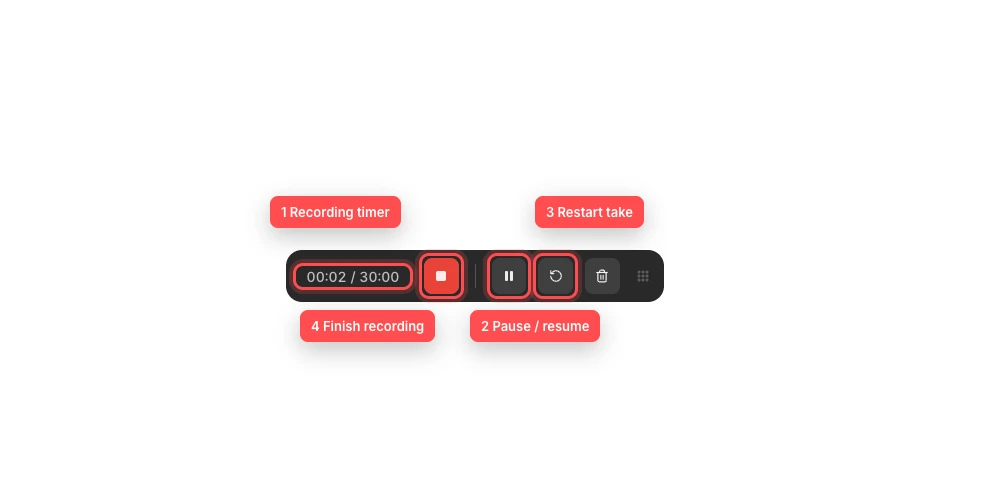
Verwenden Sie den Timer, um die Aufnahme zu verfolgen und sie dann anzuhalten, neu zu starten oder zu beenden, ohne die aufgezeichnete App zu verlassen. - Schritt 3
Halten Sie die Aufnahme an und setzen Sie sie fort
Wählen Sie die Pause-Schaltfläche, um die Aufnahme anzuhalten. Die Schaltfläche ändert sich in ein Wiedergabesymbol und die verstrichene Zeit im Timer erhöht sich nicht mehr, während die Aufnahme angehalten wird.
Wählen Sie das Wiedergabesymbol, um die Aufnahme fortzusetzen. Sie können auch die konfigurierte Pause- oder Fortsetzungsverknüpfung verwenden; Die Standardeinstellung ist Befehl-Umschalt-1.
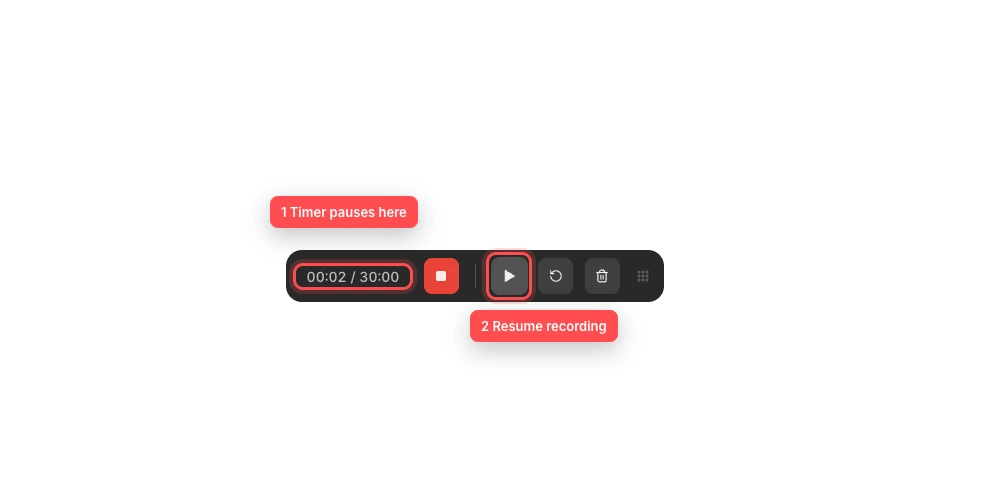
Im angehaltenen Zustand wird das gleiche Steuerelement zum Fortsetzen und der abgelaufene Timer behält seinen Wert. - Schritt 4
Starten Sie die aktuelle Aufnahme neu
Wählen Sie die kreisförmige Pfeilschaltfläche, wenn Sie den aufgezeichneten Teil abbrechen und die Aufnahme mit demselben Aufnahme-Setup erneut beginnen möchten.
Das Bedienfeld zeigt Neustart an... an und deaktiviert vorübergehend die anderen Aktionen, während die Aufnahme-Engine von vorne startet. Wenn der Neustart der Aufnahme abgeschlossen ist, wird der Timer auf 00:00 zurückgesetzt und die Aufnahme wird automatisch fortgesetzt.
- Schritt 5
Beenden Sie die Aufnahme und behalten Sie sie
Wählen Sie das rote Quadrat aus, wenn die Aufnahme abgeschlossen ist. Der Tooltip lautet: Aufnahme beenden; Dies ist das Steuerelement zum Beenden der Aufzeichnung, das die Aufzeichnung beendet und das Ergebnis behält.
Sie können auch die konfigurierte Fertigstellen-Verknüpfung verwenden, die standardmäßig Befehl-Umschalt-2 ist. Das Bedienfeld wird geschlossen, während Tight Studio die Aufnahme verarbeitet und das resultierende Projekt öffnet oder den neuen Clip hinzufügt.
- Schritt 6
Verwerfen Sie einen Take, den Sie nicht möchten
Wählen Sie die Mülleimer-Schaltfläche, um die Aufnahme zu verwerfen, anstatt sie zu behalten. Die aktive Aufnahme endet und aus dieser Aufnahme wird kein Projekt oder Clip erstellt.
Verwenden Sie „Neustart“, wenn Sie mit der gleichen Einrichtung sofort erneut beginnen möchten. Verwenden Sie „Verwerfen“ nur, wenn Sie mit der Sitzung fertig sind, da der verworfene Take nicht aus dem Editor wiederhergestellt werden kann.
Fehlerbehebung
Warum kann ich das Aufnahme-Kontrollfeld nicht finden?
Bestätigen Sie, dass der Countdown abgeschlossen ist und die Aufnahme tatsächlich begonnen hat. Das Bedienfeld erscheint normalerweise am unteren Rand der Zielanzeige, kann jedoch durch eine zuvor gespeicherte Position an einer anderen Stelle platziert werden. Überprüfen Sie die angeschlossenen Displays und Vollbildbereiche, bevor Sie Tight Studio neu starten.
Warum wurde Pause zu einem Wiedergabesymbol?
Das ist der Status der Aufnahme fortsetzen. Der Timer sollte während der Pause nicht weiterlaufen. Wählen Sie das Wiedergabesymbol oder verwenden Sie die Tastenkombination „Pause“ oder „Fortsetzen“ erneut, um die Aufnahme fortzusetzen.
Warum sind alle Bedienelemente deaktiviert und der Timer zeigt „Neustart...“ an?
Tight Studio ersetzt den aktuellen Take und startet den Recorder erneut. Warten Sie, bis der Timer auf 00:00 zurückkehrt und die Steuerung wieder aktiviert wird. Vermeiden Sie während dieses Übergangs wiederholtes Klicken.
Warum stoppte die Aufnahme von selbst?
Der zweite Wert im Timer ist das Sitzungsmaximum. Tight Studio wird automatisch beendet, wenn die verstrichene Zeit dieses Limit erreicht; Der Timer blinkt gegen Ende. Öffnen Sie das resultierende Projekt und nehmen Sie dann einen weiteren Clip auf, wenn Sie mehr Zeit benötigen.
Stecken Sie immer noch fest?
Senden Sie uns eine Notiz mit dem Projektnamen und dem Schritt, bei dem Sie blockiert wurden.