
Erste Schritte
Verwenden Sie Tastaturkürzel, Einstellungen und Updates
Arbeiten Sie schneller mit Editor- und Aufnahmeverknüpfungen, passen Sie App-Einstellungen an und installieren Sie Updates.
Bevor Sie beginnen
Öffnen Sie ein Projekt im Editor, bevor Sie Tastaturkürzel überprüfen oder ändern. Das Verknüpfungsfenster zeigt sowohl bearbeitbare Befehle als auch feste Referenzverknüpfungen für die Zeitleiste und das Einstellungsfenster.
Bei macOS ist Cmd der primäre Modifikator, der in der App angezeigt wird. Tight Studio speichert benutzerdefinierte Verknüpfungen für zukünftige Projekte, während das separate Fenster „Einstellungen“ steuert, wie Text mit mehreren Sätzen in Script & KI Voice eingefügt wird.
- Shortcut-Referenz
- Befehlssymbol in der Titelleiste des Editors
- App-Einstellungen
- Tight Studio > Einstellungen… oder Cmd+,
- Aktualisierungsaufforderungen
- Update verfügbar oder Update bereit
Befolgen Sie diese Schritte
- Schritt 1
Öffnen Sie Tastaturkürzel im Editor
Öffnen Sie ein beliebiges Projekt und wählen Sie dann oben links im Editor das Befehlssymbol neben „Support“ aus. Das Fenster „Tastaturkürzel“ gruppiert Befehle unter „Wiedergabe“, „Bearbeiten“, „Aufnahme“, „Zeitleiste“ und „Einstellungen“-Panel-Navigation.
Verwenden Sie dieses Fenster als Kurzreferenz für Tastaturkürzel wie Leertaste für Wiedergabe/Pause, X zum Ein- oder Ausschalten des Teilungswerkzeugs, Befehl+X zum Teilen am Abspielkopf und Befehl+S zum Speichern des Videos.
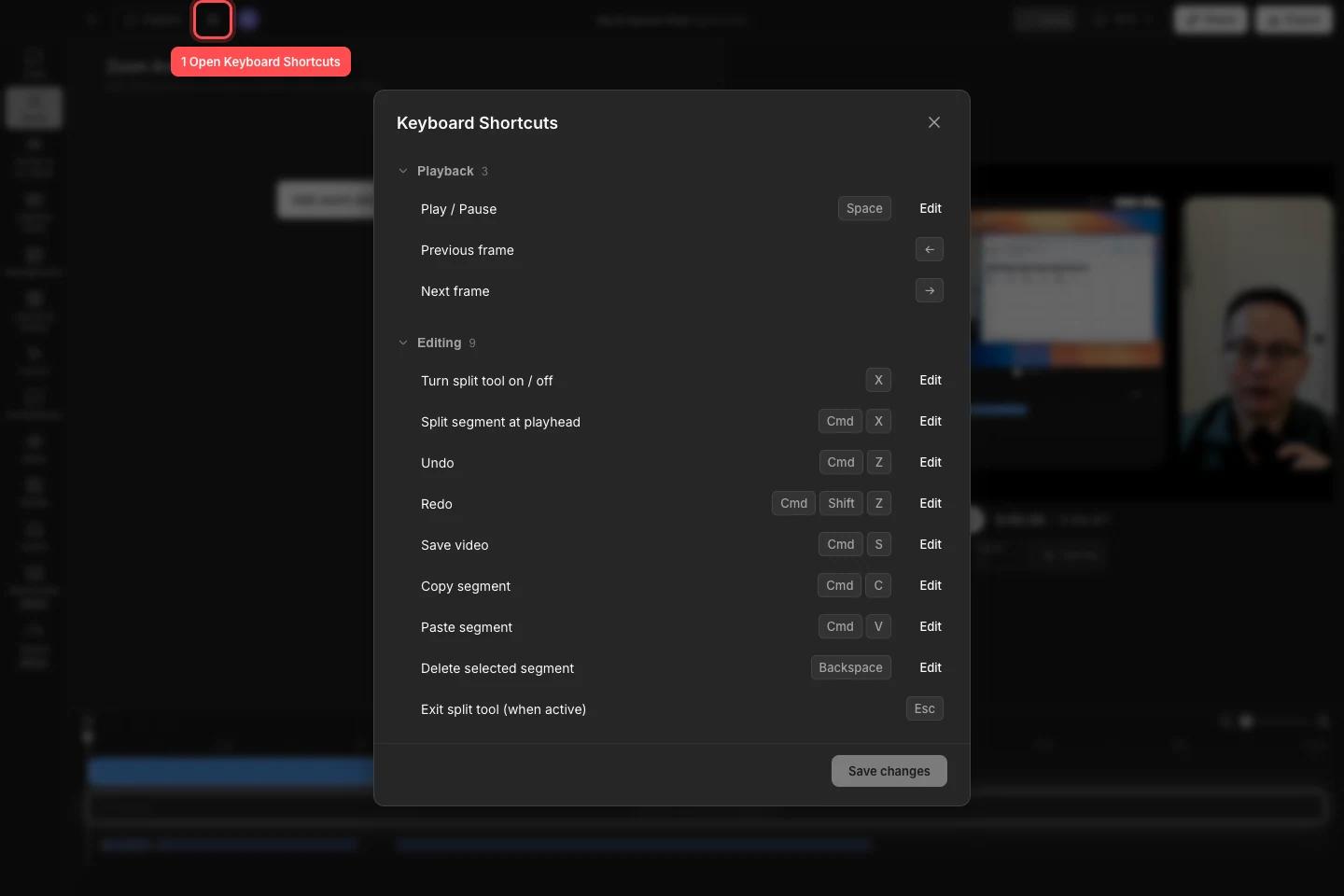
Wählen Sie das Befehlssymbol aus, um die vollständige Verknüpfungsreferenz für den aktuellen Editor zu öffnen. - Schritt 2
Erstellen Sie benutzerdefinierte Verknüpfungen
Suchen Sie einen bearbeitbaren Befehl und wählen Sie Bearbeiten. Wenn Tasten drücken… angezeigt wird, drücken Sie einmal die neue Tastenkombination. Wählen Sie „Änderungen speichern“, nachdem Sie die Bearbeitung der Verknüpfungen abgeschlossen haben, die Sie behalten möchten.
Tight Studio verhindert doppelte Zuweisungen. Wenn eine Kombination bereits verwendet wird, wählen Sie eine andere aus oder bearbeiten Sie zuerst den widersprüchlichen Befehl. Drücken Sie Escape, während die App auf Tasten wartet, um diese Änderung abzubrechen.
- Schritt 3
Passen Sie die globalen Aufnahmeverknüpfungen an
Scrollen Sie zu „Aufnahme“, um nach „Aufnahme anhalten/fortsetzen“ und „Aufnahme stoppen“ zu suchen. Ihre Standardeinstellungen sind Befehl+Umschalt+1 und Befehl+Umschalt+2.
Diese globalen Aufzeichnungsverknüpfungen funktionieren während einer aktiven Aufzeichnung, auch wenn Tight Studio nicht die fokussierte App ist. Wählen Sie Bearbeiten, drücken Sie eine Kombination, die mindestens einen Modifikator enthält, z. B. Cmd oder Shift, und wählen Sie dann Änderungen speichern aus. Die neue Kombination wird beim nächsten Aufnahmestart registriert.
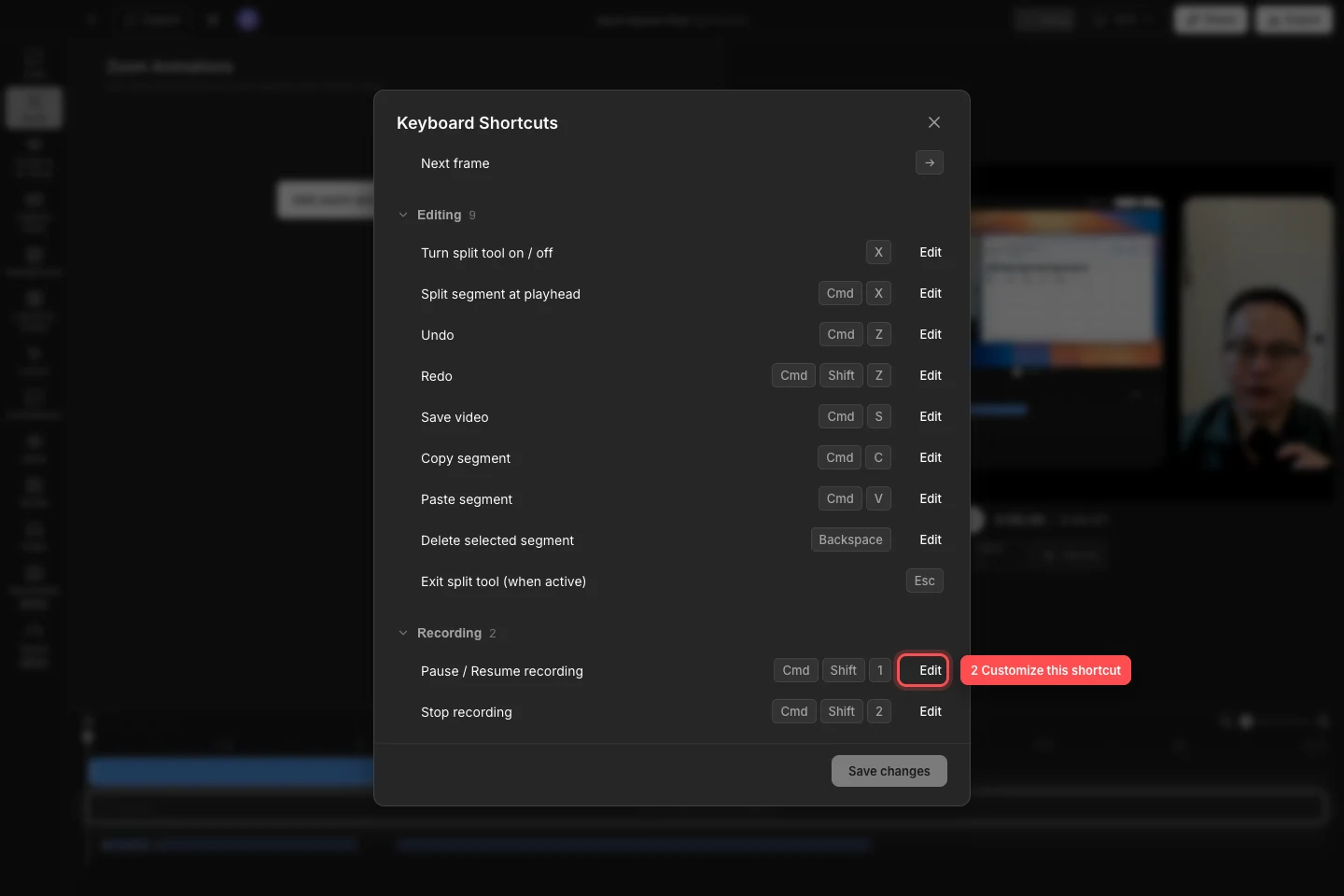
Aufnahmeverknüpfungen können bearbeitet werden, sie müssen jedoch einen Modifikator enthalten, damit sie die normale Eingabe nicht ersetzen können. - Schritt 4
Wählen Sie in den Einstellungen den Modus zum Einfügen von Untertiteln
Öffnen Sie das Tight Studio-Anwendungsmenü und wählen Sie Einstellungen… oder drücken Sie Cmd+. Wählen Sie in der Seitenleiste „Skript“ aus und öffnen Sie dann „Mehrsatztext einfügen“.
Wählen Sie „Als ein Segment behalten“, um die gesamte eingefügte Passage als ein Skript- oder Untertitelsegment hinzuzufügen. Wählen Sie „In Segmente aufteilen“, um den Satz an den Satzgrenzen in separate Segmente aufzuteilen. Die Auswahl wird sofort gespeichert und beim nächsten Einfügen von Text angewendet.
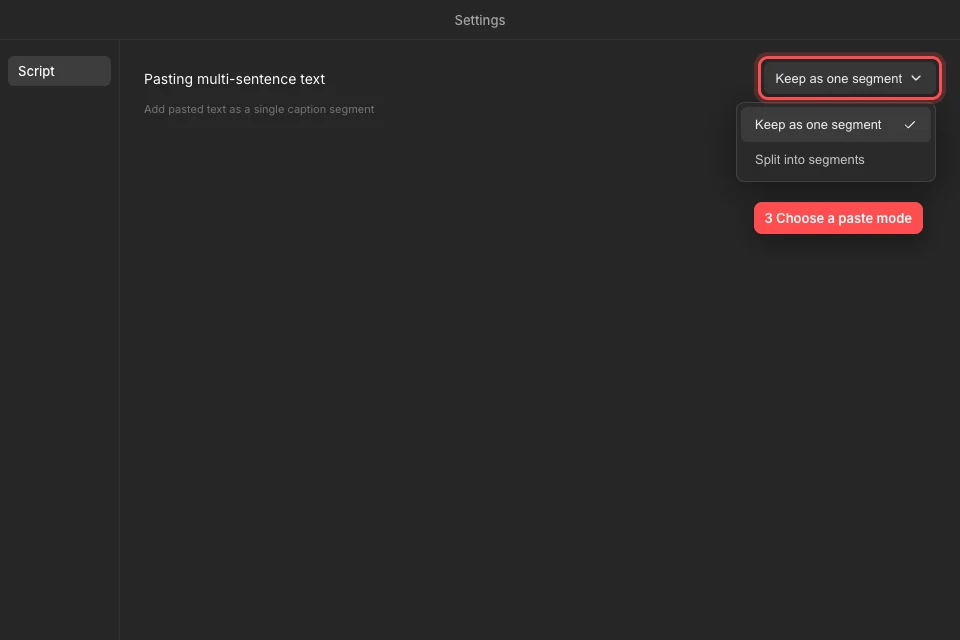
Verwenden Sie die Skripteinstellung, um zu entscheiden, ob eingefügter Text aus mehreren Sätzen zusammenbleibt oder automatisch geteilt wird. - Schritt 5
Installieren Sie Updates, wenn Tight Studio sie anbietet
Tight Studio sucht automatisch nach Updates. Wenn das Dialogfeld „Update verfügbar“ angezeigt wird, beenden Sie alle aktiven Aufzeichnungen und wählen Sie dann „Anwendung aktualisieren und neu starten“. Wählen Sie „Später“, wenn Sie den Neustart verschieben müssen.
Wenn das Update bereits heruntergeladen wurde, ändert sich das Dialogfeld in „Update bereit“. Wählen Sie „Anwendung jetzt neu starten“, um die Installation abzuschließen. Der Link „Sehen Sie, was sich geändert hat“ öffnet das Änderungsprotokoll, bevor Sie eine Entscheidung treffen.
Fehlerbehebung
Warum kann ich die Schaltfläche „Tastaturkürzel“ nicht sehen?
Das Befehlssymbol ist während einer aktiven Aufzeichnung ausgeblendet. Stoppen Sie die Aufzeichnung, kehren Sie zum Editor zurück und sehen Sie in der Titelleiste neben „Support“ nach.
Warum wurde meine benutzerdefinierte Verknüpfung abgelehnt?
Eine Verknüpfung kann keinen anderen zugewiesenen Befehl duplizieren. Aufnahmeverknüpfungen erfordern außerdem mindestens einen Modifikator wie Cmd oder Shift. Wählen Sie erneut „Bearbeiten“, geben Sie eine nicht verwendete Kombination ein und wählen Sie dann „Änderungen speichern“.
Warum verwendet eingefügter Text immer noch das vorherige Layout?
Öffnen Sie Tight Studio > Einstellungen…, wählen Sie „Skript“ und bestätigen Sie den Einfügemodus für Untertitel unter „Text mit mehreren Sätzen einfügen“. Die Einstellung gilt für das nächste Einfügen; Segmente, die sich bereits im Projekt befinden, werden nicht neu angeordnet.
Warum wird mir keine Aktualisierungsaufforderung angezeigt?
Der Update-Dialog wird nur angezeigt, wenn ein neuerer Build verfügbar ist oder ein Update zur Installation bereit ist. Kehren Sie zum Startbildschirm zurück, während Sie mit dem Internet verbunden sind. Wenn ein Update einen Fehler meldet, wählen Sie „Erneut versuchen“ oder installieren Sie eine neue Kopie von der Tight Studio-Downloadseite.
Stecken Sie immer noch fest?
Senden Sie uns eine Notiz mit dem Projektnamen und dem Schritt, bei dem Sie blockiert wurden.