
Bearbeitung
Navigieren Sie durch die Timeline, teilen Sie Clips, schneiden Sie sie zu und machen Sie Änderungen rückgängig
Bewegen Sie sich in einem Clip, entfernen Sie unerwünschte Teile und machen Sie Bearbeitungen sicher rückgängig oder stellen Sie sie wieder her.
Bevor Sie beginnen
Öffnen Sie ein Projekt und wählen Sie im Clip-Karussell unterhalb der Vorschau den Clip aus, den Sie bearbeiten möchten. Auf der Zeitleiste werden die vom Clip gespeicherten Videosegmente als blaue Blöcke angezeigt. Wiedergabe, Teilen, Trimmen und Löschen von Segmenten gelten für den ausgewählten Clip.
Tight Studio speichert Projektänderungen automatisch. Mit „Rückgängig“ und „Wiederherstellen“ können Sie einen Schnitt schnell testen und rückgängig machen, bevor Sie fortfahren. Beim Timeline-Zoom ändert sich nur, wie viele Details Sie sehen – das Timing oder der Export des Videos bleiben davon unberührt.
- Spielen oder pausieren
- Raum
- Am Abspielkopf teilen
- Cmd+X auf Mac oder Strg+X auf Windows
- Rückgängig machen/Wiederholen
- Cmd+Z / Cmd+Shift+Z bei Mac, Strg bei Windows
Befolgen Sie diese Schritte
- Schritt 1
Abspielen, pausieren und zum richtigen Zeitpunkt scrollen
Wählen Sie die kreisförmige Wiedergabeschaltfläche unter der Vorschau aus, um die Wiedergabe zu starten. Während das Video abgespielt wird, wechselt es zu „Pause“. Wählen Sie es erneut aus, um es anzuhalten, oder drücken Sie die Leertaste, um zwischen Wiedergabe und Pause zu wechseln, ohne die Timeline zu verlassen.
Ziehen Sie den Abspielkopf – die vertikale Linie und den Griff über der Zeitleiste –, um vorwärts oder rückwärts zu scrollen. Die Zeitanzeige unterhalb der Vorschau zeigt die aktuelle Uhrzeit und die Gesamtdauer an. Halten Sie für die Positionierung auf Frame-Ebene zunächst an und drücken Sie die linke oder rechte Pfeiltaste.
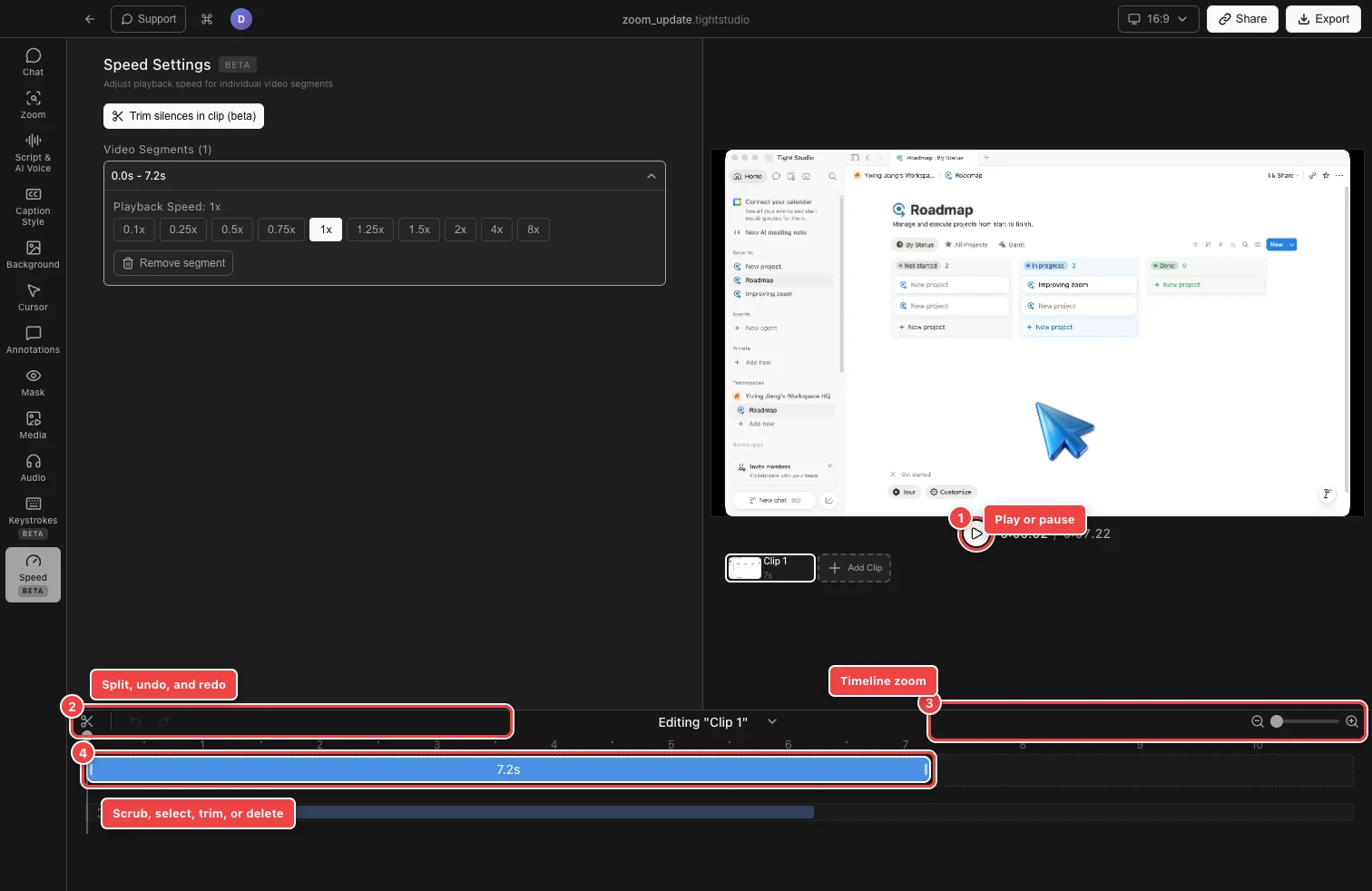
Verwenden Sie die Abspielkopf- und Timeline-Steuerelemente, um einen Schnitt zu finden, ihn zu teilen oder zuzuschneiden und die Bearbeitung bei Bedarf rückgängig zu machen. - Schritt 2
Passen Sie den Timeline-Zoom an
Verwenden Sie „Weitere Details anzeigen“ auf der rechten Seite der Steuerleiste, um die Zeitleiste um den Abspielkopf herum zu verteilen. Dadurch lassen sich kurze Abschnitte und Trimmgriffe leichter anvisieren. Verwenden Sie „Weniger Details anzeigen“, um einen größeren Teil des Clips auf dem Bildschirm anzuzeigen, oder ziehen Sie den Schieberegler zwischen den beiden Schaltflächen, um eine mittlere Ebene auszuwählen.
Sie können auch Cmd+Plus oder Cmd+Minus bei Mac oder Strg+Plus oder Strg+Minus bei Windows drücken. Der Timeline-Zoom wirkt sich nur auf die Editoransicht aus; Es beschleunigt, verlangsamt oder beschneidet das exportierte Video nicht.
- Schritt 3
Teilen Sie ein Videosegment
Für eine visuelle Teilung wählen Sie das Teilungswerkzeug aus – die Scherenschaltfläche auf der linken Seite der Steuerleiste – und klicken dann auf den Punkt innerhalb eines blauen Videosegments, an dem der Schnitt erfolgen soll. Der Block wird zu zwei unabhängig wählbaren Segmenten. Klicken Sie auf zusätzliche Punkte, um weitere Schnitte durchzuführen, und drücken Sie dann die Esc-Taste oder wählen Sie erneut „Werkzeug teilen“, um das Werkzeug auszuschalten.
Für eine präzise Teilung am aktuellen Abspielkopf positionieren Sie den Abspielkopf und drücken Sie Cmd+X auf Mac oder Strg+X auf Windows. Eine Teilung muss mehr als 0,1 Sekunden von jedem Rand des Segments entfernt sein. Zoomen Sie also hinein oder bewegen Sie den Abspielkopf nach innen, wenn ein Klick keinen Schnitt erzeugt.
- Schritt 4
Trimmen Sie den Anfang oder das Ende eines Segments
Deaktivieren Sie das Split-Tool und klicken Sie dann auf ein blaues Videosegment, um es auszuwählen. Ziehen Sie den weißen Griff am linken Rand, um die Zeit vom Anfang zu entfernen, oder ziehen Sie den rechten Griff, um die Zeit vom Ende zu entfernen. Lassen Sie los, wenn die Kante den Rahmen erreicht, den Sie behalten möchten.
Beim Zuschneiden handelt es sich um eine zerstörungsfreie Projektbearbeitung: Es ändert den beibehaltenen Quellbereich und schließt die entstandene Lücke im Clip. Vergrößern Sie die Ansicht vor dem Ziehen, wenn Sie eine kleinere Anpassung benötigen.
- Schritt 5
Löschen Sie ein unerwünschtes Segment
Verwenden Sie diesen Workflow zum Löschen von Segmenten, nachdem Sie die unerwünschte Passage aufgeteilt haben, sodass sie ein eigener blauer Block ist. Schalten Sie das Teilungswerkzeug aus, klicken Sie auf das Segment, um es auszuwählen, und drücken Sie die Rücktaste – die Standardverknüpfung zum Löschen ausgewählter Segmente. Tight Studio entfernt das ausgewählte Segment aus der Wiedergabe und schließt die Lücke.
Um mehrere Teile nacheinander zu entfernen, teilen und löschen Sie eines nach dem anderen und überprüfen Sie die Wiedergabe bei jeder Verbindung. Wenn Sie das falsche Segment löschen, können Sie es sofort mit „Rückgängig“ wiederherstellen.
- Schritt 6
Machen Sie eine Bearbeitung rückgängig oder wiederholen Sie sie
Wählen Sie in der linken Steuerelementgruppe „Rückgängig“ aus oder drücken Sie Cmd+Z bei Mac oder Strg+Z bei Windows, um rückwärts durch die letzten Änderungen zu blättern. Wählen Sie „Wiederholen“ oder drücken Sie Cmd+Shift+Z bei Mac oder Strg+Shift+Z bei Windows, um eine gerade rückgängig gemachte Bearbeitung wiederherzustellen.
Eine abgeblendete Schaltfläche „Rückgängig“ oder „Wiederholen“ bedeutet, dass in dieser Richtung kein Verlauf verfügbar ist. Nach dem Rückgängigmachen wird durch eine andere Bearbeitung ein neuer Pfad erstellt und der vorherige Wiederherstellungspfad gelöscht. Überprüfen Sie daher einen wiederhergestellten Schnitt, bevor Sie fortfahren.
Fehlerbehebung
Warum erstellt Split Tool keinen Schnitt?
Vergewissern Sie sich, dass das Split-Tool aktiv ist, und klicken Sie dann in ein blaues Videosegment und nicht auf dessen Rand. Tight Studio erfordert, dass die Teilung mehr als 0,1 Sekunden von jeder Kante entfernt ist. Verwenden Sie „Mehr Details anzeigen“ oder bewegen Sie den Abspielkopf weiter nach innen und versuchen Sie es erneut.
Warum kann ich den Abspielkopf nicht ziehen?
Das Scrubben ist deaktiviert, während das Split-Tool aktiv ist, da Klicks für Schnitte reserviert sind. Drücken Sie die Esc-Taste oder wählen Sie das Trennwerkzeug erneut aus und ziehen Sie dann den Abspielkopfgriff oder die vertikale Linie.
Warum sehe ich die Trimmgriffe nicht?
Beenden Sie das Split-Tool und klicken Sie einmal auf das blaue Videosegment, um es auszuwählen. Anschließend erscheinen die weißen Randgriffe. Erhöhen Sie den Timeline-Zoom, wenn das Segment oder der Griff zu schmal ist, um genau erfasst zu werden.
Warum sind „Rückgängig“ und „Wiederherstellen“ nicht verfügbar?
„Rückgängig“ ist ausgeblendet, bevor die aktuelle Bearbeitungssitzung eine rückgängig zu machende Änderung aufweist. „Wiederholen“ ist ausgeblendet, bis Sie etwas rückgängig machen, und ist nicht mehr verfügbar, nachdem Sie eine andere Bearbeitung vorgenommen haben. In einem Team-Arbeitsbereich können Bearbeitungssteuerelemente auch nicht verfügbar sein, während ein anderer Teamkollege die Clip-Sperre hält.
Stecken Sie immer noch fest?
Senden Sie uns eine Notiz mit dem Projektnamen und dem Schritt, bei dem Sie blockiert wurden.