
Bearbeitung
Ändern Sie die Geschwindigkeit eines Teils eines Videos
Beschleunigen oder verlangsamen Sie ein ausgewähltes Videosegment und verstehen Sie, wie sich das Timing ändert.
Bevor Sie beginnen
Geschwindigkeitseinstellungen ändern automatisch ein einzelnes Videosegment, nicht einen ganzen Clip. Wenn nur ein Teil einer Aufnahme schneller oder langsamer werden soll, teilen Sie das Video zunächst am Anfang und am Ende dieses Teils auf.
Die Geschwindigkeit ist mit Beta gekennzeichnet. Der Herausgeber weist darauf hin, dass die Geschwindigkeitsanpassung experimentell ist und die Segmentausrichtung beeinträchtigt werden kann. Sehen Sie sich daher vor dem Exportieren eine Vorschau der Übergänge um ein geändertes Segment an.
- Registerkarte „Editor“.
- Geschwindigkeit → Geschwindigkeitseinstellungen
- Verfügbare Voreinstellungen
- 0,1x, 0,25x, 0,5x, 0,75x, 1x, 1,25x, 1,5x, 2x, 4x und 8x
- Timing-Regel
- Angezeigte Dauer = Quellendauer ÷ Wiedergabegeschwindigkeit
- Normale Geschwindigkeit
- 1x
Befolgen Sie diese Schritte
- Schritt 1
Isolieren Sie den Teil, den Sie ändern möchten
Suchen Sie das blaue Videosegment in der Hauptzeitleiste. Wenn das gesamte Segment eine Geschwindigkeit verwenden soll, lassen Sie es so wie es ist.
Um nur einen Teil davon zu ändern, platzieren Sie den Abspielkopf am Anfang und Ende dieses Teils und teilen Sie ihn an beiden Grenzen. Jeder resultierende blaue Block ist ein separates Videosegment und kann eine eigene Wiedergabegeschwindigkeit haben.
- Schritt 2
Wählen Sie das Videosegment aus
Klicken Sie auf das blaue Segment, das Sie ändern möchten. Tight Studio umreißt die Auswahl und öffnet automatisch die Geschwindigkeitseinstellungen.
Sie können auch in der linken Seitenleiste auf „Geschwindigkeit“ klicken und dann das Segment unter „Videosegmente“ auswählen. Die angezeigte Start- und Endzeit erscheint in der Zeile; Klicken Sie auf die Zeile, um ihre Steuerelemente zu erweitern.
- Schritt 3
Wählen Sie eine Wiedergabegeschwindigkeit
Klicken Sie unter „Wiedergabegeschwindigkeit“ auf eine Voreinstellung. Werte unter 1x verlangsamen das Segment, während Werte über 1x es beschleunigen. Wählen Sie 1x für das ursprüngliche Timing.
Die Änderung gilt ab sofort. Die ausgewählte Voreinstellung wird hervorgehoben und in der Segmentzeile und auf der Zeitleiste wird ein Geschwindigkeitsabzeichen angezeigt, wenn der Wert nicht 1x beträgt.
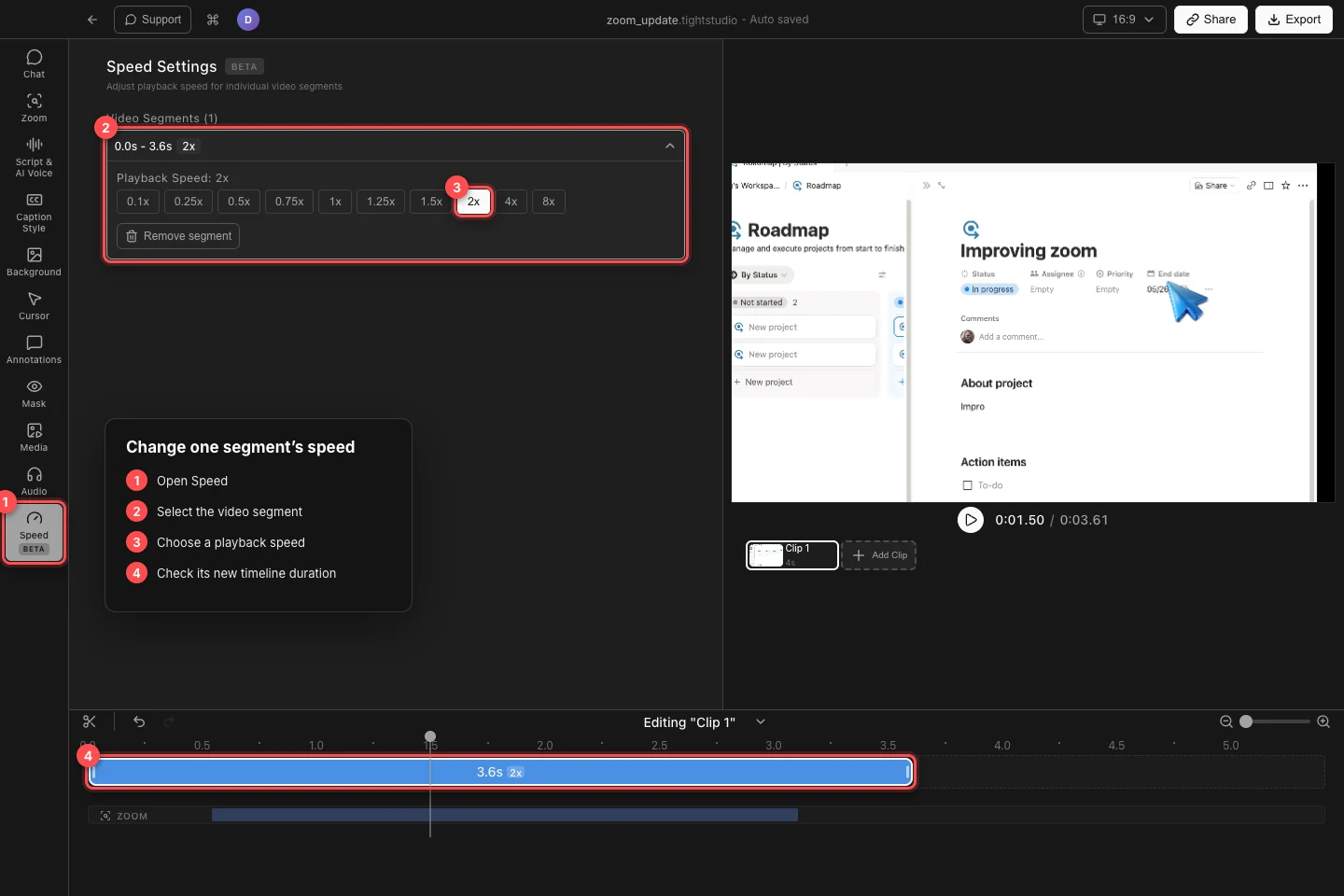
Wählen Sie ein Videosegment aus, wählen Sie in den Geschwindigkeitseinstellungen eine Voreinstellung aus und bestätigen Sie dann die aktualisierte Dauer auf der Timeline. - Schritt 4
Überprüfen Sie, wie sich die Dauer geändert hat
Tight Studio berechnet die angezeigte Dauer des Segments anhand seiner Quelldauer und -geschwindigkeit neu. Ein 7,2-sekündiges Quellsegment wird bei 2x zu etwa 3,6 Sekunden, während es bei 0,5x etwa 14,4 Sekunden sind.
Der Zeitleistenblock wird entsprechend der neuen Dauer vergrößert oder verkleinert, und spätere Inhalte werden mit verschoben. Die Gesamtdauer des Players wird ebenfalls aktualisiert. Verwenden Sie daher das Zeitleistenlineal und die Endzeit, um das Ergebnis zu überprüfen.
- Schritt 5
Vorschau des geänderten Segments
Bewegen Sie den Abspielkopf direkt vor das Segment und drücken Sie „Play“. Beobachten Sie den Übergang hinein und heraus, insbesondere wenn Sie eine große Änderung wie 0,1x, 4x oder 8x verwenden.
Um das ursprüngliche Timing wiederherzustellen, wählen Sie das Segment aus und klicken Sie 1x. Klicken Sie nicht auf „Segment entfernen“, um die Geschwindigkeit zurückzusetzen – dieser Befehl entfernt den ausgewählten Videoabschnitt aus der Bearbeitung.
Fehlerbehebung
Warum hat sich die Geschwindigkeit des Videos stärker verändert, als ich beabsichtigt hatte?
Die Geschwindigkeit gilt für das gesamte ausgewählte Videosegment. Machen Sie die Änderung rückgängig oder setzen Sie sie auf 1x zurück, teilen Sie das Segment am vorgesehenen Start- und Endpunkt und wenden Sie dann die Geschwindigkeit nur auf das neue mittlere Segment an.
Warum ist die Gesamtdauer des Videos unterschiedlich?
Dies wird erwartet. Höhere Geschwindigkeiten verkürzen das ausgewählte Segment und langsamere Geschwindigkeiten verlängern es. Tight Studio packt spätere Timeline-Inhalte neu und aktualisiert die Projektdauer nach jeder Geschwindigkeitsänderung.
Warum kann ich die Schaltflächen für die Wiedergabegeschwindigkeit nicht sehen?
Öffnen Sie „Speed“ und wählen Sie eine Zeile unter „Videosegmente“ aus oder klicken Sie auf ein blaues Videosegment in der Zeitleiste. Die Zeile muss ausgewählt und erweitert werden, bevor die voreingestellten Schaltflächen angezeigt werden.
Wie kann ich ein Segment auf seine ursprüngliche Geschwindigkeit zurückbringen?
Wählen Sie das Segment aus und klicken Sie unter „Wiedergabegeschwindigkeit“ auf 1x. Vermeiden Sie „Segment entfernen“, da dieser Abschnitt gelöscht wird, anstatt seine Geschwindigkeit zurückzusetzen.
Stecken Sie immer noch fest?
Senden Sie uns eine Notiz mit dem Projektnamen und dem Schritt, bei dem Sie blockiert wurden.