
Bearbeitung
Erstellen Sie automatische Zooms
Wandeln Sie aufgezeichnete Klicks und Cursorbewegungen in sanfte Zooms um, die den Betrachter leiten.
Bevor Sie beginnen
Automatische Zooms nutzen die Zeigeraktivität, die mit einer Bildschirm- oder Fensteraufzeichnung erfasst wird. Tight Studio generiert sie, wenn eine neue Aufnahme im Editor geöffnet wird und wenn Sie einen neu aufgenommenen Clip hinzufügen; Ein importiertes Video enthält möglicherweise nicht die Eingabeereignisdaten, die zum Generieren automatischer Zoomeffekte erforderlich sind.
Wählen Sie den Clip aus, den Sie bearbeiten möchten, und öffnen Sie dann Zoom. Zoomeinstellungen und die Zoomspur gelten nur für diesen Clip. Bei jedem automatischen Zoom handelt es sich um einen separaten Zeitbereich, der einem oder mehreren Bereichen folgen kann, in denen der aufgezeichnete Zeiger angehalten oder geklickt hat.
- Einstellungen öffnen
- Vergrößern Sie die linke Seitenleiste
- Automatischer Fokus
- Auto-Zoom-Mitte ein
- Entfernen Sie alle Zoomeffekte
- Alles auswählen > Ausgewählte löschen
Befolgen Sie diese Schritte
- Schritt 1
Überprüfen Sie die automatischen Zooms
Öffnen Sie Zoom nach der Aufnahme. Vorhandene Zooms listet jeden generierten Effekt nach seiner Start- und Endzeit auf, und die Zoom-Spur zeigt dieselben Effekte als graue Blöcke unter der blauen Videospur. Wählen Sie einen Zoomblock oder seine Zeile aus, um den Abspielkopf auf diesen Effekt zu verschieben und seine Steuerelemente zu erweitern.
Spielen Sie jeden Effekt im Kontext durch. Das Auto-Zoom-Zentrum folgt den Interessenbereichen des aufgezeichneten Zeigers im ausgewählten Bereich, sodass ein automatischer Zoom zwischen mehreren nahegelegenen Brennpunkten schwenken kann, ohne dass separate manuelle Zentren erforderlich sind.
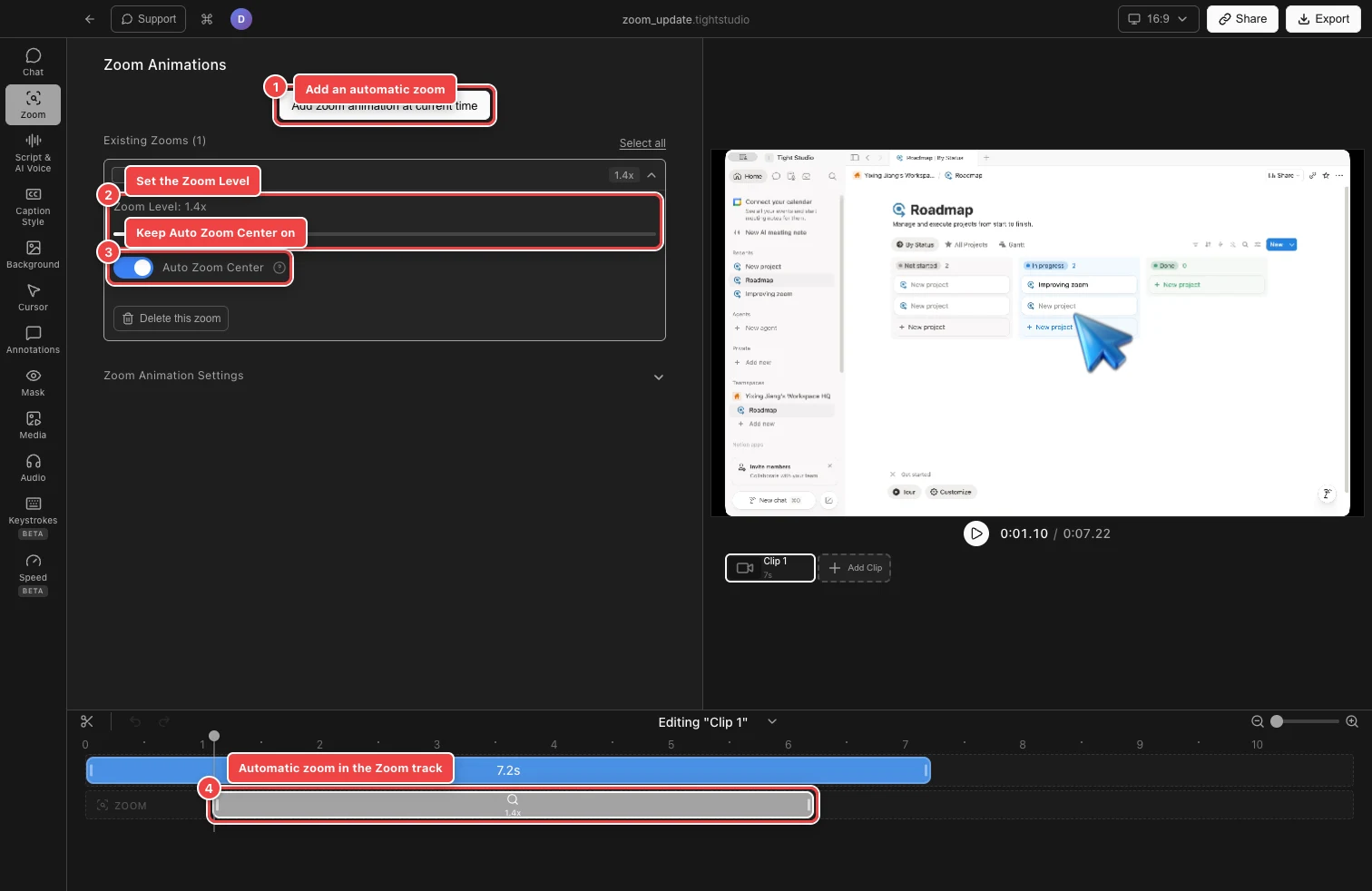
Erweitern Sie einen automatischen Zoom, um seine Stärke festzulegen, und bestätigen Sie, dass Auto Zoom Center aktiviert ist. - Schritt 2
Fügen Sie bei Bedarf einen automatischen Zoom hinzu
Bewegen Sie den Abspielkopf zu einem nicht gezoomten Moment und wählen Sie dann Zoomanimation zum aktuellen Zeitpunkt hinzufügen aus. Sie können auch auf eine leere Stelle in der Zoomspur klicken. Tight Studio fügt einen Zoom im verfügbaren Raum hinzu, wählt ihn aus und sucht zu seinem Anfang.
Ein neu hinzugefügter Zoom beginnt mit aktivierter Auto-Zoom-Mitte. Wenn ein anderer Zoom die angeforderte Zeit einnimmt, passt Tight Studio den neuen Bereich nach Möglichkeit an eine nahegelegene Lücke an. Es werden keine überlappenden Zoomsegmente erstellt.
- Schritt 3
Stellen Sie die Zoomstufe ein
Erweitern Sie die Zoomzeile und ziehen Sie die Zoomstufe von 1x auf 5x. Bei niedrigeren Werten bleibt mehr Umgebungskontext erhalten; Höhere Werte lassen das Ziel des Zeigers stärker hervortreten. Sehen Sie sich den Start, alle Bewegungen, die dem Zeiger folgen, und die Rückkehr zum Vollbild in der Vorschau an, bevor Sie den endgültigen Wert auswählen.
Jeder vorhandene Zoom behält seinen eigenen Wert. Wenn mehrere Effekte die gleiche Stärke verwenden sollen, stellen Sie einen davon ein und wählen Sie „Zoomstufe auf alle anderen Zoomsegmente anwenden“ aus.
- Schritt 4
Verfeinern Sie, wann der automatische Zoom ausgeführt wird
Ziehen Sie den Körper eines Zoomblocks nach links oder rechts, um den gesamten Effekt zu verschieben. Ziehen Sie an einer Kante, um deren Anfang oder Ende zu ändern. Die automatischen Zeigerverfolgungsdaten werden für den neuen Bereich neu berechnet. Spielen Sie den Zoom daher erneut ab, nachdem Sie das Timing geändert haben.
Zoomblöcke dürfen sich nicht überlappen und dürfen nicht kürzer als 0,1 Sekunden sein. Verwenden Sie die Steuerung „Mehr Details anzeigen“ der Zeitleiste, wenn es schwierig ist, eine Kante genau zu positionieren.
- Schritt 5
Deaktivieren Sie automatische Zooms, die Sie nicht möchten
Um automatische Zooms zu deaktivieren, ohne ihre Vergrößerung zu entfernen, erweitern Sie einen Zoom und schalten Sie Auto Zoom Center aus. Der Effekt wird zu einem manuellen Zoom mit einem festen Mittelpunkt, den Sie in der Vorschaubild auswählen.
Um einen Effekt vollständig zu entfernen, wählen Sie „Diesen Zoom löschen“. Um jeden Zoom aus dem ausgewählten Clip zu entfernen, wählen Sie „Alle auswählen“ und dann „Auswahl löschen“. Durch „Rückgängig“ wird ein Löschvorgang wiederhergestellt, wenn Sie Ihre Meinung ändern, bevor Sie mit einer anderen Bearbeitung fortfahren.
Fehlerbehebung
Warum wurden keine automatischen Zooms erstellt?
Für die automatische Generierung ist eine nutzbare Zeigeraktivität von einem Tight Studio-Bildschirm oder einer Fensteraufzeichnung erforderlich. Reine Kameraclips und importierte Videos enthalten diese Daten möglicherweise nicht. Bewegen Sie den Abspielkopf zu einem leeren Teil der Zoomspur und wählen Sie „Zoomanimation zum aktuellen Zeitpunkt hinzufügen“, um selbst eine hinzuzufügen.
Warum wird beim Hinzufügen von Zoomanimationen angezeigt, dass kein Platz vorhanden ist?
Zoomsegmente dürfen sich nicht überlappen. Bewegen Sie den Abspielkopf auf eine Lücke zwischen vorhandenen Zooms, verkürzen Sie einen benachbarten Zoom oder löschen Sie einen Effekt, den Sie nicht mehr benötigen, bevor Sie einen anderen hinzufügen.
Warum folgt die automatische Mitte dem falschen Bereich?
Die Mitte folgt der aufgezeichneten Zeigeraktivität innerhalb des Zoom-Zeitbereichs. Verkürzen oder verschieben Sie den Zoom, sodass er nur die beabsichtigte Interaktion enthält. Für einen festen Fokuspunkt schalten Sie die automatische Zoommitte aus und wählen eine manuelle Mitte.
Stecken Sie immer noch fest?
Senden Sie uns eine Notiz mit dem Projektnamen und dem Schritt, bei dem Sie blockiert wurden.